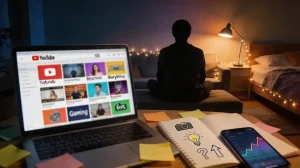
片子有了基本方向之後,下一步就是搞懂那些能把你第一條 YouTube 影片真正做出來的剪輯工具。YouTube Create app 就是為了把複雜後期變簡單,讓你把力氣放在說故事上,而不是卡在技術問題上。
這篇把 2026 年你剪、修、發出第一條影片會用到的整套工具拆開講。
核心剪輯和片段管理
第一條影片能不能站得住,首先看你怎麼排、怎麼修原始素材。這些工具就是剪輯的「基本功」。
- 匯入素材:你可以新建或管理專案,把手機相簿裡的影片、照片,甚至 GIF 拉進時間軸。
- 分割和裁切:用來切掉「嗯」「啊」和拍崩的地方,讓第一條影片緊、好看、不拖沓。
- 重排片段:在時間軸上長按片段就能換順序,敘事節奏全靠這一步。
畫面拋光和創意效果
想讓第一條影片看起來像專業剪出來的,可以用內建的畫面增強工具。
- 濾鏡和效果:你可以套濾鏡、加效果、做調色,改畫面情緒,或把前期拍攝裡偏暗、偏灰的光修回來。
- 用模板剪:如果拿不準卡點,你可以用模板做影片,專案一開始就有一套現成結構。
- AI 畫面:到了 2026 年,你可以用 AI 創作,生成獨特貼圖或背景,讓第一條影片從一堆片子裡跳出來。
用文字和元件把資訊講清楚
文字能把觀點釘住,也幫觀眾跟上你的第一條成片。
- 疊字:你可以幫影片加文字,做標題、重點提示或片尾。
- 動畫圖形:想加點能量,你可以幫元件加動畫,例如箭頭、「Subscribe」按鈕或貼圖。
- 整體自訂:應用還允許你自訂影片,用各種貼圖和 emoji 給第一次上傳加點個性。
配樂和旁白工具
好聲音能救一條普通影片,差聲音能毀一條好影片。這些工具能讓你的第一條影片聽起來專業。
- 配樂庫:你可以新增和編輯音訊,直接在應用裡用上千首免版權曲子。
- 錄旁白:對著片段講,特別適合教學或評論類影片。
- 自動字幕:為了讓所有人都能看懂,用自動產生的字幕強化影片,並跟你的聲音對齊。
匯出和發布
剪輯的最後一步,是把成片送上你的 YouTube 頻道。
- 回看成片:一定要再預覽、上傳或儲存一次,把小毛刺抓出來。
- 發布:你可以直接把影片發到 YouTube,不用離開應用就能填標題和簡介。
- 處理報錯:出了問題,你可以按應用自帶的說明排除上傳錯誤。
把 YouTube Create app 的技術面摸熟,是跨過第一次上傳這道坎最關鍵的一步。熟悉這些核心剪輯和聲音工具,你就能把一堆原始片段剪成一條專業、完整的故事。記住,每個厲害創作者都是從第一條成片開始的;這些工具只是為了讓你的第一條影片,看起來像第一百條一樣俐落。