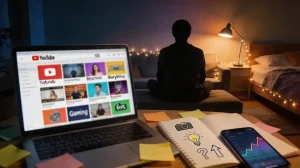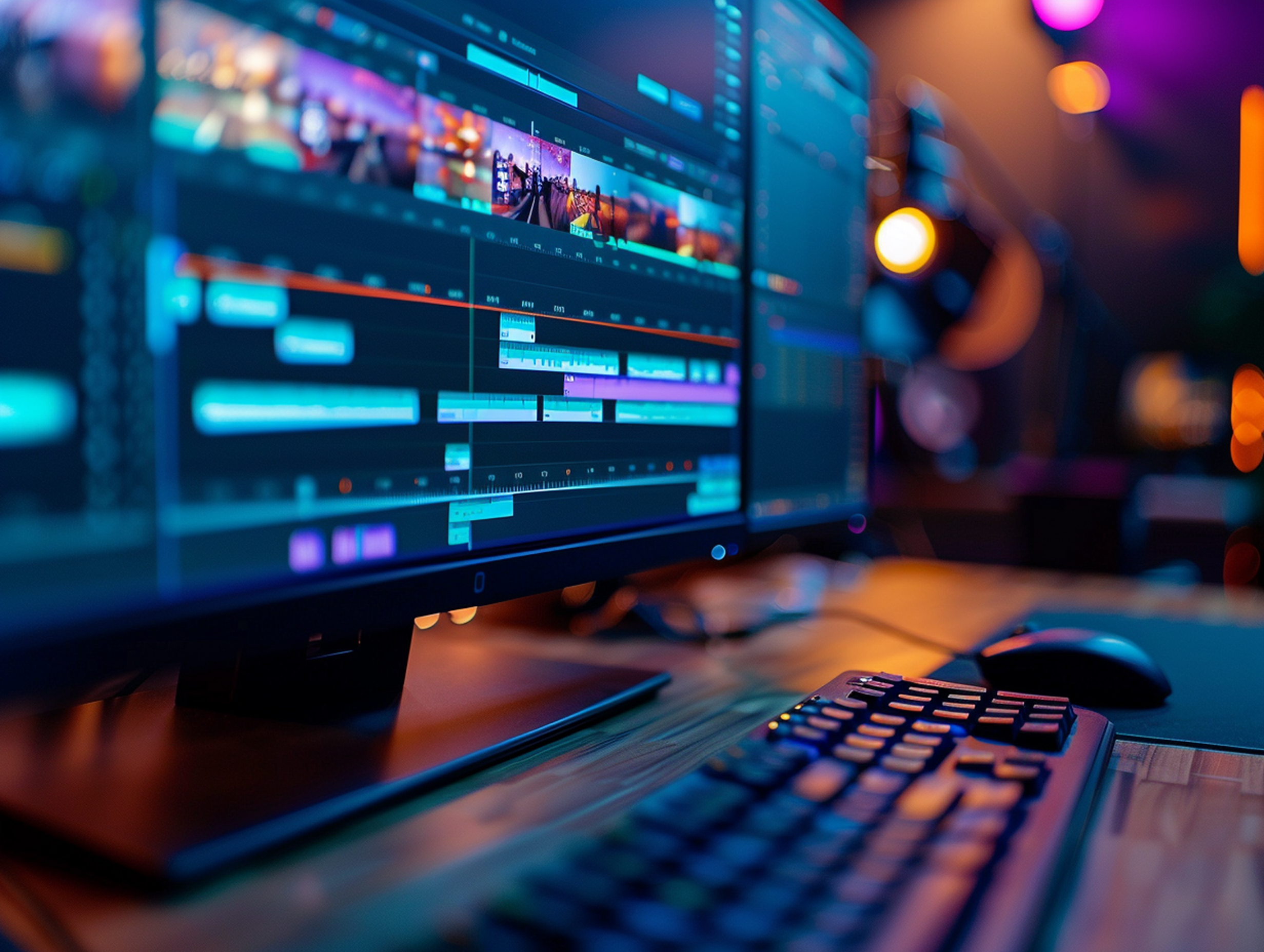
企画の大枠が見えたら、次は最初のYouTube動画を形にする編集ツールの使い方です。YouTube Create appは複雑なポストプロダクションを簡単にして、技術トラブルよりストーリーテリングに集中できるように作られています。
このガイドでは、2026年に最初の動画を編集・仕上げ・公開するときに使うツール一式を分解します。
コア編集とクリップ管理
最初の動画の土台は、素材の並べ方と整え方です。これらのツールが編集の基本です。
- メディアの読み込み:スマホのギャラリーから動画、写真、GIFまでタイムラインに入れて、プロジェクトを開始・管理できます。
- 分割とトリミング:「えーと」や「あのー」、撮り直ししたいミスを切って、最初の動画をタイトで見応えのある一本にします。
- クリップの並べ替え:タイムライン上で長押しすれば順番を変えられます。話の流れを決めるのに欠かせません。
ビジュアルの磨きとクリエイティブ効果
最初の動画をプロが切ったように見せるなら、内蔵の画質補正ツールを使いましょう。
- フィルターとエフェクト:フィルター、エフェクト、カラー補正を適用して雰囲気を変えたり、初期撮影の照明を直したりできます。
- テンプレートで編集:カットのタイミングがわからないときは、テンプレートで動画を作成すれば、最初から型が入ります。
- AIビジュアル:2026年はAIで作成して、独自のステッカーや背景を出し、最初の動画を埋もれさせないことができます。
テキストと要素で文脈を足す
テキストはメッセージを補強し、視聴者が最初の編集についていきやすくします。
- テキストの重ね:動画にテキストを追加して、タイトル、コールアウト、エンドスクリーンを作れます。
- グラフィックのアニメ:勢いを出すなら、矢印、「Subscribe」ボタン、ステッカーなどを適用して動かせます。
- 全体のカスタム:アプリでは動画をカスタマイズでき、ステッカーや絵文字で初投稿に個性を足せます。
サウンドトラックとボイスオーバー
良い音は平凡な動画を救い、悪い音は良い動画を壊します。これらのツールで、最初の動画をプロらしく聞こえるようにします。
- サウンドトラックライブラリ:アプリ内のロイヤリティフリー音源を何千曲も使って、音声を追加・編集できます。
- ボイスオーバー録音:クリップの上からナレーションできます。チュートリアルや解説系にぴったりです。
- 自動キャプション:誰でも見られるように、声に合わせて自動生成されるキャプションで動画を強化しましょう。
書き出しと公開
編集の最後は、完成した作品をYouTubeチャンネルに乗せるステップです。
- 編集の確認:小さなノイズを逃さないよう、最後に必ずプレビュー、アップロード、保存してください。
- 公開:アプリを出ずにタイトルと説明を決めて、YouTubeへ直接公開できます。
- エラー対応:うまくいかないときは、アプリ内のサポートでアップロードエラーを切り分けできます。
YouTube Create appの技術面を押さえることが、最初の投稿を越える最大のハードルです。コアな編集と音声ツールに慣れれば、素材の山をプロらしく一本の話に変えられます。優れたクリエイターも最初の編集から始まっています。このアプリのツールは、1本目が100本目と同じくらい整って見えるためのものです。