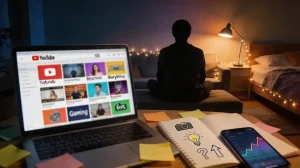
Wenn die grobe Vision für dein Projekt steht, ist der nächste Schritt, die Schnitt-Tools zu verstehen, die dein erstes YouTube-Video wirklich zum Leben bringen. Die YouTube Create app soll komplexe Postproduktion vereinfachen, damit du dich aufs Storytelling konzentrierst statt auf Technik-Ärger.
Dieser Guide zerlegt das volle Toolkit, mit dem du 2026 dein erstes Video schneidest, polierst und veröffentlichst.
Kernschnitt und Clip-Management
Das Fundament deines ersten Videos ist, wie du Rohmaterial anordnest und schärfst. Diese Tools sind das tägliche Brot beim Schnitt.
- Medien importieren: du kannst ein Projekt starten oder verwalten, indem du Videos, Fotos oder sogar GIFs aus der Handy-Galerie auf die Timeline ziehst.
- Splitten und Trimmen: damit schneidest du „ähm“, „äh“ und Patzer raus, damit das erste Video straff und sehenswert bleibt.
- Clips umsortieren: halt Clips auf der Timeline gedrückt, um die Reihenfolge zu ändern – entscheidend für den Erzählfluss.
Visueller Feinschliff und Creative Effects
Damit dein erstes Video wirkt, als hätte es ein Profi geschnitten, nutz die eingebauten Bild-Tools.
- Filter und Effekte: du kannst Filter, Effekte und Farbkorrektur anwenden, um Stimmung zu ändern oder Lichtprobleme aus den ersten Takes zu retten.
- Mit Templates schneiden: wenn du unsicher bist, wann du schneiden sollst, erstell Videos mit Templates, die dir eine fertige Struktur geben.
- KI-Visuals: 2026 kannst du mit KI erstellen und eigene Sticker oder Hintergründe erzeugen, damit dein erstes Video aus der Masse raussticht.
Kontext mit Text und Elementen
Text verstärkt deine Message und hilft Zuschauer:innen, deinem ersten Cut zu folgen.
- Text drüberlegen: du kannst Text zu deinen Videos hinzufügen – für Titel, Call-outs oder Endscreens.
- Grafiken animieren: für mehr Energie wendest du Elemente an und animierst sie – Pfeile, „Subscribe“-Buttons oder Sticker.
- Allgemeines Customizing: in der App kannst du deine Videos anpassen mit jeder Menge Sticker und Emojis, damit der erste Upload Persönlichkeit hat.
Soundtrack und Voiceover
Guter Ton rettet ein durchschnittliches Video, schlechter Ton killt ein gutes. Diese Tools lassen dein erstes Video professionell klingen.
- Soundtrack-Bibliothek: du kannst Audio hinzufügen und bearbeiten mit Tausenden royalty-freier Tracks direkt in der App.
- Voiceover aufnehmen: sprich über deine Clips – perfekt für Tutorials oder Commentary.
- Automatische Untertitel: damit alle mitkommen, stärkst du deine Videos mit Captions, die automatisch generiert und an deine Stimme gelegt werden.
Exportieren und live gehen
Der letzte Schritt: das fertige Stück auf deinen YouTube-Kanal bringen.
- Den Cut checken: preview, upload oder speichern immer ein letztes Mal, um kleine Glitches zu fangen.
- Publishing: du kannst deine Videos direkt auf YouTube publizieren und Titel plus Beschreibung setzen, ohne die App zu verlassen.
- Fehler abfangen: wenn etwas schiefläuft, troubleshootest du Upload-Fehler mit der Support-Doku in der App.
Die technische Seite der YouTube Create app zu sitzen ist die größte Hürde vor dem ersten Upload. Wenn du dich mit diesen Schnitt- und Audio-Tools anfreundest, wird aus einem Haufen Rohclips eine professionelle, stimmige Story. Jede:r große Creator hat mit einem ersten Cut angefangen; die Tools in der App sorgen nur dafür, dass Video eins so poliert wirkt wie Video hundert.