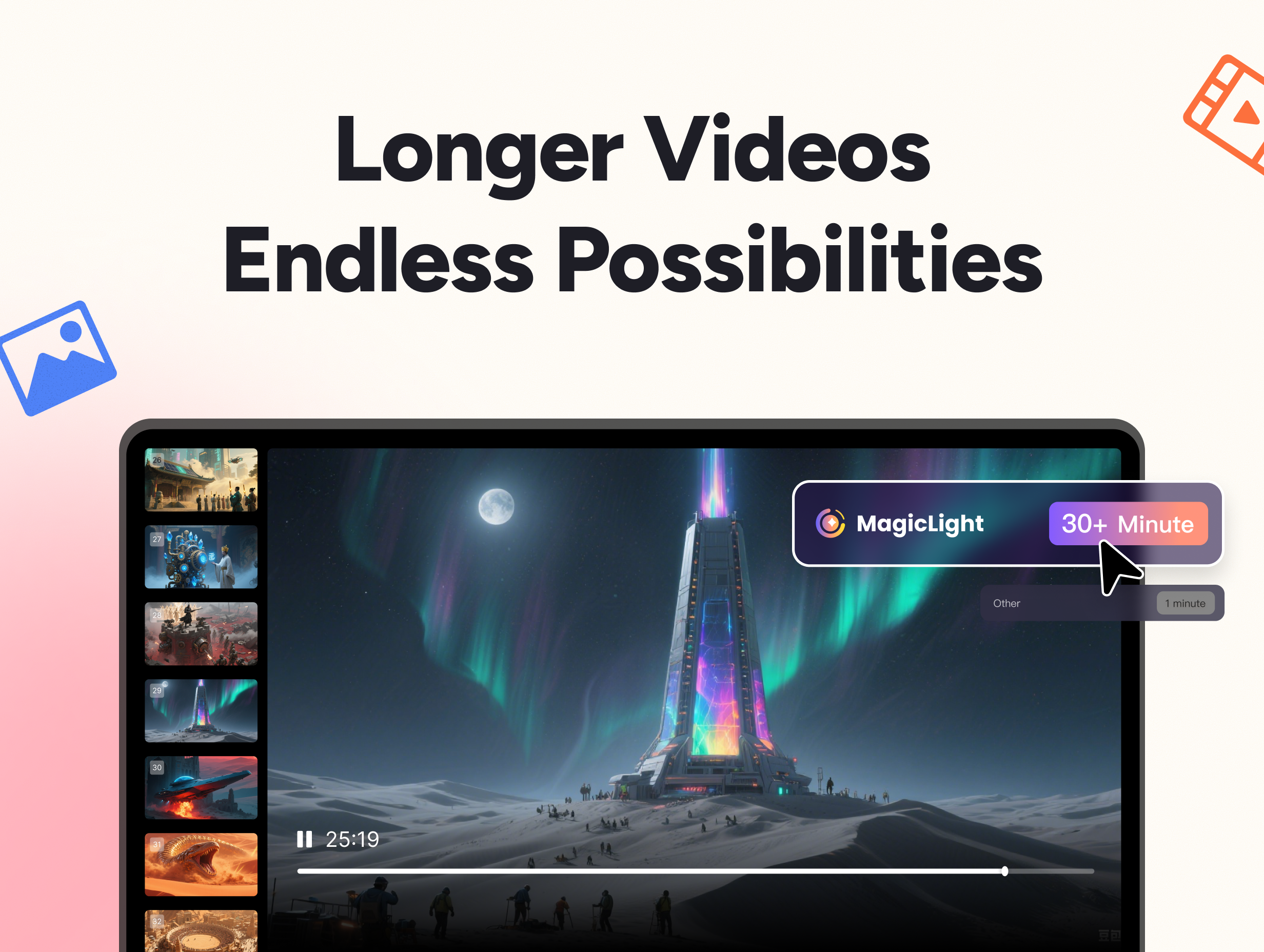
基本のカットをマスターしたら、最後のステップは「プロの磨き」を入れることです。2026年、初心者の編集とバズる一本の差は、Magiclightのscript-to-video generatorのような上級機能と、意図したサウンドデザインの使い方に出ることが多いです。
このガイドでは、YouTube Create appのハイエンド機能を使って、初めてのYouTube動画がしっかり印象に残るようにします。
AIで最初の編集の穴を埋める
新規クリエイターの大きな課題のひとつが、Bロール不足です。話しているあいだに差し込む補助映像がない、ということです。静止画のまま放置するのではなく、MagicLightで視覚的な興味を保ちましょう。
- 生成メディア:MagiclightのAI story builderで脚本にぴったり合うユニークなクリップを作り、最初の動画に退屈な瞬間を残さないようにします。
- ビジュアルの華:AI-generated effectsでクリップにスタイライズを加えましょう。デスクトップソフトなら何時間も手作業になる処理です。
- キャラクターの一貫性:デジタルホストが出るなら、MagicLightのcharacter profilesで主人公をどのショットでも同じ見た目にできます。プロコンテンツの大きな目印です。
没入感のあるサウンドスケープとアクセシビリティ
プロの編集は見た目だけではありません。聞こえ方も大切です。初めてのYouTube動画を際立たせるには、音声をきちんとレイヤーする必要があります。
- オーディオクリーンアップ:アプリのクリーンアップ機能でノイズを取り除きます。声がクリアになったら、add and edit audioでテンポに合うロイヤリティフリーのBGMを探しましょう。
- AIリップシンク:いちばんプロらしい仕上がりにするなら、MagicLightのAI lip-sync toolでキャラクターの発話を高品質なナレーションに合わせます。
- 画面上の文字:音だけでなく、enhance your videos with captionsも必須です。ヘッドフォンなしでSNSを見る視聴者には字幕が欠かせません。
アニメーション要素とステッカーで視聴維持を取る
「視聴維持」はYouTube成功の核心指標です。離脱を防ぐには、数秒ごとに見続ける理由を渡す必要があります。
- CTAアニメーション:登録をお願いするだけでは不十分です。スライディングボタンのようにapply and animate elementsして、視覚的に行動を促しましょう。
- ポイントの強調:ジョークやTipsを際立たせるならstickers and emojisです。小さな視覚的な「ポップ」が注意のスパンをリセットします。
- テキストの階層:animated text overlaysで要点をハイライトすれば、流し見の視聴者でも最初の動画から価値を持ち帰れます。
最終確認:最初の動画の「Export」チェックリスト
公開を押す前に、タイムラインを最後まで通しで確認しましょう。
- ブラックフレームの確認:クリップのあいだに誤った隙間がないかを見ます。preview toolで最初から最後まで再生してください。
- 音量バランス:BGMがボイスオーバーを覆い隠していないかを確認します。
- モバイル最適化:視聴の多くはスマホなので、小さい画面でも読める文字サイズにします。
初めてのYouTube動画を磨くことは、視聴者の時間を尊重することです。YouTube Create appの使いやすさとMagicLightの高度なAIを組み合わせれば、「初心者期間」を飛ばして、最初からプロ基準でチャンネルを始められます。編集が磨けたら、あとはアップロードして次の企画に進むだけです。