


AI로 짧은 시네마틱 클립을 만드는 일이 일상 크리에이터와 초보에게도 훨씬 현실적으로 느껴져요. 이 가이드는 헷갈리는 용어나 헛발질 없이 Sora AI 영상을 만드는 법을 설명해요. 프롬프트, 장면, 타이밍, 비주얼 일관성을 더 자신 있게 잡을 수 있어요.
아이디어를 정리하는 단계부터 결과물을 다듬는 단계까지, 처음 쓰는 사람에게도 각 단계가 더 쉬워져요. 초점은 명확함, 강한 결과, 실제 콘텐츠 목표에 맞는 선택이에요. 인트로든 스토리든 프로모든, 오늘 바로 부드럽게 시작할 수 있어요.
1부. 데스크톱에서 Sora AI 영상 만들기
데스크톱에서 Sora는 짧고 편집 가능한 클립을 위한 웹 에디터로 돌아가요. 그래서 Sora AI로 영상을 만드는 법이 더 쉽게 다가와요. 간단한 프롬프트로 시작하고 여러 변주를 보면 되거든요. 전통 영상 편집기와 달리 Sora는 생성이 먼저, 다듬기가 나중이라 흐름이 빨라요.
이 방식이면 초보도 과정을 과하게 복잡하게 만들지 않으면서, 장면 전개가 더 분명하고 연속성이 강한 영상을 만들 수 있어요. 그다음 re-cut, remix, blend, loop, storyboard 도구로 초안을 다듬으면 돼요. 순서는 아래와 같아요.
1단계. 데스크톱에서 Sora에 들어가면 프롬프트 상자를 열고 Add cameo라고 적힌 줄을 확인하세요. 필요하면 cameo 프로필을 고르고, 프롬프트를 쓰기 전에 Sora 2 Pro 같은 영상 모델을 확인하세요.
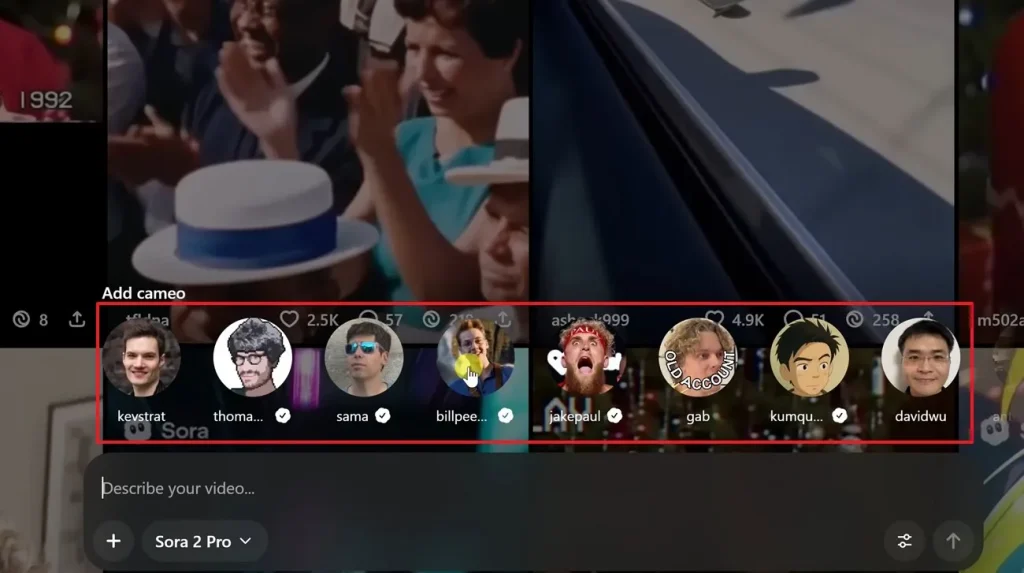
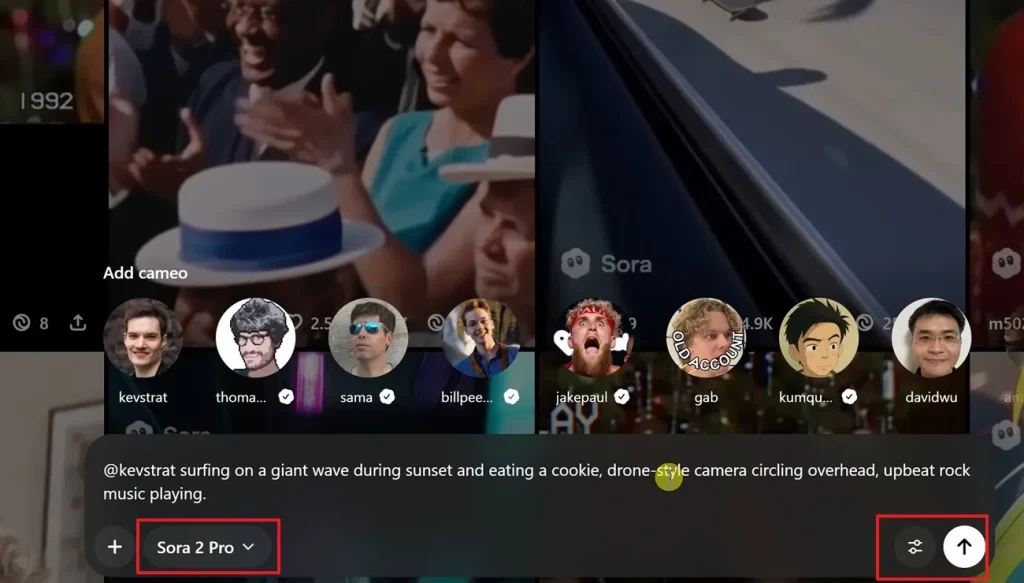
2단계. 그다음 입력창에 분명한 텍스트 프롬프트를 쓰고, 그 레퍼런스를 영상에 쓰고 싶다면 cameo 핸들도 넣으세요. 필요하면 컨트롤 아이콘으로 설정을 조절한 뒤 Arrow 버튼을 눌러 Sora AI 영상을 생성하세요.
2부. iPhone/Android에서 Sora AI 영상 만들기
OpenAI는 Sora 웹과 앱 경험이 2026년 4월 26일에 종료된다고 밝혔어요. 게다가 Sora 앱과 Sora 2는 일부 국가에만 출시돼, 어떤 지역에서는 모바일 접근이 아직 막혀 있어요. 그래서 많은 크리에이터가 iPhone이나 Android에서 Sora를 쓰려다 접근을 완전히 잃거나, 계속 제한을 받을 수 있어요.
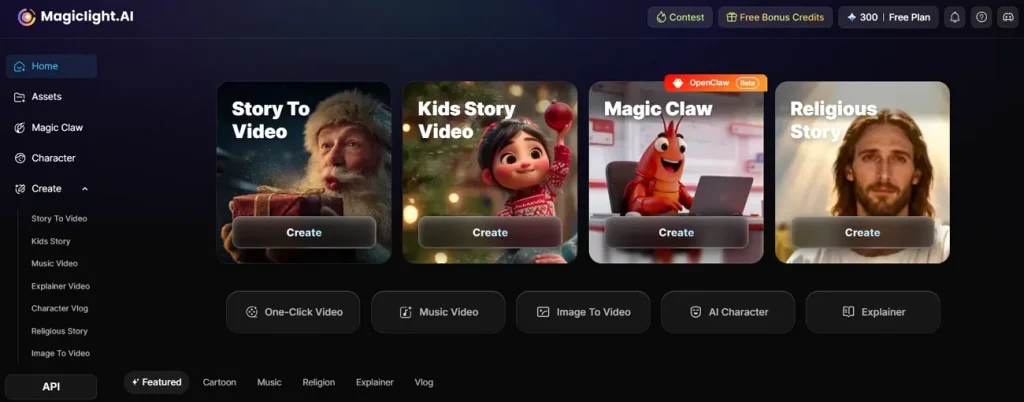
그런 상황에서 MagicLight.AI는 현실적인 대안이에요. Sora 2를 더 넓은 제작 워크플로에 넣거든요. 데스크톱과 모바일 모두 Sora 2 지원과 함께 스크립트, 장면, 더 긴 영상 도구를 강조해요. Story-to-Video, Image-to-Video, Text-to-Video 옵션으로 Magiclight.AI는 최대 50분 영상을 만들도록 도와줘요.
3부. Sora 영상을 더 길게 만드는 법
Sora에서 긴 클립을 만들려면 계획, 흔들리지 않는 프롬프트, 분명한 시퀀스 구조가 필요해요. 아래 팁은 Sora AI 영상이 전체적으로 더 매끄럽게 느껴지게 해요:
- 베이스 클립: 움직임, 피사체, 분위기를 잡는 짧고 분명한 클립으로 시작하세요. 오프닝이 강하면 이후 연장도 구조와 연속성, 통제가 좋아져요.
- 프롬프트 맞추기: 캐릭터 디테일, 장소, 조명, 색 분위기, 카메라 스타일을 끝까지 반복하세요. 프롬프트가 일정해야 이어지는 컷이 연결되고, 나중에 비주얼이 흩어지지 않아요.
- 조금씩 연장: 클립을 조금씩 늘려야 움직임, 프레이밍, 장면 논리가 더 안정적이에요. 짧은 추가가 한 번에 긴 생성을 강요하는 것보다 품질을 잘 지켜 줘요.
- 장면 구간: 시퀀스를 오프닝, 액션, 리액션, 전환, 엔딩 샷으로 분명히 나누세요. 이 구조가 긴 영상을 정리되고 시네마틱하게, 나중에 다듬기도 쉽게 만들어요.
- 클립 이어 붙이기: 피사체, 각도, 페이스, 움직임이 맞는 클립을 붙여 흐름을 살리세요. 잘 이어 붙이면 급작스러운 변화가 줄고, 따로 생성한 컷이 자연스럽게 연결돼요.
- 똑똑한 트리밍: 어색한 프레임, 반복 동작, 약한 전환을 먼저 자른 뒤 부드럽게 붙이세요. 편집이 깨끗할수록 최종 시퀀스가 더 타이트하고 분명하고 프로처럼 보여요.
4부. 본인이 나온 Sora 영상 만드는 법
본인이 나온 Sora 영상은 보통 프롬프트 클립보다 준비가 더 필요해요. 아래 팁은 녹음한 얼굴과 목소리를 안전하게 써서 Sora AI 영상을 만드는 법을 알려 줘요.
- 캐릭터 설정: 먼저 Sora의 개인 캐릭터 기능을 쓰세요. 셀피 업로드만으로는 현실적인 본인 영상이 제대로 안 나와요. 본인이 나온 Sora AI 영상을 배울 때 이 단계가 중요해요.
- 깨끗한 촬영: 밝고 고른 조명에서 촬영해야 Sora가 얼굴, 목소리, 표정을 더 정확히 읽어요. 배경이 조용하면 Sora 2 AI 영상도 더 설득력 있어져요.
- 얼굴 전체 노출: 원본 촬영에서 얼굴 전체를 보이게 하고, 틴트 안경을 벗고, 필터는 피하세요. 각도가 빠지면 정체성 일관성이 약해져요.
- 프롬프트 디테일: 막연한 칭찬만 쓰지 말고 행동, 배경, 카메라 움직임, 분위기, 오디오를 설명하세요. 지시가 구체적일수록 본인이 주연인 Sora AI 영상의 움직임이 더 설득력 있어져요.
- 프라이버시 제어: 테스트할 때는 나만 보기 권한으로 시작하고, 캐릭터가 맞아 보이면 그때 접근을 넓히세요. 실험이 더 안전하고, 외모 설정이 편해지기 전에 원치 않는 재사용을 막을 수 있어요.
- 자주 다시 찍기: 결과가 어색하면 복잡한 프롬프트를 끝없이 고치기보다 먼저 촬영을 개선하세요. Sora 2 AI 영상을 만들 때 프롬프트를 잔뜩 넣는 것보다 이 방식이 더 강해요.
- 동의 규칙: 다른 사람의 외모를 가벼운 프롬프트처럼 다루지 마세요. 동의 규칙은 그대로 적용돼요. Sora AI로 영상을 만들려는 누구에게나 권한은 언제나 먼저예요.
- 짧은 장면부터: 단순한 장면 하나로 시작한 뒤, 정체성 일관성이 안정되면 연장하거나 이어 붙이세요. 어려운 장면을 억지로 넣지 않고도 Sora AI 영상을 다듬을 수 있어요.
정리
프롬프트와 cameo부터 모바일 제작, 더 긴 장면 기획까지 과정을 단순한 단계로 나누면 Sora AI 영상을 만들기가 쉬워져요. 프롬프트를 흔들리지 않게 쓰고, 구조를 깔끔히 잡고, 편집을 신중히 하면 초보도 더 매끄럽고 완성도 높은 결과를 빨리 만들 수 있어요. 더 유연한 롱폼 워크플로가 필요하면, 지금 크리에이터에게 MagicLight AI가 자연스러운 다음 선택이에요.





