


Att göra korta filmiska klipp med AI känns nu mer praktiskt för vardagsskapare och nybörjare. Den här guiden förklarar hur du gör en Sora AI-video utan krånglig jargong och onödiga steg. Du lär dig forma prompts, scener, timing och visuell konsistens med mer självförtroende.
Från att planera idén till att finslipa resultatet blir varje steg lättare första gången. Fokuset är tydlighet, starka resultat och val som passar dina riktiga innehållsmål. Oavsett om du gör intros, stories eller promos hjälper den här genomgången dig att komma igång smidigt idag.
Del 1. Så gör du en Sora AI-video på datorn
På desktop körs Sora i en webbredigerare byggd för korta, redigerbara klipp. Därför blir det lättare att förstå hur du gör en video på Sora AI: du börjar med en enkel prompt och tittar på varianter. Till skillnad från traditionell redigering genererar Sora först och finslipar sen, vilket gör flödet snabbare.
Så undviker du att krångla till processen och kan ändå bygga mer polerade videor med tydligare scenprogress och starkare kontinuitet. Sen förbättrar du varje utkast med re-cut, remix, blend, loop och storyboard enligt stegen nedan.
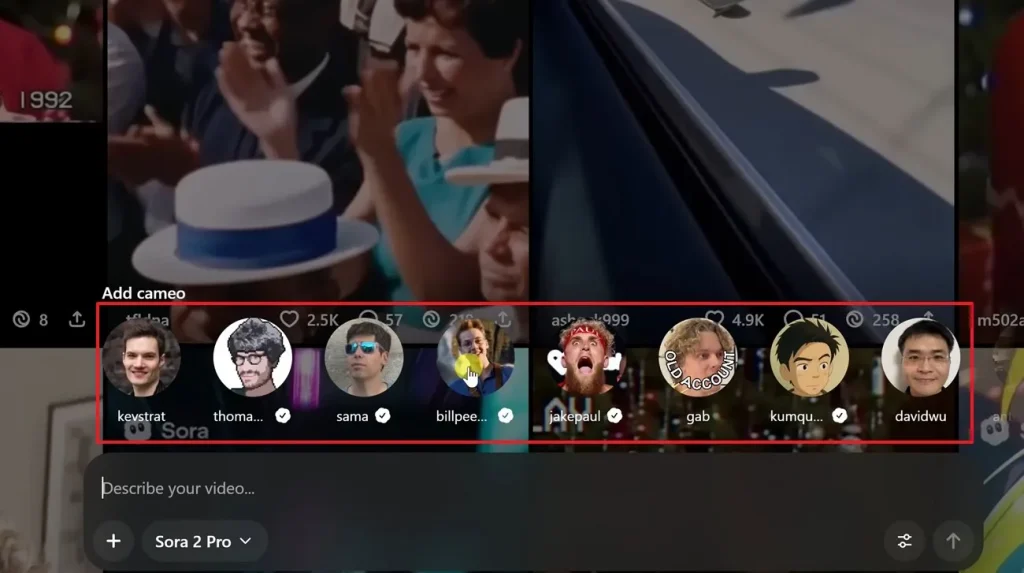
Steg 1. När du öppnat Sora på datorn, öppna promptfältet och kolla raden Add cameo. Välj en cameoprofil om du behöver och bekräfta videomodellen, till exempel Sora 2 Pro, innan du skriver prompten.
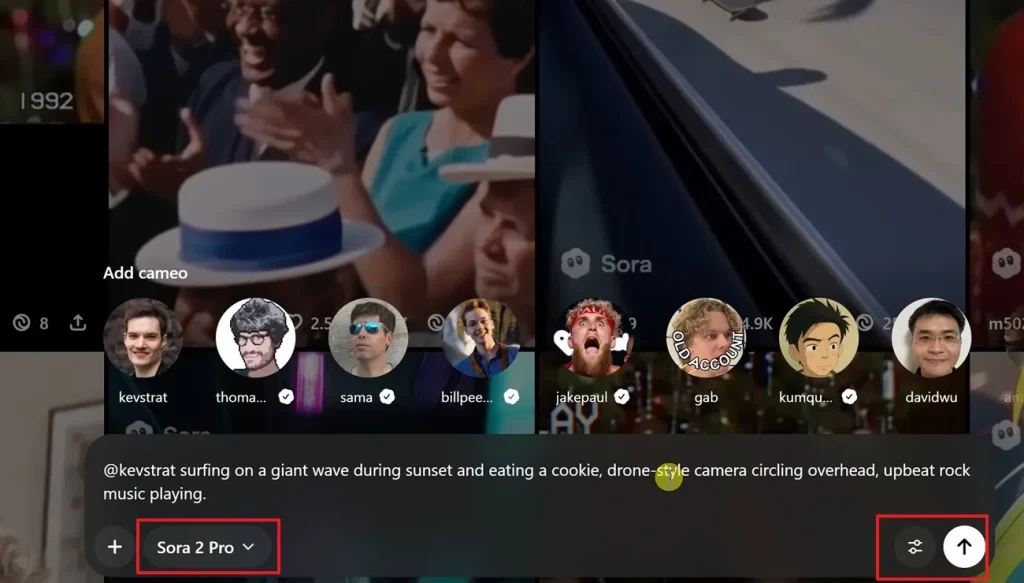
Steg 2. Skriv sedan en tydlig textprompt i rutan och lägg in cameo-handlen om du vill att den referensen används i videon. Justera inställningar med kontrollikonen vid behov och klicka på Arrow-knappen för att generera din Sora AI-video.
Del 2. Så gör du en Sora AI-video på iPhone/Android
OpenAI har sagt att Soras webb- och appupplevelse stängs den 26 april 2026. Dessutom är mobilaccess fortfarande begränsad i vissa regioner eftersom Sora-appen och Sora 2 bara rullades ut i utvalda länder. Många skapare kan därför tappa tillgången helt, eller fortsätta möta restriktioner, när de vill använda Sora på iPhone eller Android.
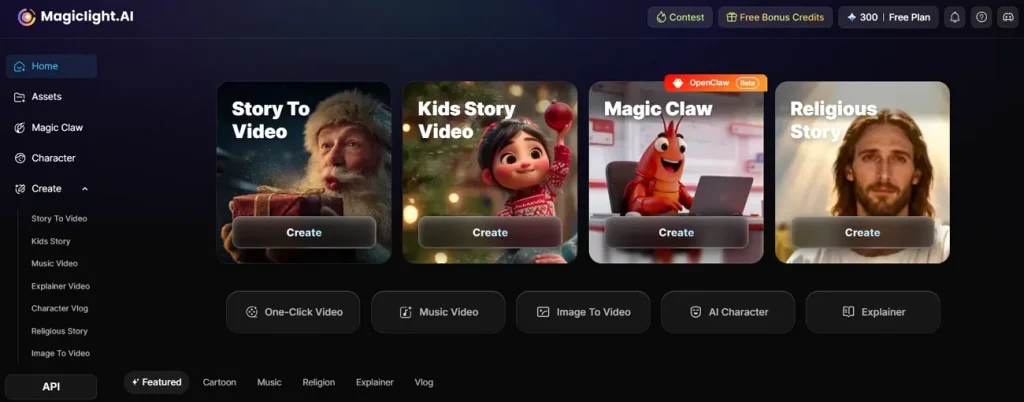
Då är MagicLight.AI ett praktiskt alternativ eftersom Sora 2 kopplas in i ett bredare skapandeflöde. Desktop och mobil lyfter Sora 2-stöd tillsammans med script-, scen- och längre videoverktyg. Med Story-to-Video, Image-to-Video och Text-to-Video hjälper Magiclight.AI dig att skapa videor upp till 50 minuter.
Del 3. Så gör du Sora-videor längre
Längre klipp i Sora kräver planering, stadiga prompts och en tydlig sekvensstruktur. Tipsen nedan gör att en video med Sora AI känns jämnare totalt:
- Basklipp: Börja med ett tydligt, kort klipp som sätter rörelse, motiv och stämning. En starkare öppning ger varje senare förlängning bättre struktur, kontinuitet och kontroll.
- Promptmatch: Upprepa samma karaktärsdetaljer, plats, ljus, färgstämning och kamerastil hela vägen. Konsekventa prompts gör att varje fortsättning känns kopplad i stället för att driva isär visuellt.
- Små förlängningar: Förläng klipp stegvis så att rörelse, framing och scenlogik håller sig mer stabila. Korta tillägg bevarar oftast kvaliteten bättre än att tvinga en lång generation.
- Scensektioner: Dela upp sekvensen i öppning, action, reaktion, övergång och avslut. Strukturen gör längre videor mer ordnade, filmiska och lättare att finslipa sen.
- Klipp ihop: Kombinera klipp med matchande motiv, vinklar, pace och rörelse. Bra stitching minskar häftiga hopp och får separata generationer att kännas naturligt ihopkopplade.
- Smart trim: Klipp bort klumpiga rutor, upprepade rörelser och svaga övergångar innan du sätter ihop allt. Renare klippning gör slutsekvensen tajtare, tydligare och mer proffsig.
Del 4. Så gör du en Sora-video av dig själv
Att göra en Sora-video av dig själv kräver mer setup än ett vanligt promptklipp. De här tipsen visar hur du gör en video med Sora AI med ditt inspelade ansikte och röst på ett säkrare sätt.
- Karaktärssetup: Använd Soras personliga karaktärsfunktion först, för selfieuppladdningar räcker inte för realistiska self-videor. Steget spelar roll när du lär dig göra en video på Sora AI med dig själv.
- Ren inspelning: Spela in i ljust, jämnt ljus så att Sora läser ansikte, röst och uttryck mer träffsäkert. En tyst bakgrund hjälper också en Sora 2 AI-video att se övertygande ut.
- Hela ansiktet: Håll hela ansiktet synligt, ta av tonade glasögon och undvik filter i källinspelningen. Saknade vinklar försvagar identitetskonsistensen.
- Promptdetalj: Beskriv handling, miljö, kamerarörelse, stämning och ljud i stället för vaga komplimanger. Specifik regi förbättrar en Sora AI-video där du är i huvudrollen, med trovärdig rörelse.
- Integritetskontroll: Börja med bara-du-behörighet under tester och vidga åtkomsten när karaktären ser rätt ut. Experimenten blir säkrare och du slipper oönskad återanvändning för tidigt.
- Ta om ofta: Om resultatet känns fel, förbättra inspelningen först i stället för att skriva om krångliga prompts i evighet. Det stärker en Sora 2 AI-video mer än att proppa prompten.
- Samtyckesregler: Behandla inte någon annans utseende som en slängig prompt – samtycke gäller fortfarande. För alla som vill göra en video med Sora AI kommer tillstånd alltid först.
- Korta scener: Börja med en enkel scen och förläng eller stitcha klipp när identiteten är stabil. Så blir en Sora AI-video mer polerad utan att du tvingar svåra scener.
Sammanfattning
Att lära sig göra en Sora AI-video blir lättare när du bryter ner processen: från prompts och cameos till mobilt skapande och längre scenplanering. Med stadiga prompts, ren struktur och noggrann klippning kommer nybörjare snabbare till jämnare, mer polerade resultat. För mer flexibla långa flöden är MagicLight AI nästa naturliga steg idag.





