


Muchos planean un vídeo y no tienen tiempo ni las habilidades para terminarlo. Quieren escribir una idea y dejar que la herramienta haga el resto. Ahí entra Gemini Omni. Google lanzó este nuevo modelo de IA para crear vídeos con más calidad y mejores resultados.
¿Es un verdadero avance o solo otra pieza en la carrera de la IA? Esta guía cubre lo que necesitas saber y qué implica para el uso cotidiano.
Parte 1. Por qué Gemini Omni destaca frente a otros modelos de vídeo IA
La plataforma aporta un enfoque más fino e inteligente a los flujos creativos. Entender el contexto y apoyar una producción eficiente la hace destacar en un espacio saturado. Estas son algunas razones por las que el modelo Gemini Omni llama cada vez más la atención:
- Comprensión avanzada: procesa y conecta distintas formas de entrada con una conciencia contextual fuerte. Esa comprensión ayuda a construir resultados más precisos y con sentido.
- Procesamiento y respuesta rápidos: su rendimiento reduce la espera y suaviza el paso de la idea a la ejecución.
- Flexibilidad creativa en varios usos: Gemini Omni cubre un abanico amplio de tareas profesionales y creativas. El modelo se adapta a tus objetivos.
- Mejor apoyo a las decisiones: razona más allá de un prompt simple. Te ayuda a ordenar ideas y tomar decisiones de contenido más informadas.
Parte 2. Las mejores funciones de Gemini Omni para vídeo IA
Estas son algunas funciones de creación de vídeo que lo hacen una opción distinta:
Capacidad de generación de vídeo
La plataforma transforma prompts simples en vídeos estructurados con transiciones suaves. Entiende bien el contexto, ayuda a producir visuales de calidad y reduce la edición manual, ahorrando tiempo de producción.
Texto en pantalla
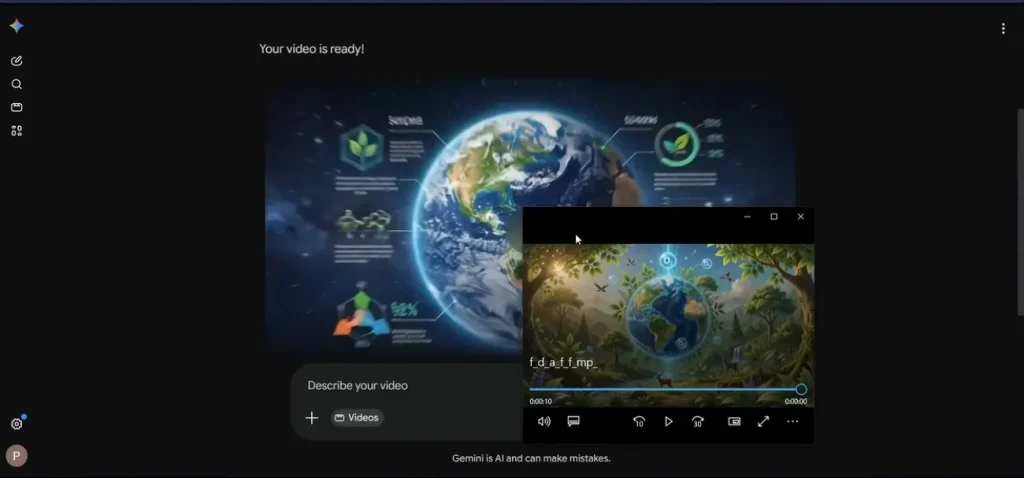
El modelo genera texto legible y bien estilizado dentro de los fotogramas. Sirve para títulos y subtítulos que se mantienen claros. También puedes usarlo para marca o para destacar mensajes clave.
Edición por chat
Puedes afinar el vídeo con una interfaz conversacional, sin la línea de tiempo clásica. Escribes los cambios según tus preferencias. Es especialmente útil si no dominas un software de edición complejo.
Plantillas y remix
El vídeo de Gemini Omni ofrece plantillas listas que aceleran la creación en distintos formatos. También permite editar vídeos existentes y reutilizarlos con más facilidad. Así mantienes consistencia entre proyectos.
Generación nativa de audio
Omni se centra en generación y edición de vídeo multimodal, mientras que el audio nativo opera bajo Veo 3.1. Aun así, ambos modelos trabajan a la vez para encajar música y efectos. La plataforma crea una experiencia propia sin otras herramientas de audio, con un toque más profesional y menos edición extra.
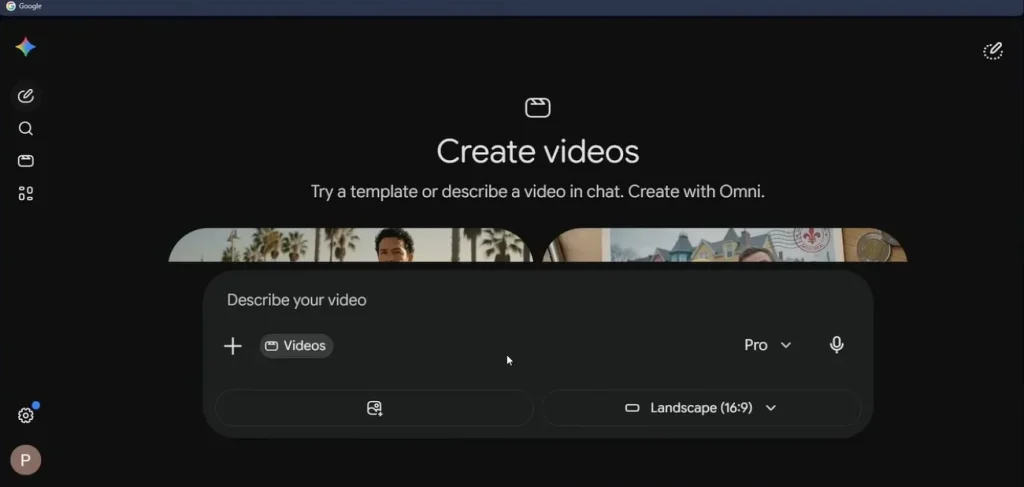
Parte 3. Las verdaderas fortalezas y debilidades de Gemini Omni
Los modelos de vídeo de Gemini Omni aportan ventajas claras a la creación con IA, pero también tienen límites que conviene tener en cuenta:
Dónde destaca Gemini Omni
- Produce escenas de vídeo con muy poca entrada tuya.
- Facilita el proceso a principiantes con una interfaz simple.
- Integra con fuerza texto y audio en un mismo flujo.
- Admite generación rápida para redes y contenido corto.
- Reduce la necesidad de varias herramientas de edición al reunir funciones clave en un sistema.
Dónde se queda corto Gemini Omni
- Puede fallar en una coherencia narrativa muy compleja o de nivel cinematográfico.
- Ofrece menos control que un software de edición profesional.
- A veces falla en detalles finos como texto o expresiones faciales.
- El rendimiento varía según la calidad y la concreción del prompt.
Parte 4. Por qué MagicLight AI es la mejor alternativa de vídeo IA
MagicLight AI es una de las opciones más fiables si buscas una alternativa al modelo Google Omni más práctica y fácil para principiantes. Acelera la creación de vídeo y la hace accesible sin edición avanzada. Resume el flujo en un prompt-to-video sencillo. También puedes elegir estilos para visuales de alta calidad.
Encaja en contenido corto como reels. Además, sus automatizaciones convierten ideas en relatos estructurados. Integra generación de guion a vídeo y sincronización de audio.
Funciones clave
- Story to Video: MagicLight AI transforma ideas o guiones escritos en vídeos estructurados, con escenas y un relato fluido. Ahorra horas de edición manual y mantiene el pulso narrativo.
- Animated Character Generation: la plataforma crea personajes que encajan con distintos estilos y temas. Eliges looks según el proyecto.
- Lip Sync: alinea el movimiento de labios con el diálogo o la locución, para que el vídeo se sienta más profesional y creíble.
- Varios idiomas: permite crear visuales en 11 idiomas para públicos distintos. Haces un vídeo y generas al instante versiones en otros idiomas.
Pasos para convertir historias en vídeos con MagicLight AI
Estos son los pasos para usar esta alternativa a Google Gemini Omni en la creación de vídeo:
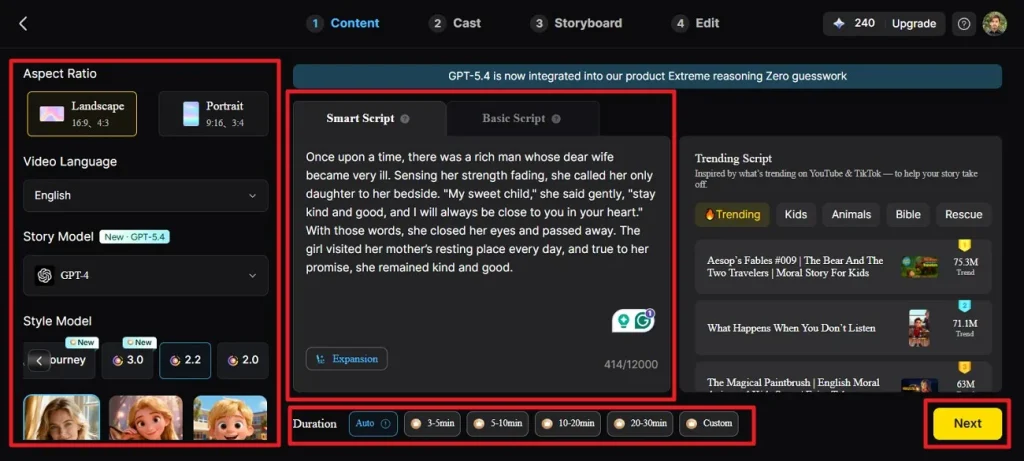
Paso 1. Configura tu proyecto de vídeo
Abre Story to Video y elige la relación de aspecto y la duración. Selecciona el idioma y el modelo de IA. Elige el estilo visual, pega el guion o la historia y pulsa Next.
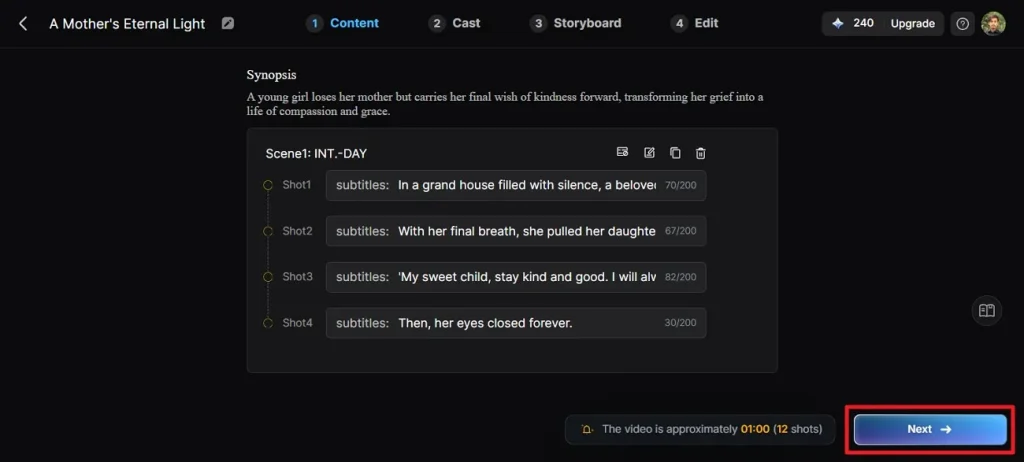
Paso 2. Revisa el formato de escenas
Verás el desglose de escenas en la siguiente pantalla. Ajusta con los controles de edición y, cuando estés conforme, sigue con Next.
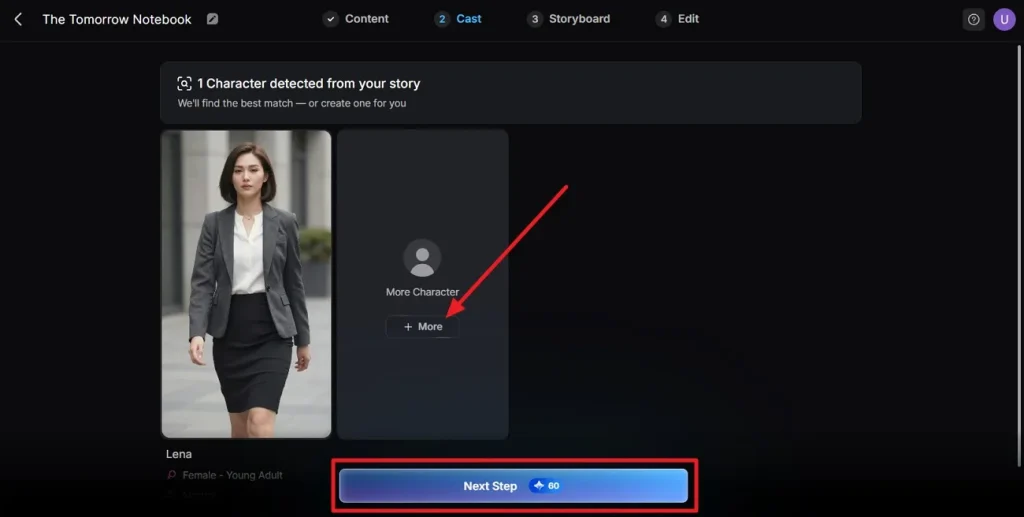
Paso 3. Elige tus personajes
MagicLight AI identifica automáticamente los personajes de tu historia y muestra opciones coincidentes. Elige los que mejor encajen y continúa con Next Step.
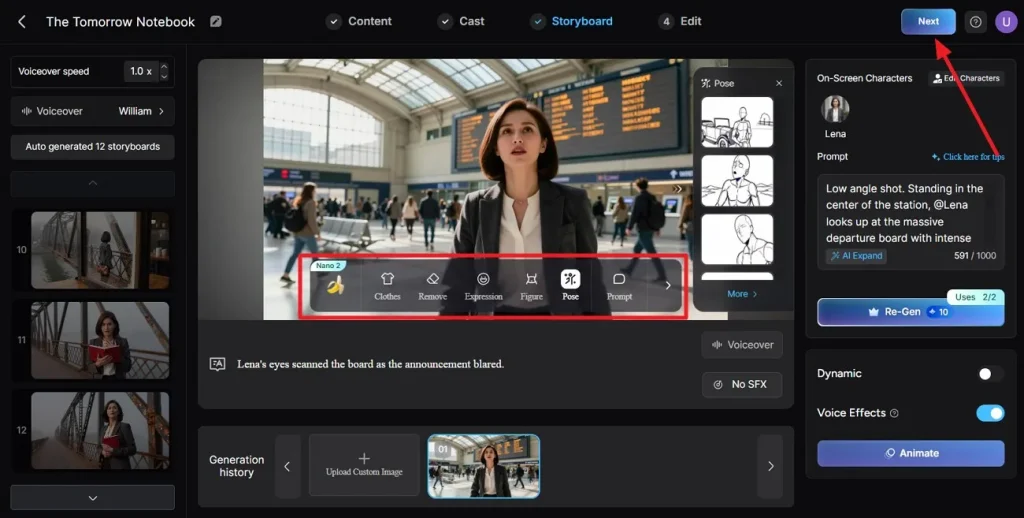
Paso 4. Afina el storyboard
Revisa cada escena del storyboard para que los visuales sigan la historia. Puedes cambiar detalles como poses y apariencia. Pulsa Next para seguir.
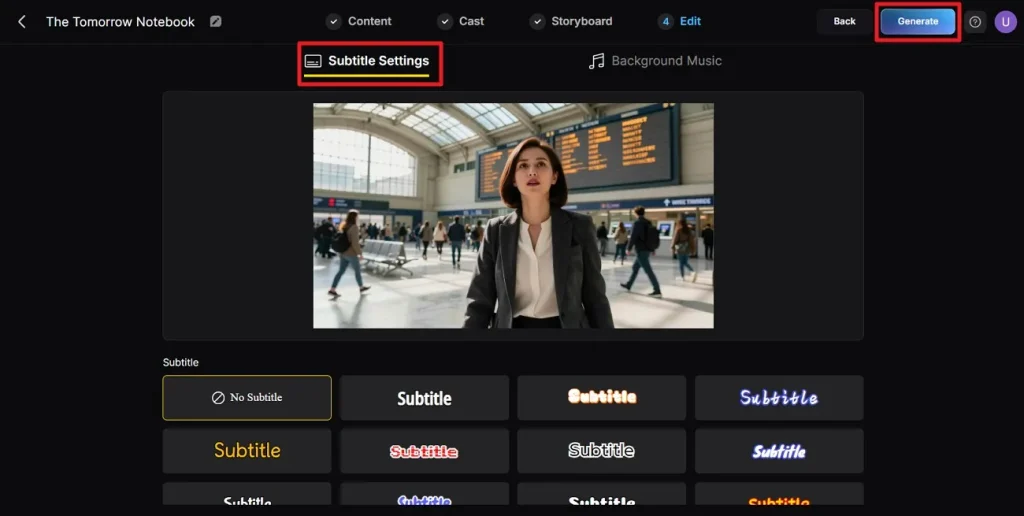
Paso 5. Personaliza los subtítulos
Elige el estilo de subtítulos o añade música de fondo con la opción indicada. Pulsa Generate Video para lanzar el proceso.
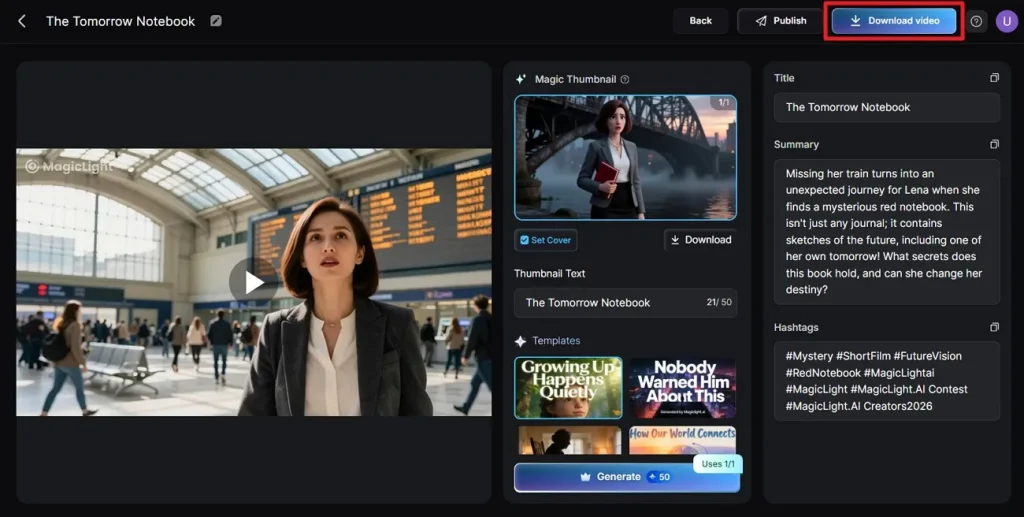
Paso 6. Previsualiza y exporta
Revisa el resultado en la siguiente ventana y haz cambios según tus preferencias. Pulsa Download Video para guardar el vídeo en tu dispositivo.
Conclusión
En resumen, esta guía cubre lo esencial de Gemini Omni para que decidas con más criterio. Una herramienta que cubre lo que Gemini Omni no llega a dar es MagicLight AI. Ofrece una vía completa para generar y editar vídeos a partir de texto y fotos en poco tiempo.
Preguntas frecuentes
1. ¿Qué es el modelo de vídeo Gemini Omni?
Es un modelo nuevo para crear vídeos a partir de texto y fotos. Eliges distintas opciones y generas contenido visual en poco tiempo.
2. ¿La app de Gemini Omni es gratis?
La herramienta ofrece una suscripción de pago para generar vídeos, con planes pensados para distintas necesidades.
3. ¿Gemini Omni es mejor que Seedance 2.0?
Ambas cubren necesidades creativas distintas. Gemini Omni destaca en edición conversacional, mientras que Seedance 2.0 suele preferirse cuando importa más la calidad de movimiento cinematográfico.
4. ¿Cómo hacer un vídeo IA largo y bien resuelto?
Una herramienta que permite vídeos largos es MagicLight AI. Puedes crear hasta 50 minutos con personajes consistentes y escenas.





