


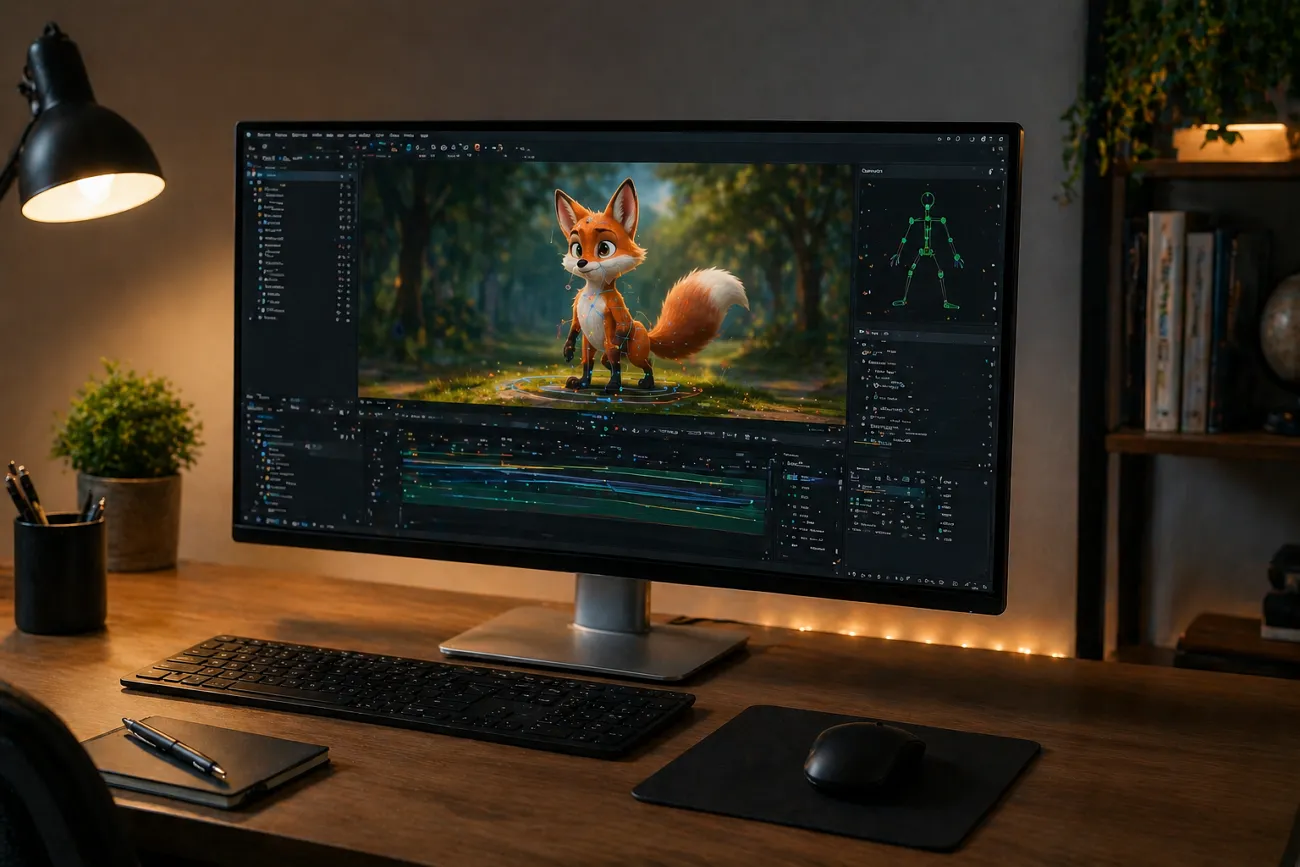
動畫能幫你用簡單工具,做出好玩、會動的故事。很多新手都在找:不用複雜剪輯,也能做出 AI 動畫影片的工具。Animon AI 就是其中之一,能生成短動畫,不需要你先會專業剪輯。不過它主要只做短影片,複雜的生成能力並不強。
創作者還希望發布和數據追蹤能放在同一處。所以像 MagicLight AI 這樣的平台,越來越受歡迎。它是一套完整的影片創作工具,功能更進階,流程也更順。這篇指南會講這些工具怎麼幫你做出理想動畫。
第 1 部分. Animon.ai 是什麼?
Animon.AI 是一款 AI 動畫平台,能把文字提示詞和圖片變成短動漫風格影片。它把 Veo 3 和 Sora 2 等多種模型放在同一處。你可以從提示詞做影片,也能很快把圖片做成短片。除了做影片,還能在 60 秒內用 AI 精準換臉。
AI 動畫功能說明
- Reference Control:上傳參考影片,讓角色設計和畫面風格在多條生成影片裡保持一致。
- Auto Subtitles:自動生成字幕,觀看更輕鬆,發到社交平台也更抓人。
- Motion Presets:內建走路、轉頭、運鏡等簡單動作,新手也能輕鬆做動畫。
- Video Upscaling:把低解析度片段拉到更高畫質,例如 1080p。
- Camera Control:可調 zoom、pan 和 orbit,讓場景更有電影感。
Animon AI 免費嗎?怎麼用 Animon AI(分步)
Animon AI 有免費入口,但並不是完全免費。你可以免費做影片,但會有限制。免費版會帶浮水印,畫質最高 480p。付費方案大約從每月 $19.9 到 $99.9,可到 1080p、生成更快,並帶商用權限。
用 Animon AI 從文字生成 AI 畫面:簡短步驟
按下面幾步,就能用 Animon AI 做出 AI 畫面:
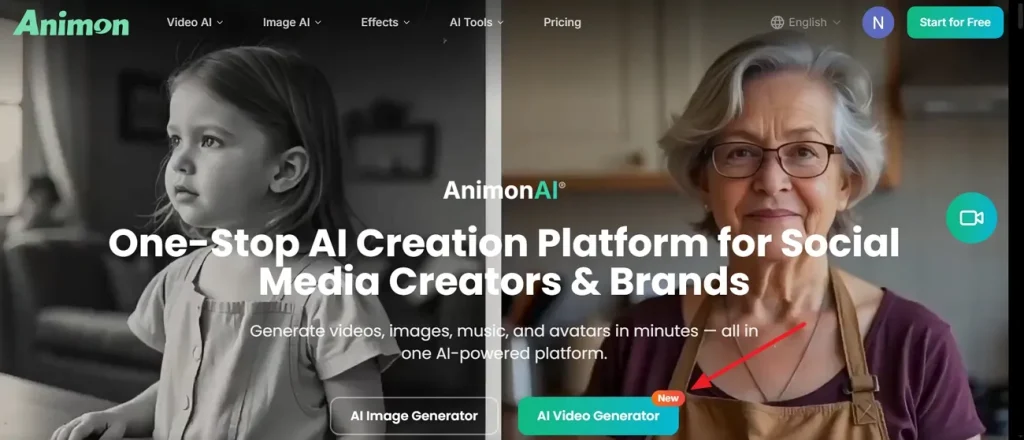
第 1 步。打開 Animon.AI 官網,在主畫面點擊 AI Video Generator。
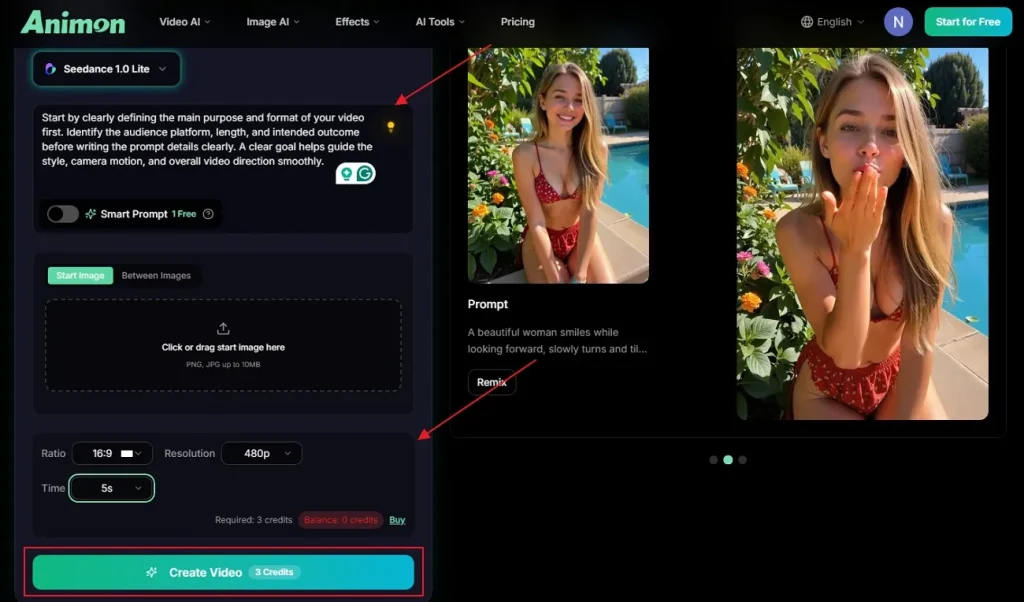
第 2 步。進入後,在 Text Box 裡輸入文字,再從選項裡調整 Aspect Ratio 和 Time Duration。接著點 Generate,開始生成 AI 影片。
Animon AI 的優缺點
很多人會因為動畫功能去試 Animon AI 影片生成器。用之前,先看清楚這些優缺點:
優點
- 角色在各幀之間更穩,顏色和線條不容易亂。
- 人像和簡單場景能做出高品質動漫畫面。
- 適合 VTuber 循環、頭像動畫和社交內容。
缺點
- 沒辦法做好多個動漫角色、細節很多的複雜故事場景。
- 影片偏短,基本停在簡單動畫模板。
- 動作選項比較基礎,深度自訂和創意控制不夠。
Animon AI 值得用嗎?
多數情況下,Animon AI 適合快速做短動漫片段。對想要簡單工具、不想學複雜動畫的新手很友善。你可以把圖片做成動畫做成大約 5 到 10 秒的短影片。但如果你要長故事或寫實影片,它就不太夠用。
第 2 部分. 更好的 Animon AI 替代:做出更完整的動畫
除了上面這些,很多創作者想要比基礎動畫工具更強的控制和畫質。做更長影片、更細的專案時,也容易碰到上限。這時 MagicLight AI 往往比 Animon AI 更合適。它能做出最長 50 分鐘的影片,適合長影片內容專案。
另外,它提供 37 種配音,並支援聲音克隆,旁白更自然。為了面向全球觀眾,MagicLight AI 支援 11 種語言做影片。平台還有多種動畫模型,能把分鏡做成更順的動畫。Smart Script 能用 AI 把點子寫完整,最多支援 12000 字。
核心功能
- 輕鬆控場:運鏡、節奏、角色動作都能較精確地調。
- 快速圖生動畫:用提示詞和背景設定,把圖片做成更完整的動畫影片。
- 一鍵生成:靠自動故事和算圖,一次生成完整的 AI 動畫影片。
用 MagicLight AI 生成 AI 動畫影片:完整步驟
這一節會帶你用 MagicLight AI,輕鬆做出 AI 動畫影片:
第 1 步. 新建影片專案
打開 MagicLight AI 官網,點擊 Story To Video。
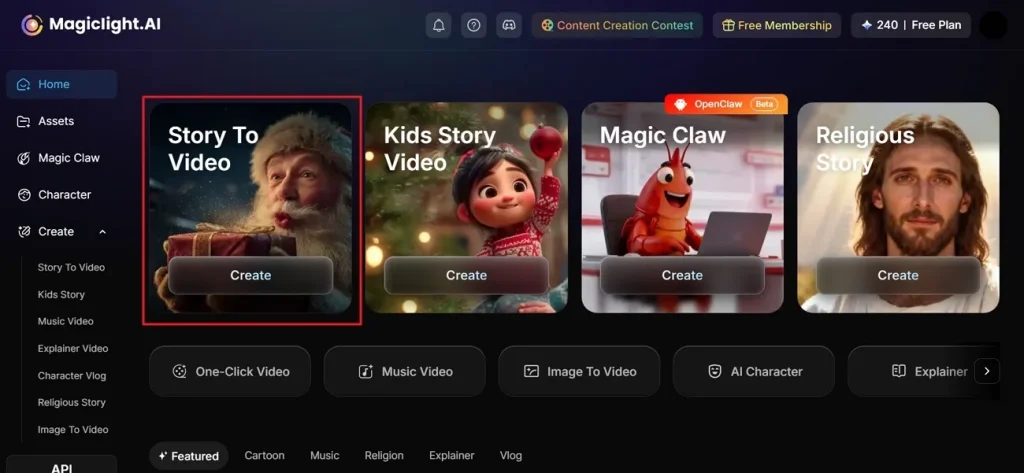
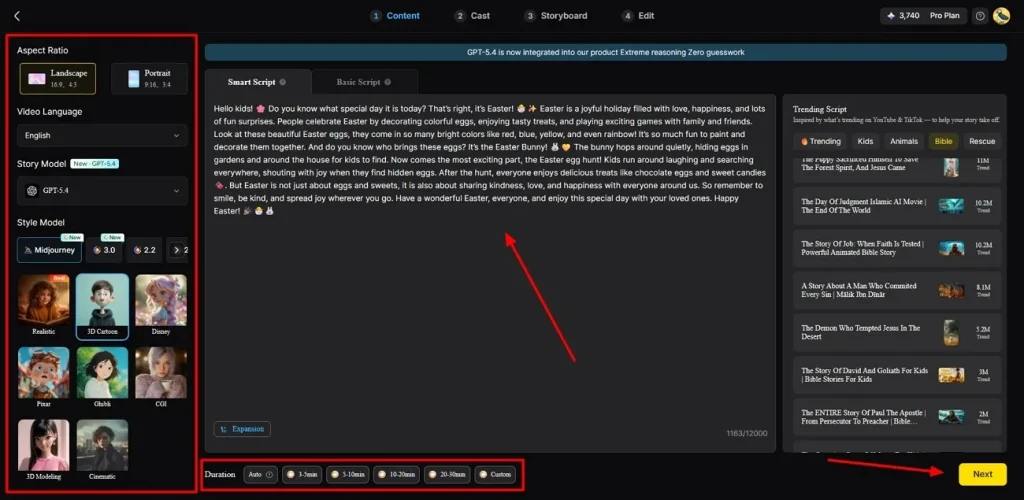
第 2 步. 描述點子並選設定
接著在 Text Box 裡寫下點子,選擇 Video Language。再從側欄調整 Aspect Ratio,並選故事模型,例如 GPT-5.4。然後選 Style、設定 Video Duration,點 Next。
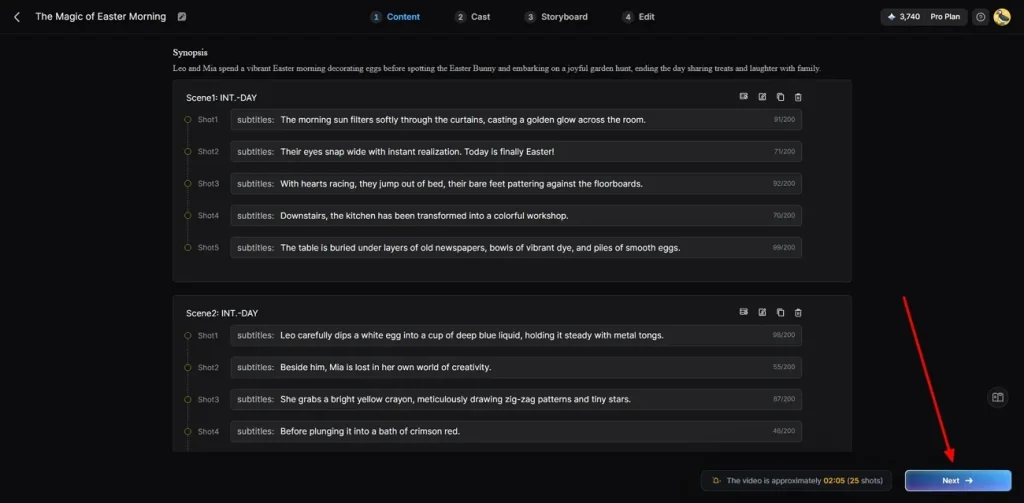
第 3 步. 檢查自動生成的動畫場景
MagicLight AI 生成場景後,仔細看摘要,再點 Next。
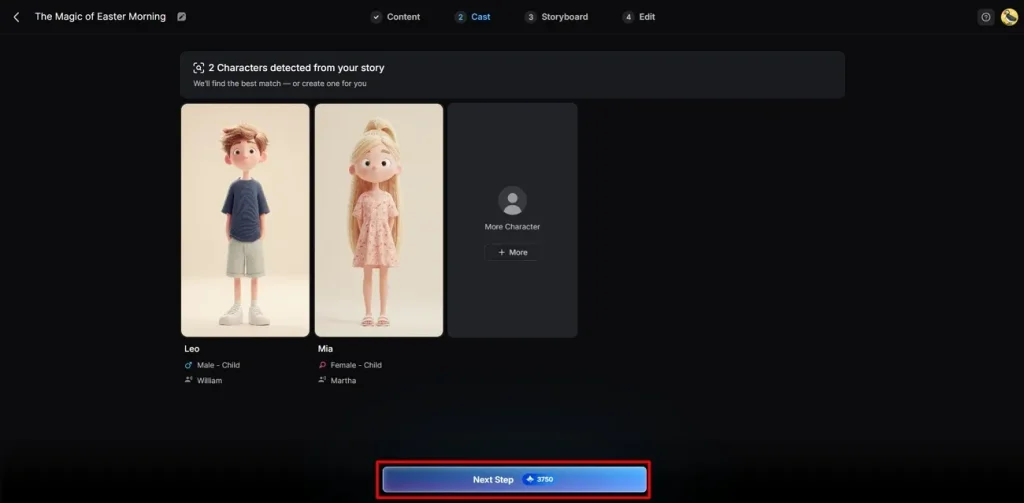
第 4 步. 選擇或新增動畫角色
接著從現成角色裡選,或用 More Character 新建。準備好後點 Next Step 繼續。
第 5 步. 調整 AI 角色外觀
在分鏡頁調整角色的 Voiceover Speed,讓語速貼合影片節奏。也可以改 Clothing 或 Body Figure,然後點 Next。
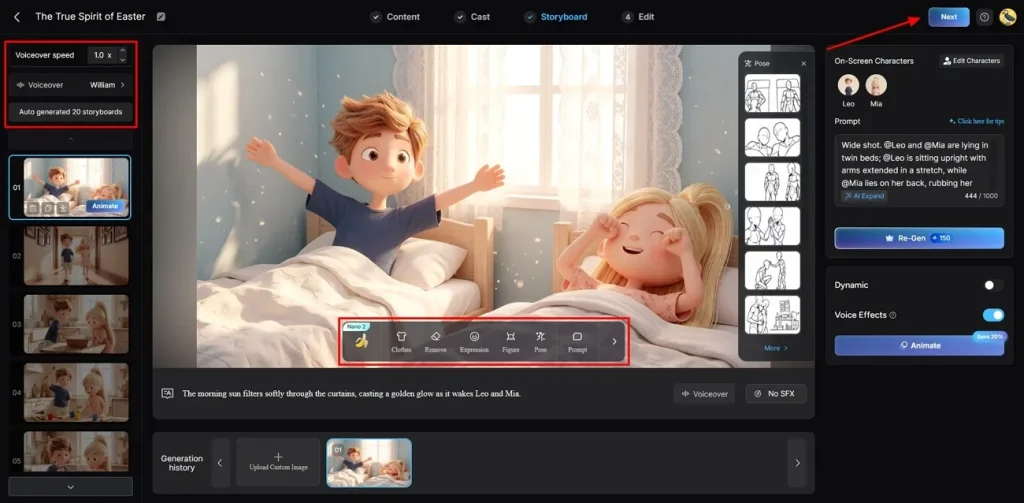
第 6 步. 加字幕和背景音樂
打開 Subtitle Settings 給 AI 動畫加字幕。聲音方面,去 Background Music 定情緒,再點 Generate。
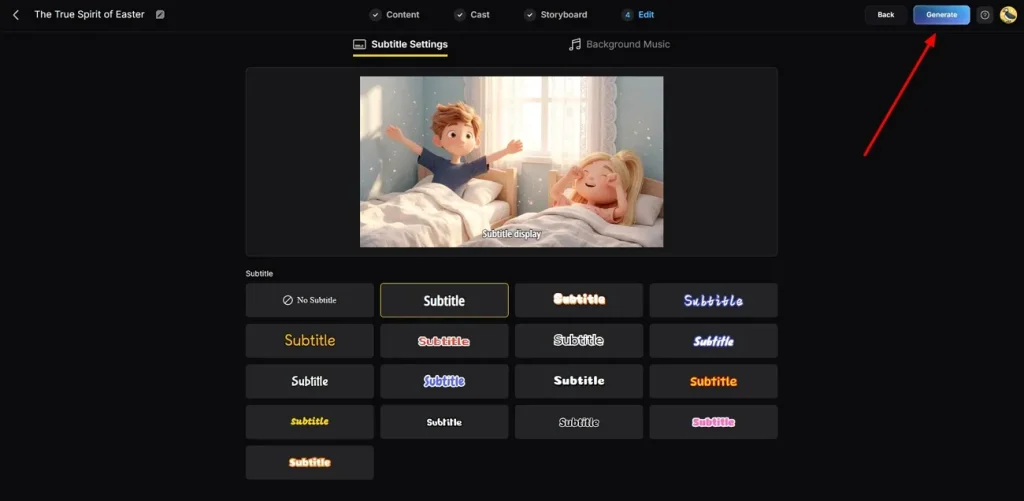
第 7 步. 預覽並下載 AI 影片
影片生成後,先用預覽看一遍。滿意就點 Download 匯出。
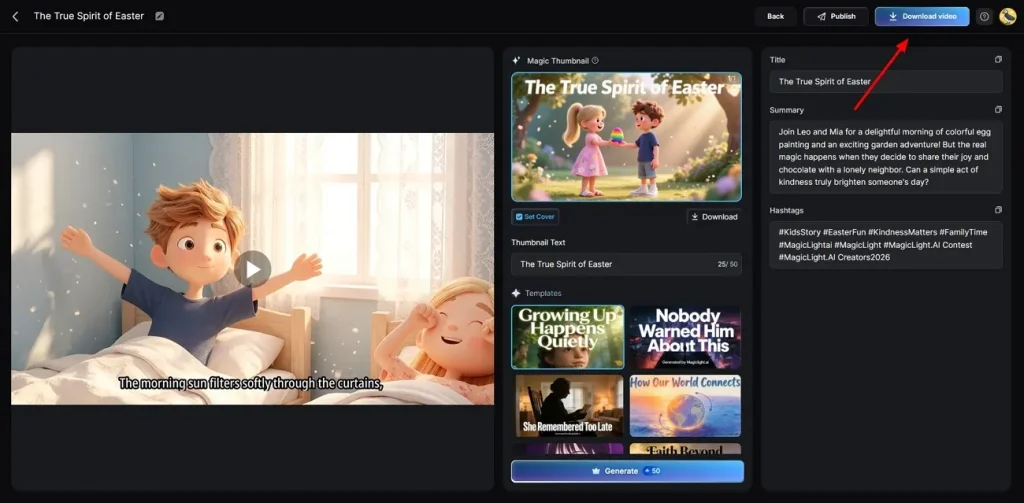
結語
總結一下:Animon AI 適合在網路上快速做短動漫影片。對不想學複雜流程的新手夠用。但它在時長、控制和進階功能上有限。如果你需要更高品質、更長的影片,就該看看別的工具。這時 MagicLight AI 功能更強,流程也更完整。
Animon AI 常見問題
1. 能下載 Animon AI 應用程式嗎?
目前沒有官方 Animon AI 應用程式可下載。它是線上工具,直接在瀏覽器裡用。不用裝軟體,就能用全部功能。
2. 最好的 Animon AI 替代是什麼?
很多人會找控制更強、影片能做更長的替代。MagicLight AI 就是個有力選項,工具更進階,流程也完整。和 Animon AI 比,它能做更長影片、畫質更好,也更靈活。
3. Animon AI 支援哪些動畫風格?
Animon AI 主要支援動漫、漫畫和遊戲風。也包括動作、chibi 和賽博龐克。這些風格讓你更容易做出日常、好看的動畫影片。
4. Animon AI 用著安全嗎?
做個人影片、分享創意,這個平台是安全的。它會用智慧技術保護你的資料。如果還想更穩妥,MagicLight AI 也提供面向各類影片需求的專業工具。
5. Animon AI 算圖要多久?
算圖時間取決於影片長度、複雜度和當時伺服器負載。短影片在免費或標準方案上通常幾分鐘就能好。而 MagicLight AI 處理更快,付費方案尤其明顯。





