


La animación te ayuda a crear historias divertidas y en movimiento con herramientas simples. Mucha gente que empieza busca cómo hacer vídeos animados con IA sin un montón de edición. Animon AI es una de esas herramientas: genera animaciones cortas sin que sepas editar a nivel pro. Eso sí, se centra en el vídeo corto y le faltan funciones de generación más complejas.
Quienes crean también quieren publicar y seguir resultados en un solo sitio. Por eso plataformas como MagicLight AI se están haciendo populares. Es una herramienta completa de creación de vídeo, con funciones más avanzadas para agilizar el flujo. Esta guía explica cómo estas herramientas te ayudan a lograr la animación que buscas.
Parte 1. ¿Qué es Animon.ai?
Animon.AI es una plataforma de animación con IA que convierte prompts de texto e imágenes en vídeos cortos de estilo anime. Usa varios modelos de IA, como Veo 3 y Sora 2, para generar contenido en un solo lugar. Puedes crear vídeos a partir de prompts o animar imágenes en clips cortos con rapidez. Además de crear vídeo, puedes cambiar caras en vídeos con precisión de IA en 60 segundos.
Funciones de animación IA explicadas
- Reference Control: Te deja subir un vídeo de referencia para mantener el diseño del personaje y el estilo visual en varios vídeos generados.
- Auto Subtitles: Genera subtítulos automáticamente, mejora la accesibilidad y hace el contenido más atractivo en redes.
- Motion Presets:Movimientos simples integrados, como caminar, girar la cabeza y mover la cámara, facilitan la animación si estás empezando.
- Video Upscaling: Mejora la calidad al pasar clips de menor resolución a salidas más nítidas, como 1080p.
- Camera Control: Puedes ajustar zoom, pan y orbit para escenas más cinematográficas y profesionales.
¿Animon AI es gratis? Cómo usar Animon AI (paso a paso)
Hay acceso gratis a Animon AI, pero no es del todo gratis. Puedes crear vídeos, con límites. La versión gratis añade marca de agua y limita la calidad a 480p. Los planes de pago van de $19.9 a $99.9 al mes y ofrecen 1080p, más velocidad y derechos de uso comercial.
Guía breve para generar una imagen IA a partir de texto con Animon AI
Revisa estos pasos para aprender a usar Animon AI y crear visuales con IA:
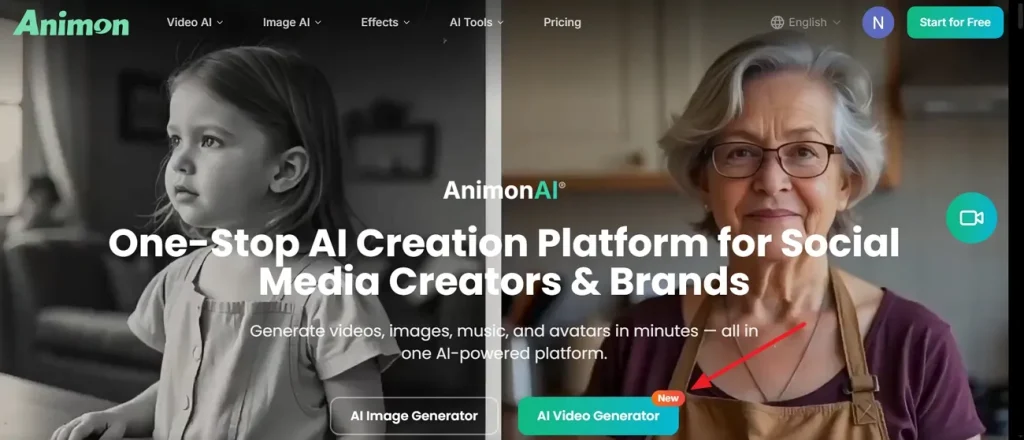
Paso 1. Entra en la web oficial de Animon.AI y pulsa AI Video Generator en la pantalla principal.
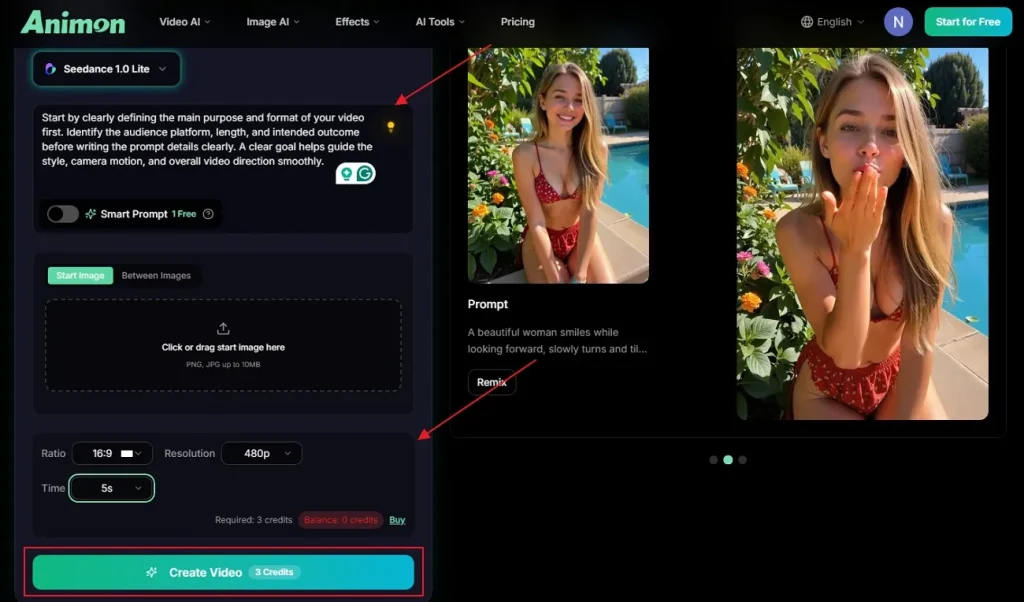
Paso 2. Después, escribe el texto en el Text Box y ajusta Aspect Ratio y Time Duration con las opciones. Luego pulsa Generate para crear el vídeo IA.
Pros y contras de Animon AI
Mucha gente prueba el generador de vídeo de Animon AI por sus funciones creativas de animación. Antes de usarlo, conviene conocer estas ventajas y desventajas:
Pros
- Mantiene la consistencia del personaje entre fotogramas, con colores y líneas estables.
- Produce visuales anime de alta calidad para retratos y escenas simples.
- Encaja en loops de VTuber, animaciones de perfil y contenido para redes.
Contras
- No puede crear escenas complejas con varios personajes anime y una historia detallada.
- El vídeo es corto y se queda en plantillas de animación simples.
- Las opciones de movimiento son básicas y falta control creativo profundo.
¿Vale la pena usar Animon AI?
En general, Animon AI vale la pena para crear clips anime cortos con rapidez. Va bien si empiezas y quieres herramientas simples, sin aprender animación compleja. Puedes animar imágenes en vídeos de unos 5 a 10 segundos. No encaja, eso sí, para historias largas o vídeo realista.
Parte 2. La mejor alternativa a Animon AI para mejores resultados de animación
Además de lo anterior, mucha gente quiere más control y mejor calidad que las herramientas básicas de animación. También hay límites al trabajar vídeos más largos o proyectos con más detalle. Ahí MagicLight AI encaja mejor que las herramientas de animación de Animon AI. Permite crear vídeos de hasta 50 minutos para proyectos de contenido de vídeo largo.
Además, ofrece 37 voces en off con clonación de voz para una narración más natural. Para llegar a audiencias globales, MagicLight AI admite 11 idiomas en la creación de vídeo. La plataforma también tiene varios modelos de animación para convertir storyboards en vídeos animados fluidos. La función Smart Script mejora tu idea con IA, hasta 12000 caracteres.
Funciones clave
- Control de escena sin esfuerzo: Te da control preciso del movimiento de cámara, el ritmo e incluso las acciones del personaje.
- Animación rápida de imágenes: Convierte imágenes en vídeos animados más elaborados con prompts y fondos elegidos.
- Generación en un clic:Genera vídeos animados completos con IA al instante, con relato y render automáticos.
Guía completa para generar vídeos animados con IA en MagicLight AI
Esta sección te explica cómo generar un vídeo animado con IA de forma sencilla con MagicLight AI:
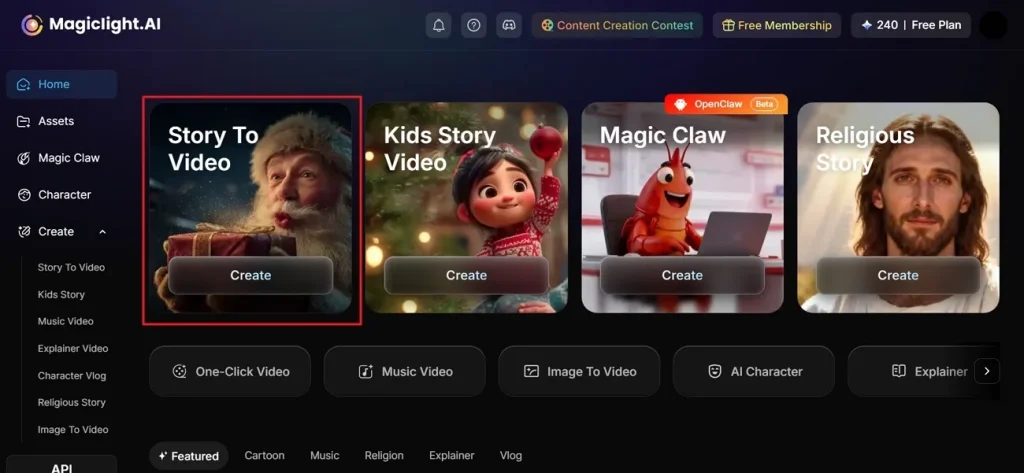
Paso 1. Crea un proyecto de vídeo nuevo
Para empezar, ve a la web oficial de MagicLight AI y pulsa la función Story To Video.
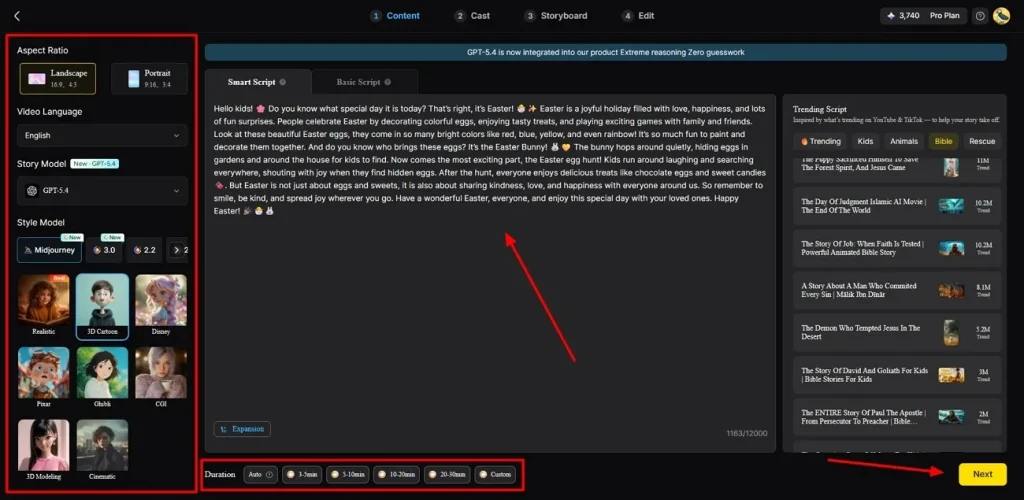
Paso 2. Describe tu idea y elige ajustes
Después, escribe tu idea en el Text Box y elige el Video Language. Luego personaliza el Aspect Ratio en el panel lateral y elige un modelo de historia como GPT-5.4. A continuación, elige un Style, define el Video Duration y pulsa Next.
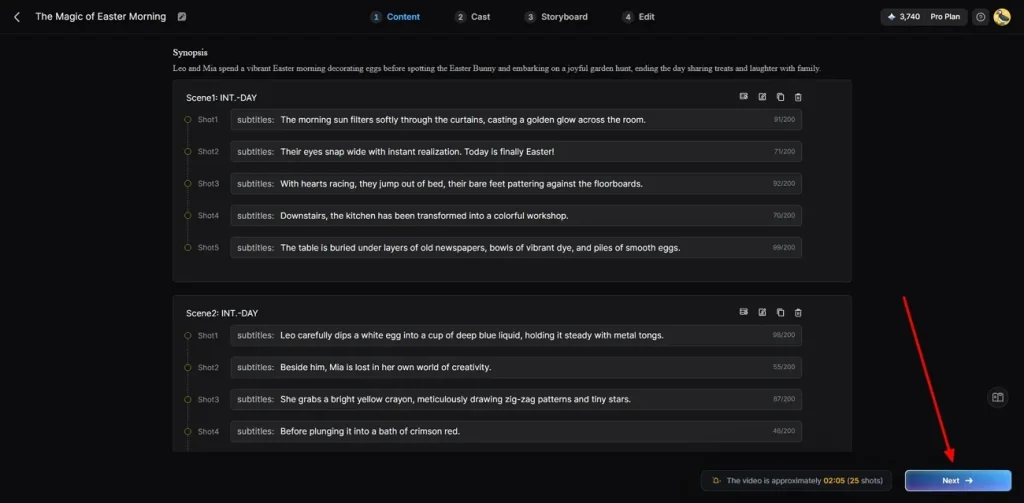
Paso 3. Revisa la escena animada creada sola
Cuando MagicLight AI cree las escenas, revisa el resumen con calma y pulsa Next.
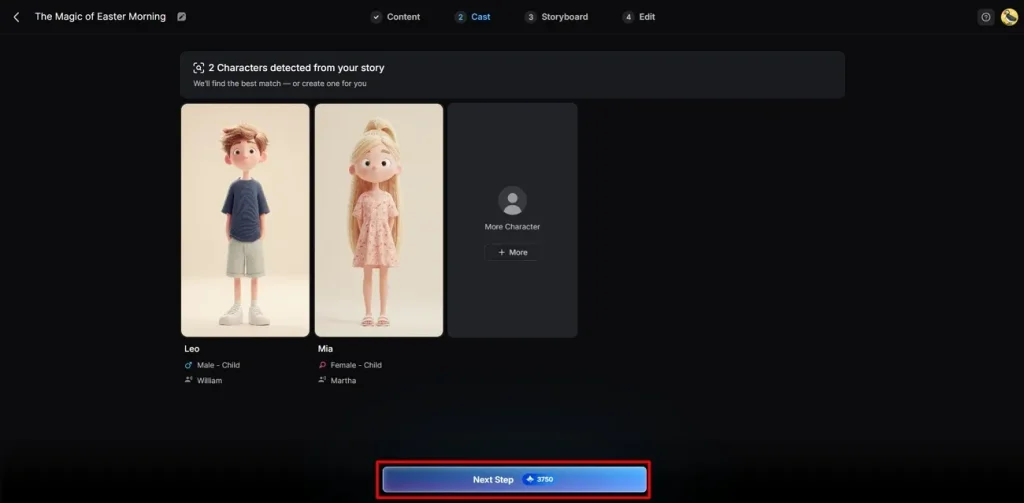
Paso 4. Elige o añade personajes animados
Luego elige entre personajes animados existentes o crea nuevos con More Character. Cuando estés listo, pulsa Next Step para seguir.
Paso 5. Personaliza el aspecto del personaje IA
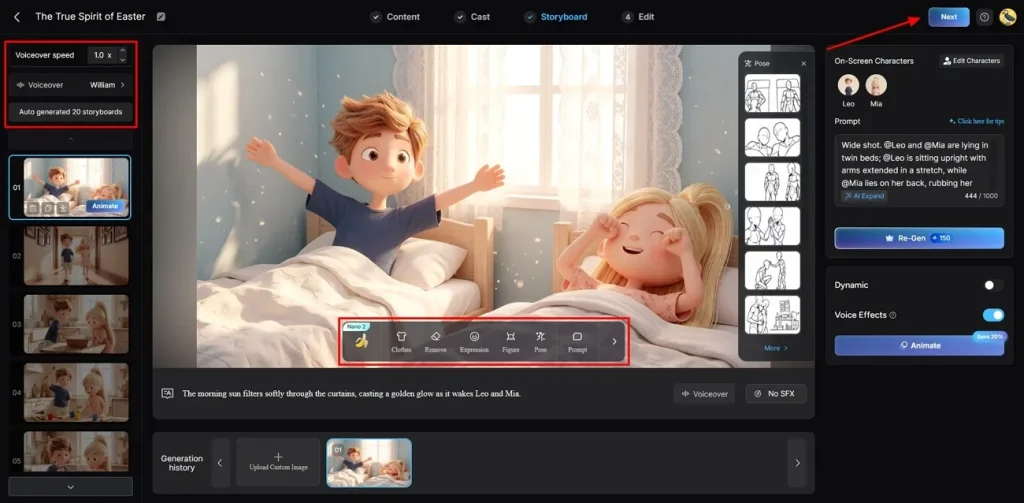
En la pantalla del storyboard, ajusta el Voiceover Speed del personaje para que coincida con el ritmo del vídeo. También puedes personalizar Clothing o Body Figure y pulsar Next.
Paso 6. Añade subtítulos y música de fondo
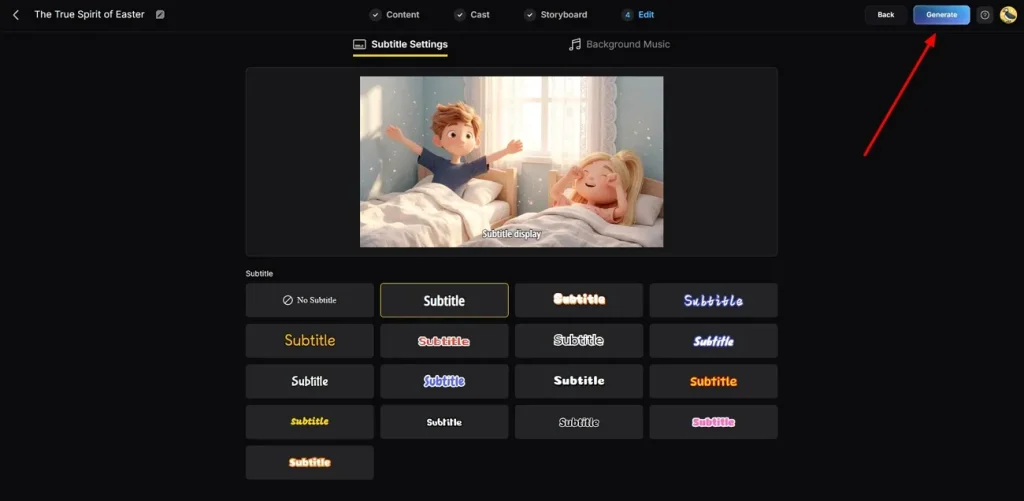
Ahora entra en Subtitle Settings para añadir subtítulos al vídeo animado. Para el sonido, ve a Background Music, marca el tono y pulsa Generate.
Paso 7. Previsualiza y descarga tu vídeo IA
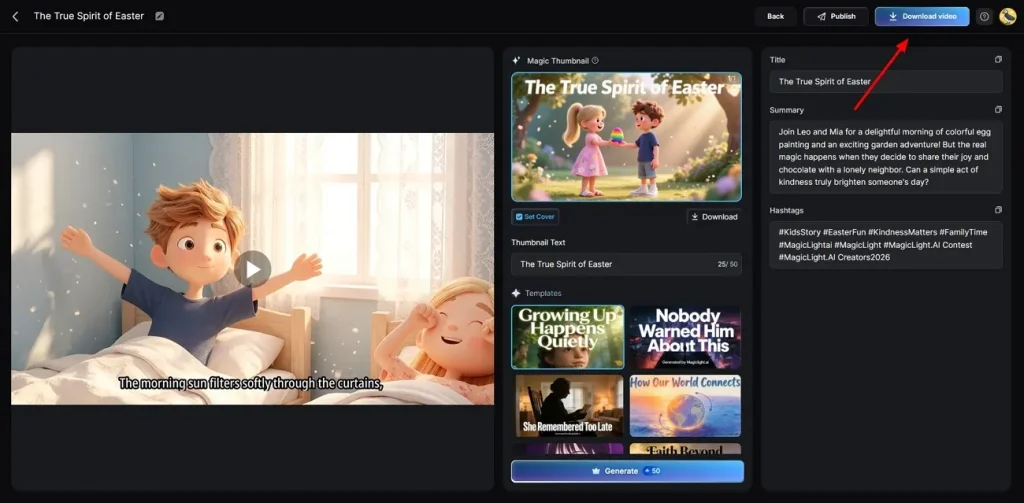
Cuando el vídeo animado esté listo, míralo con la previsualización. Si encaja con lo que buscas, pulsa Download para exportarlo.
Conclusión
En resumen, Animon AI es una herramienta simple para crear vídeos anime cortos rápido, online. Funciona bien si empiezas y quieres animación fácil, sin pasos complicados. Aun así, tiene límites de duración, control y funciones avanzadas. Si necesitas vídeos más largos y de mayor calidad, conviene mirar otras herramientas. En ese caso, MagicLight AI ofrece funciones más potentes y un flujo completo.
Preguntas frecuentes sobre Animon AI
1. ¿Puedo descargar la app de Animon AI?
Ahora mismo no hay una app oficial de Animon AI para descargar. Funciona como herramienta online, directo en el navegador. Puedes usar todas las funciones sin instalar software en tus dispositivos.
2. ¿Cuáles son las mejores alternativas a Animon AI?
Mucha gente busca alternativas con más control y vídeos más largos. MagicLight AI es una opción sólida, con herramientas avanzadas y un flujo completo. Ofrece vídeos más largos, mejor calidad y más flexibilidad que Animon AI.
3. ¿Qué estilos de animación admite Animon AI?
Animon AI cubre sobre todo animación de estilo anime, cómic y videojuego. Incluye estilos como acción, chibi y cyberpunk. Con ellos es más fácil producir vídeos animados habituales y atractivos.
4. ¿Es seguro usar Animon AI?
La plataforma es segura para hacer vídeos personales y compartir ideas. Usa tecnología inteligente para proteger tus datos mientras trabajas. Si quieres aún más seguridad, MagicLight AI ofrece herramientas profesionales para todo lo que necesites en vídeo.
5. ¿Cuánto tarda Animon AI en renderizar vídeos?
El tiempo de render depende de la duración, la complejidad y el uso del servidor en ese momento. Los vídeos cortos suelen tardar unos minutos en planes gratis o estándar. Aun así, MagicLight AI ofrece un procesamiento más rápido, sobre todo en sus planes de pago.





