


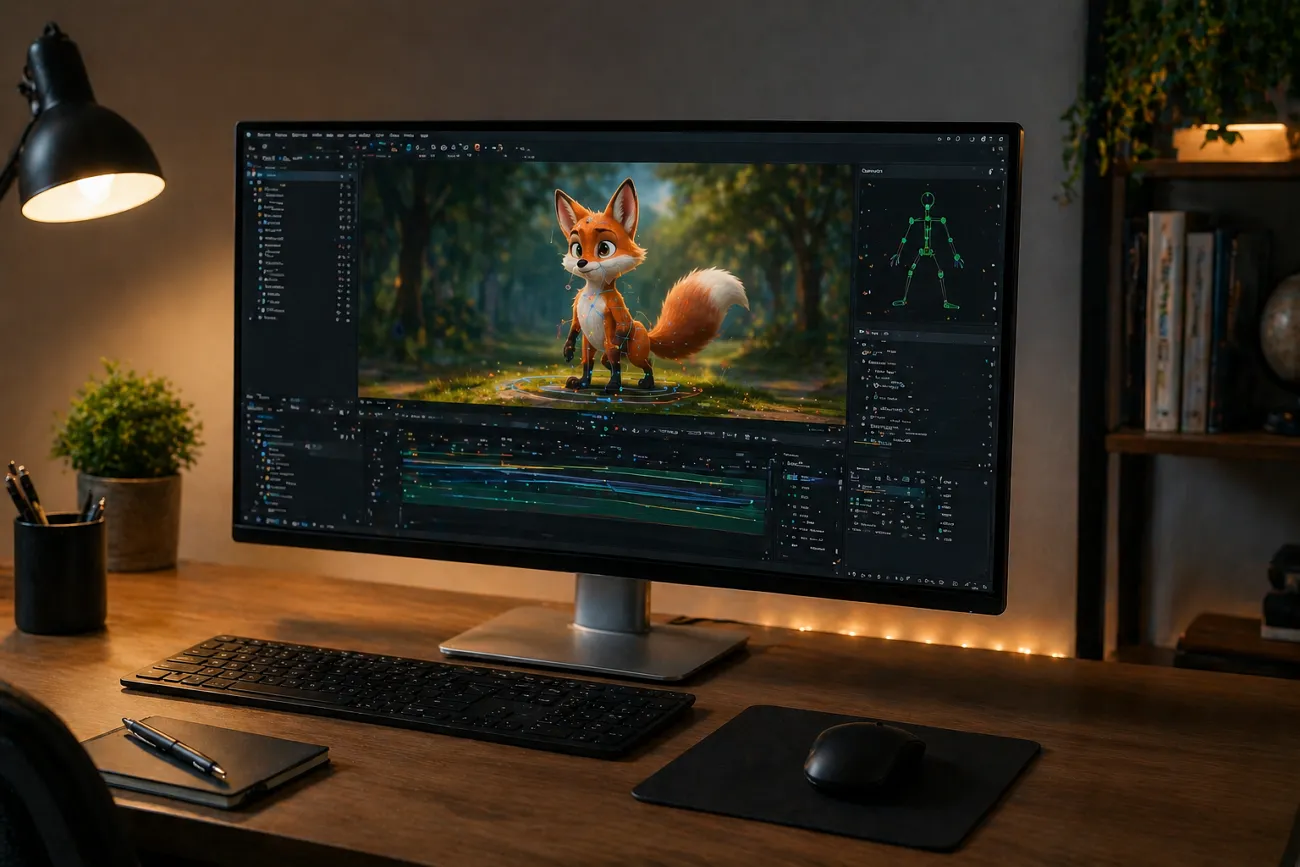
Animação ajuda você a criar histórias divertidas e em movimento com ferramentas simples. Muita gente que está começando busca ferramentas que geram vídeos animados com IA sem edição complicada. O Animon AI é uma delas: gera animações curtas sem você precisar de corte profissional. Ele foca só em vídeo curto, porém, e falta geração mais complexa.
Quem cria também quer publicar e acompanhar desempenho no mesmo lugar. Por isso plataformas como o MagicLight AI estão ganhando espaço. É uma ferramenta completa de criação de vídeo, com recursos mais avançados para melhorar o fluxo. Este guia explica como essas ferramentas ajudam você a chegar na animação certa.
Parte 1. O que é o Animon.ai?
O Animon.AI é uma plataforma de animação com IA que transforma prompts de texto e imagens em vídeos curtos estilo anime. Ele usa vários modelos de IA, como Veo 3 e Sora 2, para gerar conteúdo num só lugar. Você pode criar vídeos a partir de prompts ou animar imagens em clips curtos com rapidez. Além de criar vídeo, dá para trocar rostos em vídeos com precisão de IA em 60 segundos.
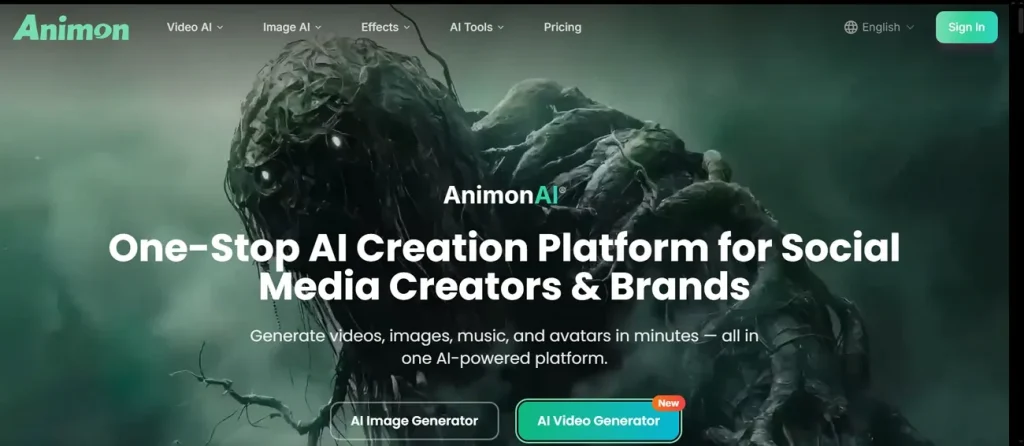
Recursos de animação IA explicados
- Reference Control: Permite enviar um vídeo de referência para manter o design do personagem e o estilo visual em vários vídeos gerados.
- Auto Subtitles: Gera legendas automaticamente, melhora a acessibilidade e deixa o conteúdo mais envolvente nas redes.
- Motion Presets:Movimentos simples prontos, como andar, virar a cabeça e mover a câmera, deixam a animação fácil para iniciantes.
- Video Upscaling: Melhora a qualidade convertendo clips de menor resolução em saídas mais nítidas, como 1080p.
- Camera Control: Você pode ajustar zoom, pan e orbit para cenas mais cinematográficas e profissionais.
O Animon AI é grátis? Como usar o Animon AI (passo a passo)
Existe acesso grátis ao Animon AI, mas ele não é totalmente gratuito. Dá para criar vídeos, com limites. A versão grátis adiciona marca d’água e limita a qualidade a 480p. Os planos pagos vão de US$ 19,9 a US$ 99,9 por mês, com 1080p, mais velocidade e direitos de uso comercial.
Guia curto para gerar uma imagem IA a partir de texto no Animon AI
Siga os passos abaixo para aprender a usar o Animon AI e criar visuais com IA:
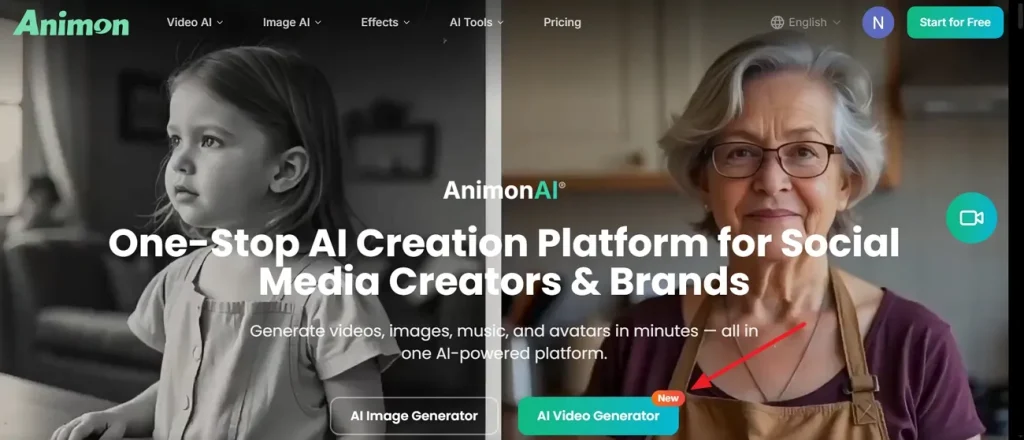
Passo 1. Acesse a página oficial do Animon.AI e clique em AI Video Generator na tela principal.
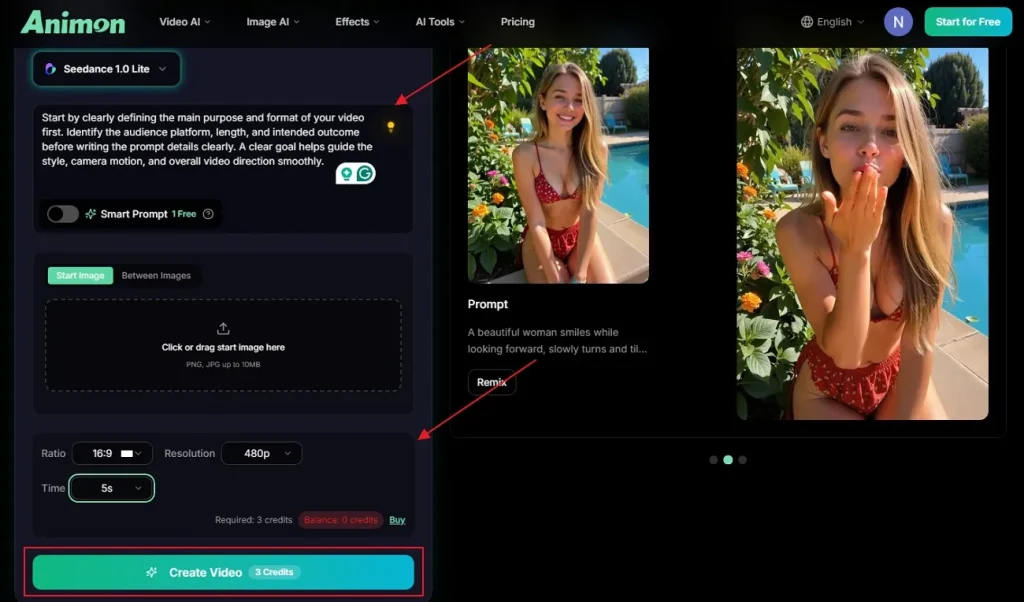
Passo 2. Depois, digite o texto na Text Box e ajuste Aspect Ratio e Time Duration nas opções. Em seguida, toque em Generate para criar o vídeo de IA.
Prós e contras do Animon AI
Muita gente explora o gerador de vídeo do Animon AI pelos recursos criativos de animação. Antes de usar, vale conhecer estas vantagens e desvantagens:
Prós
- Mantém a consistência do personagem entre os frames, com cores e traços estáveis.
- Produz visuais de anime de alta qualidade para retratos e cenas simples.
- Serve para loops de VTuber, animações de perfil e conteúdo para redes.
Contras
- Não consegue criar cenas complexas com vários personagens de anime e storytelling detalhado.
- O vídeo é curto e fica limitado a templates simples de animação.
- As opções de movimento são básicas e falta controle criativo profundo.
Vale a pena usar o Animon AI?
Na maioria dos casos, o Animon AI vale a pena para criar clips de anime curtos com rapidez. Funciona bem para iniciantes que querem ferramentas simples, sem aprender animação complexa. Você pode animar imagens em vídeos de uns 5 a 10 segundos. Porém, não serve para histórias longas nem para vídeo realista.
Parte 2. Melhor alternativa ao Animon AI para resultados de animação melhores
Além disso, muita gente quer mais controle e qualidade do que as ferramentas básicas de animação oferecem. Também há limites ao trabalhar vídeos mais longos ou projetos detalhados. É aí que o MagicLight AI vira uma escolha melhor que o Animon AI. Ele permite criar vídeos de até 50 minutos para projetos de conteúdo de vídeo longo.
Além disso, oferece 37 opções de narração com clonagem de voz para um resultado mais natural. Para alcançar o público global, o MagicLight AI aceita 11 idiomas na criação de vídeo. A plataforma também tem vários modelos de animação para transformar storyboards em vídeos animados fluidos. O Smart Script melhora sua ideia com IA, com até 12.000 caracteres.
Recursos principais
- Controle de cena sem esforço: Dá controle preciso do movimento de câmera, do timing e até das ações do personagem.
- Animação rápida de imagem: Converte imagens em vídeos animados mais avançados, com prompts e fundos escolhidos.
- Geração em um clique:Gera vídeos animados completos com IA na hora, usando storytelling e render automáticos.
Guia completo para gerar vídeos animados com IA no MagicLight AI
Esta seção explica como gerar um vídeo animado com IA de forma fácil no MagicLight AI:
Passo 1. Criar um novo projeto de vídeo
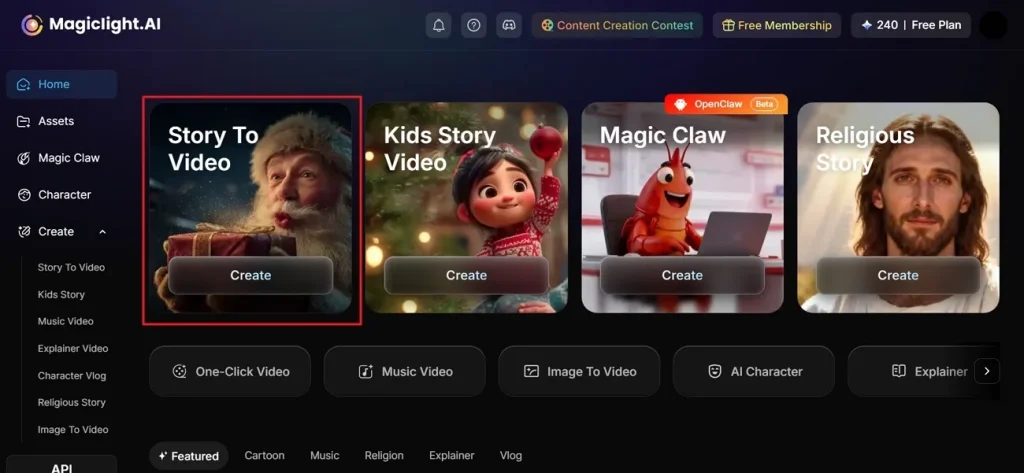
Para começar, acesse a página oficial do MagicLight AI e clique no recurso Story To Video.
Passo 2. Descrever a ideia e escolher as configurações
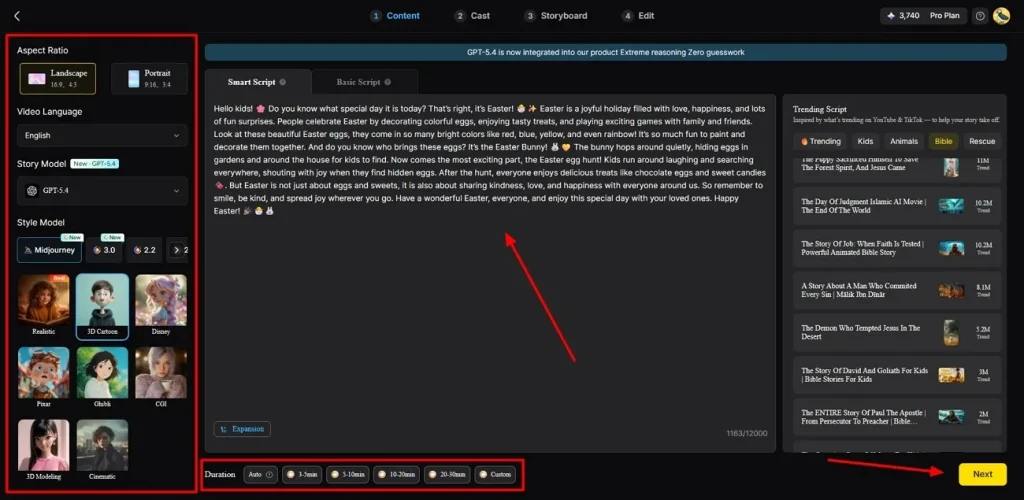
Em seguida, digite sua ideia na Text Box e escolha o Video Language. Depois, ajuste o Aspect Ratio no painel lateral e escolha um modelo de história como GPT-5.4. Escolha um Style, defina o Video Duration e toque em Next.
Passo 3. Conferir a cena animada criada automaticamente
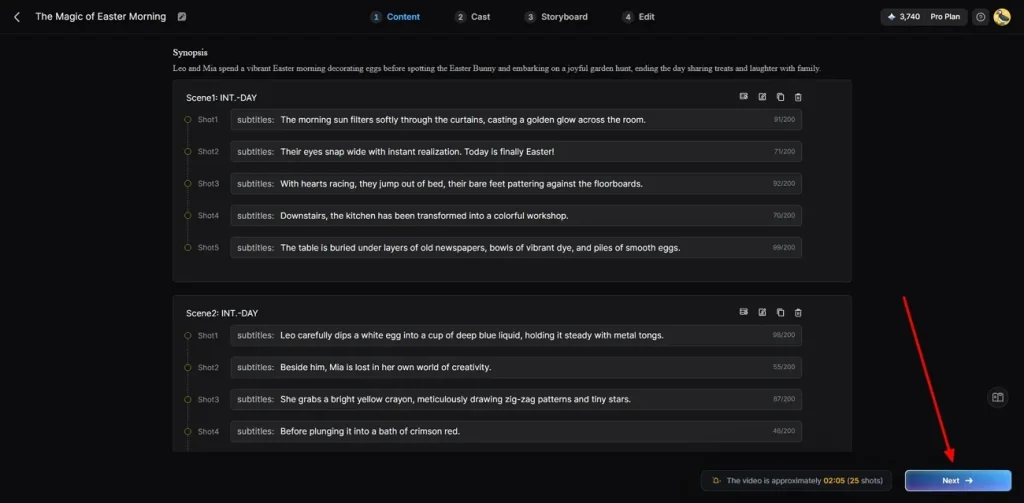
Quando o MagicLight AI criar as cenas, revise o resumo com calma e pressione Next.
Passo 4. Escolher ou adicionar personagens animados
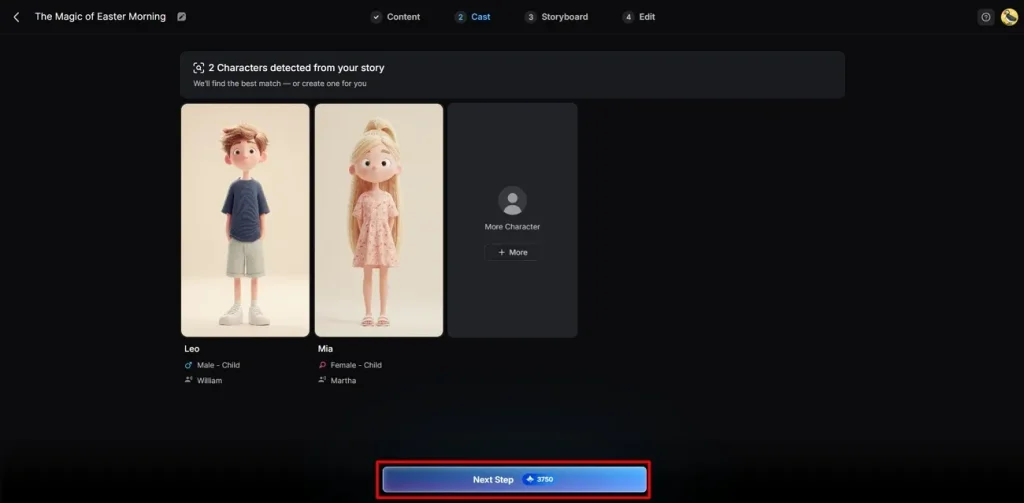
Depois, escolha personagens animados existentes ou crie novos com More Character. Quando estiver pronto, toque em Next Step para seguir.
Passo 5. Personalizar a aparência do personagem de IA
Na tela do storyboard, ajuste o Voiceover Speed do personagem para combinar com o ritmo do vídeo. Você também pode personalizar Clothing ou Body Figure e clicar em Next.
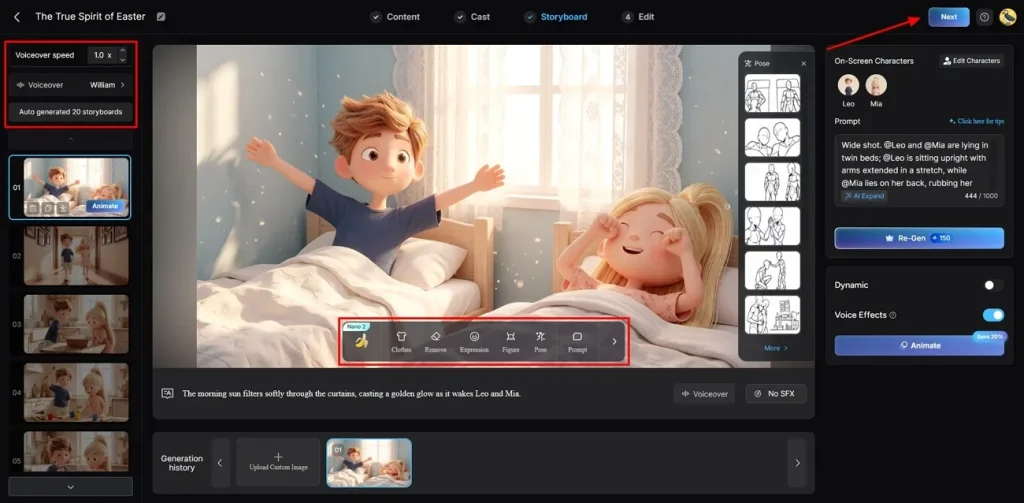
Passo 6. Adicionar legendas e música de fundo
Agora abra Subtitle Settings para colocar legendas no vídeo animado. Para o som, vá em Background Music, defina o tom e clique em Generate.
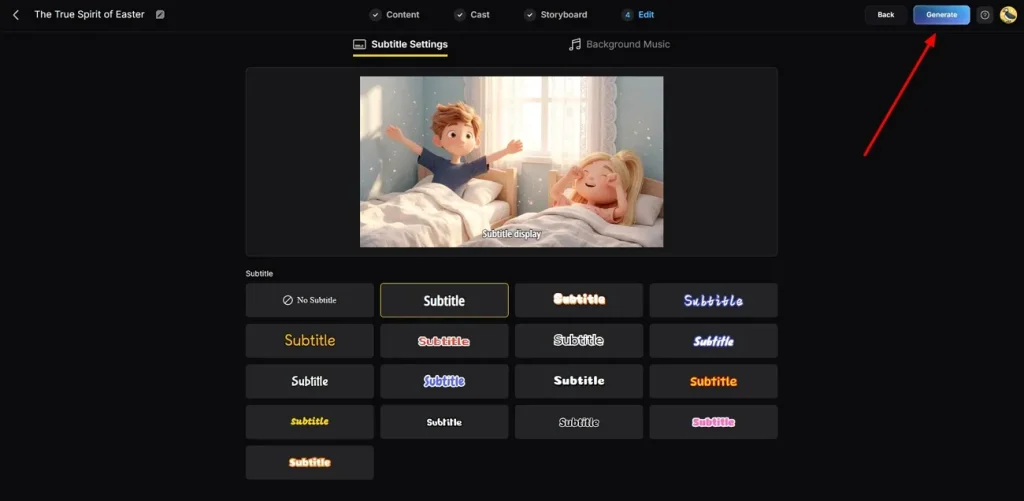
Passo 7. Pré-visualizar e baixar o vídeo de IA
Com o vídeo animado gerado, assista pela prévia. Se estiver do jeito que você quer, clique em Download para exportar.
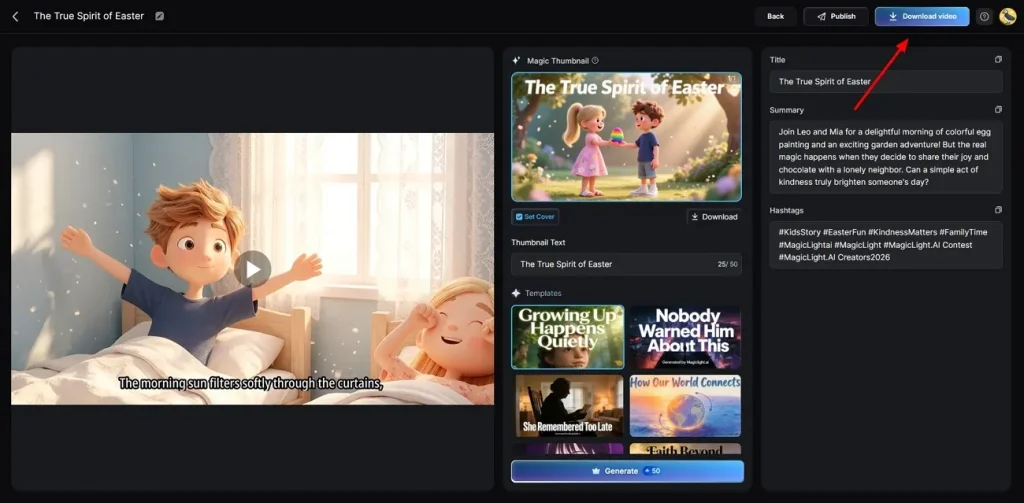
Conclusão
Resumindo, o Animon AI é uma ferramenta simples para criar vídeos de anime curtos rápido, online. Funciona bem para iniciantes que querem animação fácil, sem etapas complicadas. Ainda assim, tem limites de duração, controle e recursos avançados. Se você precisa de vídeos mais longos e de qualidade maior, vale olhar outras ferramentas. Nesse caso, o MagicLight AI oferece recursos mais fortes e um fluxo completo.
Perguntas frequentes sobre o Animon AI
1. Posso baixar o app do Animon AI?
No momento, não há download oficial do app Animon AI. Ele funciona como ferramenta online, direto no navegador. Você acessa todos os recursos sem instalar software nos dispositivos.
2. Quais são as melhores alternativas ao Animon AI?
Muita gente busca alternativas com mais controle e vídeos mais longos. O MagicLight AI é uma opção forte, com ferramentas avançadas e fluxo completo. Ele entrega vídeos mais longos, melhor qualidade e mais flexibilidade que o Animon AI.
3. Quais estilos de animação o Animon AI oferece?
O Animon AI cobre principalmente animação estilo anime, quadrinhos e games. Inclui estilos como ação, chibi e cyberpunk. Esses estilos ajudam você a produzir vídeos animados recorrentes e atraentes com facilidade.
4. É seguro usar o Animon AI?
A plataforma é segura para vídeos pessoais e para compartilhar ideias. Ela usa tecnologia inteligente para proteger seus dados enquanto você trabalha. Para ainda mais segurança, o MagicLight AI oferece ferramentas profissionais para todas as suas necessidades de vídeo.
5. Quanto tempo o Animon AI leva para renderizar vídeos?
O tempo de render depende da duração, da complexidade e do uso do servidor na hora. Vídeos curtos costumam levar alguns minutos nos planos grátis ou padrão. Ainda assim, o MagicLight AI processa mais rápido, principalmente nos planos pagos.





