


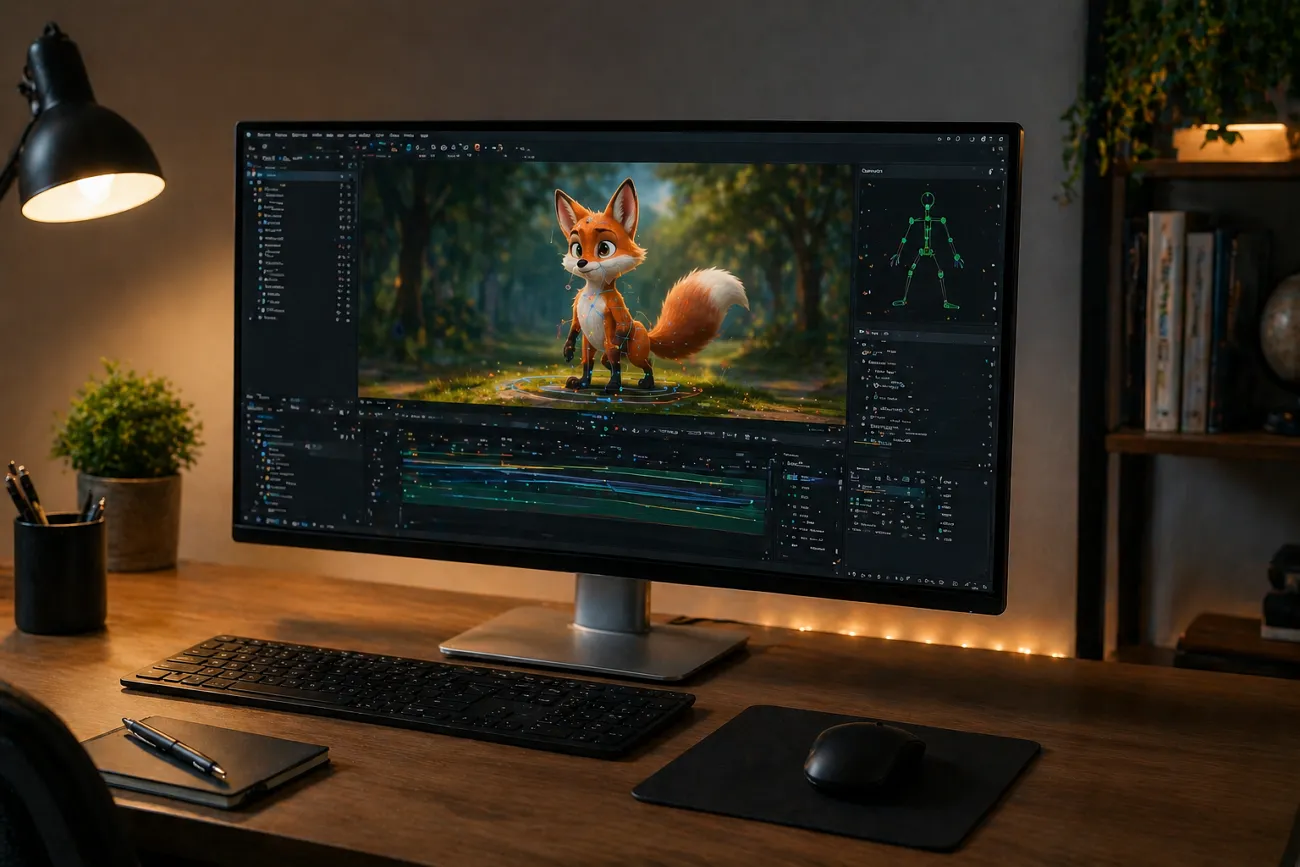
Animation hjälper dig att skapa roliga, rörliga berättelser med enkla verktyg. Många nybörjare letar efter verktyg som gör AI-animerade videor utan krånglig redigering. Ett sådant verktyg är Animon AI, som genererar korta animationer utan att du behöver proffsklippning. Det fokuserar dock på kort video och saknar mer komplex generering.
Skapare vill också publicera och följa resultat på ett ställe. Därför blir plattformar som MagicLight AI populära. Det är ett komplett videoverktyg med mer avancerade funktioner som förbättrar flödet. Den här guiden visar hur verktygen hjälper dig att få till rätt animation.
Del 1. Vad är Animon.ai?
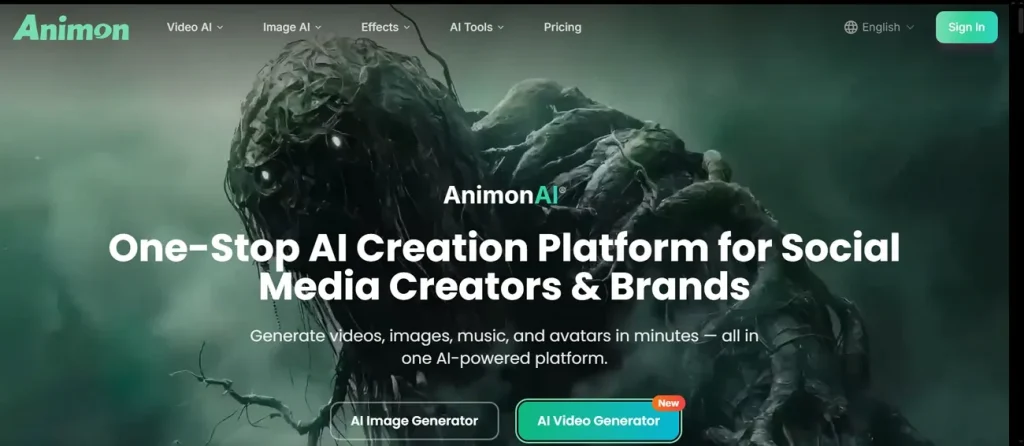
Animon.AI är en AI-animationsplattform som gör textpromptar och bilder till korta videor i animestil. Den använder flera AI-modeller, som Veo 3 och Sora 2, för att skapa innehåll på ett ställe. Du kan skapa videor från promptar eller snabbt animera bilder till korta klipp. Utöver video kan du byta ansikten i videor med AI-precision på 60 sekunder.
AI-animationsfunktioner förklarade
- Reference Control: Låter dig ladda upp en referensvideo så att karaktärsdesign och visuell stil hålls konsekventa i flera genererade videor.
- Auto Subtitles: Genererar undertexter automatiskt, förbättrar tillgängligheten och gör innehållet mer engagerande i sociala flöden.
- Motion Presets:Enkla inbyggda rörelser som gång, huvudvridning och kamerarörelser gör animation lätt för nybörjare.
- Video Upscaling: Höjer kvaliteten genom att omvandla klipp med lägre upplösning till skarpare utdata, till exempel 1080p.
- Camera Control: Du kan justera zoom, pan och orbit för mer filmiska och professionella scener.
Är Animon AI gratis? Så använder du Animon AI (steg för steg)
Det finns gratisåtkomst till Animon AI, men det är inte helt gratis. Du kan skapa videor, med begränsningar. Gratisversionen lägger till vattenstämpel och begränsar kvaliteten till 480p. Betalplaner går från 19,9 till 99,9 dollar i månaden och ger 1080p, högre hastighet och kommersiella rättigheter.
Kort guide: skapa en AI-bild från text med Animon AI
Följ stegen nedan för att lära dig skapa AI-visualer med Animon AI:
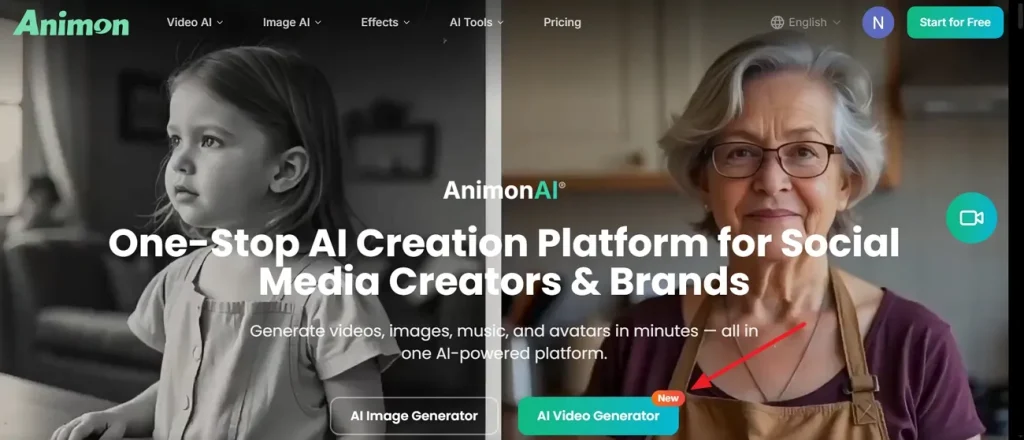
Steg 1. Gå till Animon.AI:s officiella sida och klicka på AI Video Generator på startsidan.
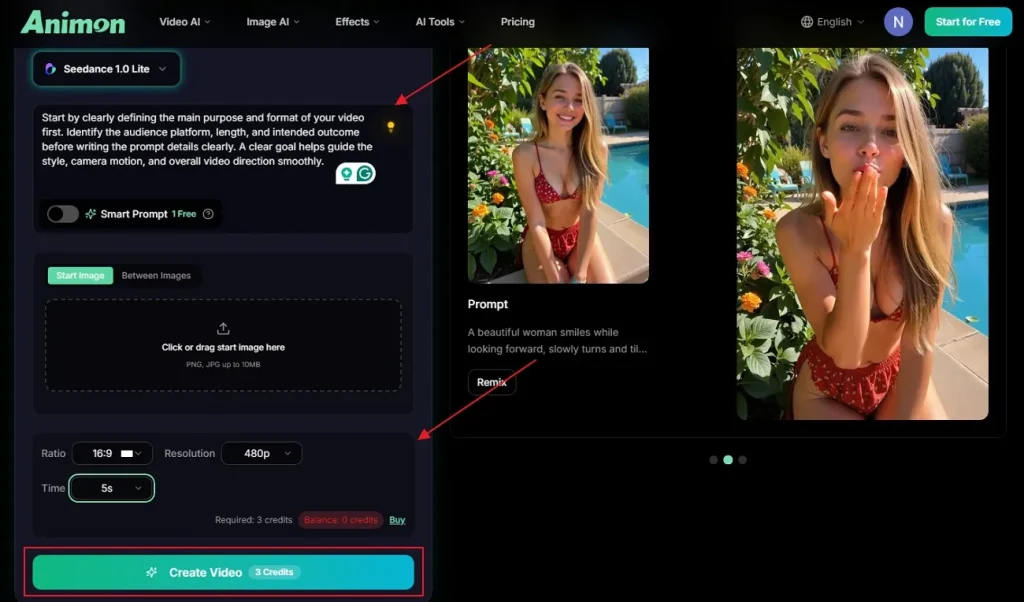
Steg 2. Skriv sedan texten i Text Box och justera Aspect Ratio och Time Duration. Tryck därefter på Generate för att skapa AI-videon.
För- och nackdelar med Animon AI
Många tittar på Animon AI:s videogenerator för de kreativa animationsfunktionerna. Innan du använder den bör du känna till de här för- och nackdelarna:
Fördelar
- Håller karaktären konsekvent mellan bildrutor, med stabila färger och linjer.
- Ger högkvalitativa animebilder för porträtt och enkla scener.
- Passar VTuber-loopar, profilanimationer och socialt innehåll.
Nackdelar
- Kan inte skapa komplexa scener med flera animekaraktärer och detaljerat berättande.
- Videolängden är kort och begränsad till enkla animationsmallar.
- Rörelsevalen är grundläggande och saknar djup anpassning eller kreativ kontroll.
Är Animon AI värt att använda?
Oftast är Animon AI värt det för att snabbt skapa korta animeklipp. Det passar nybörjare som vill ha enkla verktyg utan att lära sig komplex animation. Du kan animera bilder till videor på ungefär 5 till 10 sekunder. Däremot räcker det inte för långa berättelser eller realistisk video.
Del 2. Bästa Animon AI-alternativet för bättre animationsresultat
Utöver det vill många skapare ha mer kontroll och bättre kvalitet än grundläggande animationsverktyg ger. Gränser dyker också upp i längre videor eller detaljerade projekt. Där blir MagicLight AI ett bättre val än Animon AI. Du kan skapa videor på upp till 50 minuter för långvideoinnehåll-projekt.
Dessutom finns 37 speakerröster med röstkloning för mer naturlig berättarröst. För en global publik stöder MagicLight AI 11 språk i videoskapandet. Plattformen har också flera animationsmodeller som gör storyboards till mjuka animerade videor. Smart Script förbättrar din idé med AI, upp till 12 000 tecken.
Viktiga funktioner
- Enkel scenkontroll: Ger precis kontroll över kamerarörelse, tajming och till och med karaktärens handlingar.
- Snabb bildanimation: Gör om bilder till mer avancerade animerade videor med promptar och valda bakgrunder.
- Generering med ett klick:Genererar kompletta AI-animerade videor direkt med automatiskt berättande och rendering.
Omfattande guide: AI-animerade videor med MagicLight AI
Det här avsnittet visar hur du enkelt genererar en AI-animerad video med MagicLight AI:
Steg 1. Skapa ett nytt videoprojekt
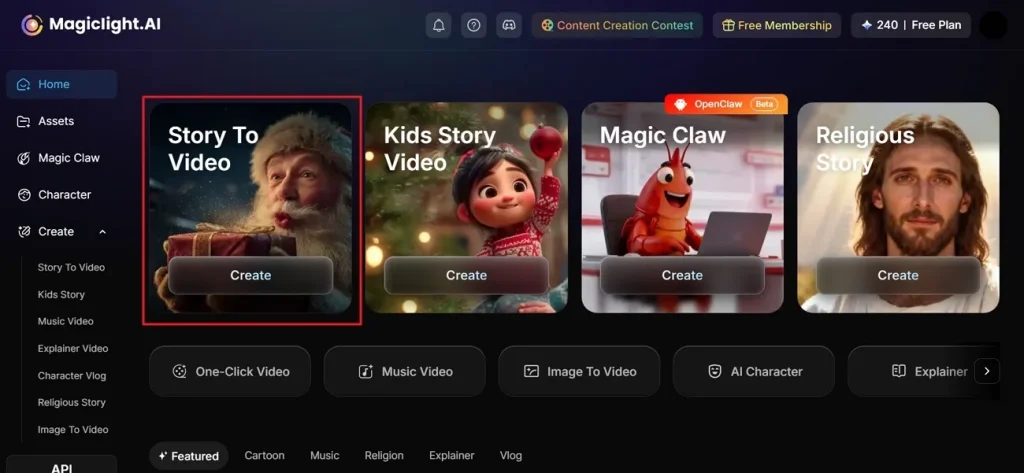
Börja med att gå till MagicLight AI:s officiella sida och klicka på funktionen Story To Video.
Steg 2. Beskriv idén och välj inställningar
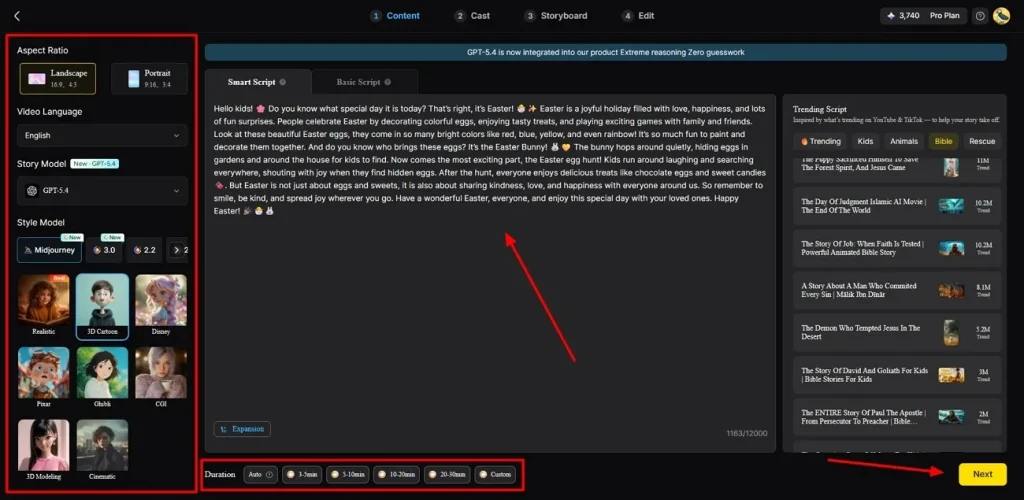
Skriv sedan din idé i Text Box och välj Video Language. Anpassa därefter Aspect Ratio i sidopanelen och välj en storymodell som GPT-5.4. Välj ett Style, sätt Video Duration och tryck på Next.
Steg 3. Kontrollera den automatiskt skapade animerade scenen
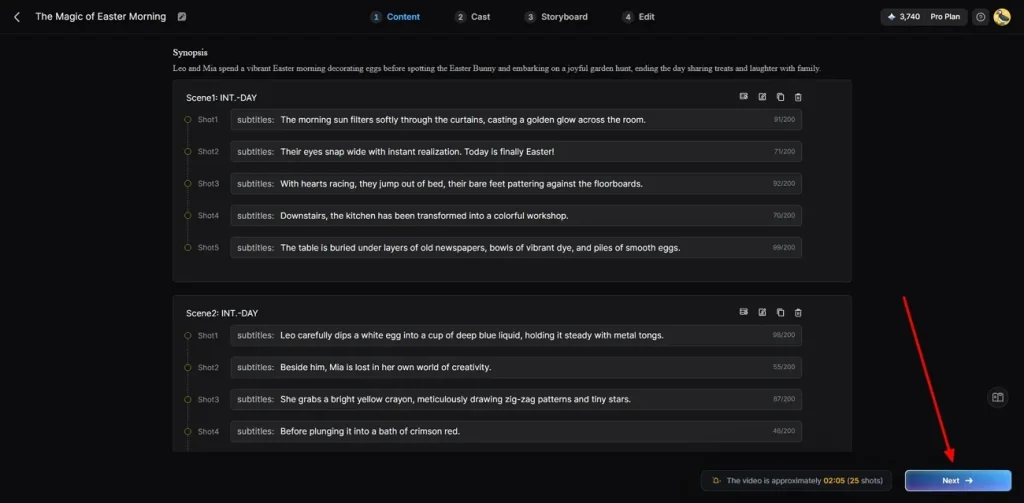
När MagicLight AI har skapat scenerna, läs sammanfattningen noga och tryck på Next.
Steg 4. Välj eller lägg till animerade karaktärer
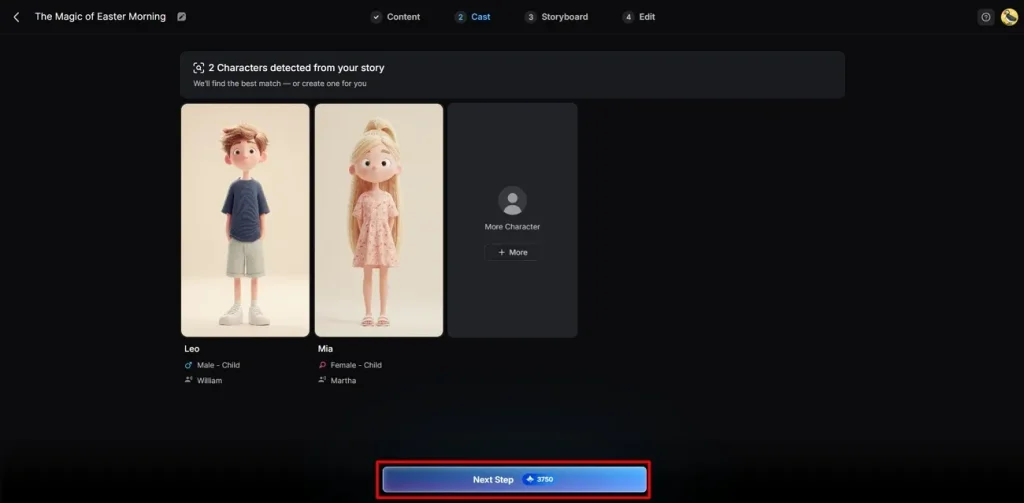
Välj sedan bland befintliga animerade karaktärer eller skapa nya med More Character. När du är redo trycker du på Next Step för att gå vidare.
Steg 5. Anpassa AI-karaktärens utseende
På storyboardskärmen justerar du karaktärens Voiceover Speed så att den följer videons tempo. Du kan också anpassa Clothing eller Body Figure och klicka på Next.
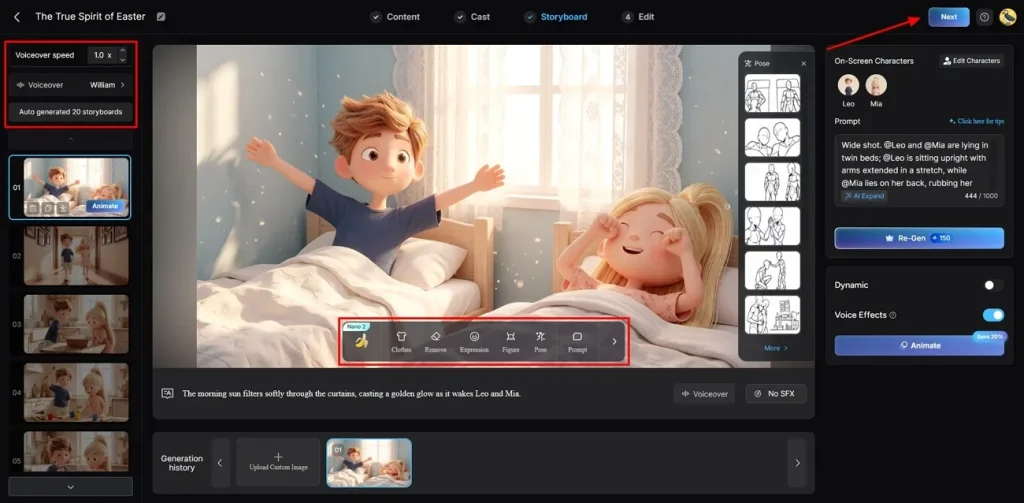
Steg 6. Lägg till undertexter och bakgrundsmusik
Gå nu till Subtitle Settings för att lägga till undertexter i den AI-animerade videon. För ljudet öppnar du Background Music, sätter stämningen och klickar på Generate.
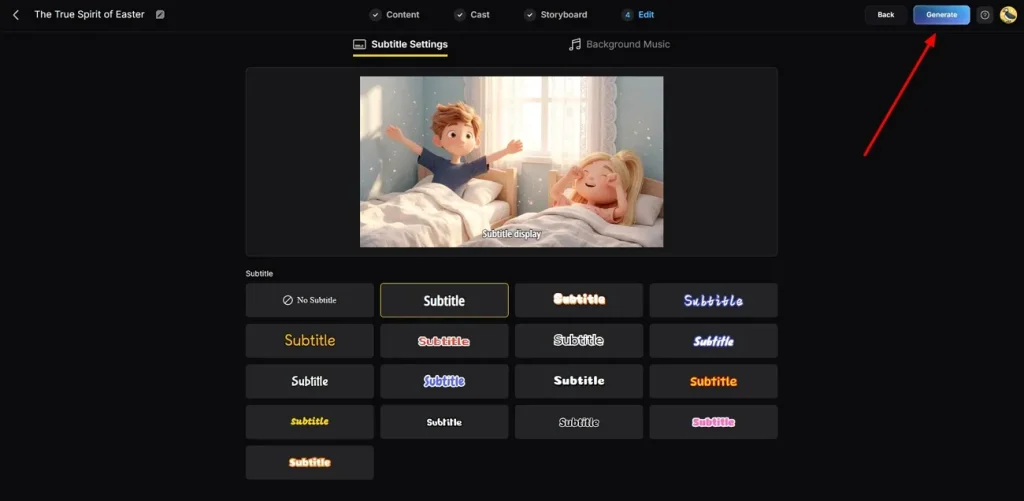
Steg 7. Förhandsgranska och ladda ner din AI-video
När den AI-animerade videon är klar tittar du på den i förhandsvisningen. Om allt stämmer klickar du på Download för att exportera.
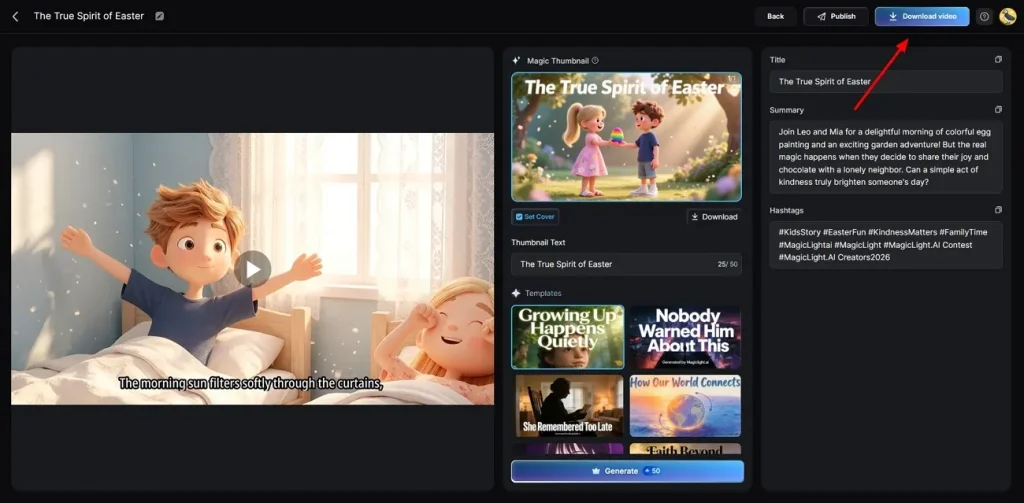
Sammanfattning
Kort sagt är Animon AI ett enkelt verktyg för att snabbt skapa korta animevideor online. Det fungerar bra för nybörjare som vill ha lätt animation utan krångliga steg. Det har dock gränser i längd, kontroll och avancerade funktioner. Behöver du längre videor med högre kvalitet bör du titta på andra verktyg. Då ger MagicLight AI starkare funktioner och ett komplett arbetsflöde.
Vanliga frågor om Animon AI
1. Kan jag ladda ner Animon AI-appen?
Just nu finns det ingen officiell Animon AI-app att ladda ner. Det fungerar som ett onlineverktyg direkt i webbläsaren. Du kommer åt alla funktioner utan att installera programvara på enheter.
2. Vilka är de bästa Animon AI-alternativen?
Många letar efter alternativ med mer kontroll och längre video. MagicLight AI är ett starkt val med avancerade verktyg och ett komplett flöde. Det ger längre videor, bättre kvalitet och mer flexibilitet än Animon AI.
3. Vilka animationsstilar stöder Animon AI?
Animon AI täcker mest anime-, serie- och spelstil. Det inkluderar stilar som action, chibi och cyberpunk. De stilarna gör det lättare att skapa vanliga, tilltalande animerade videor.
4. Är Animon AI säkert att använda?
Plattformen är säker för personliga videor och för att dela kreativa idéer. Den använder smart teknik för att skydda dina data medan du arbetar. För ännu bättre säkerhet erbjuder MagicLight AI professionella verktyg för dina videobehov.
5. Hur lång tid tar det för Animon AI att rendera videor?
Rendertiden beror på videolängd, komplexitet och aktuell serverbelastning. Korta videor tar oftast några minuter på gratis- eller standardplaner. MagicLight AI är ändå snabbare, särskilt på betalda abonnemang.





