


책상에 앉아 있는데 클라이언트 마감이 코앞이고, 판타지 장면을 한 프레임씩 움직이고 있다고 상상해 보세요. 2026년에는 크리에이터들이 이런 방식을 버리고 자동으로 빠르게 뽑아 주는 도구로 넘어가요. 그중 Dreamina AI가 자주 맨 앞에 떠서, 이게 진짜 맞는 선택인지 궁금해지죠.
그래서 이 가이드에서 도구를 리뷰하고, 손으로 덜 만지고도 콘텐츠를 만드는 법을 살펴볼게요. 상태 이슈가 생기면 어디가 부족한지, 더 합리적인 AI 대안은 무엇인지도 알려 드려요.
1부. Dreamina AI란?
ByteDance가 만든 Dreamina AI는 이미지와 영상을 만들 수 있는 도구예요. Image 5.0 Lite, Image 4.6, Image 4.5 같은 모델을 고를 수 있고, 모델이나 콘텐츠 종류와 상관없이 2K로 내보낼 수 있어요. 멀티모달 에셋을 편하게 만드는 기능을 보려면 아래 핵심을 먼저 보세요.
- 이미지/텍스트 투 비디오: Seedance 2.0 model을 쓰며 화면비는 최대 9:16까지 고를 수 있어요. 자세한 명령으로 캐릭터 움직임을 제어할 수 있지만, 영상 길이를 직접 정하는 옵션은 없어요. AI Video와 Avatar는 지역 제한이 있고, Intent Analysis 뒤에 생성이 시작돼요.
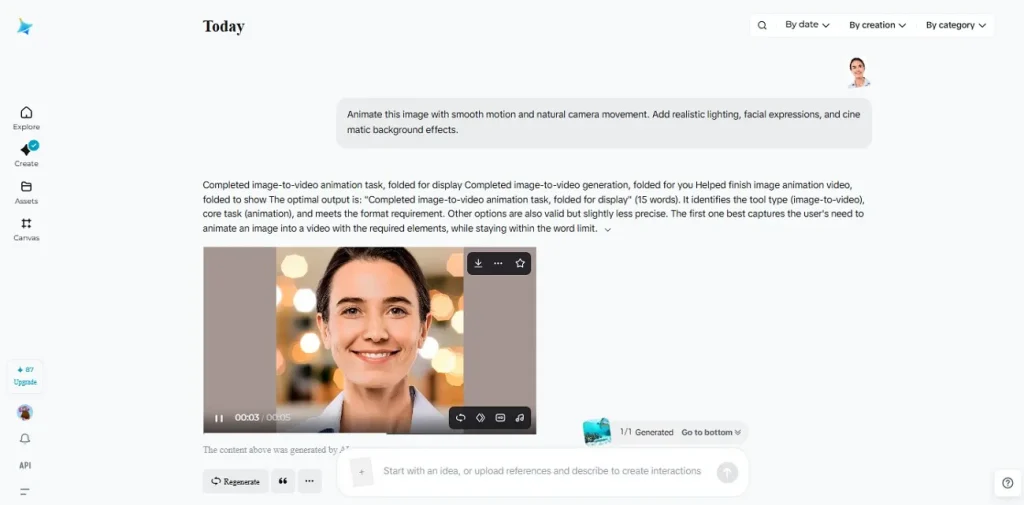
- 텍스트 투 이미지 / 이미지 투 이미지: Seedream 5.0 기반으로 한 번에 거의 4장을 만들 수 있어요. 이후 Inpaint, Expand, Upscale, Remix로 고칠 수 있고, 작업 공간에서는 날짜, 생성 기록, 카테고리로 필터할 수 있어요.
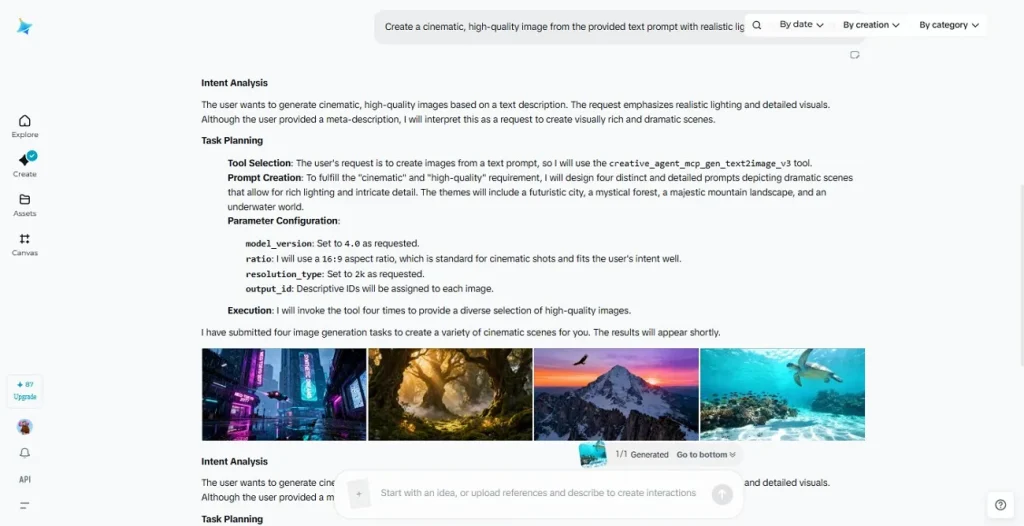
- 무료 크레딧: Dreamina AI 영상 생성에서는 이미지 출력마다 이미지 생성용 25 크레딧이 포함돼요. 다만 텍스트 투 이미지/이미지 투 이미지에서는 2 크레딧으로 최대 4장까지 만들 수 있어요.
- CapCut 연동: CapCut 데스크톱과 모바일 앱에 들어가 있어서, 후반 작업에서 타임라인을 따라갈 수 있어요. 표준 프리셋으로 앱이나 웹을 세로 9:16, 가로 16:9, 정사각형에 바로 맞춰요.
Dreamina AI의 장단점은?
CapCut AI Dreamina가 쓸 만한지 보려면, 장점과 함정을 이렇게 보면 돼요.
장점
- 이미지, 영상, 아바타, 편집을 한 대시보드에서 쉽게 만들 수 있어요.
- 프롬프트를 잘 따르면서 2K+와 4K 비주얼을 내줘요.
- 생성된 비주얼을 CapCut으로 바로 넘길 수 있어요.
- 브러시 편집으로 부분 인페인팅과 오브젝트 제거가 가능해요.
단점
- 영상 결과물이 아주 짧아서 긴 시네마틱 콘텐츠를 만들기 어려워요.
- Video S2.0 Pro는 렌더당 최대 75 크레딧을 쓸 수 있어요.
- 복잡하고 아주 세밀한 텍스트 요청은 모델이 가끔 헷갈려 해요.
- 무료 내보내기에는 눈에 보이는 플랫폼 워터마크가 들어가요.
- 모델 선택과 설정이 제한적이에요.
- 영상 길이를 고르는 옵션이 없어요.
- 모든 도구가 하나의 작업 공간에 모여 있어 산만해요.
- 대부분의 AI Agent는 지역 제한이 있어요.
2부. Dreamina AI는 무료인가요? 전용 앱이 있나요?
Dreamina AI 이미지 생성기를 쓰든 다른 CapCut 도구를 쓰든, 이 도구는 유료예요. 월간 플랜은 Basic $14/month, Standard $35.50/month, Advanced $71.30/month예요.
이미지 생성은 장당 2 크레딧을 쓰고, 하루 30~50 크레딧이 나온다고 해요. Android와 iOS에 전용 앱이 있어서 같은 Co-Start 기능을 쓸 수 있어요.
Dreamina AI 사용법
Dreamina AI 이미지 투 비디오를 먼저 써 보고 살지 말지 정하고 싶다면, 아래 가이드를 따라 가 보고 더 나은 옵션이 필요한지 판단해 보세요.
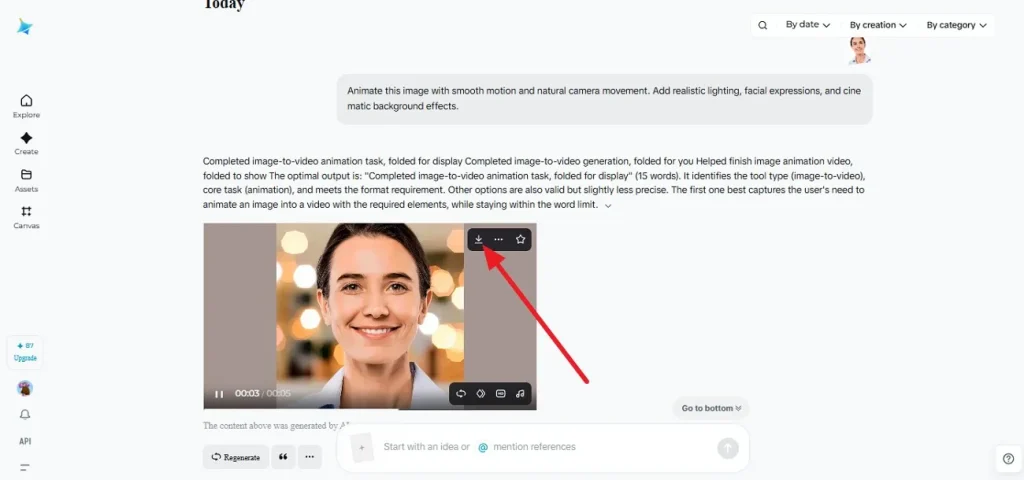
Step 1. Auto를 고르고 Image 섹션에서 모델과 화면비를 선택하세요. 이미지와 프롬프트를 넣은 뒤 보내기 Arrow 아이콘을 누르세요.
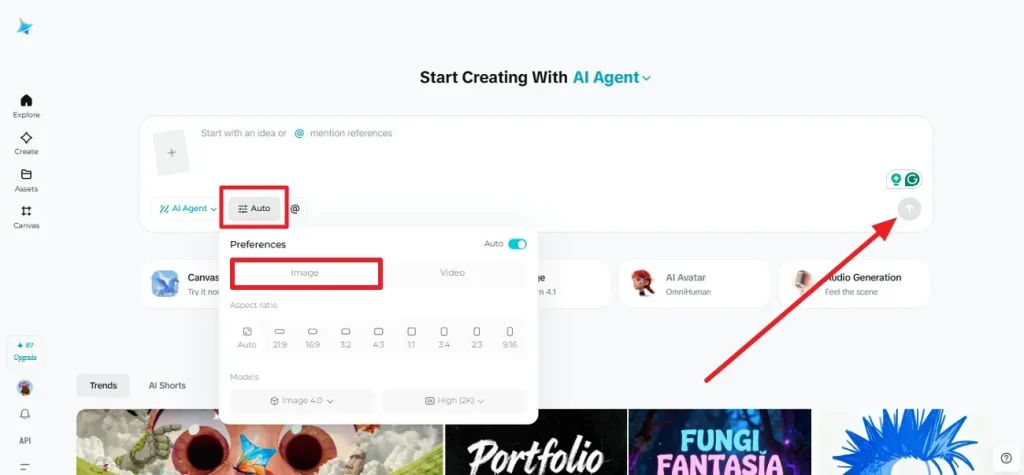
Step 2. Intent Analysis가 끝나면 Download 아이콘으로 결과를 저장할 수 있어요. Pro라면 Interpolate와 Upscale 아이콘도 쓸 수 있어요.
3부. Dreamina AI 상태 이슈는 왜 생기나요?
“Dreamina AI는 무료인가요”를 알아보다가 도구를 쓰다 보면 AI Status 이슈를 만날 수 있어요. 왜 생기는지, 어떤 영향이 있는지는 아래 5가지를 보면 돼요.
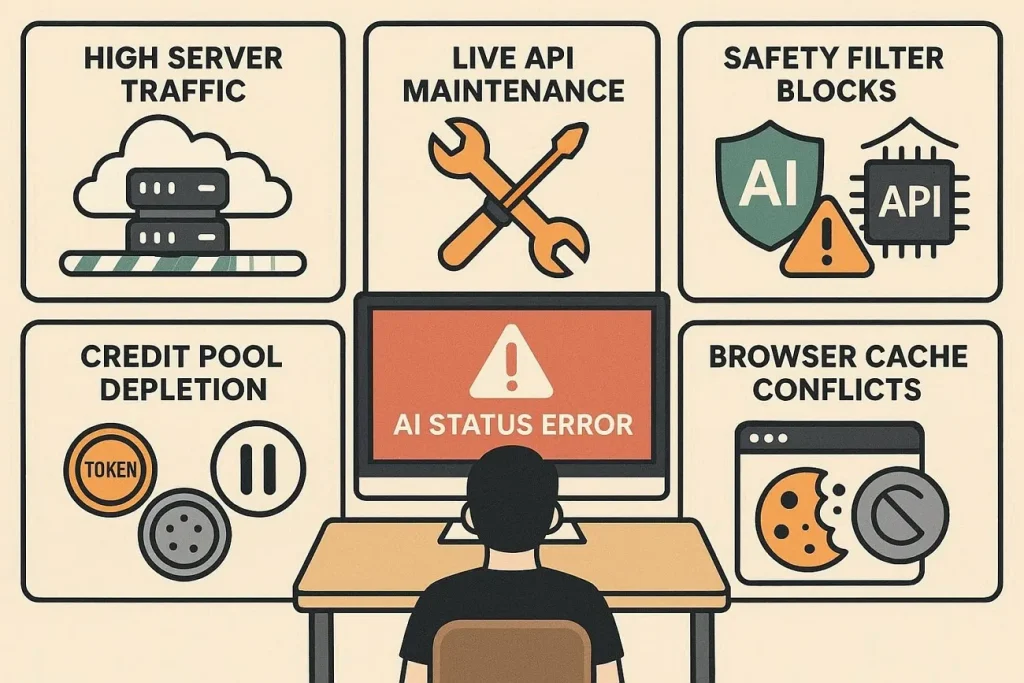
- 서버 트래픽 급증: 크리에이터 피크 시간대에 글로벌 서버가 한꺼번에 몰려요. 이 급증이 시스템을 과부하 시켜서 생성이 대기열에 걸리거나 완전히 실패해요.
- 라이브 API 점검: 개발팀이 성능을 높이거나 백그라운드 오류를 고치려고 내부 생성 모델을 자주 업데이트해요. 그 짧은 업데이트 동안 영상·이미지 엔드포인트가 잠시 내려가요.
- 세이프티 필터 차단: 자동 콘텐츠 검열이 제한 키워드나 저작권 이슈를 훑어요. 텍스트나 업로드 이미지가 이 안전 레이어를 건드리면 작업 상태가 바로 오류로 바뀌어요.
- 크레딧 소진: 고급 영상 프로필은 요청마다 운영 토큰을 많이 써요. 생성 중간에 잔액이 필요량보다 낮아지면 시스템이 작업을 멈춰요.
- 브라우저 캐시 충돌: 쌓인 사이트 데이터와 쿠키가 클라우드 작업 공간 연결을 깨뜨릴 수 있어요. 브라우저와 서버 통신이 끊기면 생성 상태 바가 멈춰요.
4부. MagicLight AI가 Dreamina AI보다 나을까요?
계속 시도해도 Dreamina AI가 다운이면, MagicLight AI로 더 부드럽게 만들 수 있어요. Dreamina와 달리 240-300 무료 크레딧과 여러 모델·스타일을 줘요. Image to Video 도구로는 10-15초 영상을 쉽게 만들고, 약 1500단어짜리 상세 프롬프트도 넣을 수 있어요.
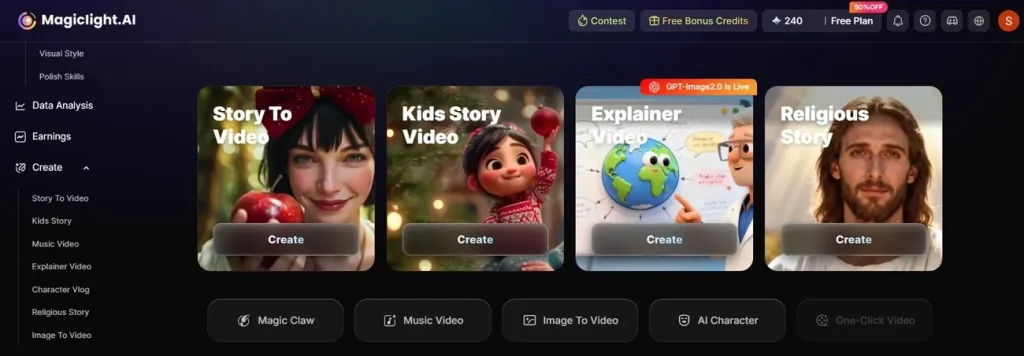
게다가 Kling, Runway Gen-4.5, Hailuo 2.3, Seedance 2.0 등 19개 AI 모델 중에서 고를 수 있어요. 만든 콘텐츠를 다시 편집하거나 720p로 내보낼 수 있고, Dreamina는 사실상 2K에 묶여 있어요. Midjourney로 3D 카툰풍 영상을 만들거나, MagicLight 3.0, 2.2, 2.0으로 더 사실적인 디즈니풍 캐릭터 영상을 얻을 수 있어요.
MagicLight AI vs Dreamina AI: 영상 제작은 누가 이길까요?
Dreamina AI 이미지 투 비디오를 넘어, MagicLight AI를 고르게 만드는 기능을 보려면 아래 표를 보세요.
| 기능 지표 | MagicLight AI | Dreamina AI |
| Story To Video(최대 길이) | 최대 50분 | 기능 없음, 영상 길이 옵션도 없음. |
| 스크립트 글자 수 | 최대 12,000-1500단어 | 짧은 문단만, 명시 없음 |
| AI 텍스트 모델(LLM) | 9개 옵션(GPT-5, Gemini 3.1, Claude 4.6) | 기본 내부 스크립트 모델 1개 |
| 베이스 영상 엔진 | 19개 모델(Kling 3.0, Hailuo 2.3, Veo 3.1) | 모델 패밀리 1개(Seedance 2.0) |
| 아트·스타일 모델 | 14개 이상(Midjourney V7, Pixar, Ghibli) | 기본 스타일 모델 1개 |
| 커스텀 포즈 | 50가지 옵션 | 0(텍스트에만 의존) |
| 보이스 옵션 | 37개 보이스 + 보이스 클로닝 | 기본 CapCut 텍스트 투 스피치 |
| 음악 생성 | 앱에 Suno AI 내장 | 일반적인 로열티 프리 트랙 |
| 영상 커버 템플릿 | 21개 템플릿 + 자동 생성 | 수동 커버만 가능 |
| 워크플로 자동화 | 3-in-1(Create > Auto-Publish > Track Analytics) | 1단계(생성만, 업로드는 수동) |
MagicLight AI 이미지 투 비디오가 Dreamina AI보다 잘 되는 이유
MagicLight가 Dreamina AI보다 앞서는 점은 이미 봤으니, 쓰는 맛도 달라요. 기본 Dreamina 이미지 생성기에만 기대지 말고, 이미지 투 비디오를 이렇게 써 보세요.
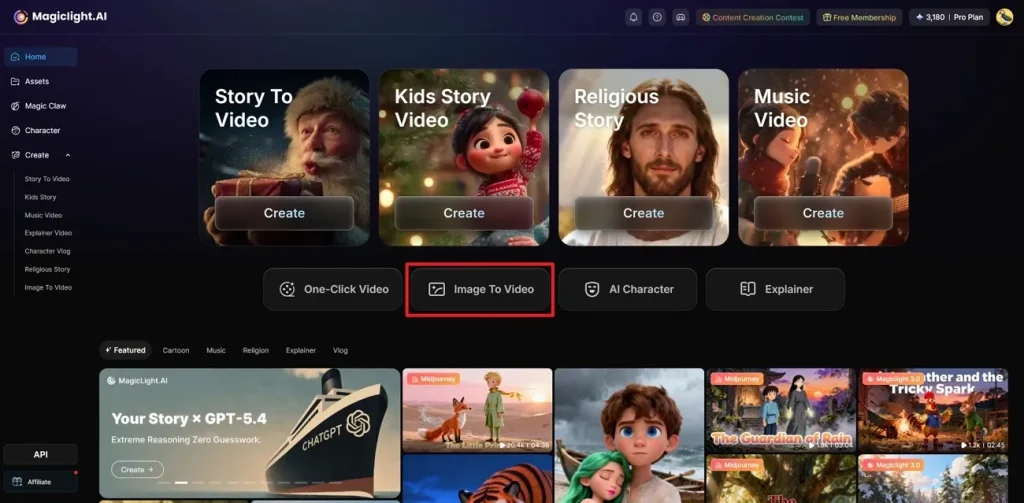
Step 1. Home 탭과 이미지 도구 열기
Home 탭에서 Image to Video를 눌러 더 많은 컨트롤로 콘텐츠를 시작하세요.
Step 2. 이미지로 영상을 만들 설정 고르기
새 화면에서 이미지를 올리고 Prompt를 적은 뒤, 길이·영상 모델 같은 Image 설정을 고르세요. 끝나면 Create Video를 누르면 AI가 프롬프트를 처리하기 시작해요.
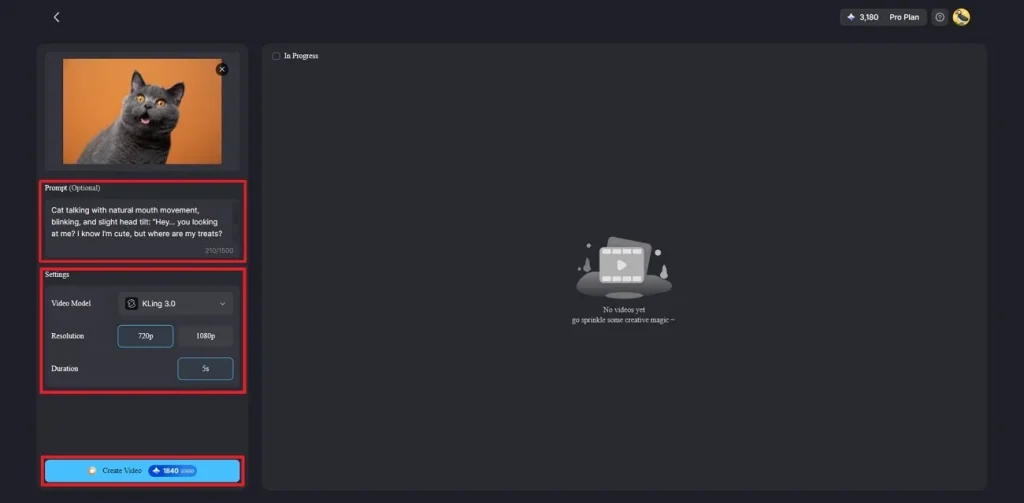
Step 3. MagicLight AI에서 다시 편집하거나 다운로드
캐릭터 영상이 나오면 재생해서 정확도를 보거나 Download를 누르세요. 바꾸고 싶으면 Re-Edit로 원하는 결과에 맞춰 조정하면 돼요.
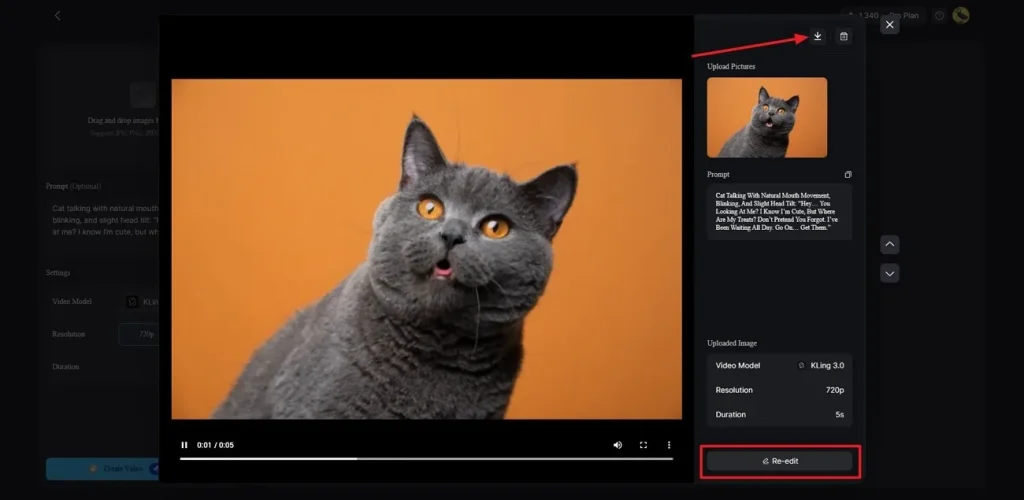
마무리
기본 AI 이미지와 영상만 필요하고, AI Agent가 지역 제한인 게 크게 신경 쓰이지 않으면 Dreamina AI도 맞아요. 다만 이 가이드에서 봤듯 이미지 생성기는 창의성과 설정이 한정적이에요. 더 다재다능한 선택으로는 MagicLight AI를 보세요. 19개 AI 모델을 쓰고 영상 길이도 고를 수 있어요.
Dreamina AI FAQ
1. Dreamina AI의 이미지 투 비디오는 무엇인가요?
정지 사진을 올리고 Seedance 엔진으로 움직이는 영상 클립을 만드는 도구예요.
2. Dreamina AI는 립싱크를 지원하나요?
기본 텍스트 투 스피치 정렬은 되지만, MagicLight AI처럼 프레임 단위로 정확한 lip-syncing은 없어요.
3. Dreamina AI는 CapCut의 일부인가요?
맞아요. ByteDance 소유이고 CapCut 데스크톱, 모바일, 웹 편집 작업 공간에 바로 들어가 있어요.
4. Dreamina AI는 텍스트로 이미지를 만들 수 있나요?
네. Seedream 모델로 글 프롬프트를 바로 그래픽이나 아트로 바꿔요. 다만 편집과 업스케일은 대체로 Pro로 제한되고, MagicLight AI만큼 열려 있지는 않아요.
5. Dreamina AI 최고의 대안은 무엇인가요?
롱폼 시네마틱 영상에는 MagicLight AI가 가장 좋아요. 약 1500단어 프롬프트를 넣고 영상 길이도 고를 수 있어요.





