


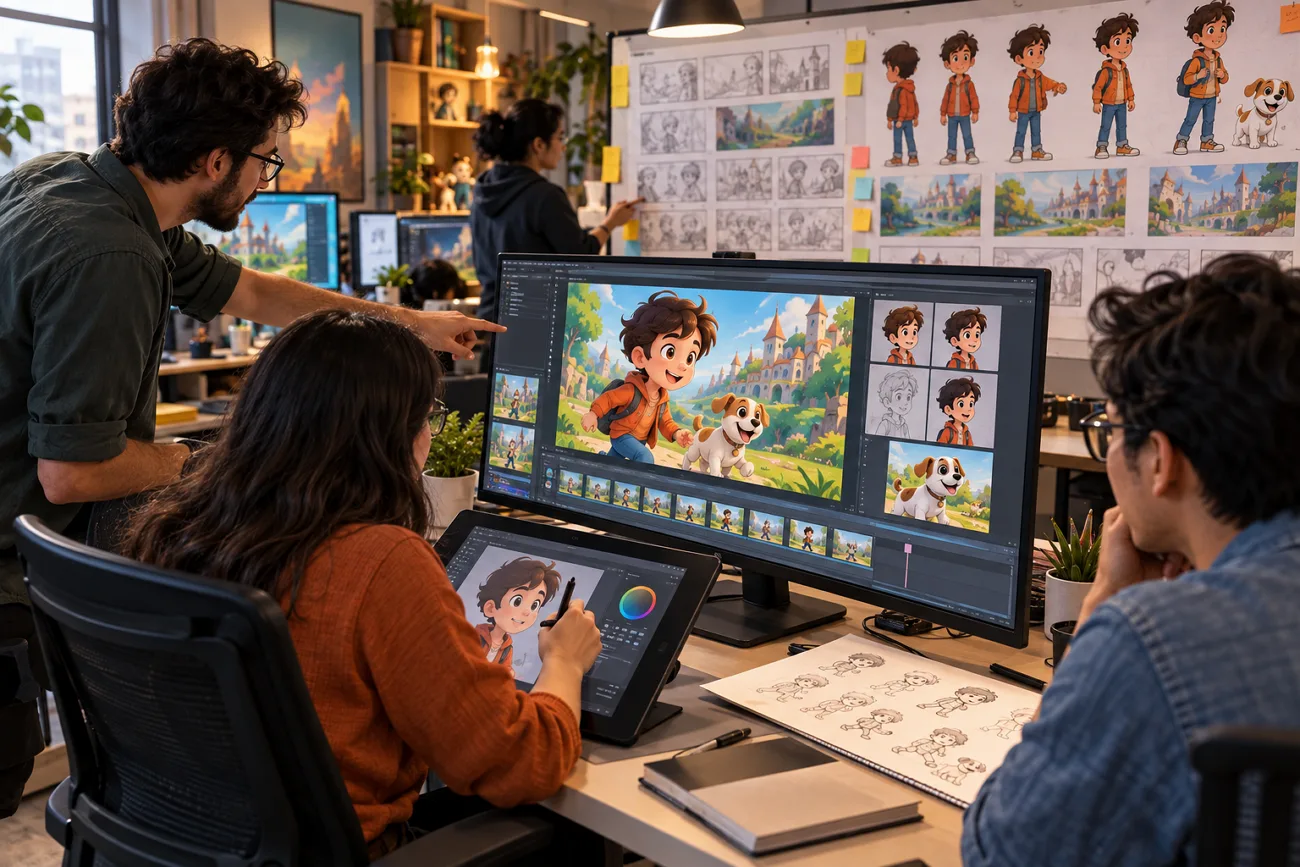
従来のアニメでは、滑らかな1秒に24コマが必要でした。絵の経験もアニメ経験もない人には、カートゥーン制作は難しかったのです。
今は簡単なアイデアと文章から、AIがキャラ、シーン、動き、声を生成できます。AIでカートゥーンを作る手順を知れば、思いつきが一本の物語になります。必要なステップを順に見ていきましょう。
パート1. AIでカートゥーンを作る:ステップガイド
全コマを描かなくても、最初のカートゥーンは作れます。「どう作るの?」と思ったら、まず物語から。そこから AI が完成動画にしてくれます。
カートゥーンに必要なもの
良いカートゥーンは、最後まで見る人を引きつけるアイデアから始まります。各パートもバラバラではなく、つながっている必要があります。始める前に、この5点を押さえましょう。
- Story: 冒頭から結末まで、話の流れが追いやすいこと。
- Characters: 再登場しても、同じキャラだとすぐ分かること。
- Visual Style: 全体の見た目を揃え、急な画風の変化を避ける。
- Timing: 各シーンに、見せ場が伝わるだけの尺を確保する。
- Sound: 画面で起きていることに、音が合っていること。
カートゥーンの画風を選ぶ
物語の種類によって、合う画風は違います。カートゥーン動画の作り方を学ぶなら、早めに1つ決めると後の修正が減ります。下の表は、よく使われる4スタイルと向き先です。
| スタイル | どんな見た目か | 向いている用途 |
| Flat 2D | 太い線、ベタ塗り、陰影は最小限 | 解説動画やコメディ短編 |
| Cel-shaded Anime | 硬い影のエッジ、豊かな表情、スピード線 | アクションやキャラクタードラマ |
| Cut-out | 描き直しではなく、重ねた形を動かす | 会話中心のシリーズや風刺 |
| Stylized 3D | 丸みのあるフォルム、柔らかい光、被写界深度 | 家族向けストーリーやブランドマスコット |
シンプルな画風なら、キャラ・小物・シーンの小さな差が目立ちにくいです。フラットとカットアウトは、初めてのカートゥーンに向きます。
どのツールでカートゥーンを作れますか?
工程ごとにツールが分かれると、一本のカートゥーンは作りにくいです。そこで MagicLight AI が主要ツールをまとめます。約12,000文字の脚本に対応し、最長約50分のカートゥーン動画を生成できます。
text-to-video と image-to-video で、既存のアイデアからカートゥーンアニメを作りやすくなります。MagicLight AI は11言語にも対応し、幅広い視聴者向けに作れます。
MagicLight AI の主な機能
- AI Image Generator: 参照画像をアップロードし、プロンプトで新しいビジュアルを説明します。最大約500文字なので、必要なディテールを書けます。
- AI Character Creation: 最大約1,000文字の説明、または画像からキャラを作れます。完成したら保存し、後のシーンやプロジェクトで再利用できます。
- Nano Storyboard: シーンごとに衣装、表情、体型、ポーズを調整できます。50種類のポーズから選び、生成前にシーンプロンプトも書き直せます。
- Image to Video: 参照画像は最大5枚、プロンプトは最大約1,500文字。最長約30秒の動画を、詳細な指示で動きまでコントロールできます。
- AI Video Models: Kling 3.0 や Seedance 2.5 など、20のAI動画モデルから選べます。好みのカートゥーン仕上がりに合わせて切り替えられます。
カートゥーンのアイデアを完成動画にする
AIでカートゥーン動画を作るのは、手順がはっきりしていれば簡単です。アイデアから完成まで、次のステップに沿って進めてください。
ステップ1. カートゥーンの物語を入れる
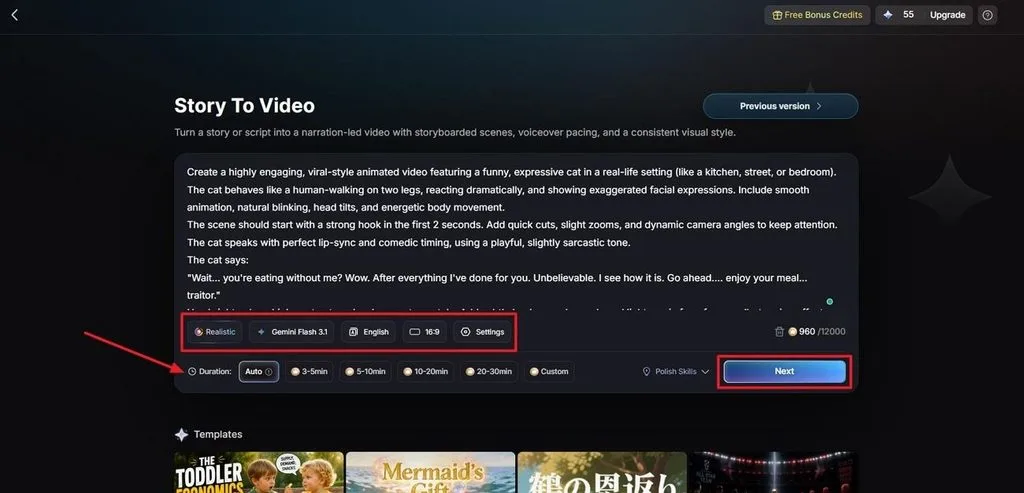
Story to Video を開き、カートゥーンのアイデアを入力します。Visual Style Model を選び、AI Story Model を指定し、Video Language と Aspect Ratio を設定します。Video Duration を決めたら Next で進みます。
ステップ2. カートゥーンのシーンを確認
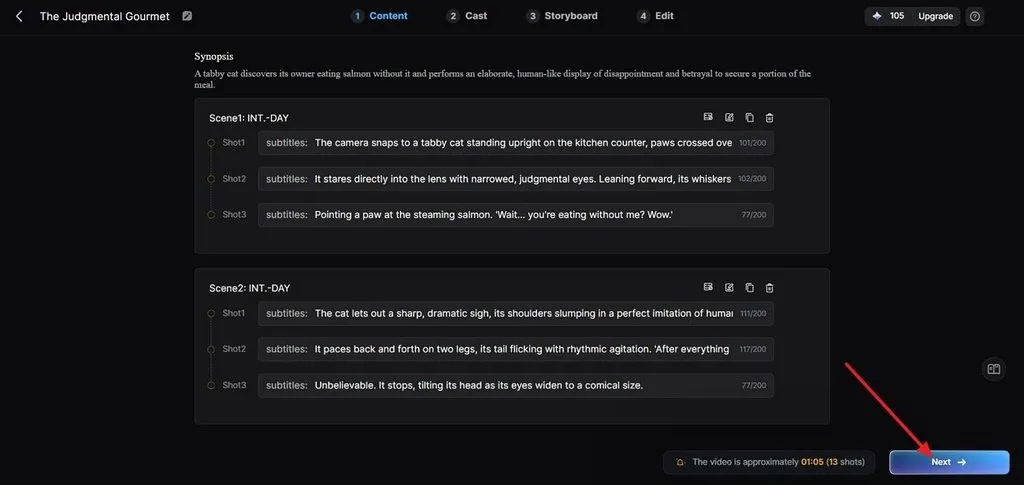
生成されたシーンを確認し、Synopsis でストーリーをチェックします。上部の Controls で必要な箇所を直し、構成がよければ Next です。
ステップ3. カートゥーンのキャラを選ぶ
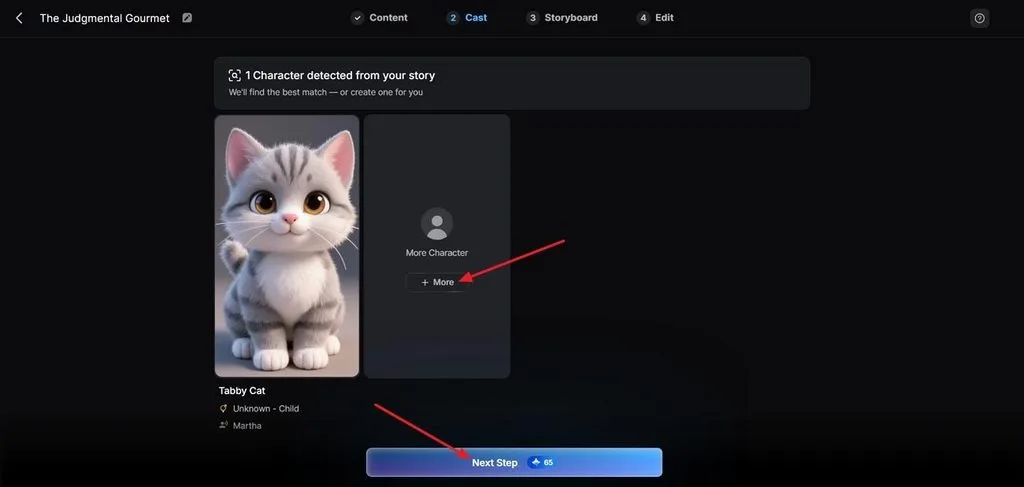
MagicLight AI が脚本を分析し、物語に合うキャラを提案します。他の候補を見るときは +More をクリック。決まったら Next Step です。
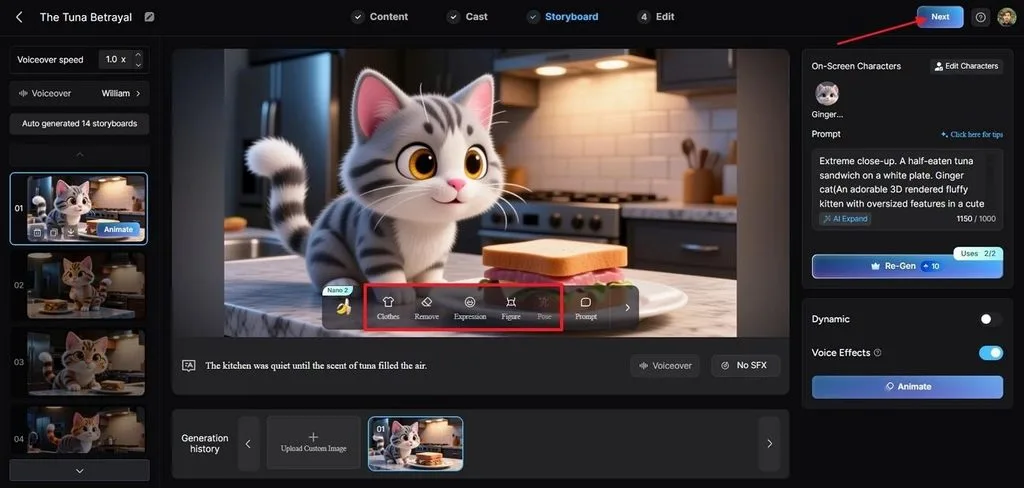
ステップ4. カートゥーンの絵コンテを調整
各シーンの絵コンテを確認し、キャラの見え方をチェックします。必要なら Clothes、Poses、Expressions を変更。全体がよければ Next です。
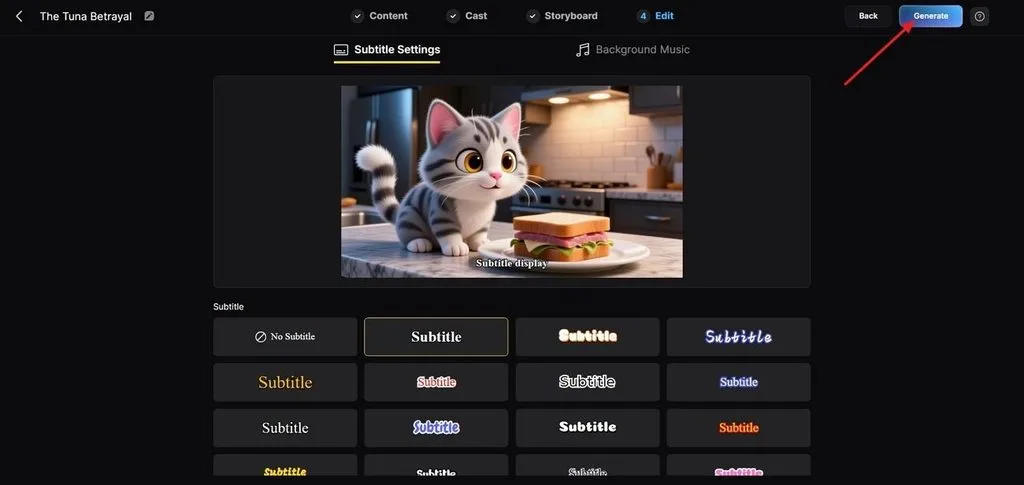
ステップ5. 字幕デザインを選ぶ
字幕スタイルを見て、カートゥーン動画に合うものを選びます。決まったら右上の Generate をクリック。
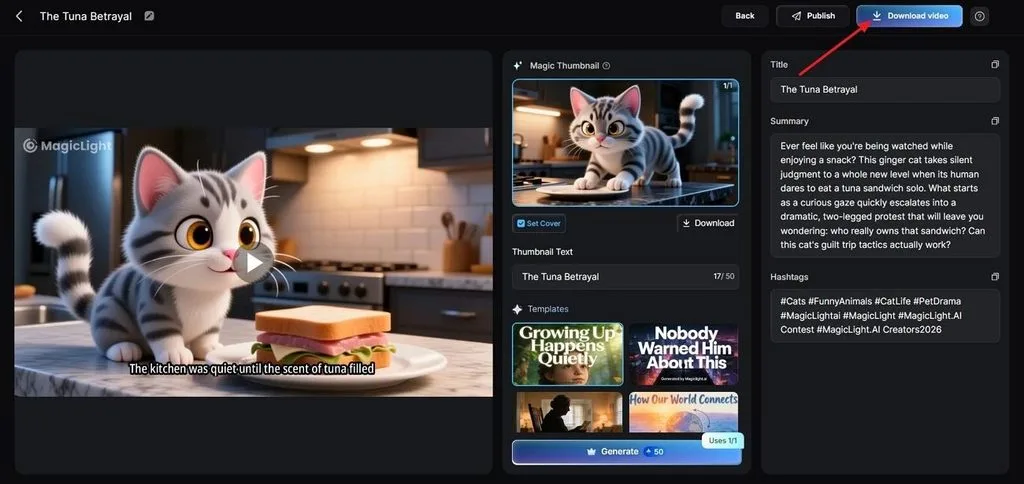
ステップ6. カートゥーン動画をダウンロード
生成されたカートゥーンをプレビューし、保存前に Cover、Thumbnail、Hashtags を確認します。問題なければ Download Video をクリック。
パート2. カートゥーン制作に MagicLight AI を使う理由
一本のカートゥーンは、短いクリップを数本つなぐだけでは足りません。MagicLight AI は工程を簡単にし、初心者でもカートゥーンアニメを作りやすくします。完成作に向く理由を見ていきましょう。
1. キャラの見た目を揃える
キャラはシーンが変わっても同じ見た目であるべきです。MagicLight AI は外見がぶれないようディテールを保ちます。冒頭から結末まで、同じ人物だと分かります。
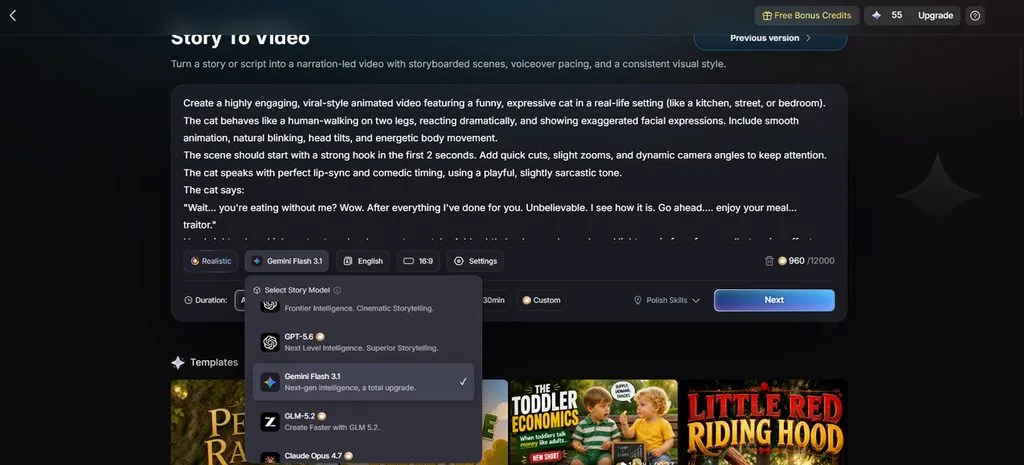
2. 14のストーリーモデルから選ぶ
物語の種類が違えば、構成を支えるモデルも変わります。MagicLight AI には14のストーリーモデルがあり、さまざまなカートゥーンに使えます。Gemini Flash 3.1 や GPT-6 Astra などがあります。
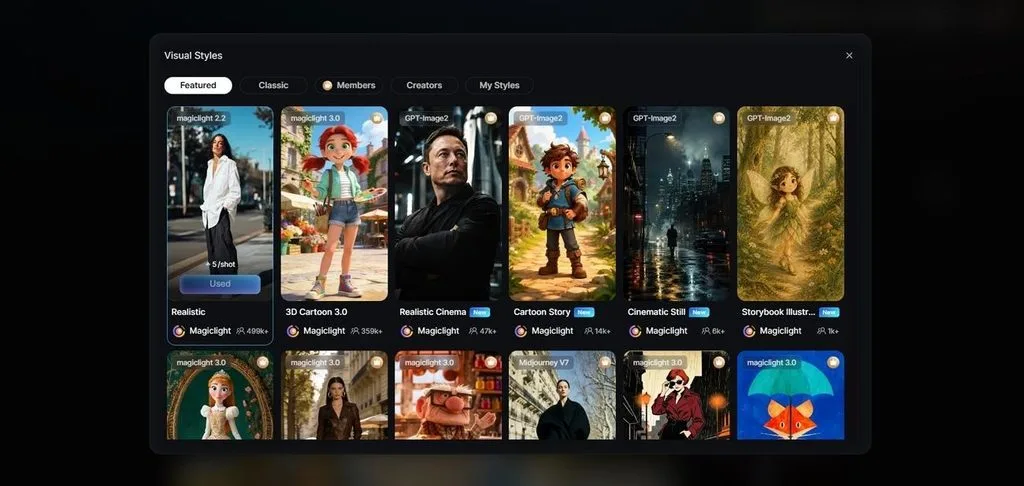
3. 20以上のビジュアルスタイル
合う画風なら、伝えたい物語にカートゥーンが寄り添います。MagicLight AI には20以上のビジュアルスタイルがあります。選んだスタイルがシーンをまたいで続き、一本としてつながります。
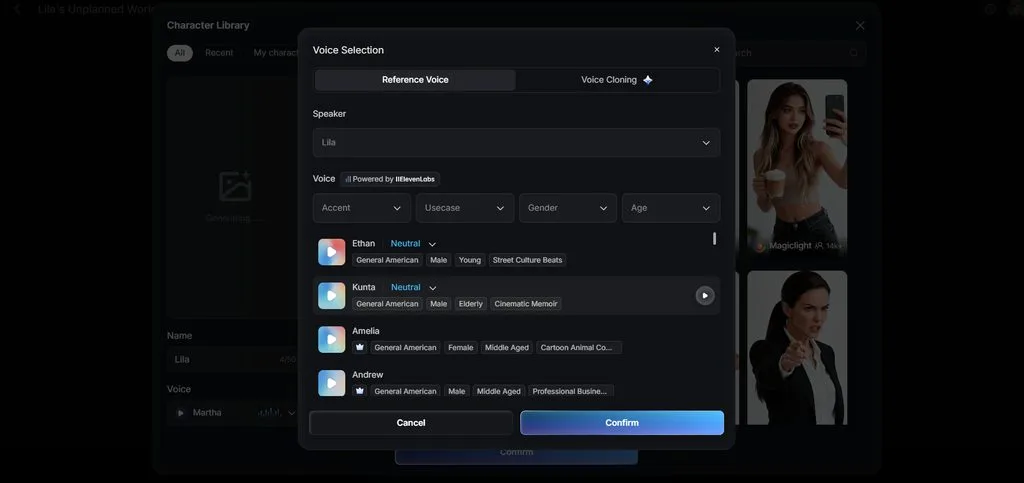
4. 声と字幕をまとめて入れる
声と字幕を別々に足すと、工程が増えます。MagicLight AI には37のAIボイスがあり、カートゥーンシーンにナレーションを直接入れられます。完成前に16種類の字幕スタイルからも選べます。
まとめ
まとめると、カートゥーン制作に何年もの作画経験はもう必要ありません。アイデアをはっきりさせ、AIでキャラ・シーン・画風を揃えます。流れが正しければ、簡単な発想でも一本の物語になります。MagicLight AI なら、その工程を一か所で進められます。
AIでカートゥーンを作るよくある質問
1. AIでカートゥーンを作るには?
まず物語を決め、キャラを作り、合う画風を選びます。MagicLight AI が物語をシーンに分け、完成したカートゥーン動画を生成します。
2. AIは物語をカートゥーンにできますか?
できます。文章の物語を、キャラと合う画のあるアニメシーンにできます。MagicLight AI がシーンづくりを担い、カートゥーン全体で話をつなげます。
3. AIでカートゥーンキャラを作るには?
キャラを具体的に書くか、参照画像をアップロードします。MagicLight AI は完成キャラを保存でき、シーンをまたいでも見た目を揃えやすいです。
4. アニメ経験がなくてもカートゥーンは作れますか?
できます。初心者が伝統的な作画や複雑なソフトを覚える必要はありません。AI が制作の多くを担うので、カートゥーン動画の作り方はぐっと簡単になります。
5. カートゥーン制作に向くAIツールは?
MagicLight AI は、文章のアイデアから一本のカートゥーンを作るのに向きます。最長約50分の動画に対応し、シーンをまたいでもキャラを揃えやすいです。





