


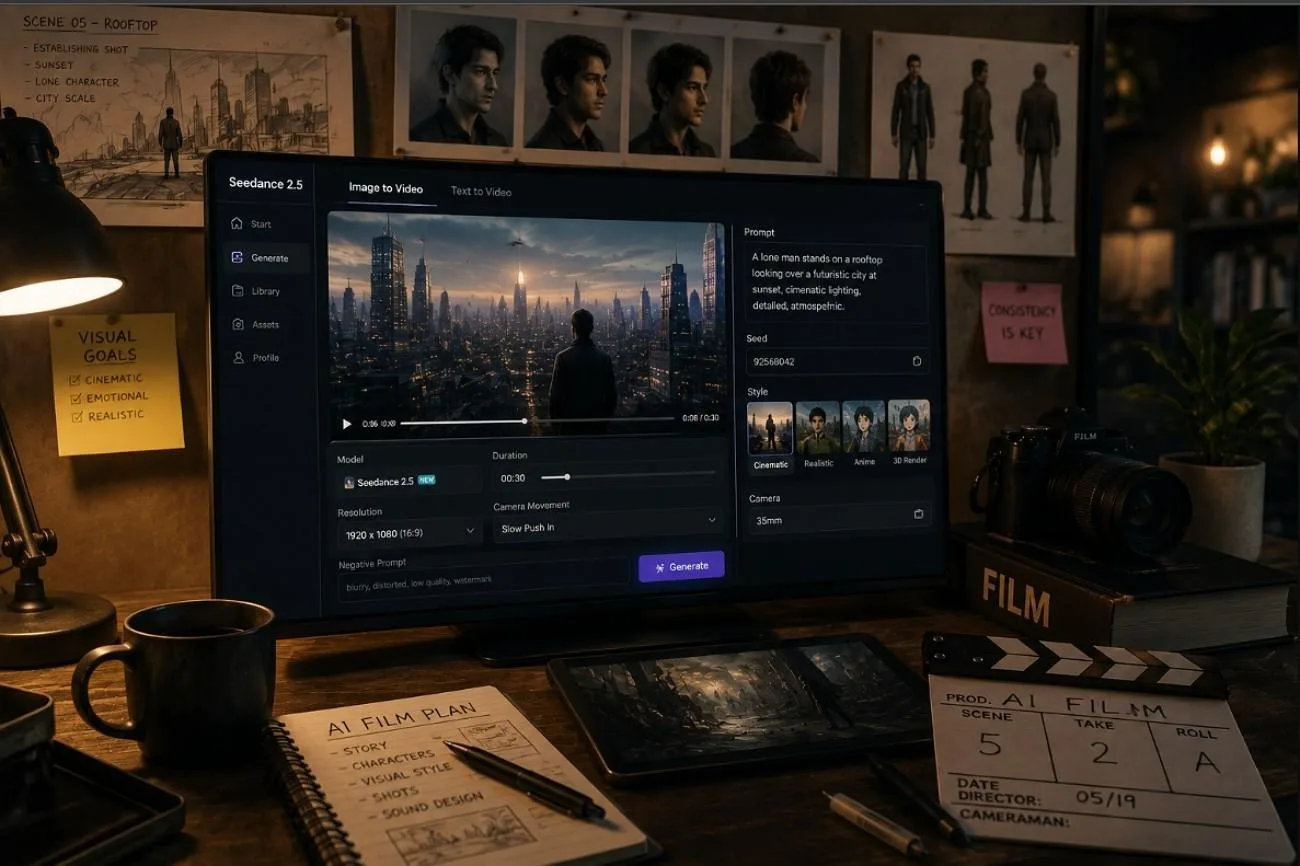
AIで作った短編は、ショットそのものより継ぎ目で失敗しがちです。クリップ単体はそれらしく見えても、カットのあいだで顔が変わったり、照明が毎回飛んだりすると崩れてしまいます。
Seedance 2.5 でAI映画を作ると、より長いテイクと大きな参照枠で、その問題の一部に対処できます。このガイドでは、モデルが何を担うか、限界に合わせてどう設計するか、制作プラットフォームがどこから引き取るべきかを扱います。
パート1. Seedance 2.5がAI映画に向く理由
こうした技術的な強みは、作品をそれに合わせて設計したときだけ意味を持ちます。生成の前に、Seedanceの強みと制約に合う形で映画を組んでおきましょう。
ネイティブ30秒シーンでクリップつなぎを減らす
AI動画モデルは短いクリップ制限が一般的で、長いシーンは複数回の生成に分かれがちです。Seedance 2.5は対応プラットフォームで上限を30秒まで上げ、シーンを切る回数を減らします。この長さなら、次のような完結したシーンを収めるのに足りることが多いです。
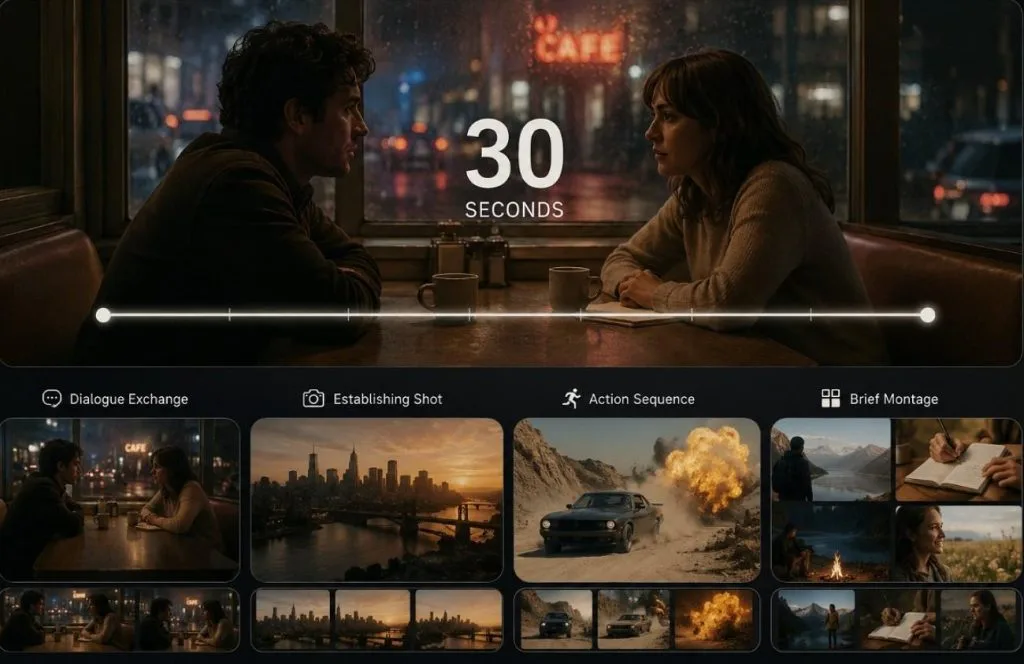
- 二人のキャラクターによる一連の会話。
- ゆっくり寄って定着する設定ショット。
- 起承転結のある短いアクション。
- 関連する瞬間をつなぐ短いモンタージュ。
さらに長くしたい場合、一部のプラットフォームは動画延長ツールを用意しており、シーケンスを仕上げるための独立クリップ数を減らせます。
50アセットのマルチモーダル参照システム
参照の量は、単純なクリップ生成より Seedance 2.5 でAI映画を作る明確な利点になります。1回のブリーフに最大50点を入れられ、内訳も総数と同じくらい重要です:
| アセット種別 | おおよその容量 | 映画で固定するもの |
| 画像 | 約30 | 顔、衣装、小道具、セット装飾 |
| 動画クリップ | 約10 | 動き、ブロッキング、カメラの振る舞い |
| 音声ファイル | 約10 | 声の個性と環境のトーン |
ブロッキングはグリーンスクリーンのプレートや白い3Dホワイトモデルでも案内でき、テキストプロンプトに加えて空間とカメラの参照をはっきり渡せます。
特定ショットを直すタイムスタンプ編集
AI制作でも撮り直しは時間とクレジットを消費し、生成映像も例外ではありません。ジェスチャーやタイミングが一つ違うだけで、テイクの残りが良くてもシーン全体を作り直すことになり得ます。
Seedance 2.5 でAI映画を作る場合、対応編集ツールで選んだ瞬間や範囲だけを直し、周囲の映像は残せます。小さな修正は全再生成ではなく、ピンポイントの編集になります。
パート2. 生成前にAI映画を設計する
Seedance 2.5 でAI映画を作るときは、モデルが現場演出ではなく文章プロンプトからシーンを出すため、設計が特に重要です。準備を丁寧にすると不要な再生成が減り、時間もクレジットも守れます。
AIシーン向けに脚本を書く
AI生成用の脚本は、俳優向けより描写の粒度が必要です。モデルは明示したものしか解釈できないので、次の4つが安定して効きます。
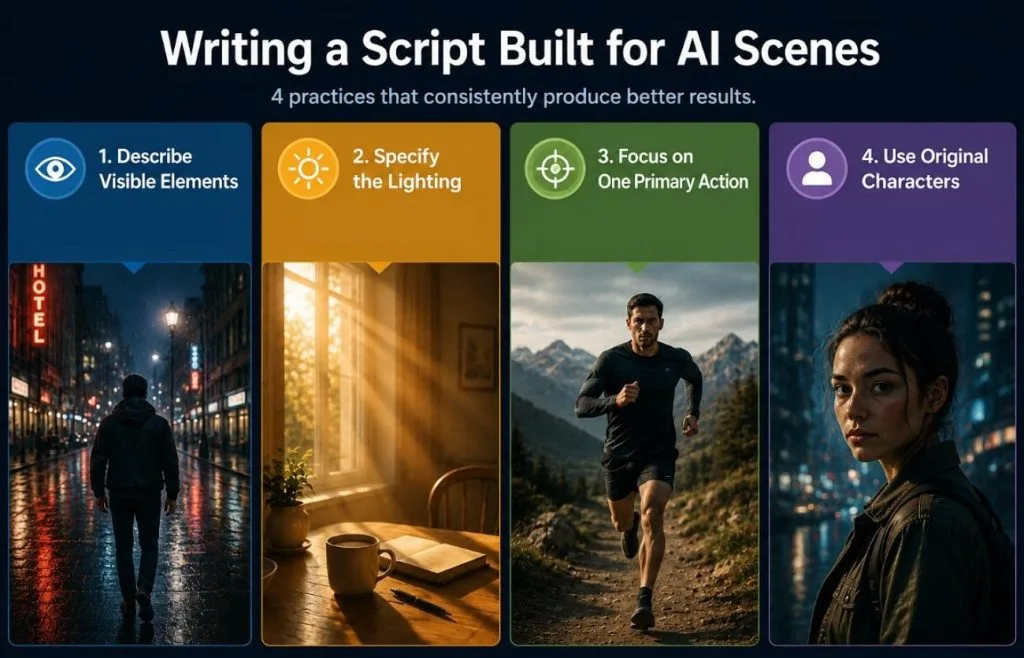
- 見える要素を書く:内面、感情、前史は画面に出さない限り、モデルは推測できません。
- 照明を指定する:方向、質、色温度は、曖昧な形容詞より場面を左右します。
- 主動作は一つに:同時に複数の動作があると一貫性が落ち、結果が不安定になりやすいです。
- オリジナルキャラを使う:Seedance 2.5 のプラットフォームは著名人や著作権キャラを制限することがあるため、全役をオリジナルにした方が安全です。
物語をショットサイズのシーンに分ける
30秒のシーン上限は、技術フローにも物語構造にも効きます。長いシークエンスを複数の連結生成に押し込むより、各シーンを一つの完結した瞬間に合わせてください。あとからのつなぎがきれいになります。
3分の短編はだいたい6〜8シーンです。会話、アクション、設定ショットなど、各シーンに目的を一つ与えます。場所・時間・行動が大きく変わるときは、前のシーンを延ばさず新しいシーンを始めます。生成前に全シーンをアウトラインすると、リズムの問題が早く見え、クレジットを使う前に直しやすくなります。
キャラとビジュアルの参照シートを作る
安定した参照素材は、プロンプトだけよりキャラと場面の連続性を確実に守ります。映像を出す前に、主要キャラごとに次を含む参照シートを用意してください。
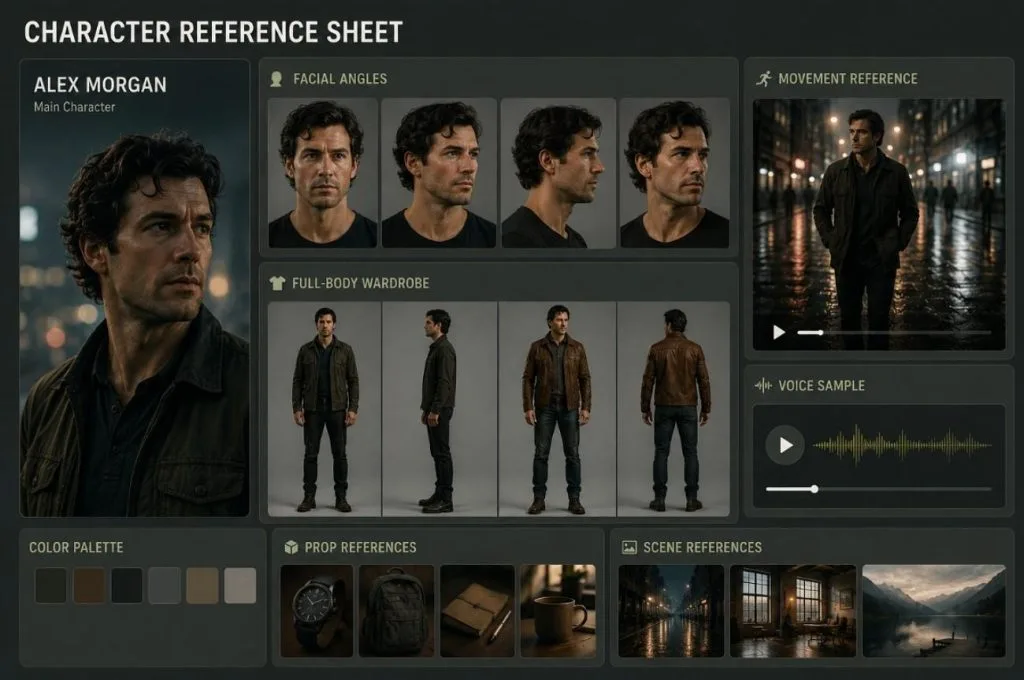
- ニュートラルな照明での顔アングル3〜4点。
- 衣装替えがあれば含めた全身の衣装参照。
- 姿勢、表情、歩き方が分かる短い動きクリップ。
- シーンが会話に依るなら音声サンプル。
場所も同じです。2〜3フレームあれば、別生成でも幾何が保ちやすくなります。
パート3. シーンごとに映画を生成する
脚本と参照が揃えば、Seedance 2.5 のAI映画は実験の連続ではなく判断の連続になります。次の3つの選択は、ほぼ毎シーンで繰り返されます。
シーンごとの Text-to-Video と Image-to-Video
連続性の要件はシーンごとに違うので、最適な生成方法は既にあるものとまだ作るべきもの次第です。下表で、場面の種類に合う経路を確認してください。
| シーンの種類 | 向いている経路 | 理由 |
| 冒頭の設定ショット | Text-to-video | 動かす元画像がまだない |
| 作品が何度も戻る場所 | Image-to-video | 保存したフレームが幾何を固定する |
| 既知キャラのクローズアップ | Image-to-video | 動きの前に顔が固定されている |
| 抽象・夢のシークエンス | Text-to-video | プロンプトの自由度が連続性より重要 |
二つの経路を混ぜると、連続性以外にも実益があります。先に image-to-video でキーフレームを出せば、コストの高いモーションパスの前に確認ポイントができます。
シーンをまたいでカメラ言語を揃える
キャラが安定していても、カメラの流儀が変わるとシーンが別作品に見えます。生成前に小さな視覚言語を決めて、一本としてまとめましょう。
- レンズの性格は一つ:広角で深いか、望遠で浅いかを早めに決めてください。
- 動きのセットは絞る:2〜3種の繰り返しはスタイルに見え、6種はばらつきに見えます。
- 高さも揃える:アイレベル、ロー、真上はそれぞれ意味があり、理由なく変えると濁ります。
これらを毎回のプロンプトに書くコストは一行で、再生成を一度減らせます。ここでの一貫性は、印象的なワンショットより作品のまとまりに効きます。
参照でキャラと場所を保つ
参照アセットは、外見、場所の配置、カメラスタイルなど目的がはっきりしているとき最も効きます。同じ参照にラベルを付け、関連シーンで使い回すと、モデルがアイデンティティと画風を分けやすくなり、生成間の不要な変化が減ります。
ショットが違っても、キャラや場所が再登場するときは同じ参照セットを使ってください。一貫した参照は作品全体の視覚的連続性を強め、キャラ、環境、主要デザインがシーンごとに安定して見えます。
パート4. MagicLight AIで Seedance 2.5 のシーンを一本の映画にする
Seedance 2.5 はAI映画の個別シーンは得意ですが、組み立てはしません。多くのAI映画がここで止まります。生成の先は手作業のままだからです。
クリップ生成に全体の制作フローが必要な理由
クリップ生成はAI映画制作の一段階にすぎません。完成には脚本整理、シーン順、一貫したキャラ、編集、ナレーション、字幕、最終書き出しが残ります。複数ツールに分けると、生成で節約した時間を相殺することが多いです。MagicLight AI はそれらの作業を一つの制作フローにまとめます。
さらに Story to Video は最大12,000文字の脚本を受け、編集可能な絵コンテに変換し、生成前にシーンを整理します。Asset Store は再利用キャラを一箇所に置き、複数プロジェクトへ割り当てやすくします。シーンは一つの動画モデルに縛られないので、Seedance 2.5 は最も合うところだけ使えます。
MagicLight AI内で脚本をシーンにする
MagicLight AI は脚本を作業単位として扱い、Story to Video で映画が実際に組まれます。完成脚本から書き出しまでの6ステップは次のとおりです。
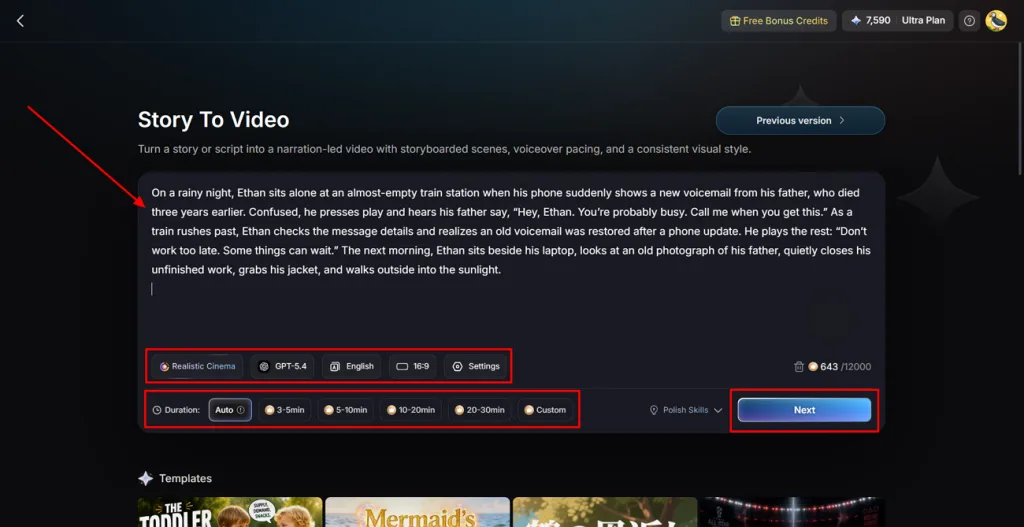
ステップ1. Story to Video を開く
MagicLight AI にサインインし、ホームから Story to Video を選びます。指定欄に脚本を貼り、言語、アスペクト比、出力設定を選んでから Next.をクリックします。
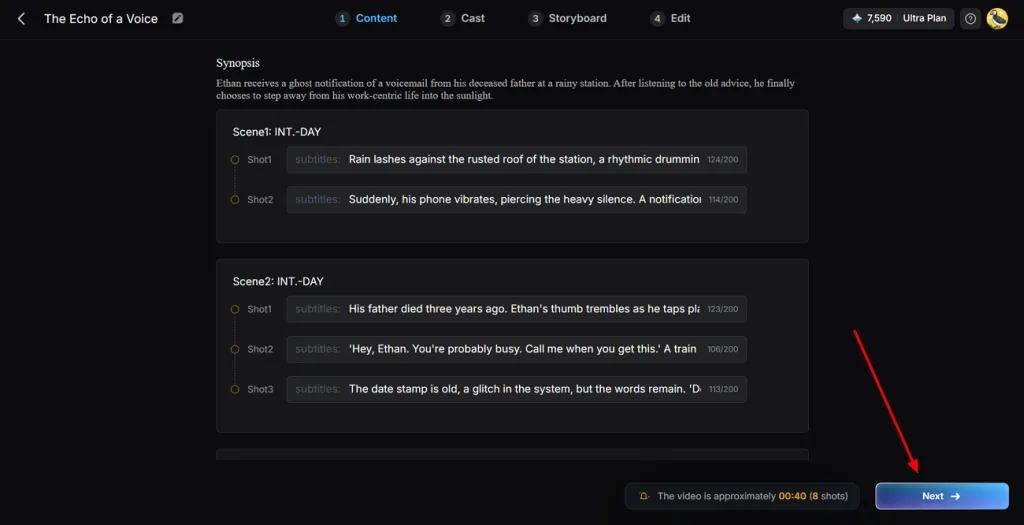
ステップ2. 絵コンテを確認する
生成された絵コンテを読み、必要なプロンプトやシーン説明を直し、問題なければ Next をクリックします。
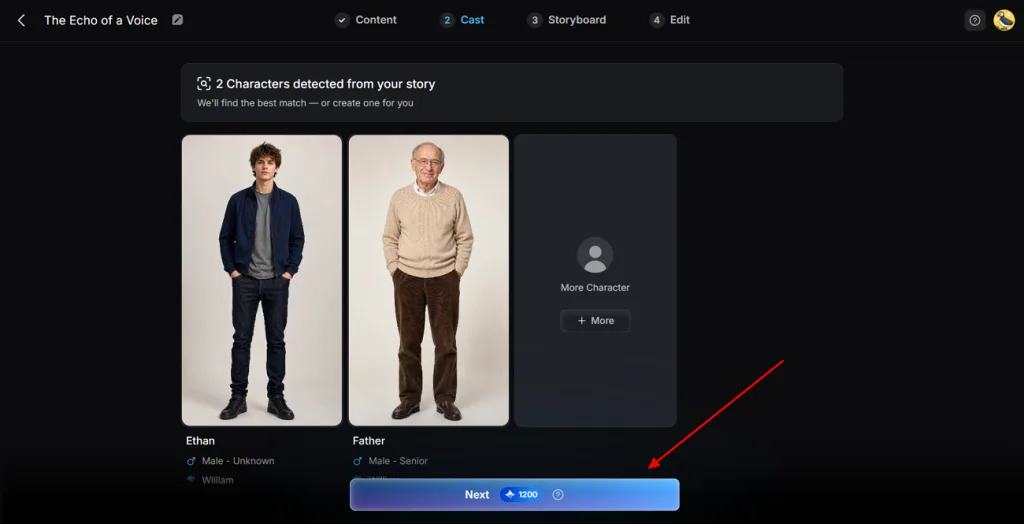
ステップ3. キャラを作成または割り当てる
Cast ページで検出されたキャラを確認します。Character Library から既存を選ぶか新規作成し、役に割り当ててから Next Step.を選びます。
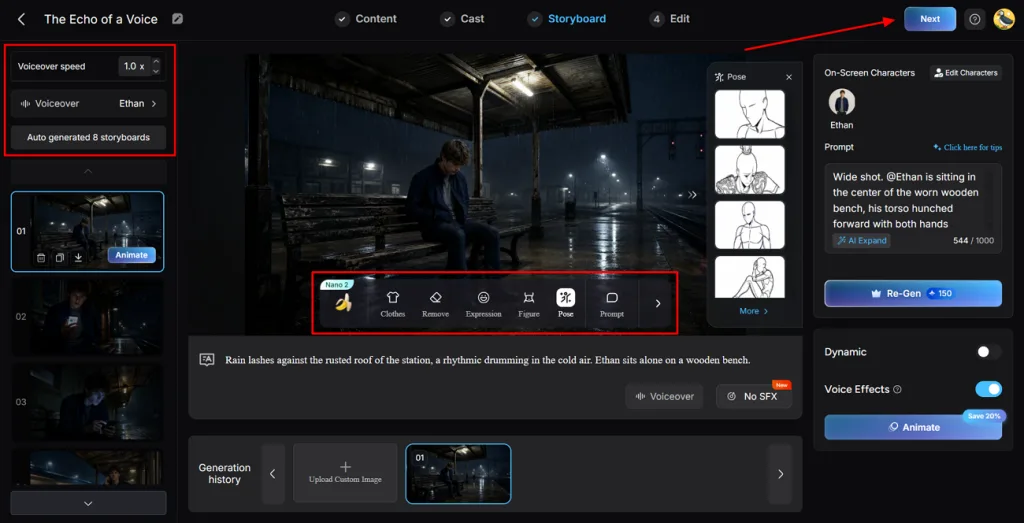
ステップ4. 個別シーンを編集する
Storyboard editor で各シーンを確認し、必要ならプロンプトを更新し、AIモデルを選んで Nextをクリックします。Nano Storyboard editor には50+のポーズがあり、映像をダイナミックに変えられます。
ステップ5. 動画を生成する
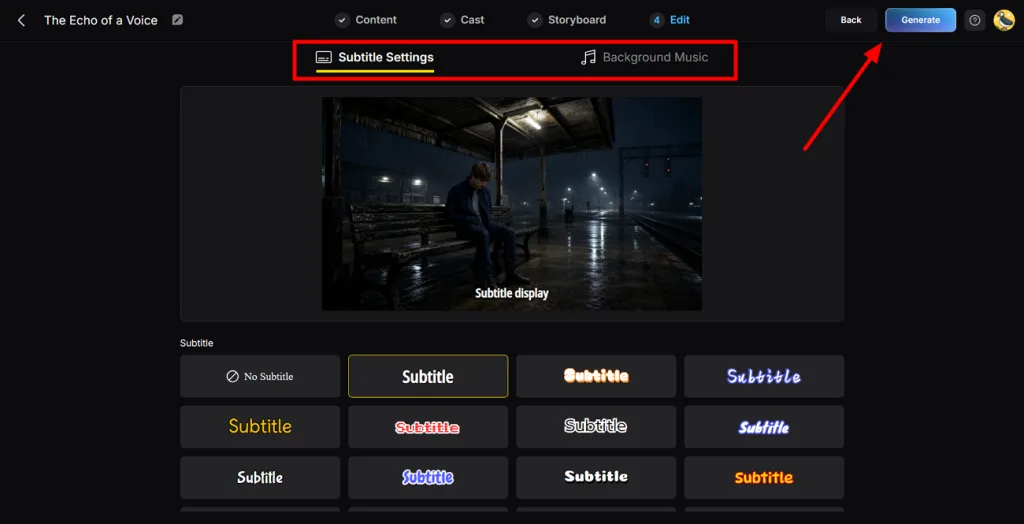
次のページで字幕、BGM、その他の仕上げを設定します。準備ができたら Generate をクリックしてプロジェクト全体をレンダリングします。
ステップ6. プレビューしてダウンロード
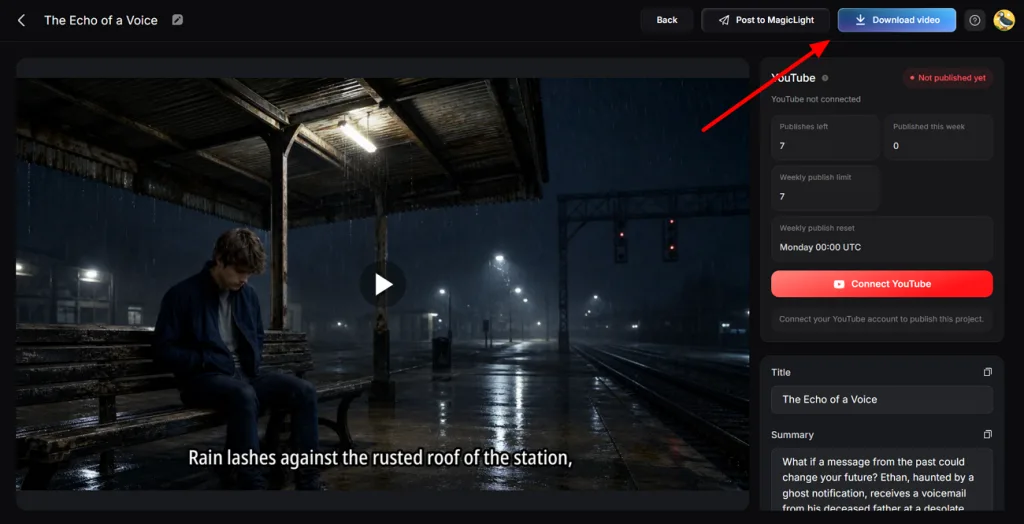
レンダリング後、完成動画をプレビューして各シーンを確認します。必要ならタイトル、説明、サムネイル、ハッシュタグを更新し、Download をクリックして完成プロジェクトを書き出します。
まとめ
Seedance 2.5 でAI映画を作る効果は、ワークフローが個別クリップ生成を超えたときに最も出ます。長いシーン、マルチモーダル参照、ピンポイント編集は手戻りを減らしますが、それらを一本にまとめるには設計と制作ツールが必要です。脚本、絵コンテ、生成、書き出しを一箇所で進めたいなら、MagicLight AI がその用途に沿った実務的な流れを提供します。
Seedance 2.5でAI映画を作るFAQ
- Seedance 2.5の1シーンはどのくらい続きますか?
連続生成では30秒です。一部のプラットフォームはあとから延長機能も提供します。サードパーティの一部は約3分まで伸ばせると案内しています。
- Seedance 2.5は複数シーンで同じキャラを保てますか?
はい。毎回同じ参照セットを渡せば可能です。50アセットの枠はリクエストごとにリセットされるため、キャラシートはモデルに永続保存されず、再読み込みが必要です。
- Seedance 2.5で短編を作る費用はどれくらいですか?
5分の短編は完成映像およそ300秒で、公開されている720p単価だと約69ドル前後です。1ショット3テイクと見ると、現実的な予算は200ドルを超えます。低解像度で下書きすれば、その数字はかなり下がります。
- Seedance 2.5は同期オーディオを自動生成しますか?
はい。Seedance 2.5 は同じパスで動画と同期オーディオ(台詞や音)を出せるので、あとから合わせる手間が減ります。
- MagicLight AIは Seedance 2.5 で長編AI映画を扱えますか?
MagicLight AI は最大50分の動画に対応し、ほとんどの短編には余裕があります。ただしこの上限を Seedance 2.5 固有のものと考えないでください。





