


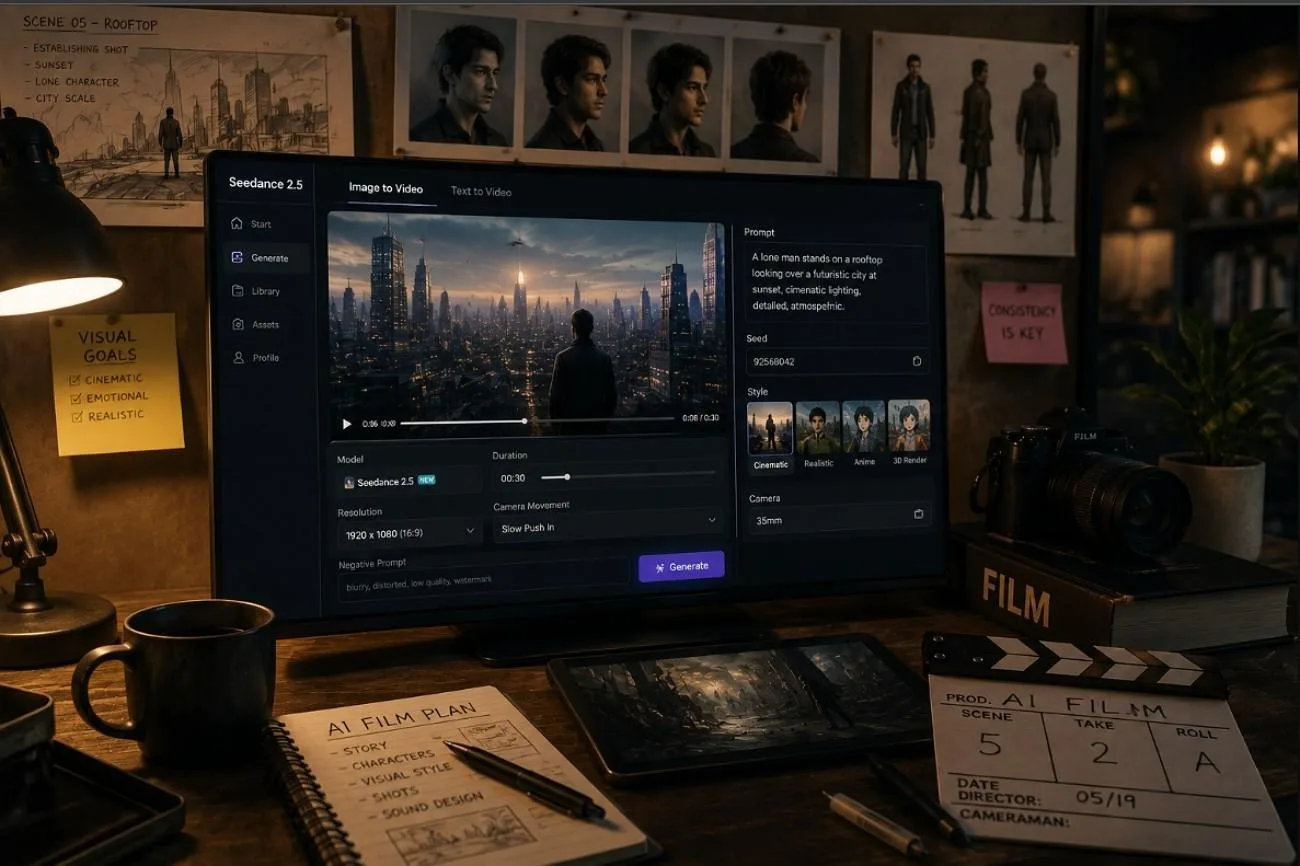
Les courts réalisés avec l’IA échouent souvent aux coutures, pas dans les plans. Chaque clip paraît convaincant seul, puis tout se défait si un visage glisse d’un plan à l’autre ou si la lumière saute à chaque coupe.
Utiliser Seedance 2.5 pour des films IA traite une partie du problème avec des prises plus longues et un budget de références bien plus large. Ce guide détaille ce qu’apporte le modèle, comment planifier un film autour de ses limites, et où une plateforme de production doit prendre le relais.
Partie 1. Pourquoi Seedance 2.5 convient au cinéma IA
Ces atouts techniques ne comptent que si le projet est pensé pour eux. Avant de générer quoi que ce soit, construisez le film de façon à coller aux forces et aux limites de Seedance.
Scènes natives de 30 secondes, moins de collage de clips
Les limites de clip court sont courantes chez les modèles vidéo IA : une scène un peu longue demande souvent plusieurs générations. Seedance 2.5 relève cette limite à 30 secondes sur les plateformes prises en charge, et on coupe moins souvent. Cette durée suffit en général pour des scènes complètes comme :
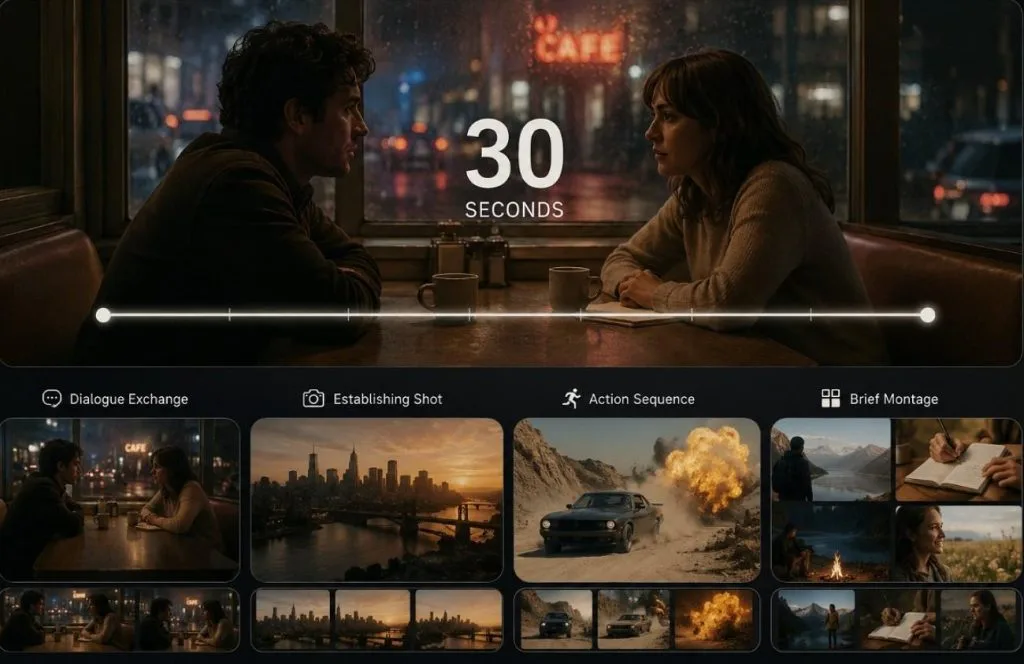
- Un échange de dialogue entier entre deux personnages.
- Un plan d’établissement qui s’avance doucement puis se pose.
- Une courte action avec début, milieu et fin clairs.
- Un bref montage qui relie plusieurs instants liés.
Si une scène doit durer plus longtemps, certaines plateformes proposent des outils d’extension vidéo, ce qui réduit le nombre de clips séparés pour finir la séquence.
Le système de références multimodal à 50 assets
Le volume de références donne à Seedance 2.5 pour films IA un vrai avantage sur la simple génération de clips. Un brief accepte jusqu’à 50 assets, et le mélange compte autant que le total :
| Type d’asset | Capacité typique | Ce qu’il ancre dans le film |
| Images | Environ 30 | Visages, costumes, accessoires et habillage de décor |
| Clips vidéo | Environ 10 | Mouvement, blocking et comportement caméra |
| Fichiers audio | Environ 10 | Caractère de voix et ton d’ambiance |
Le blocking peut aussi se guider avec des plaques fond vert et des blockouts 3D blancs, pour donner au modèle des références spatiales et de caméra plus nettes, en plus du prompt écrit.
Édition au timestamp pour corriger un plan précis
Les reprises consomment du temps et des crédits dans toute production IA, et les images générées n’y échappent pas. Un geste ou un timing faux peut forcer à régénérer toute la scène, même si le reste de la prise est bon.
Pour Seedance 2.5 en films IA, les outils d’édition pris en charge permettent de modifier un instant ou une zone marquée tout en gardant le reste. Les petites corrections deviennent des retouches ciblées, pas des régénérations complètes.
Partie 2. Planifier votre film IA avant de générer
La planification compte encore plus avec Seedance 2.5 pour films IA, car le modèle génère à partir de prompts écrits, pas d’une direction plateau. Une préparation soignée réduit les régénérations inutiles et économise temps et crédits.
Écrire un scénario pensé pour des scènes IA
Un scénario pour l’IA demande un autre niveau de détail qu’un texte pour comédiens. Le modèle n’interprète que ce que vous décrivez clairement ; ces 4 pratiques donnent plus souvent de meilleurs résultats.
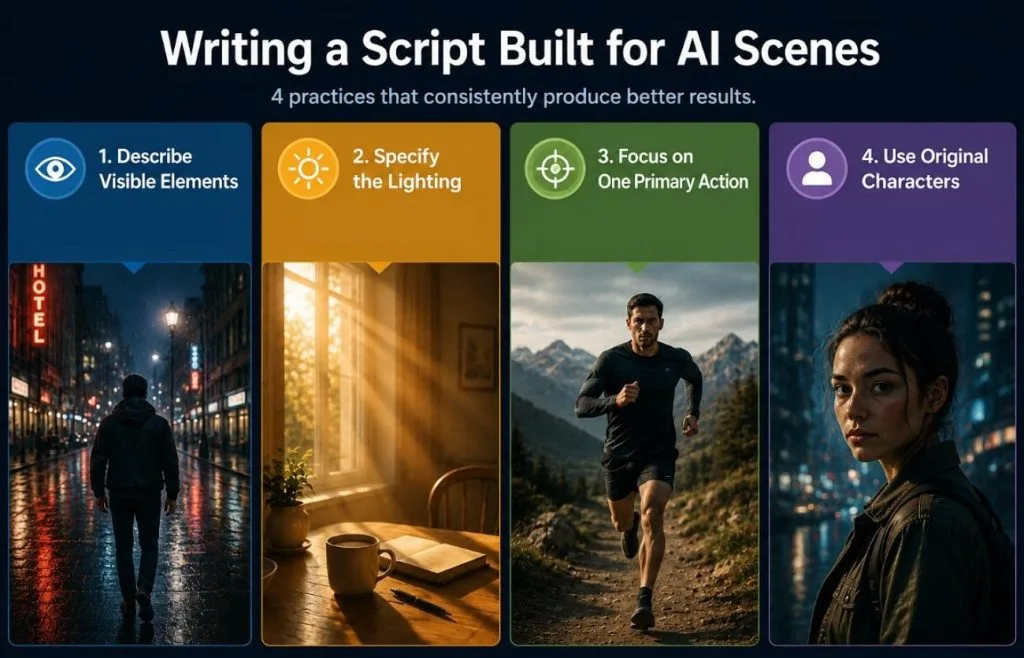
- Décrivez le visible : pensées, émotions ou backstory ne sont pas déduites si elles n’apparaissent pas à l’image.
- Précisez la lumière : direction, qualité et température de couleur pèsent plus que des adjectifs vagues.
- Une action principale : plusieurs actions simultanées baissent souvent la constance et rendent les sorties moins fiables.
- Utilisez des personnages originaux : les plateformes Seedance 2.5 peuvent limiter figures publiques ou personnages protégés ; l’original est en général plus sûr pour chaque rôle.
Découper l’histoire en scènes à taille de plan
La limite de 30 secondes façonne le flux technique et la structure. Plutôt que de forcer une longue séquence en plusieurs générations liées, construisez chaque scène autour d’un moment complet. Les raccords sont ensuite plus propres.
Un film de 3 minutes tombe en général sur 6 ou 8 scènes. Donnez à chacune un seul but : conversation, action ou plan d’établissement. Si l’histoire demande un grand changement de lieu, de temps ou d’action, ouvrez une nouvelle scène plutôt que d’allonger la précédente. Décrire chaque scène avant génération révèle aussi les problèmes de rythme, avant de dépenser des crédits.
Créer des planches de références personnages et visuels
Un matériel de référence stable améliore la continuité des personnages et des scènes bien plus sûrement que les seuls prompts. Avant de générer, préparez une planche pour chaque personnage principal, avec :
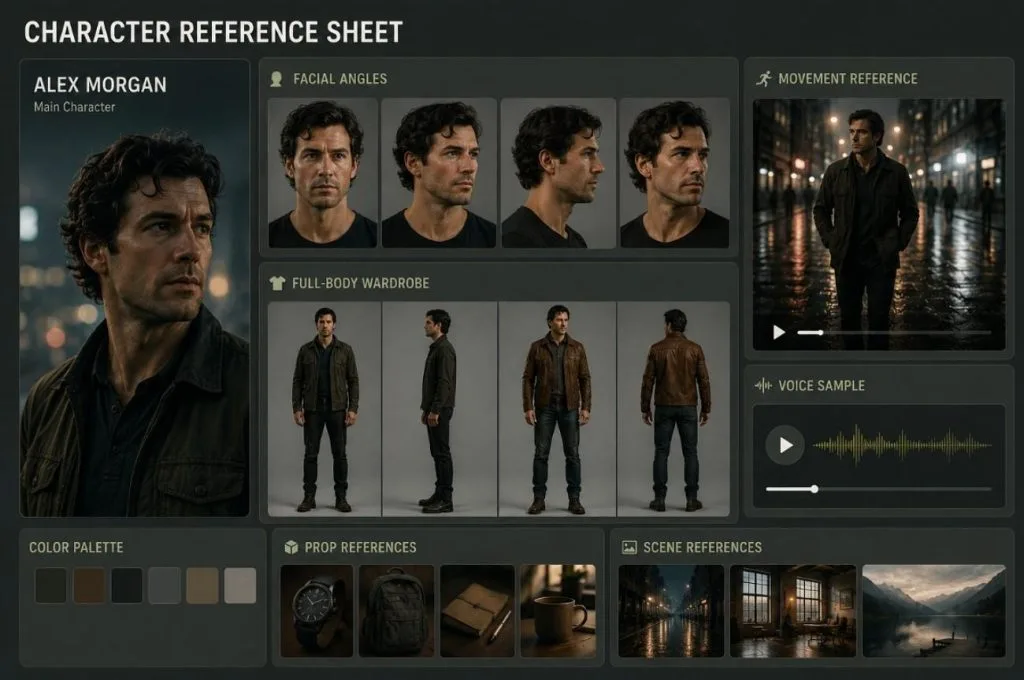
- 3 à 4 angles de visage en lumière neutre.
- Une référence costume en pied, y compris les changements.
- Un court clip de mouvement montrant posture, expressions ou démarche.
- Un échantillon de voix si la scène repose sur le dialogue.
Idem pour les décors : 2 ou 3 images d’un lieu tiennent sa géométrie d’une génération à l’autre.
Partie 3. Générer le film scène par scène
Scénario et références prêts, les films IA Seedance 2.5 deviennent une suite de choix, plus une série d’essais. Ces 3 décisions reviennent à chaque scène.
Text-to-Video ou Image-to-Video pour chaque scène
Chaque scène a des besoins de continuité différents, donc la meilleure méthode dépend de ce qui existe déjà et de ce qu’il reste à créer. Le tableau ci-dessous indique quelle voie convient à chaque type :
| Type de scène | Meilleure voie | Raison |
| Plans d’établissement d’ouverture | Text-to-video | Rien n’existe encore à animer |
| Un lieu auquel le film revient | Image-to-video | Une image enregistrée verrouille la géométrie |
| Gros plans d’un personnage connu | Image-to-video | Le visage est fixé avant le mouvement |
| Séquences abstraites ou de rêve | Text-to-video | La liberté du prompt l’emporte sur la continuité |
Mélanger les deux voies a un bénéfice pratique au-delà de la continuité. Générer d’abord une image clé via image-to-video offre un point de contrôle avant le passage mouvement, plus coûteux.
Garder un langage caméra cohérent
Même avec des personnages stables, changer de style de caméra détache les scènes. Fixez un petit langage visuel avant de générer, pour que le film tienne ensemble.
- Un caractère d’objectif : décidez tôt si le film est large et profond, ou long et peu profond.
- Un jeu de mouvements limité : 2 ou 3 mouvements répétés se lisent comme un style ; 6 se lisent comme une incohérence.
- Hauteur constante : hauteur des yeux, contre-plongée et plongée portent chacune un sens ; les changer sans raison le brouille.
Inscrire ces choix dans chaque prompt coûte une ligne et évite une régénération. Cette constance fait plus pour la cohérence d’un film qu’un plan spectaculaire isolé.
S’appuyer sur les références pour personnages et décors
Les assets de référence marchent le mieux quand chacun a un rôle clair : apparence, plan d’un lieu, style de caméra. Les étiqueter et les réutiliser sur des scènes liées aide le modèle à séparer identité et style, et réduit les changements indésirables.
Reprenez le même jeu de références dès qu’un personnage ou un lieu réapparaît, même si le plan change. Des assets stables renforcent la continuité visuelle : personnages, environnements et éléments clés restent plus fermes d’une scène à l’autre.
Partie 4. Assembler les scènes Seedance 2.5 en film avec MagicLight AI
Seedance 2.5 pour films IA gère bien les scènes isolées, mais ne les assemble pas. C’est là que la plupart des projets calent : tout ce qui suit la génération reste manuel.
Pourquoi la génération de clips exige un vrai flux de production
Générer des clips n’est qu’une étape d’un film IA. Un projet complet demande encore l’organisation du scénario, l’enchaînement des scènes, des personnages cohérents, le montage, la narration, les sous-titres et l’export. Répartir cela sur plusieurs outils reprend souvent le temps gagné à la génération. MagicLight AI rassemble ces tâches dans un seul flux de production.
De plus, Story to Video accepte des scripts jusqu’à 12 000 caractères, les convertit en storyboard éditable et organise les scènes avant génération. L’Asset Store range les personnages réutilisables au même endroit, faciles à assigner à plusieurs projets. Les scènes ne sont pas non plus liées à un seul modèle vidéo, donc Seedance 2.5 ne s’utilise que là où il convient le mieux.
Transformer un scénario en scènes dans MagicLight AI
MagicLight AI traite le scénario comme unité de travail, et Story to Video est l’endroit où le film se construit vraiment. Voici les 6 étapes d’un script fini jusqu’au film exporté :
Étape 1. Ouvrir Story to Video
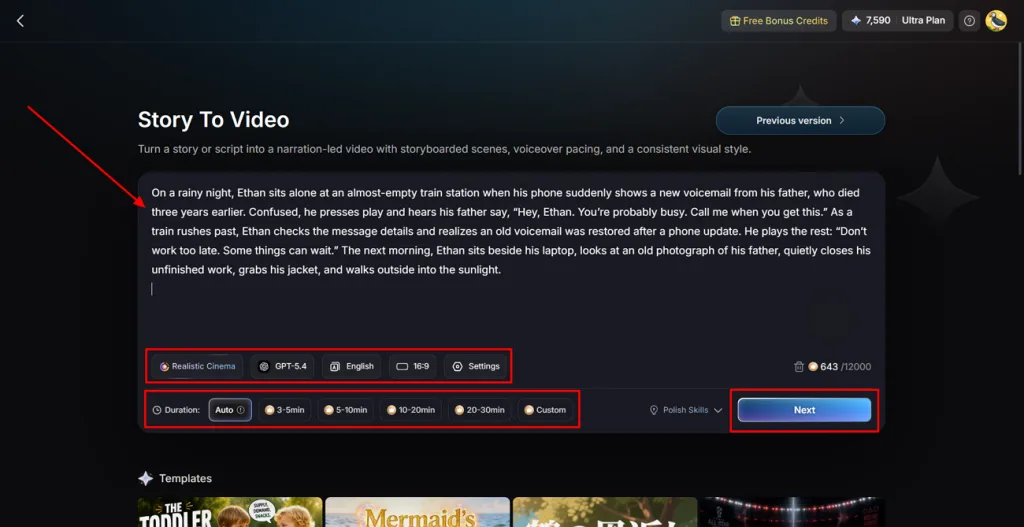
Connectez-vous à MagicLight AI et choisissez Story to Video sur la page d’accueil. Collez votre script dans l’espace prévu, choisissez langue, format et sorties, puis cliquez sur Next.
Étape 2. Relire le storyboard
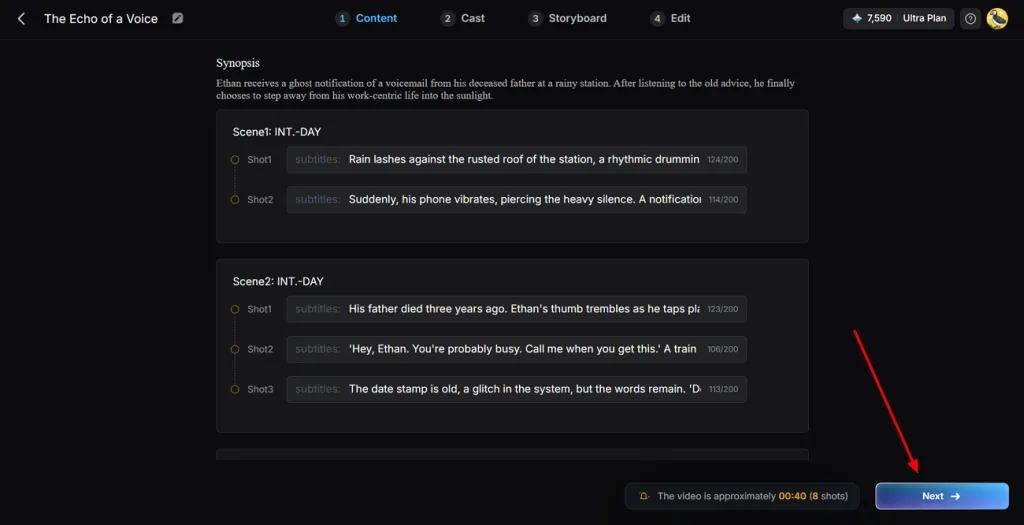
Parcourez le storyboard généré, ajustez prompts ou descriptions de scène si besoin, puis cliquez sur Next quand tout convient.
Étape 3. Créer ou assigner les personnages
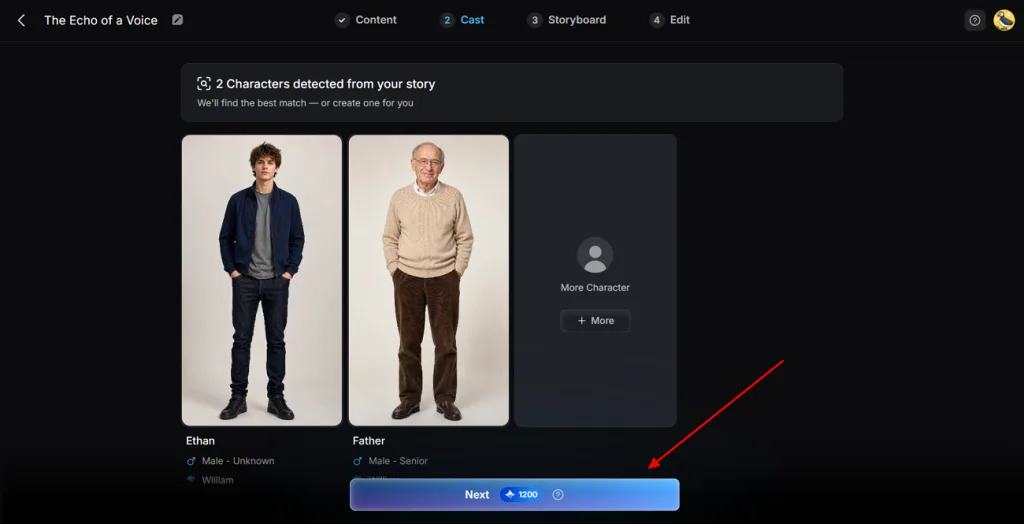
Ouvrez la page Cast pour voir les personnages détectés. Choisissez-en dans Character Library ou créez-en de nouveaux, assignez-les aux rôles, puis choisissez Next Step.
Étape 4. Éditer les scènes une par une
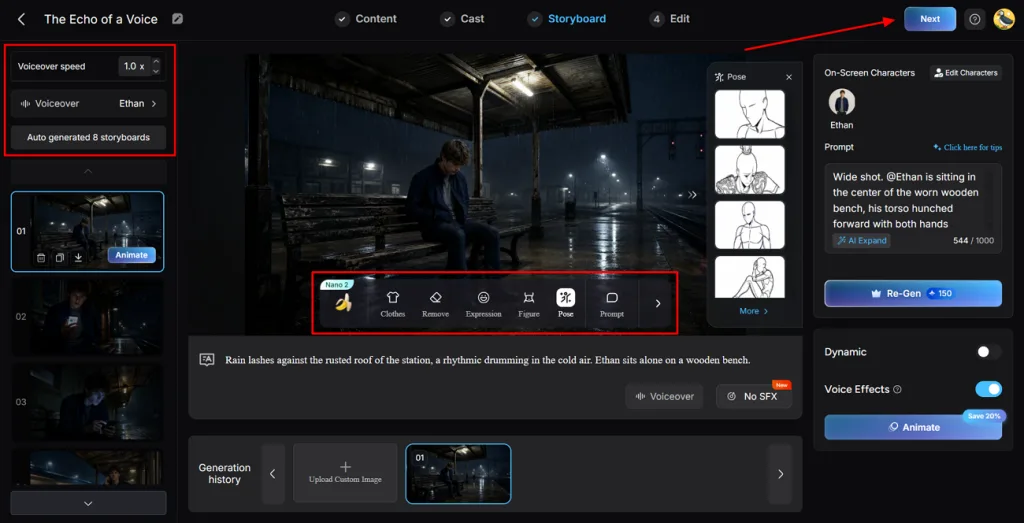
Allez dans le Storyboard editor, relisez chaque scène, mettez à jour le prompt si besoin, sélectionnez le modèle IA, puis cliquez sur Next. Le Nano Storyboard editor propose 50+ poses pour faire évoluer la vidéo.
Étape 5. Générer la vidéo
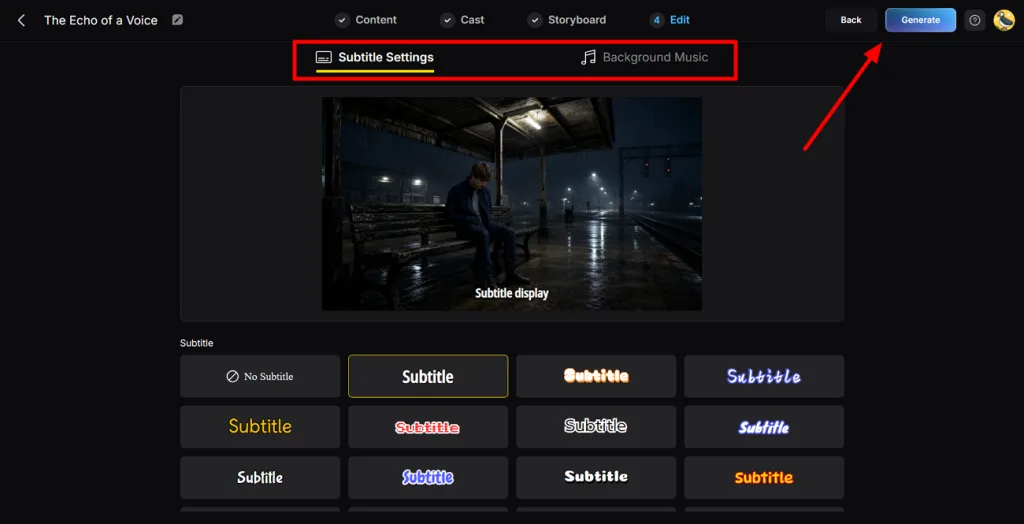
Passez à la page suivante pour configurer sous-titres, musique de fond et autres finitions. Une fois prêt, cliquez sur Generate pour rendre le projet entier.
Étape 6. Prévisualiser et télécharger
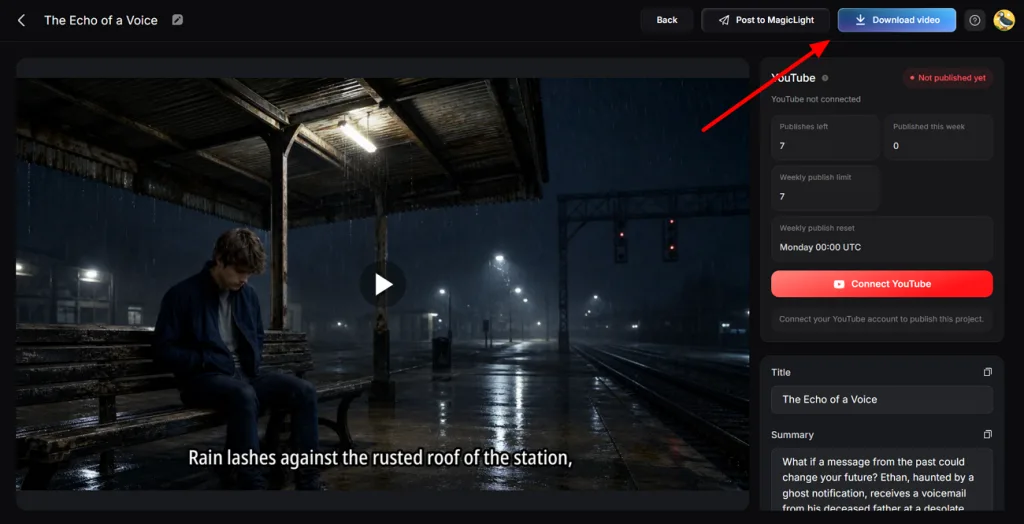
Après le rendu, prévisualisez la vidéo et contrôlez chaque scène. Mettez à jour titre, description, miniature ou hashtags si besoin, puis cliquez sur Download pour exporter le projet.
Conclusion
Utiliser Seedance 2.5 pour des films IA est le plus efficace quand le flux dépasse la génération de clips isolés. Scènes plus longues, références multimodales et édition ciblée réduisent les reprises, mais assembler ces scènes en film cohérent demande encore planification et outils de production. Si vous voulez gérer scénario, storyboard, génération et export au même endroit, MagicLight AI propose un flux pratique pensé pour cela.
FAQ sur Seedance 2.5 pour films IA
- Combien de temps peut durer une scène Seedance 2.5 ?
30 secondes en une génération continue ; certaines plateformes proposent ensuite une extension. Quelques services tiers annoncent des séquences d’environ trois minutes.
- Seedance 2.5 peut-il garder le même personnage sur plusieurs scènes ?
Oui, si le même jeu de références est fourni à chaque fois. Le budget de 50 assets se réinitialise à chaque requête : la planche personnage doit être rechargée, elle n’est pas enregistrée en dur dans le modèle.
- Combien coûte un court avec Seedance 2.5 ?
Un court de cinq minutes, c’est environ 300 secondes d’images finies, près de 69 $ au tarif 720p indiqué. Avec trois essais par plan, un budget réaliste dépasse 200 $. Esquisser d’abord en plus basse résolution réduit nettement ce chiffre.
- Seedance 2.5 génère-t-il l’audio synchronisé tout seul ?
Oui. Seedance 2.5 peut générer un audio synchronisé avec la vidéo dans le même passage, dialogues et sons compris, et réduit la synchro à part ensuite.
- MagicLight AI peut-il gérer un film IA long avec Seedance 2.5 ?
MagicLight AI prend en charge des vidéos jusqu’à 50 minutes, largement assez pour la plupart des courts. Cette limite ne doit toutefois pas être attribuée à Seedance 2.5.
![Les 15 personnages de cartoon incontournables de tous les temps [Nouvelle liste]](https://magiclight.ai/wp-2/wp-content/uploads/top-cartoon-characters-300x168.webp)


![Les 10 meilleurs générateurs vidéo IA pour Instagram Reels [2026]](https://magiclight.ai/wp-2/wp-content/uploads/best-ai-video-generator-for-instagram-reels-300x169.webp)
![10 sites gratuits pour générer des vidéos IA [liste 2026]](https://magiclight.ai/wp-2/wp-content/uploads/top-free-ai-video-generating-websites-300x177.webp)
