


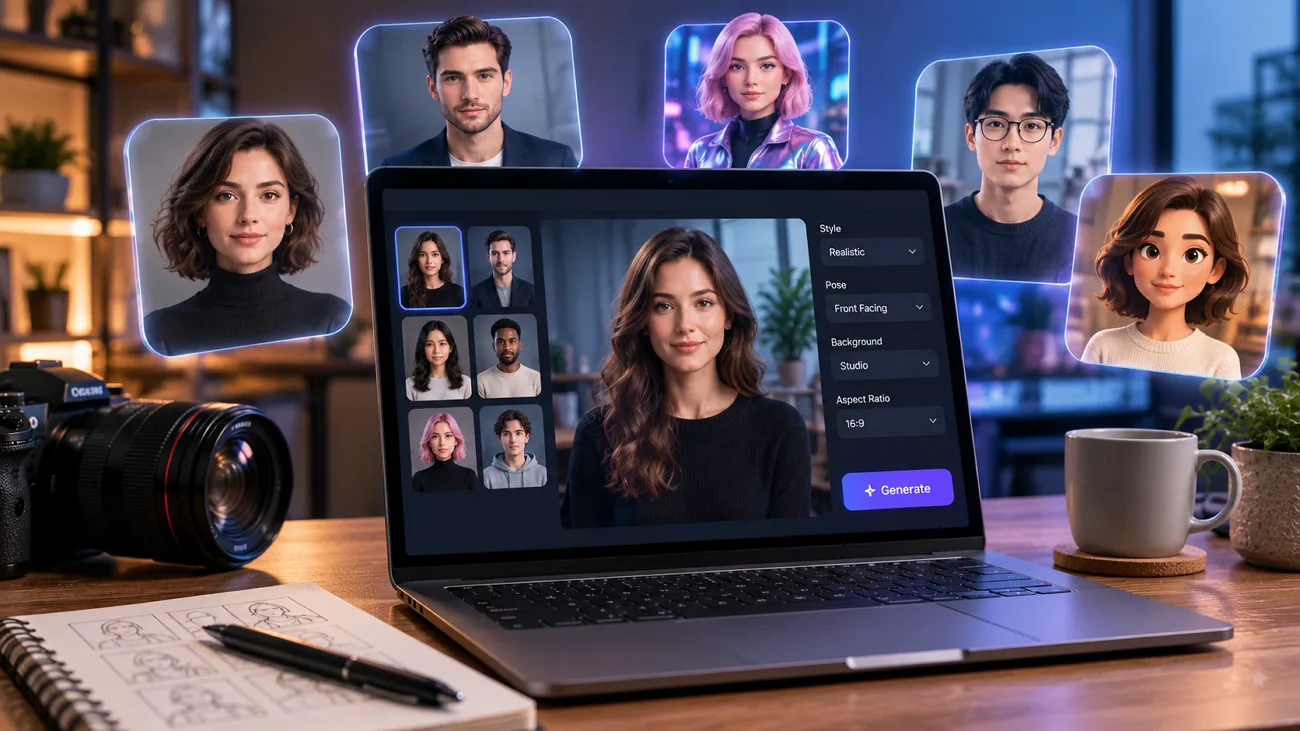
デモ映像だけでアバターツールを選ぶと、3本目でキャラを作り直すことになりがちです。リアルさはお試しを売りますが、公開ペースに耐えるかを決めるのは一貫性、ボイス制御、ライセンス制限です。
このまとめはサンプル映像ではなく、まさにその基準でおすすめのAIアバター生成ツール6つを比べます。それぞれ得意なこと、止まるところ、本当に向いている相手を書いています。
パート1. 最適なAIアバター生成ツールの選び方
サンプルリールを過ぎると、各社の差は一気に開きます。次の5点が、実際に出す動画に合うかを決めます。
- キャラの一貫性: 同じアバターが別生成でも残るか確認してください。顔を毎回そっと描き直すツールは、シリーズを支えられません。
- アバターの作り方: ストックライブラリを渡すところもあれば、プロンプトや写真から作るところもあります。ライブラリは速い一方、プロンプトで作ったアバターは他では再現しにくいです。
- ボイスとリップシンクの品質: 音がずれると、映像が少し荒いより先にillusionが壊れます。ボイスの絞り込み、クローン、短い文以外でも持つシンクを見てください。
- ワークフロー連携: アバターを広い編集に落とせないと、後工程が増えます。アバター作成を脚本につなげるツールは、制作段階をひとつ消せます。
- 書き出しとライセンス: 無料プランは解像度制限、透かし、商用禁止がよくあります。アバターがブランドになる前に、公開してよいか確認してください。
パート2. クリエイターが試したいAIアバター生成ツール6選
この6つは、アバター動画の作り方が違います。最適なAIアバター動画生成ツールは、リアルさ、ボイス、操作、コストのバランスで決まります。
1. Magiclight AI
向いている人: 同じキャラが説得力を持って再登場する必要がある連載、ドラマ、vlogの作り手。
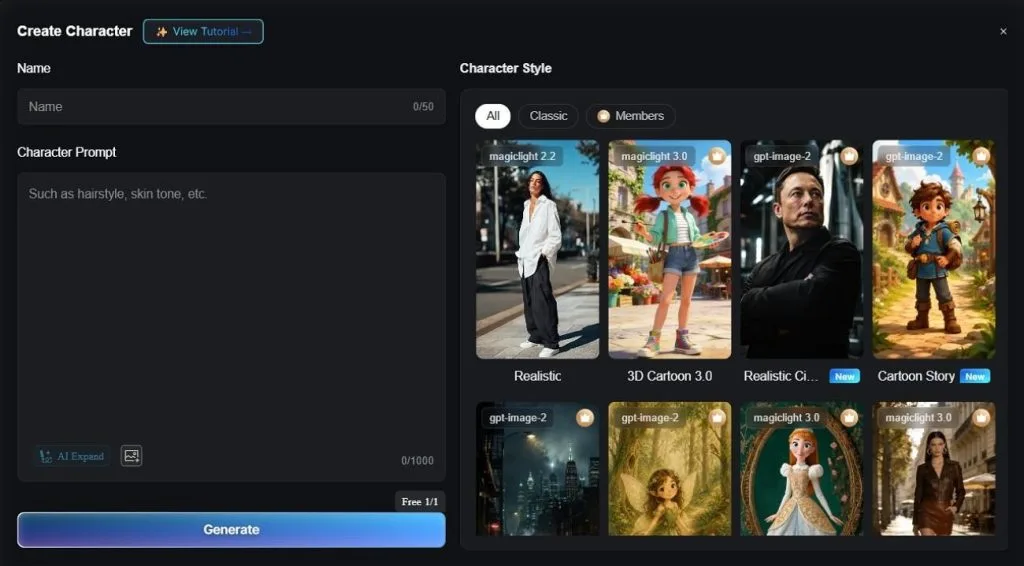
多くのアバターツールは、1本の動画の長さだけ存在するトーキングヘッドを中心に作られています。 Magiclight AIはアバターをキャラとして扱うので、このリストの先頭に置いています。普通の言葉でキャラを説明し、ビジュアルスタイルを選び、服装・表情・ポーズを整えます。
そのキャラは個人ライブラリに保存され、その後のシーン、エピソード、プロジェクトで見た目が安定します。キャラ作成は Story to Video、Short Drama、Character Vlogのワークフローにそのままつながります。アバターはカメラに原稿を読むナレーターではなく、物語の主役になります。
主な機能
- プロンプトでキャラ作成: 1000文字までのプロンプトでアバターを説明し、AIに説明を広げてもらうか、参考画像を上げてより正確なキャラを作れます。
- 4つのスタイルファミリー: Magiclight 2.0、Magiclight 2.2、Magiclight 3.0、Midjourney V7に、内蔵スタイルプリセットが52あります。それぞれ見た目が違い、動画のトーンに合わせやすいです。
- ナノポーズ調整: 服装、表情、体型、全体の見た目を調整できます。プリセットポーズは最大50から選べ、シーンやカメラアングルが変わってもアバターを揃えられます。
- 再利用できるキャラライブラリ: 完成したアバターを My Characters に保存して、あとから使えます。後のプロジェクトでも同じキャラを起用して、見た目のアイデンティティを保ちます。
- ボイスキャスティングとクローン: 言語、性別、スタイルで絞り込めるボイスオーバーが37種。繰り返し出すナレーターをクローンして、以後の動画でも同じ声にできます。
メリット
- すぐ使えるテンプレートが21あり、アバター動画の制作が速くなります。
- Image-to-Video 生成で、静止したキャラ画像を動くシーンにできます。
- 複数のストーリーモデルに対応し、単発クリップではなく長く構造のある動画を組めます。
デメリット
- 書き出しは1080pまでで、4Kはありません。
2. Runway (Gen-4.5)
向いている人: 短いシネマティックなカットの中で、実写に近い人間の演技が必要な映像作家。
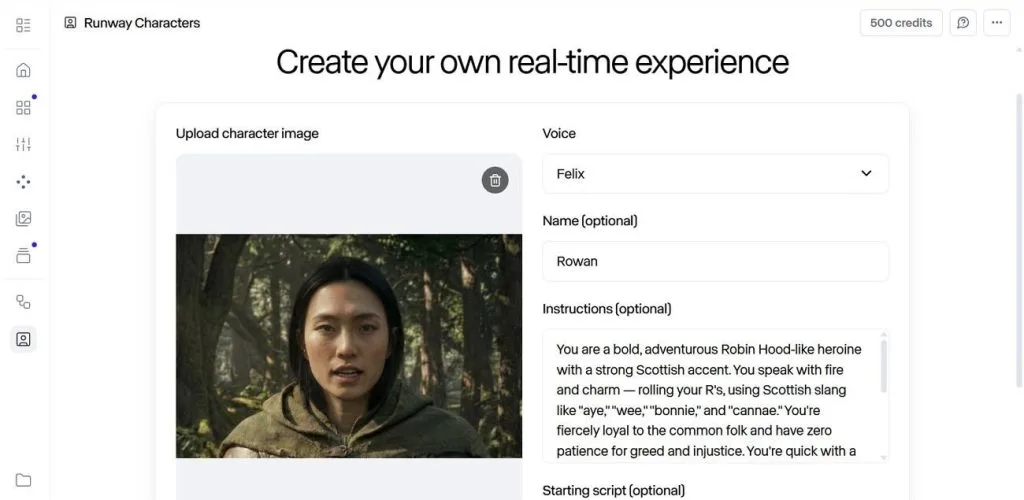
Runway Gen-4.5は、従来のプレゼンター型アバターより映画的なリアリズムを重視します。プロンプトと参考画像から、動きが自然な人物を作れるため、おすすめのAIアバター生成ツールに挙げる人も多いです。
主な機能
- 参考画像1枚で導くと、生成をまたいでもキャラの一貫性が保たれます。
- ネイティブの音声生成とマルチショット構成が Gen-4.5 モデルに入っています。
- 縦9:16から21:9ワイドまで、6つのアスペクト比に対応します。
- Image-to-videoモードは、写真、手描き、AI画像など、どんな静止画も動かせます。
メリット
- この一覧で、実写の人体モーションが最も強いです。
- 複雑な多段階の動作も、よくあるAIのブレなしで処理します。
デメリット
- ストックのアバターライブラリも、既製のプレゼンターテンプレートもありません。
- 1回の生成が短いので、長いナレーションは手でつなぐ必要があります。
3. Vyond
向いている人: 研修、オンボーディング、コンプライアンス動画を規模よく作る企業チーム。
企業の研修チームがはっきりした対象です。Vyondは大きなストックライブラリとアニメキャラを1つのエディタに置きます。人型アバター付きのAI動画生成を売りにして、文章の説明からプレゼンターを作ります。
主な機能
- ストックアバターは1100以上で、さまざまな民族と職種をカバーします。
- Text to Avatarは、詳細なプロンプト1本でプレゼンターと背景の両方を作ります。
- 完成動画を70以上の言語へすぐ翻訳できます。
- 自動リップシンクはアニメキャラと実写ホストの両方に対応し、手動のタイミングは不要です。
メリット
- アバターを画面収録やアニメシーンと自由に組み合わせられます。
- キャラクタークリエイターで顔、服装、ポーズを細かく制御できます。
デメリット
- 無料プランがなく、評価には有料サブスクが必要です。
- 企業向けの見た目が、エンタメ用途を制限します。
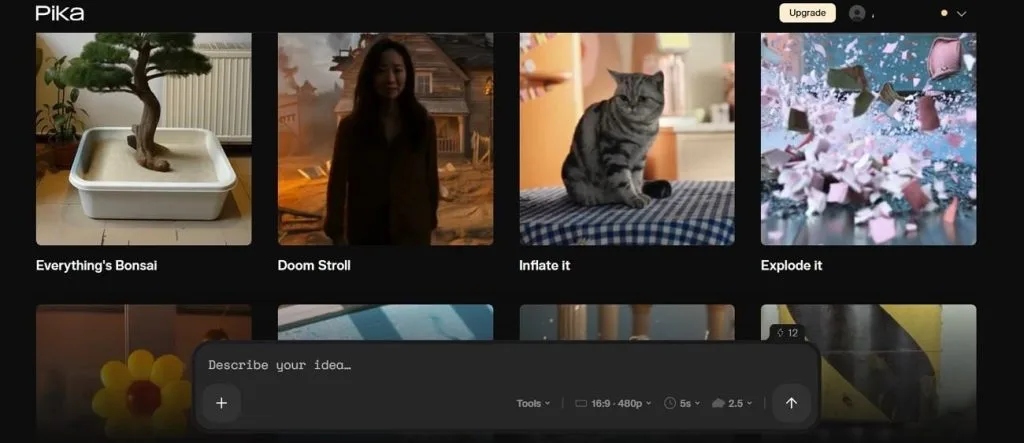
4. Pika 2.5
向いている人: 表情豊かでエフェクト多めのアバタークリップを速く出したいSNSクリエイター。
ここでのアバター作業は Pikaformance です。静止ポートレートを音声に合わせるトーキングフェイス機能です。写真と会話や歌声の音声を上げると、顔が説得力を持って演じます。それ以外は、スタイリッシュでエフェクト寄りの短尺に振っています。
主な機能
- Pikaformanceは、上げたポートレート1枚を話す・歌うパフォーマンスにします。
- 出力は1080pまで、クリップは最大25秒です。
- Scene Ingredientsは、キャラ、衣装、小道具、背景を1ショットに合成します。
- Turboモードは、完成した6秒クリップをおよそ12秒で返します。
メリット
- 無料プランは月80クレジットで、強制の透かしがありません。
- このまとめの中で生成が最も速いです。
デメリット
- 無料枠は480pで、個人利用のみです。
- 別シーン間のキャラ一貫性はまだ不安定です。
5. Animaker
向いている人:プレゼンター付きのアニメ解説を作りたい教育者とマーケター。
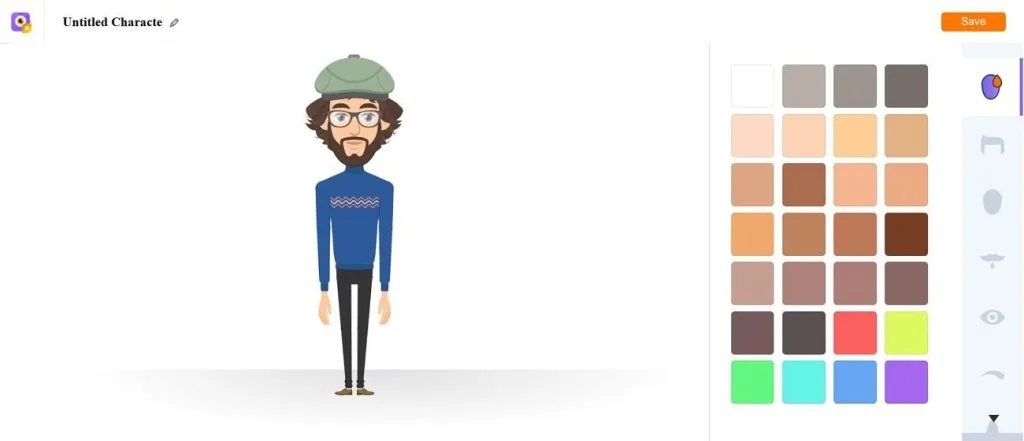
このおすすめ無料AIアバター生成ツールの中心はドラッグ&ドロップ組み立てで、アバターと深いキャラビルダーが同居します。脚本は自動でアニメ動画になり、キャラ、背景、動きを選んでくれます。上位プランでは、プロンプトから作る生成アバターも使えます。
主な機能
- 脚本が自動変換され、プラットフォームがキャラ、背景、アニメーションを選びます。
- キャラビルダーは顔、体、衣装の組み合わせが非常に豊富です。
- 自動リップシンクが、録音音声またはAIナレーションとアバターを合わせます。
- ビジネスプランでは即時翻訳があり、80以上の言語に対応します。
メリット
- アニメ経験がなくても、初心者に本当にやさしいです。
- テンプレートライブラリが広く、SNSフォーマット向けです。
デメリット
- 無料書き出しには透かしがあり、月ごとの上限もあります。
- 生成アバターは、高いプロプランの後ろにあります。
6. DomoAI
向いている人: 既存の原画からオリジナルキャラを動かすアニメ・VTuberクリエイター。
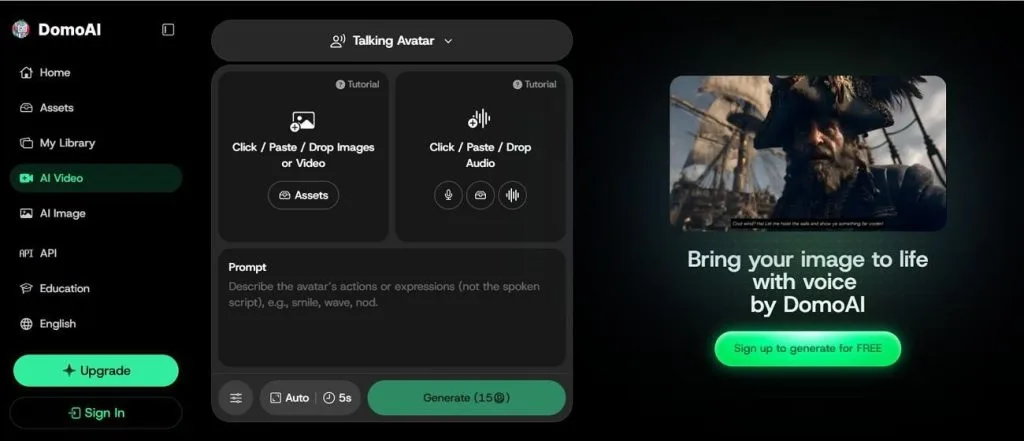
DomoAIはアニメ生成から始まり、より広いAIアバター制作プラットフォームへ広がりました。無料で使えるおすすめAIアバター生成ツールを探す人がよく選ぶのは、Talking Avatarとキャラ参照が、複数動画でデザインを保つからです。
主な機能
- Talking Avatarは、録音でも生成音声でも口の動きを合わせます。
- キャラ参照ロックが、生成をまたいで顔立ちと体の比率を保ちます。
- スタイルライブラリはアニメ、カートゥーン、イラスト調で30を超えます。
- 内蔵アップスケールで、完成したスタイライズクリップを4Kまで上げられます。
メリット
- アニメ寄りの幅は、ここにある汎用ツールより深いです。
- 新規アカウントは、支払い前に体験クレジットがもらえます。
デメリット
- ワークフローは、すでに映像やキャラ原画があると仮定しています。
- 安いプランでは Talking Avatar の上限がかなり厳しくなります。
主要AIアバター生成ツールの比較
機能一覧だけでは決まりにくいです。下の表は、動画向けに評価の高いAIアバター生成ツールを並べ、実際に何が作れるかを数字で見ます。
| ツール | スタイル | ボイスと言語 | 最長尺 | キャラ再利用 | 無料枠 |
| Magiclight AI | 4モデル系統、プリセット52 | クローン可能なボイス37、言語11 | 最大50分 | 保存して使えるキャラライブラリ | あり |
| Runway (Gen-4.5) | プリセットのスタイルライブラリなし | ネイティブ音声、ボイスライブラリなし | 5〜10秒クリップ | 参考画像のみ | なし |
| Vyond | 中核アニメスタイル4種 | 翻訳言語70+ | プロジェクト全体のタイムライン | ストックアバター1,100+ | なし |
| Pika 2.5 | エフェクトプリセット、スタイルライブラリなし | アップロード音声のみ | 最大25秒 | 非対応 | 480pで80クレジット |
| Animaker | 大きなテンプレートライブラリ | ボイス130+、言語80+ | プランにより40〜90分 | 自作キャラを保存 | 透かし付き書き出し5回 |
| DomoAI | ビジュアルスタイル30+ | 内蔵テキスト読み上げ | 短いクリップのみ | キャラ参照ロック | 体験クレジット25 |
パート3. 物語づくりで Magiclight AI が最適な理由
Magiclight AI を分ける点は3つです。アバター作成は単体機能ではなく、物語制作一式の出発点です。同じキャラが脚本、絵コンテ、ボイスキャスティング、最終書き出しまで一貫します。そのつなぎ目のない流れが、動画制作向けの最適なAIアバター生成ツールにしています。下のキャラビルダーの流れで、各キャラの集まり方がわかります。
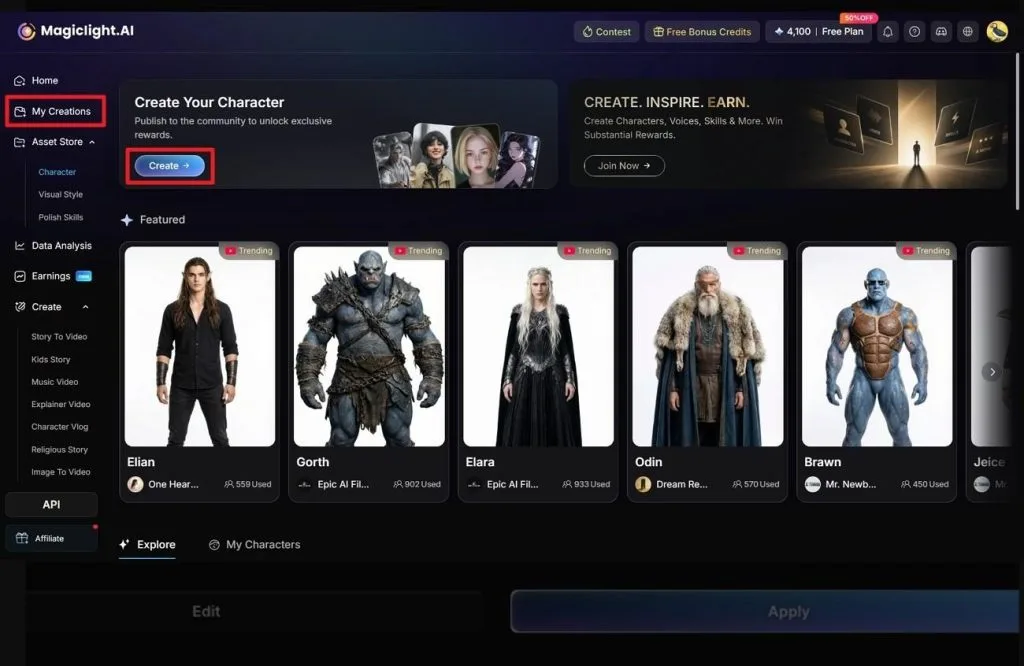
ステップ1. キャラライブラリを開く
My Creations に行き、Create をクリックして新しいAIキャラの生成を始めます。
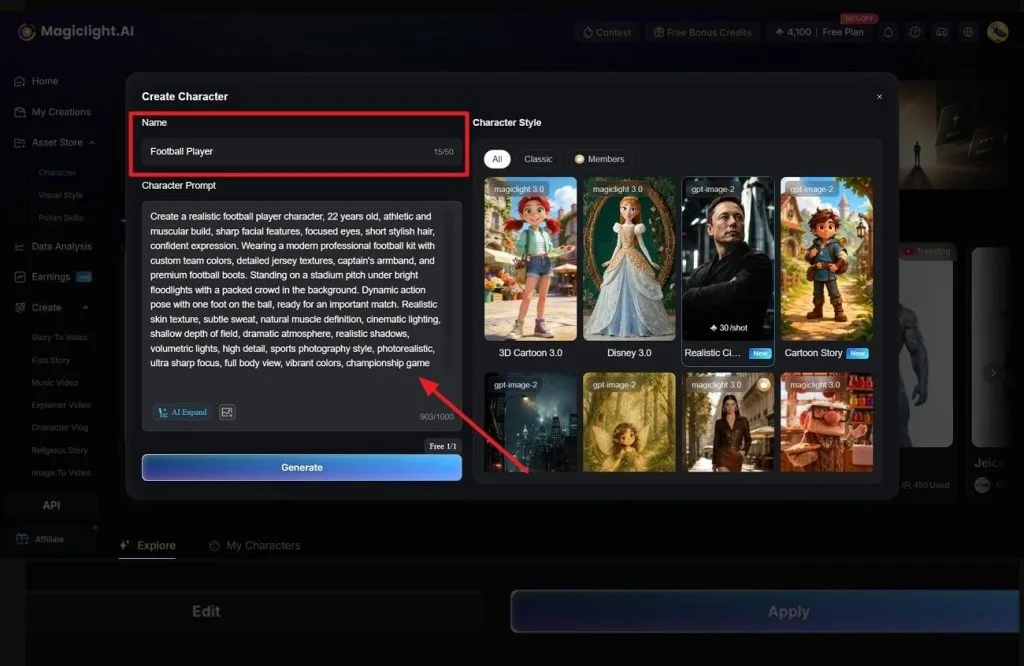
ステップ2. キャラを説明する
キャラ名を入れ、1000文字以内で詳しいプロンプトを書き、ビジュアルスタイルを選んで Generate をクリックします。
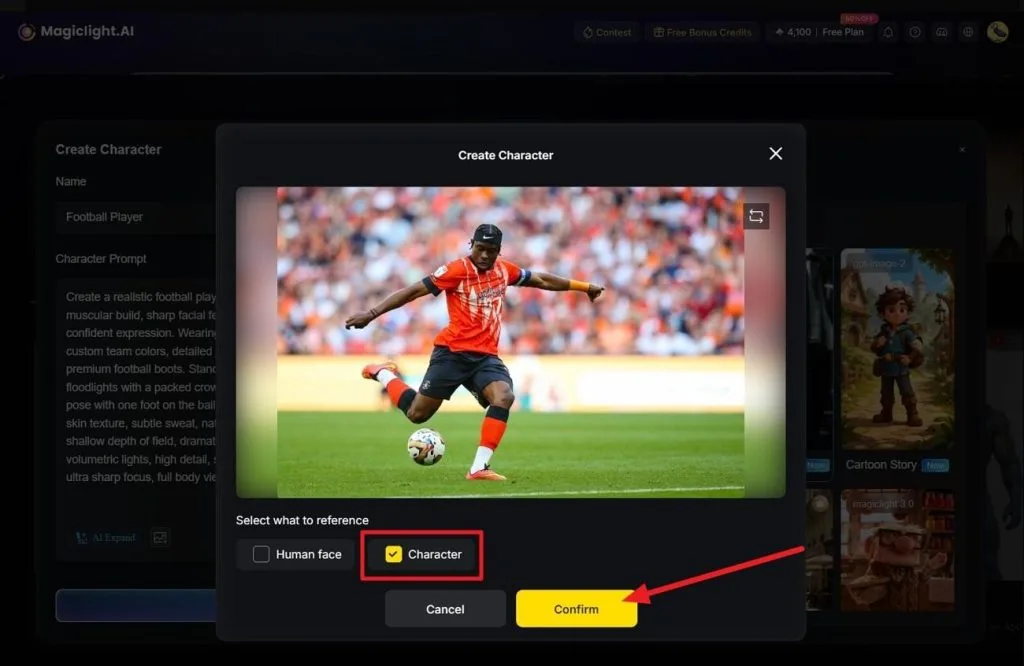
ステップ3. 参考画像を追加する
必要なら参考画像を上げ、Character を選び、Confirm をクリックすると見た目の一貫性が上がります。
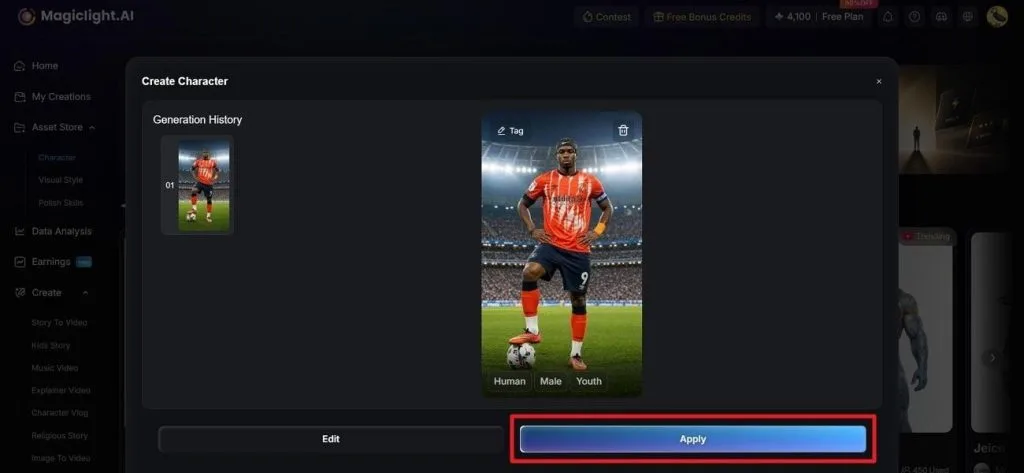
ステップ4. 生成したキャラを保存する
結果を確認し、Apply を選んでライブラリに追加します。このアバターは、Magiclight AI 内のどの動画プロジェクトでも専用オプションとして使えます。
まとめ
合うアバター生成ツールは、リアルさの点数より、最初のクリップのあとに何が起きるかで決まります。RunwayとPikaは単発のビジュアル向き、VyondとAnimakerは企業・教育、DomoAIはスタイライズしたキャラアニメ向きです。シリーズで同じ顔と声が再登場する必要があるなら、Magiclight AI がその仕事に最適なAIアバター生成ツールです。
おすすめAIアバター生成ツールに関するよくある質問
1. 2026年、最適なAIアバター作成ツールは?
多くの作り手には Magiclight AI が一番バランスのよい選択です。各アバターを再利用ライブラリに保存し、1クリップではなく複数シーンの物語全体で見た目を保ちます。
2. 無料のAIアバター生成ツールはありますか?
あります。ただし制限はツールごとに大きく違います。Pikaは無料出力を480pに抑え、Animakerは透かしを入れます。キャラ作業なら、Magiclight AI が最適な無料AIアバター生成ツールです。
3. HeyGenでアバターは作れますか?
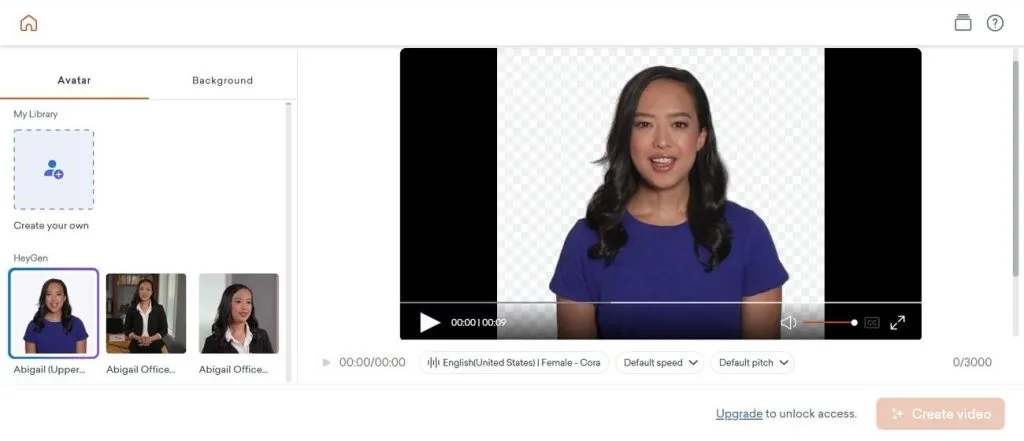
アバターはHeyGenの本業で、おまけ機能ではありません。ストックアバターに加え、自分の映像からデジタルツインを作れ、出力の分数でクレジットがかかります。
4. 自分のAI版はどう作りますか?
はっきりした写真か短い動画を上げ、ツールに似姿を作らせます。Magiclight AI はキャラプロンプト内で参考画像を受け、HeyGenは録画映像を使います。





