很多人计划做一支视频,却没有时间,也没有把片子做完的技能。他们想输入一个想法,剩下的交给工具。这时 Gemini Omni 就出场了。Google 推出这个新 AI 模型,目标是做出更高质量、结果更好的视频。
不过,它到底是突破,还是 AI 赛道上又一个新选手?这篇会把你需要知道的都讲清楚,也说明它对普通用户意味着什么。
第 1 部分. Gemini Omni 为什么比其他 AI 视频模型更显眼
它把创作流程做得更细、也更聪明。更能理解上下文、也更能撑起高效制作,让它在拥挤赛道里站住脚。下面是 Gemini Omni 模型 越来越受创作者关注的几个原因:
- 更强的理解力: 它能处理并串联不同形式的输入,上下文意识更强。这种理解能帮你做出更准确、更有意义的创作结果。
- 处理快、响应快: 反应更快,减少等待,让你从想法走到执行更顺。
- 跨场景的创作弹性: Gemini Omni 覆盖不少专业和创意任务。模型会按你的目标去适配需求。
- 更好的决策支持: 它的推理不只是简单跟提示词走。这能帮你整理想法,做出更靠谱的内容判断。
第 2 部分. Gemini Omni 最值得用的 AI 视频功能
下面这些视频创作能力,是它显得特别的原因:
视频生成能力
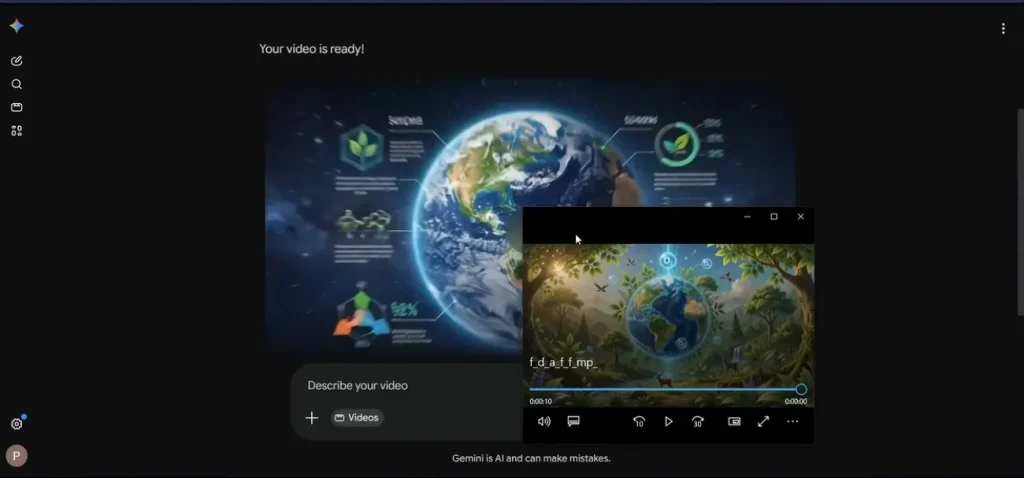
平台能把简单提示词做成结构完整、转场更顺的视频。它理解上下文,帮你产出更高质量的画面,也减少手工剪辑,省下制作时间。
画面内文字
模型能在视频画面里生成清晰、样式到位的文字。这对标题和字幕很有用,信息能一直看得清。创作者也能拿它做品牌露出或强调关键信息。
对话式剪辑
你不用传统时间线,也能用对话界面改视频。按自己的偏好输入修改即可。尤其适合还不熟复杂剪辑软件的新手。
模板与 Remix
Gemini Omni 视频提供 现成模板,能加快不同格式的内容生产。它也支持改已有视频,二次利用更轻松。这样你在多个项目里更容易保持一致。
原生音频生成
Omni 本身聚焦多模态视频生成和剪辑,原生音频生成则由 Veo 3.1 负责。不过两个模型会一起工作,配上合适的音乐和音效。平台能做出独特听感,不必再找别的音频工具,少一步也能更专业。
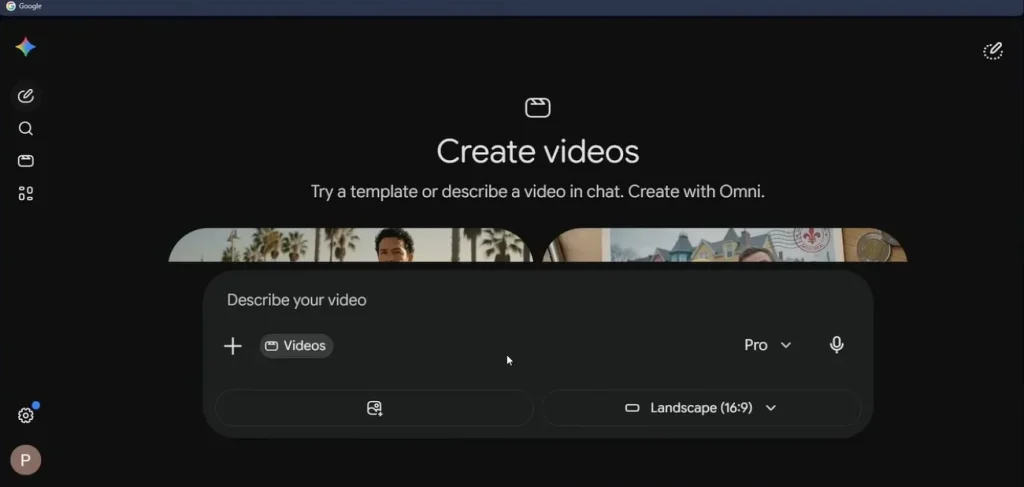
第 3 部分. Gemini Omni 真正的强项和短板
Gemini Omni 视频模型给 AI 视频创作带来了不错的优势,但也有创作者需要留意的限制:
Gemini Omni 擅长什么
- 只需很少输入,就能做出视频场景。
- 界面简单,新手更容易上手。
- 把文字和音频放进同一条工作流,整合更强。
- 生成速度快,适合社媒和 短视频内容。
- 把关键功能放在一个系统里,减少来回切多个剪辑工具。
Gemini Omni 不足在哪
- 面对很复杂、电影级的叙事连贯性,可能吃力。
- 和控制力完整的专业剪辑软件比,精细控制更有限。
- 文字或面部表情这类细节,偶尔会渲染不准。
- 表现会随提示词质量和具体程度起伏。
第 4 部分. 为什么 MagicLight AI 是更好的 AI 视频替代
MagicLight AI 是更稳妥、也更适合新手的 Google Omni 模型替代之一。它把视频创作做得更快、更好上手,不要求你会高级剪辑。整个流程被收成简单的 prompt-to-video。你还能选不同风格,做出更高质量的画面。
这很适合社媒 Reels 这类短内容。内置自动化还能把想法收成有结构的叙事。它也整合了 脚本转视频 和音频同步。
主要功能
- Story to Video: MagicLight AI 把文字想法或脚本做成有场景、叙事顺的视频。省下大量手工剪辑,也保住故事节奏。
- Animated Character Generation: 平台能按不同风格和主题做角色。你可以根据项目需要选择外观和画风。
- Lip Sync: 让口型对上对白或配音,故事片会更专业、也更可信。
- 多语言支持: 支持 11 种语言的画面内容,覆盖不同受众。你可以先做一支,再立刻生成其他语言版本。
用 MagicLight AI 把故事做成视频的步骤
下面是用这个 Google Gemini Omni 替代方案做视频的步骤:
步骤 1. 建好视频项目
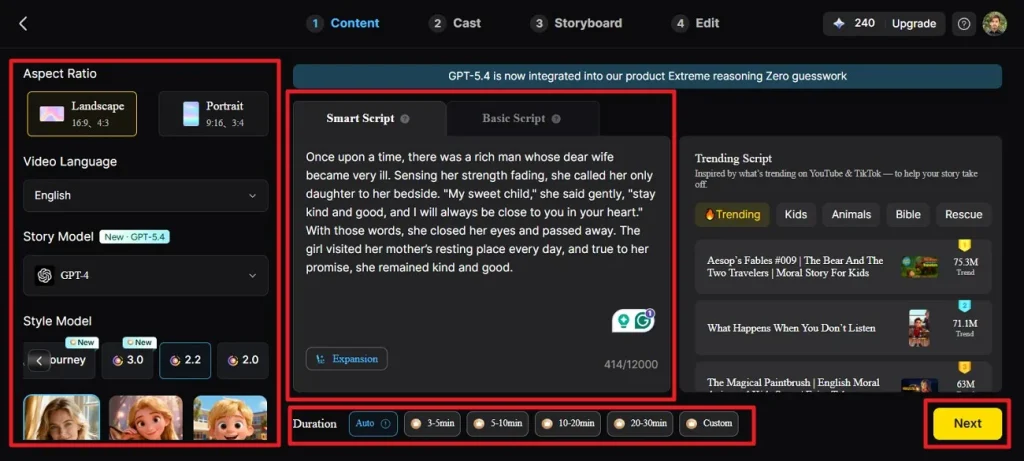
先打开 Story to Video,选择画幅和时长。再从选项里选语言和 AI 模型。选好视觉风格,把脚本或故事贴进输入框,然后点 Next。
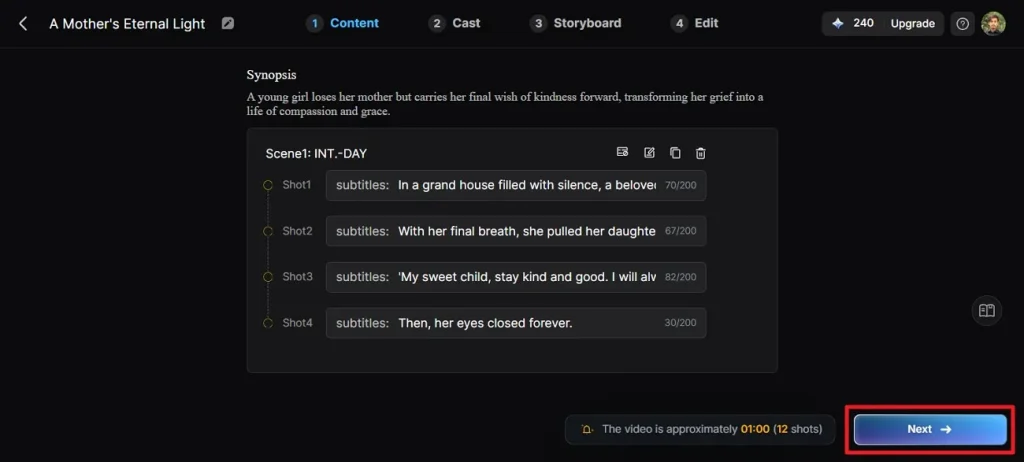
步骤 2. 检查场景结构
接下来的界面会给出视频的场景拆分。用编辑控件做调整,满意后点 Next 继续。
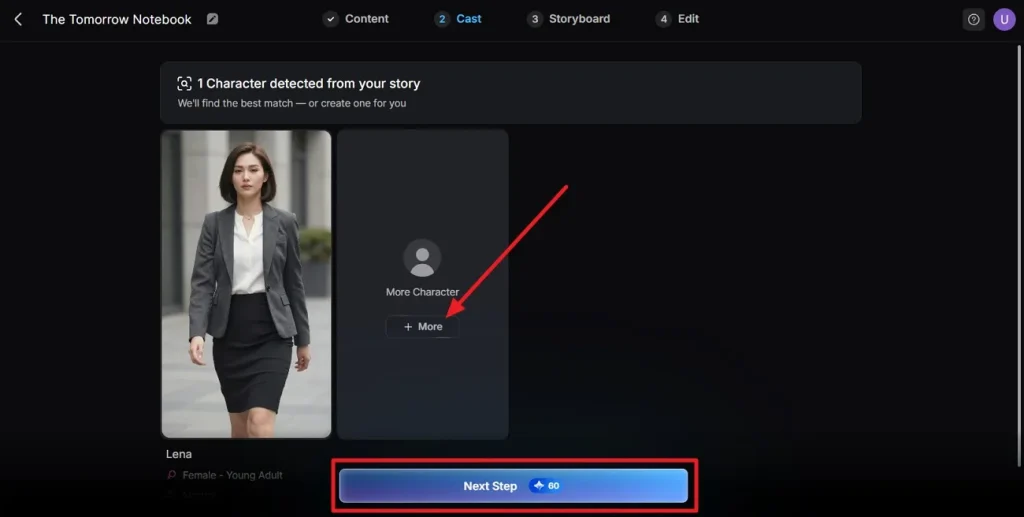
步骤 3. 选择角色
MagicLight AI 会自动识别故事里的角色,并给出匹配选项。选最贴合叙事的角色,再点 Next Step。
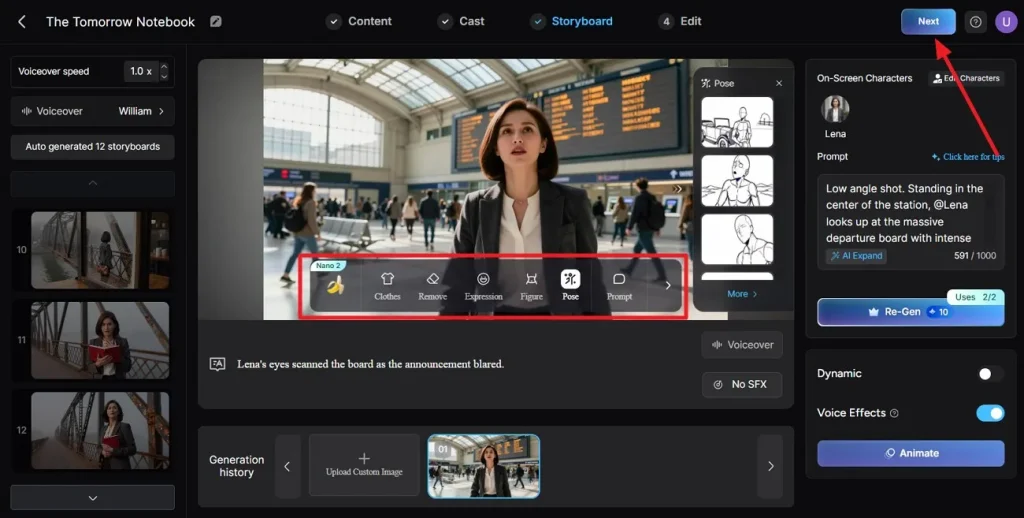
步骤 4. 打磨分镜
逐个检查分镜,确认画面和故事线对得上。你可以改姿势和外形等细节。然后按 Next 继续。
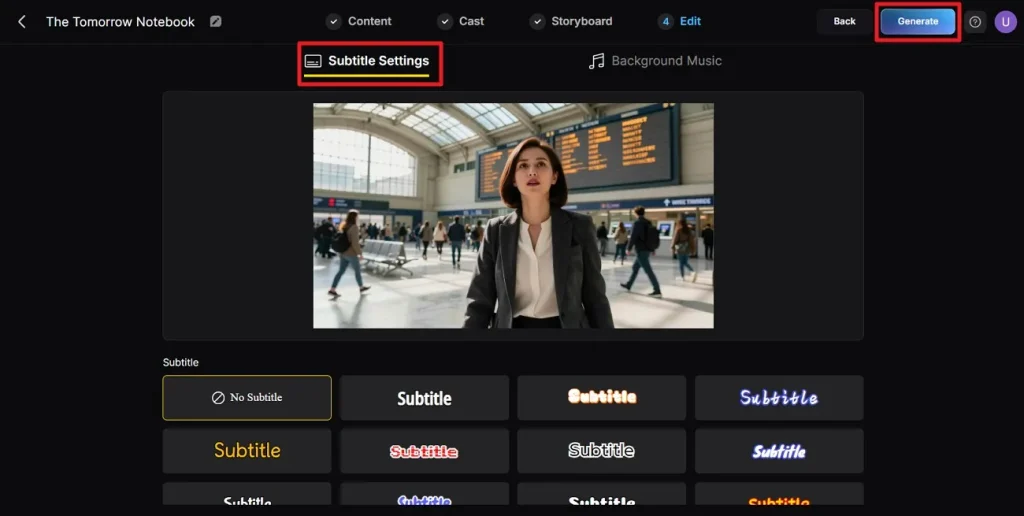
步骤 5. 自定义字幕设置
在这个界面选择字幕样式,或用对应选项给视频加背景音乐。点 Generate Video 开始生成。
步骤 6. 预览并导出
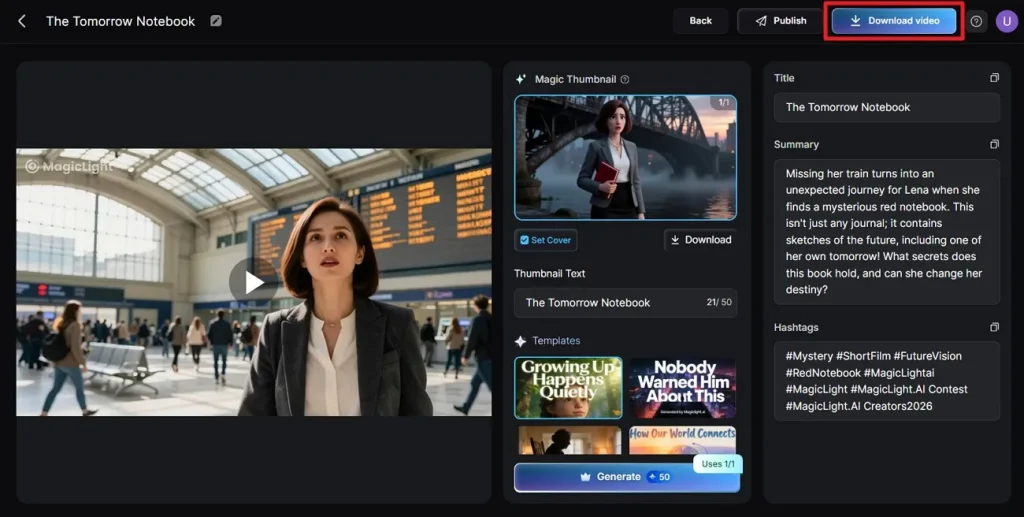
在接下来的窗口里查看生成结果,按你的偏好再改一改。点 Download Video,把成片下载到设备。
结语
总的来说,这篇把 Gemini Omni 你该知道的都讲清楚了,方便你做判断。Gemini Omni 缺的那些能力,MagicLight AI 能补上。它能把文字和照片很快做成可生成、可编辑的完整视频方案。
常见问题
1. Gemini Omni 视频模型是什么?
它是一个能从文字和照片做视频的新模型。你可以选不同选项,很快生成视觉内容。
2. Gemini Omni App 免费吗?
这套工具用付费订阅来生成视频,并提供按需求划分的不同价格方案。
3. Gemini Omni 比 Seedance 2.0 更好吗?
两款工具都能覆盖不同的创作需求。Gemini Omni 更突出对话式剪辑,而 Seedance 2.0 更常被追求电影级运动质量的创作者选中。
4. 怎么做出更长、更完整的 AI 视频?
想做长视频,可以用 MagicLight AI。它支持最长约 50 分钟,并带 稳定角色 和场景。