숨 막히게 멋진 AI 아트를 만드는 건 큰 성취예요. 하지만 생성 도구에서 내보내는 건 1단계일 뿐이에요. 디지털 크리에이터에게 진짜 과제는 그 작품을 Instagram 피드에 올리면서 시각적 완성도를 지키는 일이에요.
AI 이미지 생성기는 종종 거대한 크기나 낯선 비율로 파일을 뽑아요. 원본을 그대로 Instagram에 올리면 심하게 잘리거나 강하게 압축될 수 있어요. AI 콘텐츠가 모니터에서처럼 Instagram 그리드에서도 선명하려면 해상도, 화면비, 캐러셀 포스트에 대한 Instagram 규칙을 따라야 해요.
팁 1: Instagram용으로 AI 이미지 해상도를 맞추세요
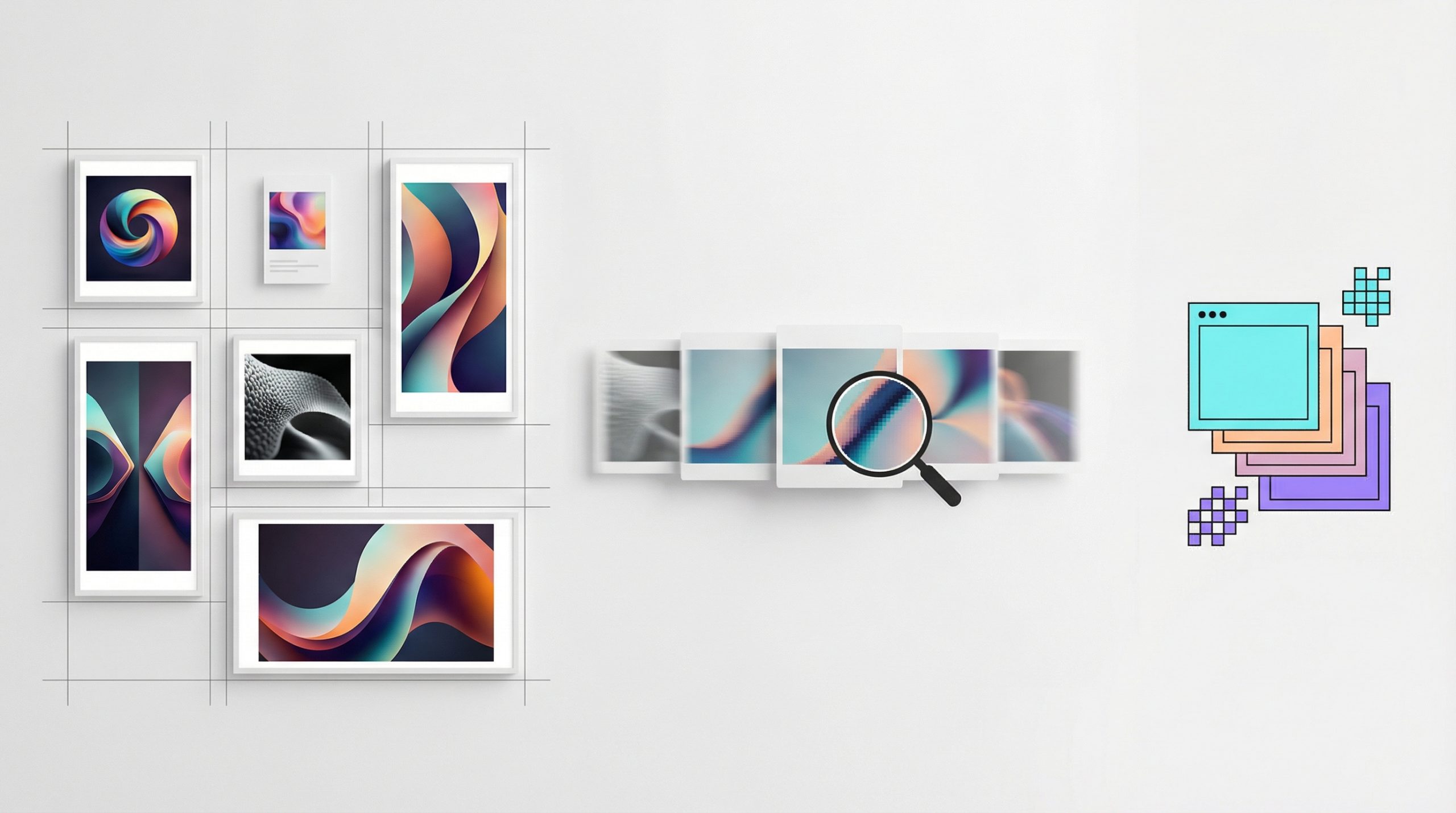
AI 이미지를 Instagram에 올리면 플랫폼 알고리즘이 네트워크 제한에 맞게 파일을 자동 처리해요. Instagram에서 AI 아트 품질을 최대한 지키려면 가능한 최상의 해상도로 공유해야 하고, Instagram이 허용하는 너비 상한은 1,080픽셀이에요.
생성기가 이보다 큰 파일을 뽑으면 Instagram이 너비 1,080픽셀로 자동 축소해요. 반대로 너비 320픽셀보다 작은 저해상도 AI 결과물을 올리면 Instagram이 확대해서, 작품이 깨지거나 흐릿해 보일 수 있어요.
픽셀 수만 중요한 게 아니에요. AI 작품이 지원되는 화면비 안에 들어와야 Instagram이 자동으로 자르지 않아요. 화면비가 1.91:1과 3:4 사이일 때만 원본 해상도를 유지해요. 풍경이나 인물 구도가 이 범위를 넘으면 Instagram이 지원 비율에 맞추려고 강제로 크롭해요.
팁 2: Instagram 캐러셀로 AI 변주를 보여 주세요
AI 크리에이터는 프롬프트당 좋은 이미지 한 장만 뽑는 일이 거의 없어요. 캐릭터 디자인의 여러 변주나 AI 워크플로의 단계별 진행이 있다면, 최대 사진과 영상 열 개를 하나의 캐러셀로 Instagram 피드에 올릴 수 있어요.
Instagram에서 캐러셀을 만들 때 컴퓨터에서 AI 파일을 여러 장 고르고, 각 사진이 프레임에 어떻게 들어가게 할지 인터페이스에서 조절할 수 있어요. 다만 핵심 규칙이 있어요. 첫 이미지에 고른 방향—정사각, 세로, 가로—이 그 Instagram 게시물의 이후 모든 사진과 영상 포맷을 결정해요. 한 캐러셀 안에서 방향을 섞을 수 없으니, 업로드 전에 모든 AI 변주를 같은 화면비로 미리 자르는 게 좋아요.
팁 3: Instagram 캡션과 위치로 맥락을 더하세요
Instagram에서 게시를 확정하기 전에 맥락 요소를 넣는 일은 알고리즘 노출과 접근성 모두에 중요해요.
AI 사진이나 영상을 올리면 프롬프트 엔지니어링 과정이나 작품 뒤의 이야기를 캡션으로 쓸 수 있어요. 같은 메뉴에서 Instagram은 Accessibility 옵션을 제공하고, 여기에 대체 텍스트를 적을 수 있어요. 시각장애가 있는 사용자를 위해 AI 작품의 화면을 정확히 설명하기 좋은 자리예요.
마지막으로 Instagram 게시물에 특정 위치를 태그하면 발견될 가능성이 커져요. 원하는 위치를 검색해 고르면 게시물에 붙고, Instagram에서 그 위치 태그를 탭하는 사람은 같은 지역에 태그된 다른 미디어와 함께 여러분의 AI 콘텐츠를 볼 수 있어요.
Instagram 업로드를 마스터하세요
AI 아트를 올린다고 품질을 포기할 필요는 없어요. Instagram이 해상도와 화면비를 어떻게 처리하는지 알면, 디지털 아트가 피드에서도 깔끔하게 보여요. 한 장의 대표작이든 여러 장의 캐러셀이든, 업로드 전에 파일을 맞게 포맷하는 게 프로페셔널한 Instagram 존재감의 비밀이에요. 기술적인 정밀도에 매력적인 캡션과 전략적인 위치 태그를 더하면, AI 콘텐츠는 더 넓은 Instagram 커뮤니티의 시선을 받을 준비가 돼요.