Generare un pezzo di arte AI mozzafiato è un bel risultato, ma esportarlo dallo strumento è solo lo step uno. La vera sfida per i creator digitali è portare quell’opera nel feed di Instagram senza sacrificarne l’integrità visiva.
I generatori di immagini AI spesso producono file di dimensioni enormi o forme poco convenzionali. Caricare i file grezzi su Instagram può finire in un crop aggressivo o in una compressione pesante. Perché il contenuto AI resti nitido sulla griglia come sul monitor, devi seguire le regole di Instagram su risoluzioni, rapporti e post carousel.
Consiglio 1: Ottimizza la risoluzione delle immagini AI per Instagram
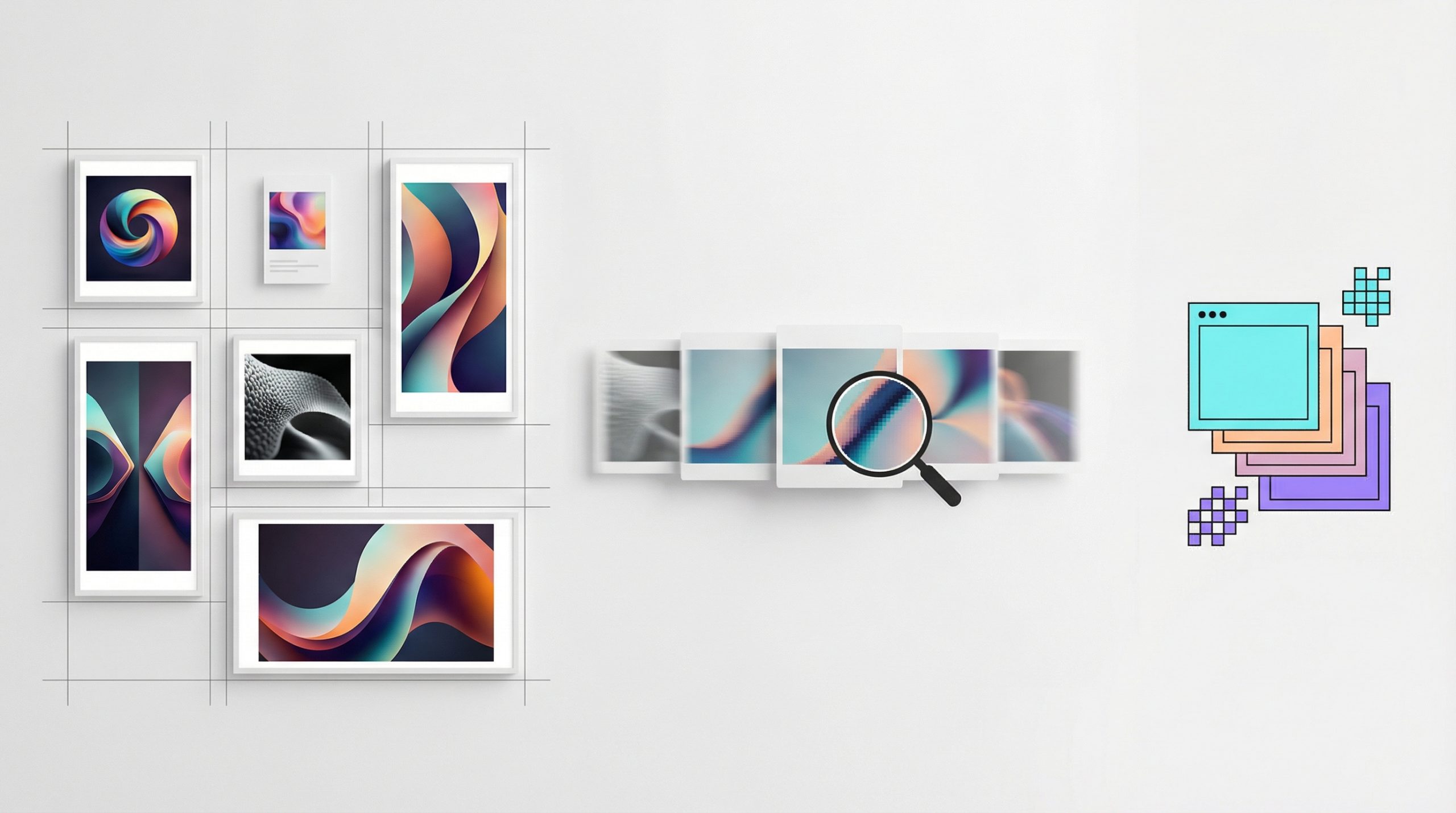
Quando carichi un’immagine generata con AI su Instagram, l’algoritmo della piattaforma elabora automaticamente il file per farlo entrare nei vincoli di rete. Se vuoi mantenere la qualità più alta possibile della tua arte AI su Instagram, condividi alla migliore risoluzione possibile: Instagram limita la larghezza a 1.080 pixel.
Se il generatore produce un file più grande, Instagram lo riduce automaticamente a 1.080 pixel di larghezza. Al contrario, se carichi una generazione a bassa risoluzione sotto i 320 pixel di larghezza, Instagram la ingrandisce e l’opera può apparire pixelata o sfocata.
Oltre al numero di pixel, l’opera AI deve entrare in un rapporto supportato, altrimenti Instagram la ritaglia da sola. La piattaforma conserva la risoluzione originale solo se il rapporto sta tra 1,91:1 e 3:4. Se il paesaggio o il ritratto esce da questi limiti, Instagram forza un crop per farlo entrare in un rapporto ammesso.
Consiglio 2: Mostra le variazioni AI con i carousel di Instagram
Chi crea con l’AI raramente ottiene una sola buona immagine per prompt. Se hai più variazioni di un character design o la progressione passo passo del workflow, puoi caricare fino a dieci foto e video in un unico post carousel nel feed di Instagram.
Quando crei un carousel su Instagram, selezioni più file AI dal computer e usi l’interfaccia per regolare come ogni foto sta nel riquadro. C’è però una regola cruciale: l’orientamento scelto per la primissima immagine — quadrato, verticale o orizzontale — detta il formato di ogni foto o video successivo in quel post. Siccome non puoi mescolare gli orientamenti nello stesso carousel, conviene pre-ritagliare tutte le variazioni AI sullo stesso rapporto esatto prima di caricarle.
Consiglio 3: Aggiungi contesto con didascalie e luoghi
Prima di chiudere il post su Instagram, gli elementi di contesto contano per la discovery dell’algoritmo e per l’accessibilità del pubblico.
Quando carichi la foto o il video AI, puoi scrivere una didascalia che spiega il prompt engineering o la storia dietro l’opera. Nello stesso menu Instagram offre l’opzione Accessibility per il testo alternativo. È un ottimo posto per descrivere con precisione cosa si vede nella tua arte AI, a beneficio di chi ha disabilità visive.
Infine, puoi taggare un luogo specifico sul post Instagram per aumentarne la visibilità. Dopo aver cercato e scelto il posto, resta attaccato al post: chiunque tocchi quel tag di luogo su Instagram vede il tuo contenuto AI insieme ad altri media taggati nella stessa zona.
Padroneggiare l’upload su Instagram
Pubblicare arte AI non dovrebbe significare scendere a compromessi sulla qualità. Capendo come Instagram tratta risoluzioni e rapporti, l’arte digitale resta impeccabile nel feed. Che tu condivida un pezzo unico o un carousel, formattare i file prima di premere pubblica è il segreto di una presenza professionale. Unisci quella precisione tecnica a didascalie coinvolgenti e tag di luogo strategici, e il contenuto AI sarà pronto a catturare l’attenzione di una community Instagram più ampia.