


Kurze cineastische Clips mit KI zu machen, ist für Everyday-Creator und Einsteiger inzwischen praxisnäher. Dieser Guide erklärt dir, wie du ein Sora-KI-Video machst – ohne Fachchinesisch und ohne unnötige Schritte. Du lernst, Prompts, Szenen, Timing und visuelle Konsistenz sicherer zu steuern.
Vom Planen der Idee bis zum Feinschliff wird jede Phase für Erstnutzer leichter. Die Schritte zielen auf Klarheit, starke Ergebnisse und Entscheidungen, die zu echten Content-Zielen passen. Ob Intro, Story oder Promo: Dieser Walkthrough hilft dir, heute ruhig loszulegen.
Teil 1. Sora-KI-Video am Desktop machen
Am Desktop läuft Sora über einen Web-Editor für kurze, editierbare Clips. Deshalb ist leichter zu verstehen, wie du ein Video mit Sora AI machst: Du startest mit einem simplen Prompt und prüfst Varianten. Anders als klassische Editoren generiert Sora zuerst und verfeinert danach – der Workflow wird schneller.
So vermeidest du unnötige Komplexität und baust trotzdem Videos mit klarerer Szenenführung und stärkerer Kontinuität. Danach verbesserst du jeden Draft mit re-cut, remix, blend, loop und storyboard. So gehst du vor.
Schritt 1. Wenn du Sora am Desktop öffnest, geh in die Prompt-Box und schau in die Zeile Add cameo. Wähle bei Bedarf ein Cameo-Profil und bestätige das Videomodell, etwa Sora 2 Pro, bevor du den Prompt schreibst.
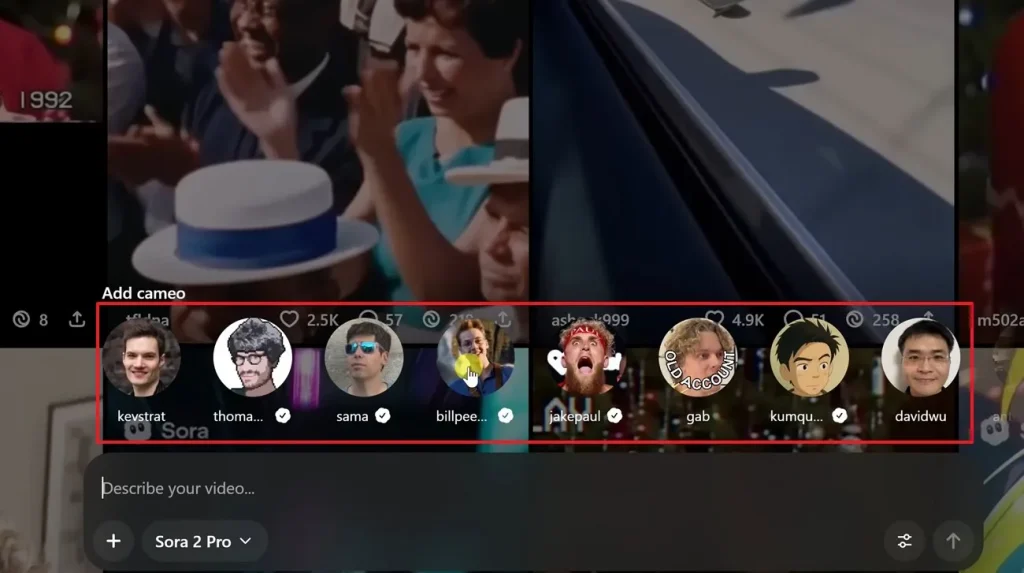
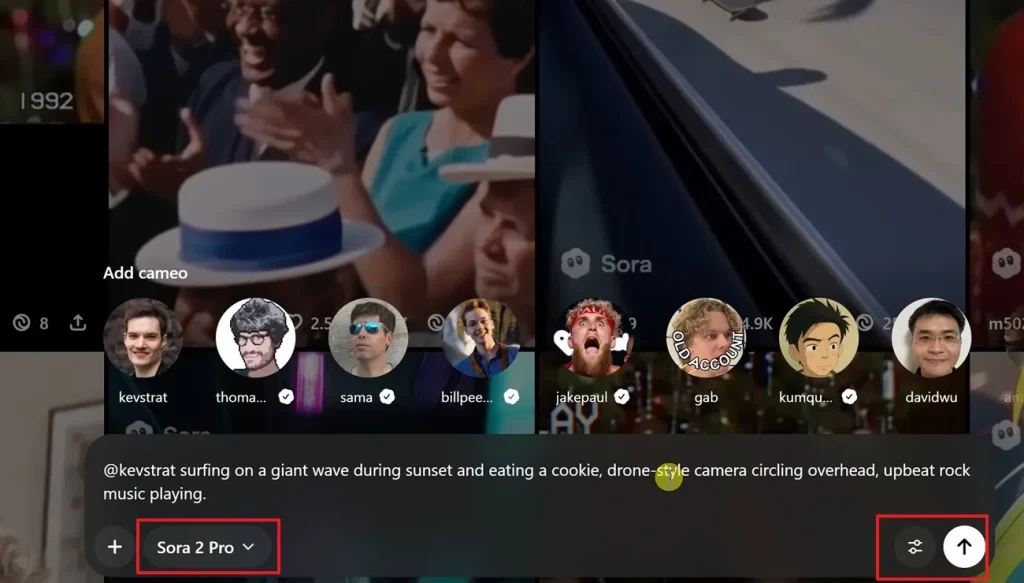
Schritt 2. Schreib danach einen klaren Textprompt ins Eingabefeld und setz den Cameo-Handle dazu, wenn diese Referenz im Video landen soll. Passe Einstellungen über das Control-Icon an, falls nötig, und klick den Arrow-Button, um dein Sora-KI-Video zu generieren.
Teil 2. Sora-KI-Video auf iPhone/Android machen
OpenAI hat angekündigt, dass das Sora-Web- und App-Erlebnis am 26. April 2026 endet. Dazu kommt: Der Mobile-Zugang ist in manchen Regionen weiter eingeschränkt, weil die Sora-App und Sora 2 nur in ausgewählten Ländern live gingen. Viele Creator können den Zugang komplett verlieren oder weiter Limits haben, wenn sie Sora auf iPhone oder Android nutzen wollen.
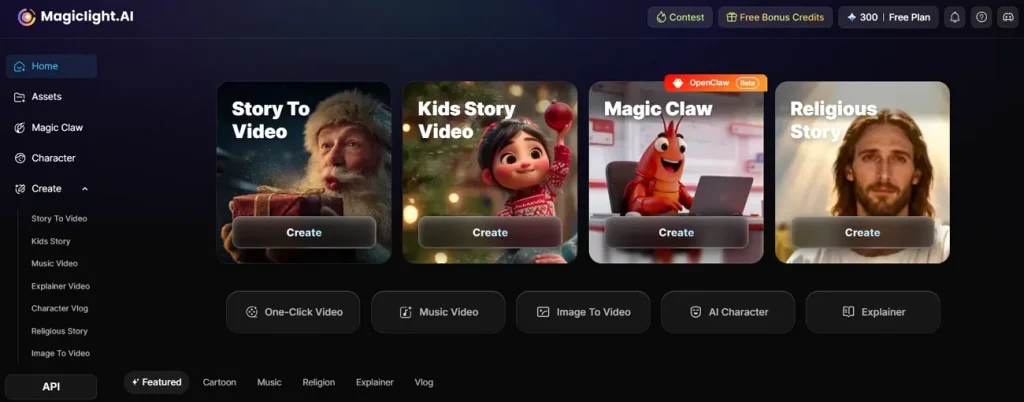
In der Lage ist MagicLight.AI eine praktische Alternative, weil Sora 2 in einen breiteren Creation-Workflow integriert wird. Desktop und Mobile bringen Sora-2-Support plus Script-, Szenen- und Long-Video-Tools. Mit Story-to-Video, Image-to-Video und Text-to-Video hilft Magiclight.AI dir, Videos bis 50 Minuten zu erstellen.
Teil 3. Sora-Videos länger machen
Längere Clips in Sora brauchen Planung, stabile Prompts und eine klare Sequenzstruktur. Die Tipps darunter machen ein Video mit Sora AI insgesamt ruhiger:
- Basisclip: Starte mit einem klaren, kurzen Clip, der Bewegung, Motiv und Stimmung setzt. Ein stärkerer Einstieg gibt jeder späteren Verlängerung bessere Struktur, Kontinuität und Kontrolle.
- Prompt-Match: Wiederhole dieselben Charakterdetails, den Ort, das Licht, die Farbstimmung und den Kamerastil. Konsistente Prompts lassen Fortsetzungen verbunden wirken, statt visuell abzudriften.
- Kleine Verlängerungen: Verlängere Clips schrittweise, damit Bewegung, Framing und Szenenlogik stabil bleiben. Kurze Ergänzungen halten die Qualität meist besser als ein erzwungenes langes Generation-Stück.
- Szenenabschnitte: Teile die Sequenz klar in Opening, Action, Reaction, Transition und Ending. Diese Struktur macht längere Videos geordneter, cineastischer und später leichter zu feilen.
- Clips zusammenfügen: Kombiniere Clips mit passendem Motiv, Winkel, Pace und Bewegung. Gutes Stitching reduziert harte Sprünge und lässt getrennte Generierungen natürlich verbunden wirken.
- Smart trimmen: Schneide ungeschickte Frames, wiederholte Bewegungen und schwache Übergänge, bevor du alles zusammenfügst. Sauberere Edits machen die finale Sequenz enger, klarer und professioneller.
Teil 4. Ein Sora-Video von dir selbst machen
Ein Sora-Video von dir braucht mehr Setup als ein normaler Prompt-Clip. Diese Tipps zeigen, wie du ein Video mit Sora AI mit deinem aufgenommenen Gesicht und deiner Stimme sicherer machst.
- Charakter-Setup: Nutze zuerst Soras Personal-Character-Feature. Selfie-Uploads allein erzeugen keine realistischen Self-Videos. Der Schritt zählt, wenn du lernst, ein Video auf Sora AI mit dir selbst zu machen.
- Saubere Aufnahme: Nimm bei hellem, gleichmäßigem Licht auf, damit Sora Gesicht, Stimme und Mimik genauer liest. Ein ruhiger Hintergrund hilft auch, dass ein Sora 2-KI-Video überzeugend wirkt.
- Gesicht vollständig: Halt dein ganzes Gesicht sichtbar, nimm getönte Brillen ab und vermeide Filter in der Source. Fehlende Winkel schwächen die Identitätskonsistenz.
- Prompt-Details: Beschreib Aktion, Setting, Kamerabewegung, Mood und Audio statt vager Komplimente. Konkrete Regie macht ein Sora-KI-Video mit dir als Star glaubwürdiger in der Bewegung.
- Privacy-Kontrolle: Start mit Only-you-Rechten beim Testen und öffne den Zugang, wenn der Charakter stimmt. So bleiben Experimente sicherer und ungewollte Wiederverwendung bleibt aus, bevor du dich mit dem Look wohlfühlst.
- Oft neu aufnehmen: Wenn Ergebnisse falsch wirken, verbessere zuerst die Aufnahme statt endlos komplizierte Prompts umzuschreiben. Das stärkt ein Sora-2-KI-Video mehr als Prompt-Stuffing.
- Consent-Regeln: Behandel das Abbild einer anderen Person nicht wie einen lockeren Prompt – Consent gilt weiter. Für alle, die ein Video mit Sora AI machen wollen, kommen Rechte immer zuerst.
- Kurze Szenen: Fang mit einer einfachen Szene an und verlängere oder stitch Clips, wenn die Identität stabil ist. So wird ein Sora-KI-Video polierter, ohne schwere Szenen zu erzwingen.
Fazit
Zu lernen, wie du ein Sora-KI-Video machst, wird leichter, wenn du den Prozess in einfache Schritte teilst: von Prompts und Cameos über Mobile-Creation bis zu längerer Szenenplanung. Mit stabilen Prompts, klarer Struktur und sorgfältigen Edits kommen Einsteiger schneller zu ruhigeren, polierteren Ergebnissen. Für flexiblere Long-Form-Workflows ist MagicLight AI heute der natürliche nächste Schritt.





