


Viele Menschen suchen stundenlang nach dem richtigen Tool für starke Visuals im Netz. Genau hier greift das neue Freepik AI: Es macht aus Prompts schnell fertige Bilder und Designs. Trotzdem stoßen manche Nutzer bei der Generierung auf technische Probleme. Dieses Review zeigt Stärken, Schwächen und eine klarere Alternative.
Teil 1. Was ist Freepik AI?
Der Freepik-AI-Videogenerator heißt inzwischen Magnific und ist ein browserbasiertes Tool für Visuals mit KI. Außerdem erzeugt er aus demselben Prompt mehrere Varianten, damit du schneller mehr Videodeen bekommst. Prompts lassen sich mit KI nachschärfen, um Qualität und Ergebnis zu verbessern.
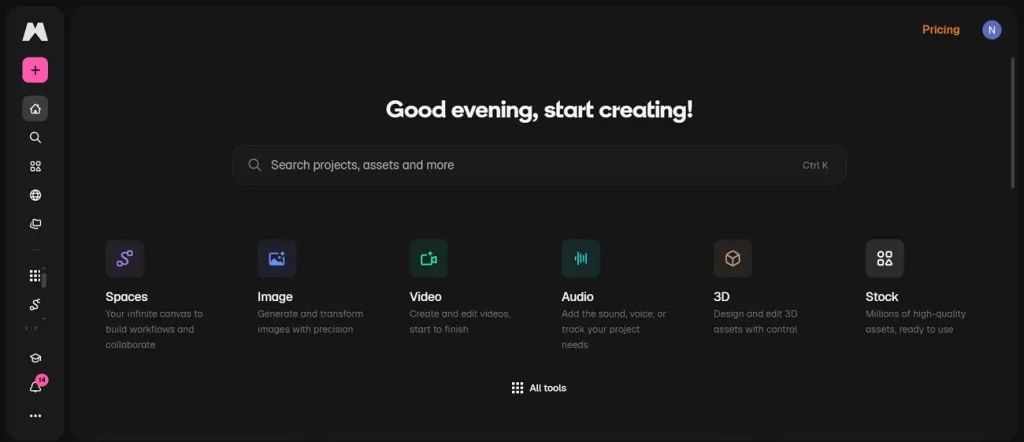
In einem Videodurchlauf entstehen bis zu 6 filmische Shots. Magnific unterstützt außerdem mehrere KI-Videomodelle, darunter Kling 3.0 und Seedance 2.0. Für kontrollierte Übergänge nutzt es Start Frame und End Frame. Neben der Bilderzeugung gibt es Upscaling, Hintergrundentfernung und Objektbearbeitung.
Wichtige Funktionen von Freepik AI
- Lighting Adjust: Steuere das Licht in generierten Visuals für einheitliche Stimmung und mehr filmische Tiefe.
- Noise Reduction: Entferne Körnung und Rauschen aus Bildern und Videos, damit alles klarer und schärfer wirkt.
- Color Adjust: Passe Farbtöne in Bildern und Videos an, damit Branding und Look zusammenpassen.
- Audio Sync: Synchronisiere generiertes Audio automatisch mit den Visuals für einen ruhigeren, professionelleren Schnitt.
- Object Replace: Entferne oder ersetze unerwünschte Objekte mit smarter KI-Bearbeitung.
Vor- und Nachteile von Freepik AI, die du kennen solltest
Der Freepik-AI-Generator liefert starke Kreativtools, hat aber auch Grenzen. Sieh dir diese Stärken und Schwächen an, bevor du startest:
Vorteile
- Erstelle realistische Produkt-Mock-ups für Branding-Präsentationen und Marketingmaterial in wenigen Momenten.
- Fertige Templates helfen dir, professionelle Designs schnell und ohne Extraaufwand zu bauen.
Nachteile
- Generierte Visuals brauchen oft noch manuelle Feinarbeit für ein besseres Endergebnis.
- Es unterstützt nur 20-Sekunden-Videos und begrenzt damit längere filmische Stories.
Teil 2. So nutzt du Freepik AI für einfache Mediengenerierung
Viele Nutzer finden den KI-Videogenerator von Freepik hilfreich, um starke Visuals zu erzeugen. In diesem Teil gehst du die Schritte nacheinander durch:
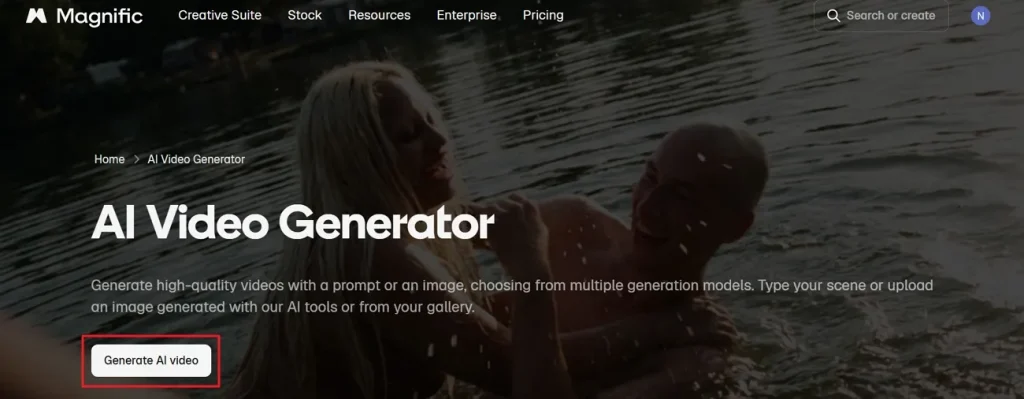
Schritt 1. Öffne die offizielle Freepik-AI-Seite und klicke auf Generate AI Video.
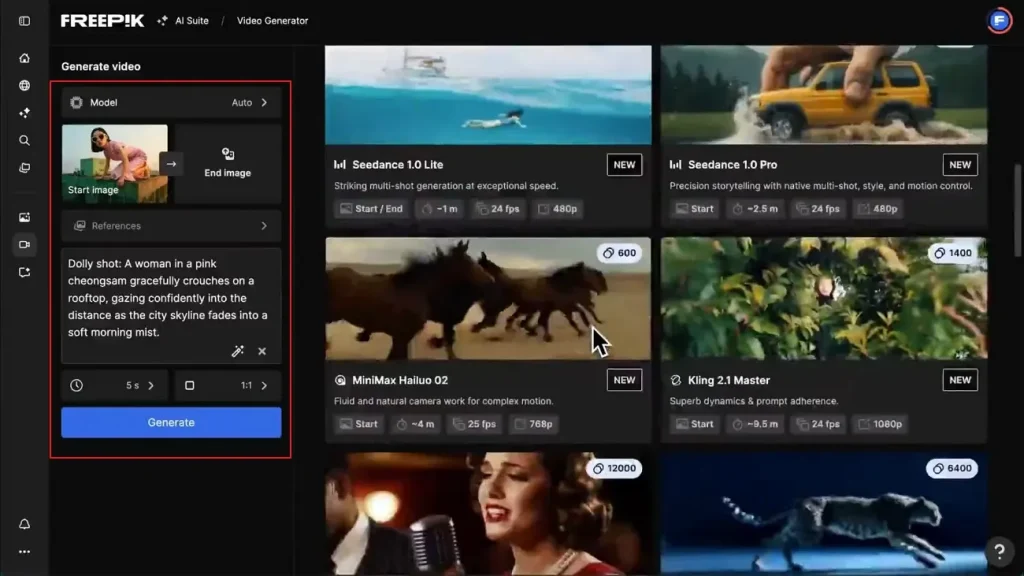
Schritt 2. Gib danach das Script ins Text Box ein. Du kannst auch Start Frame und End Frame setzen, um die Generierung zu führen. Wähle Dauer und Aspect Ratio nach Bedarf. Zum Schluss klickst du auf Generate, um dein Video zu starten.
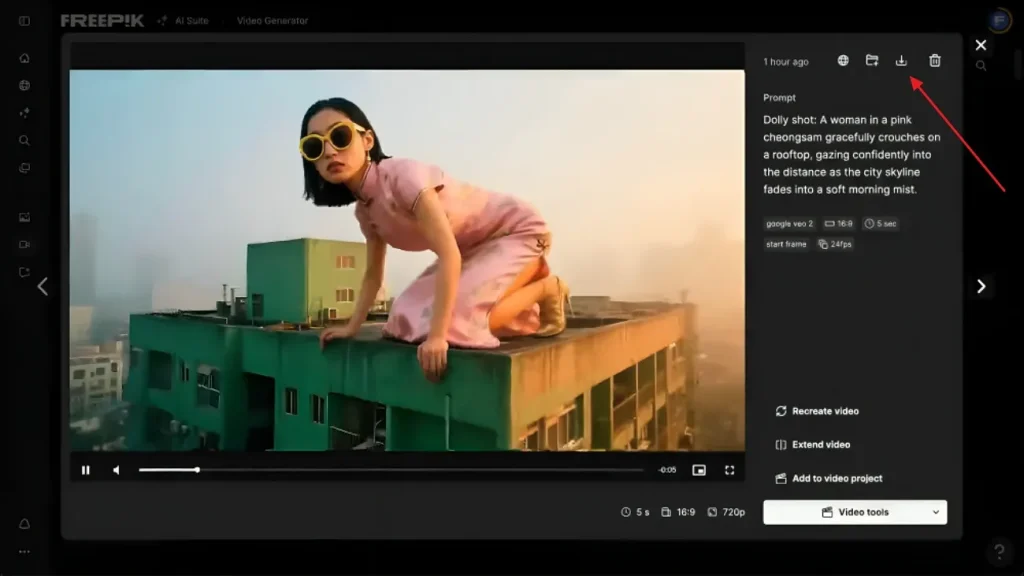
Schritt 3. Wenn das Video fertig ist, prüfe es und nutze das Download-Icon zum Speichern.
Teil 3. Warum MagicLight AI besser ist als Freepik AI
Viele mögen den Bildgenerator von Freepik AI, weil Ergebnisse schnell kommen. Für fortgeschrittene filmische Videos stoßen sie aber an Limits. Dann wird MagicLight AI zur hilfreichsten Alternative. Das Tool unterstützt Langform-Videoproduktion bis 50 Minuten für Storyprojekte. Plus: der komplette Workflow von der Idee bis zum exportierten filmischen Video.
Mit Scene Control passt du Aktionen, Gesichtsausdrücke und Timing in jeder Szene an. Nano Storyboard erlaubt Mikroanpassungen und Timing-Kontrolle. Neben Text-zu-Video unterstützt MagicLight AI auch Bild-zu-Video mit 19 verschiedenen KI-Videomodellen für unterschiedliche filmische Looks. Mehrere Seitenverhältnisse sind möglich, Export in 720p und 1080p ebenfalls.
Wichtige Funktionen
- Animation Convert: Wandelt ein Storyboard mit 16 fortgeschrittenen Animationsmodellen in filmische Sequenzen um.
- Director Mode: Bietet 8 Modi für Kameraperspektive, Tempo und den gesamten Erzählfluss.
- Re-edit Video: Erlaubt Nachbearbeitung während der Generierung, um Szenen, Timing und Endqualität zu verbessern.
- Script Length: Akzeptiert bis zu 12.000 Zeichen und macht so detaillierte Langform-Stories möglich.
- Music Library: Bietet 40 Hintergrundtracks, die Emotion und Story-Impact im Video verstärken.
Ausführliche Anleitung: KI-Video mit MagicLight AI erzeugen
Statt den Freepik-AI-Fotogenerator weiter zu nutzen, folge dieser Anleitung für ein KI-Video:
Schritt 1. Starte ein neues Videoprojekt
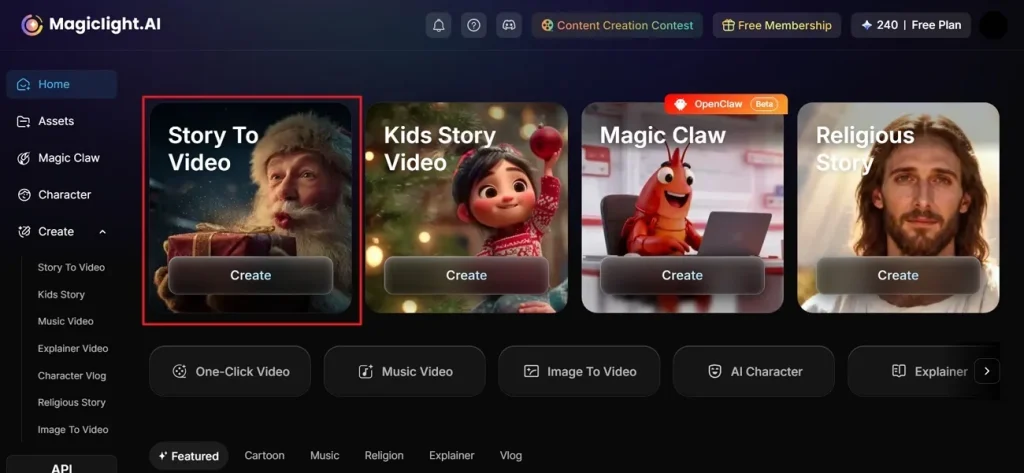
Wähle zuerst die Option Story to Video in MagicLight AI, um ein KI-Video zu erzeugen.
Schritt 2. Story-Setup konfigurieren
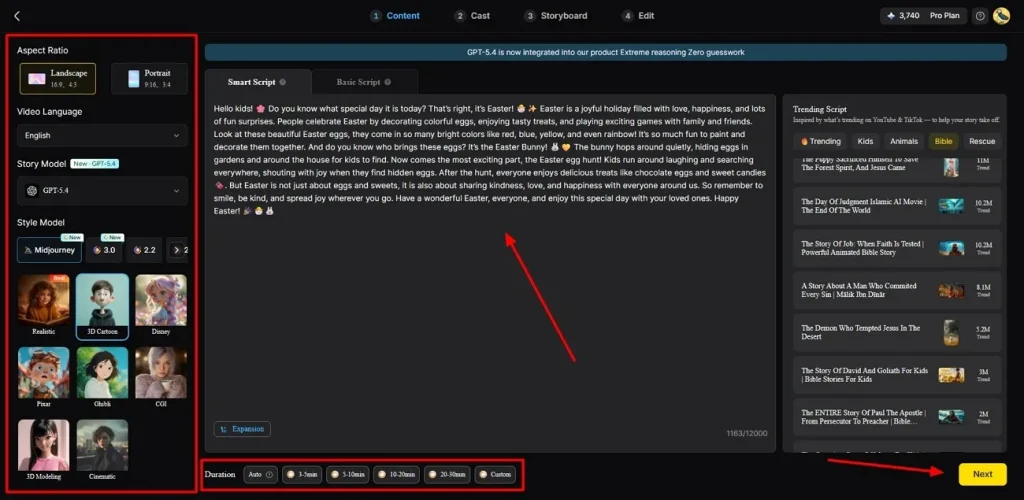
Füge danach deine Story in Smart Script hinzu oder schärfe sie und wähle links das Aspect Ratio. Danach wählst du Video Language und ein KI-Story Model wie GPT-5.4. Nun ein Style Model wie Disney oder 3D cartoon und die Video Duration. Wenn alles steht, klicke auf Next.
Schritt 3. Die generierte Szenenstruktur prüfen
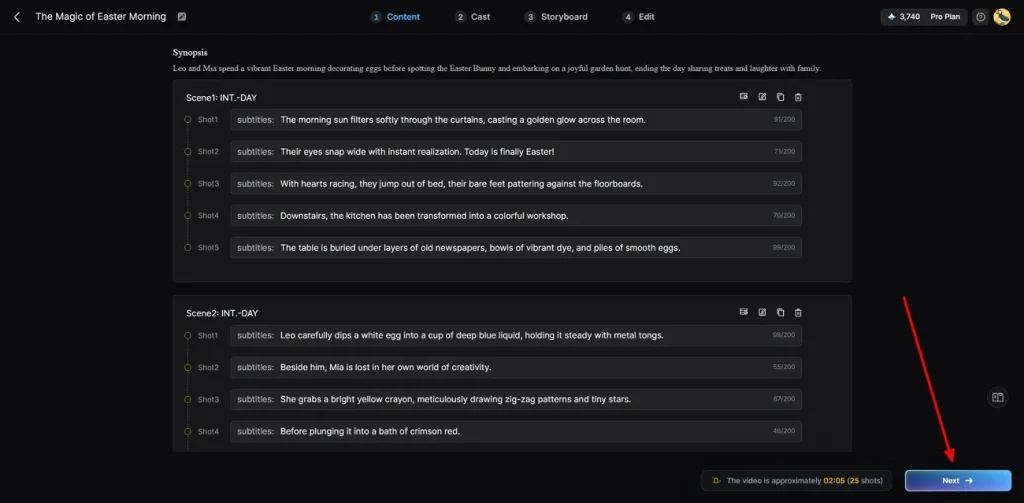
Nach der Verarbeitung siehst du Zusammenfassung und detaillierte Szenenaufteilung. Du kannst Szenen bei Bedarf bearbeiten oder löschen. Prüfe jeden Shot, Timing und den Gesamtfluss, dann klicke auf Next.
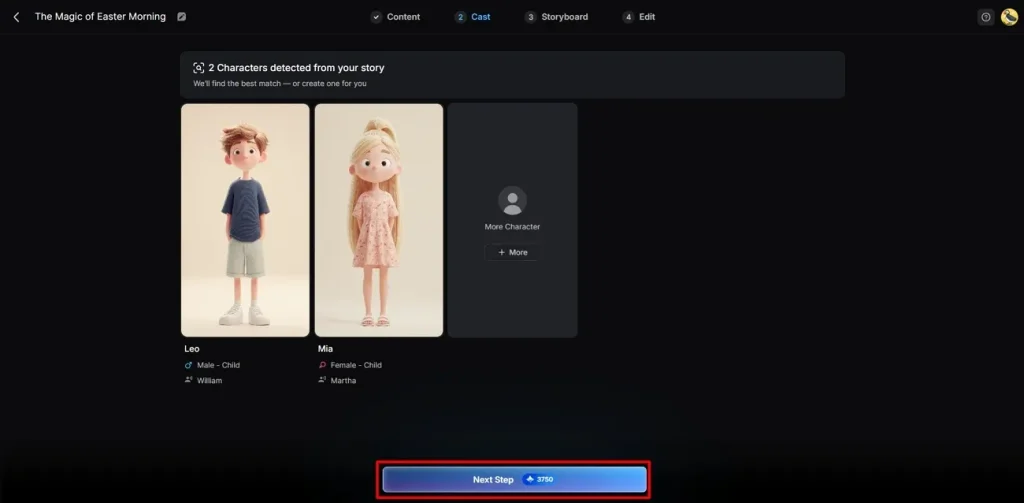
Schritt 4. Story-Charaktere wählen oder hinzufügen
Auf der Cast Stage schlägt MagicLight AI passende KI-Charaktere vor. Du kannst die Vorschläge behalten oder mit More Character neue hinzufügen. Nach der Auswahl klicke auf Next.
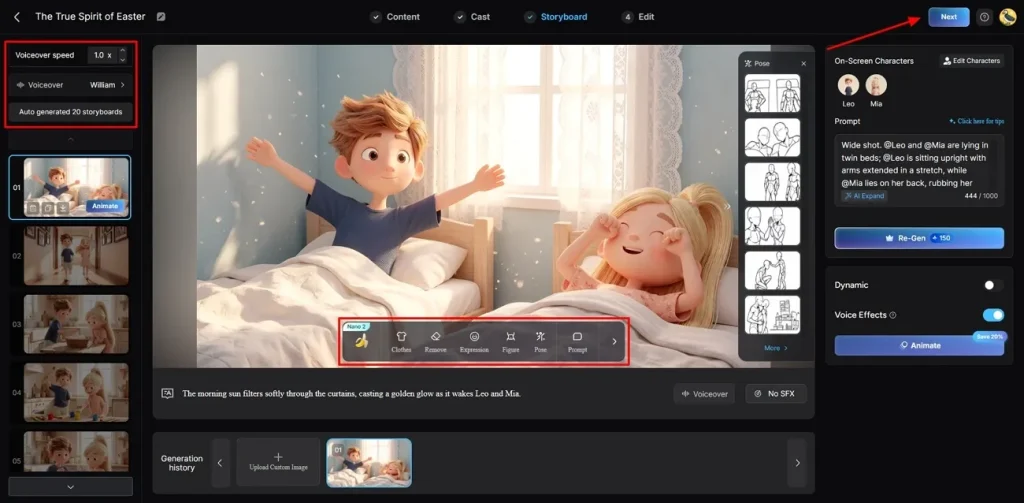
Schritt 5. Storyboard-Frames anpassen
Prüfe jetzt jedes Storyboard-Frame und passe clothing, expressions, poses, character appearance oder Prompts an. Du kannst auch Voiceover-Tempo, Stimme und Szenenregenerierung nutzen und dann auf Next klicken.
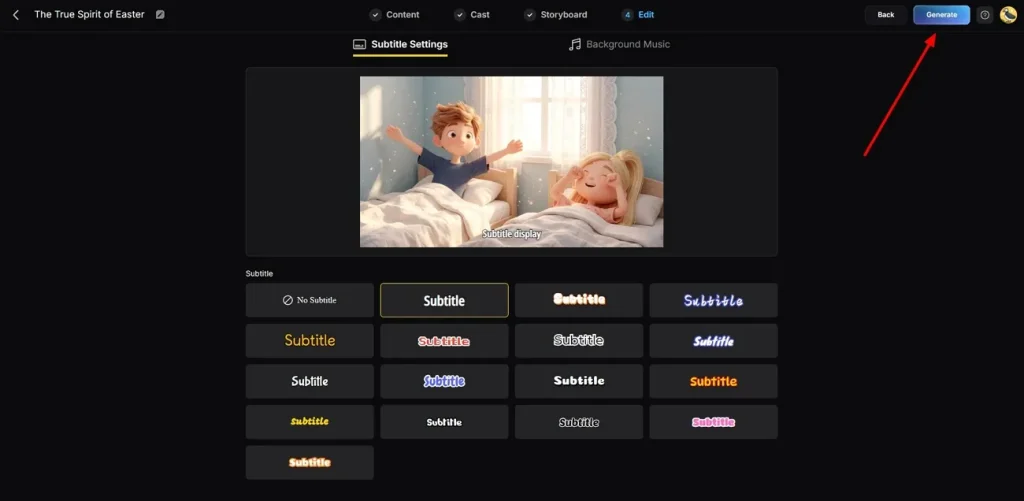
Schritt 6. Untertitel und Musikstil festlegen
Öffne im Editor Subtitle Settings und prüfe, wie Untertitel im Video aussehen. Gehe danach zu Background Music und wähle Musik, die zur Stimmung passt. Wenn alles stimmt, klicke auf Generate für das finale KI-Video.
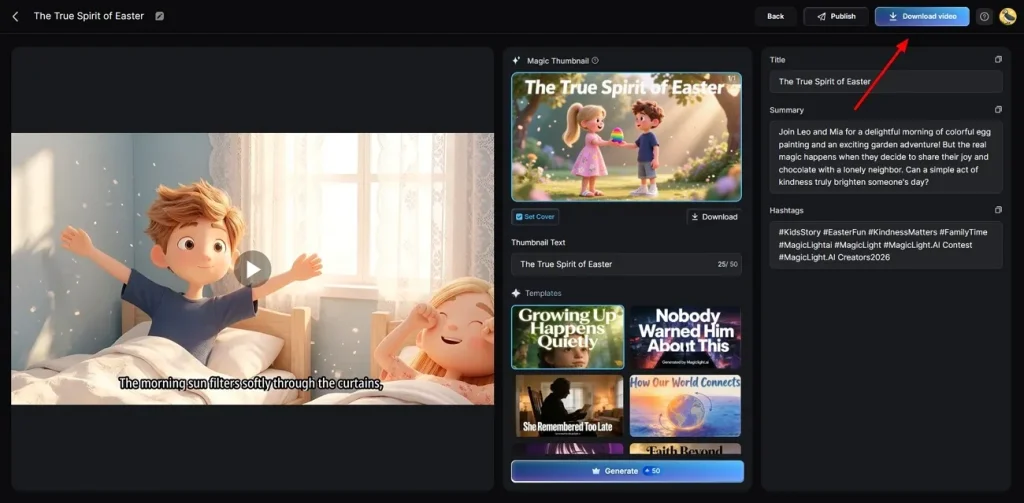
Schritt 7. Finales Video ansehen und exportieren
Nach dem Rendern siehst du das KI-Video zusammen mit Magic Thumbnail und Hashtags. Wenn die letzten Checks passen, klicke auf Download Video und speichere es auf deinem Gerät.
Teil 4. Freepik AI vs. MagicLight AI: Welches Tool solltest du nutzen?
Der KI-Bildgenerator von Freepik und MagicLight AI fühlen sich sehr unterschiedlich an. Die Tabelle hilft dir zu sehen, welches Tool zu deinen Zielen passt:
| Funktion | Freepik AI | MagicLight AI |
| Maximale Videolänge | Nur bis 20 Sekunden | Bis 50 Minuten |
| Videomodelle | Kling 3.0 und Seedance 2.0 | 19 verschiedene KI-Videomodelle |
| Storyboard-Kontrolle | Basis Start Frame und End Frame | Nano-Szene-Editing auf Mikroebene |
| Filmische Shots | Nur bis zu 6 Shots | Volle Timeline-Kontrolle |
| Nachbearbeitung | Kein Editing während der Generierung | Nachbearbeitung während der Generierung |
| Exportauflösung | Nur Standardausgabe | 720p und 1080p verfügbar |
| Szenenausdrücke | Keine Ausdruckssteuerung | Ausdrücke pro Szene anpassen |
| Video-Workflow | Nur erstellen | Erstellen, veröffentlichen, tracken |
Fazit
Nimm den KI-Videogenerator von Freepik, wenn du vor allem schnelle Grafiken brauchst. Bildmodelle wie Flux und Mystic eignen sich gut für Marketingmaterial. Für ernsthafte Videoproduktion solltest du MagicLight AI wählen, wenn du komplette Filme machen willst. Script, Audio und Animationen laufen an einem Ort – gut für faceless Channels.
Schluss
Kurz gesagt: Freepik AI ist eine starke Option für schnelle Grafikprojekte. Die Automatisierung hilft dir, Visuals sehr schnell fertig zu bekommen. Vielbeschäftigte Creator brauchen aber oft ein All-in-one-System für lange Marketingfilme, ohne ständig die App zu wechseln. Deshalb lohnt MagicLight AI, wenn du den gesamten Videoworkflow ruhiger steuern willst.
FAQs zu Freepik AI
1. Kann Freepik AI Videos erzeugen?
Ja. Freepik AI erzeugt kurze Videos aus Text oder hochgeladenen Bildern. Es gibt Tools für Enhancement und einfache Medienerstellung. Das eignet sich für schnelle Inhalte in Marketing, Bildung und Social Media.
2. Ist Freepik AI gut für Einsteiger?
Neue Nutzer finden sich schnell zurecht und erzeugen hochwertige Bilder. Vorgefertigte Templates machen den Einstieg leichter. Für einen geführten, vollständigen Videoworkflow ist MagicLight AI aber einsteigerfreundlicher.
3. Unterstützt Freepik AI Foto-Generierung?
Ja. Freepik AI erzeugt Fotos aus Textprompts und Skizzen. Du kannst realistische Visuals in verschiedenen Stilen und Modellen erstellen. Hintergrundentfernung und Objektaustausch helfen bei schnellen Edits.
4. Welche Alternativen gibt es zu Freepik AI?
Es gibt mehrere Alternativen, wenn du stärkere Videofähigkeiten brauchst. MagicLight AI sticht mit langen Videos und fortgeschrittenem Storytelling hervor. Dazu kommen mehrere Modelle, Voice-Optionen und detaillierte Storyboard-Kontrolle.
5. Ist Freepik AI besser als andere KI-Design-Tools?
Freepik AI überzeugt bei schnellem Visual Design und kurzen Inhalten. Das beste Tool hängt von deinen Zielen und dem Projekt ab. Für professionelle Videoworkflows und längere Narrative passt MagicLight AI besser.





![Anime in Infinite Craft herstellen [Guide 2026]](https://blog-new.magiclight.ai/wp-2/wp-content/uploads/make-anime-in-infinite-craft-300x168.webp)