


Korte filmische clips met AI maken voelt nu praktischer voor alledaagse makers en beginners. Deze gids legt uit hoe je een Sora AI-video maakt, zonder verwarrend jargon of overbodige stappen. Je leert prompts, scènes, timing en visuele consistentie zekerder vorm te geven.
Van het plannen van je idee tot het bijschaven van het eindresultaat wordt elke fase makkelijker de eerste keer. De stappen mikken op helderheid, sterke resultaten en keuzes die bij echte contentdoelen passen. Of je nu intros, verhalen of promo’s maakt: deze walkthrough helpt je vandaag soepel te starten.
Deel 1. Een Sora AI-video maken op desktop
Op desktop werkt Sora via een webeditor voor korte, bewerkbare clips. Daardoor is het makkelijker te begrijpen hoe je een video op Sora AI maakt: je start met een simpele prompt en bekijkt varianten. Anders dan klassieke editors genereert Sora eerst en verfijnt daarna, wat de workflow versnelt.
Zo voorkom je dat je het proces te ingewikkeld maakt, terwijl je toch strakkere video’s bouwt met duidelijkere scène-opbouw en sterkere continuïteit. Daarna verbeter je elk draft met re-cut, remix, blend, loop en storyboard, volgens de stappen hieronder.
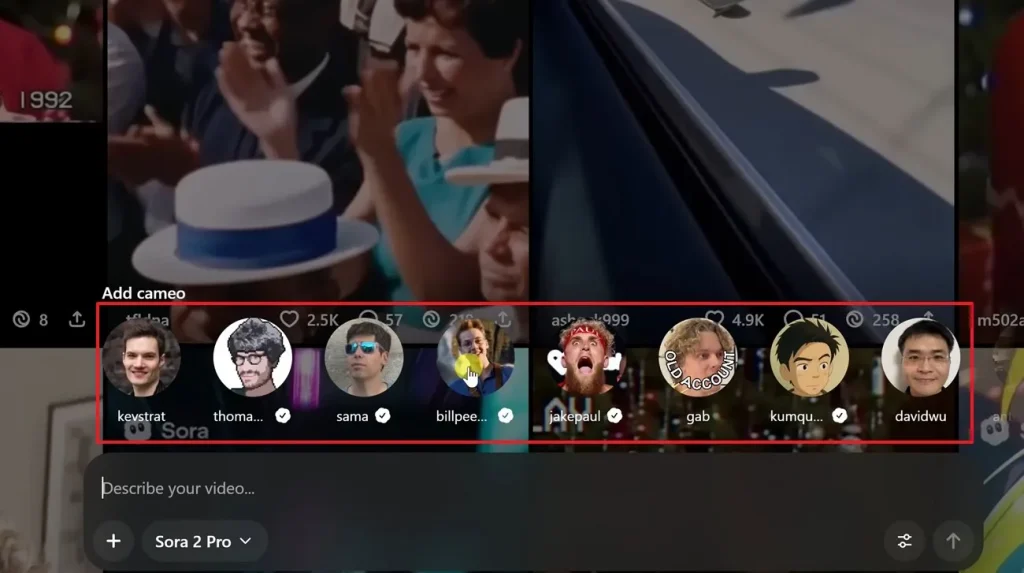
Stap 1. Als je Sora op desktop opent, open dan het promptvak en check de rij Add cameo. Kies zo nodig een cameo-profiel en bevestig het videomodel, bijvoorbeeld Sora 2 Pro, voordat je je prompt schrijft.
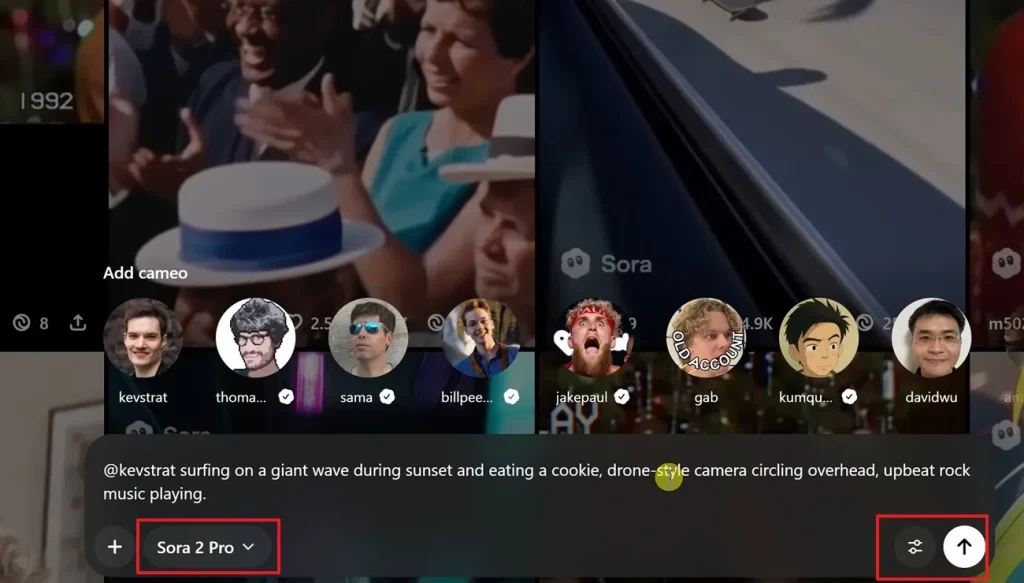
Stap 2. Typ daarna een duidelijke tekstprompt in het veld en voeg de cameo-handle toe als je die referentie in de video wilt. Pas instellingen aan met het control-icoon als dat nodig is en klik op de Arrow-knop om je Sora AI-video te genereren.
Deel 2. Een Sora AI-video maken op iPhone/Android
OpenAI heeft gezegd dat de Sora-web- en app-ervaring op 26 april 2026 stopt. Daarbovenop is mobiele toegang in sommige regio’s nog beperkt, omdat de Sora-app en Sora 2 alleen in geselecteerde landen live gingen. Veel makers kunnen daardoor de toegang helemaal verliezen, of blijven tegen restricties aanlopen op iPhone of Android.
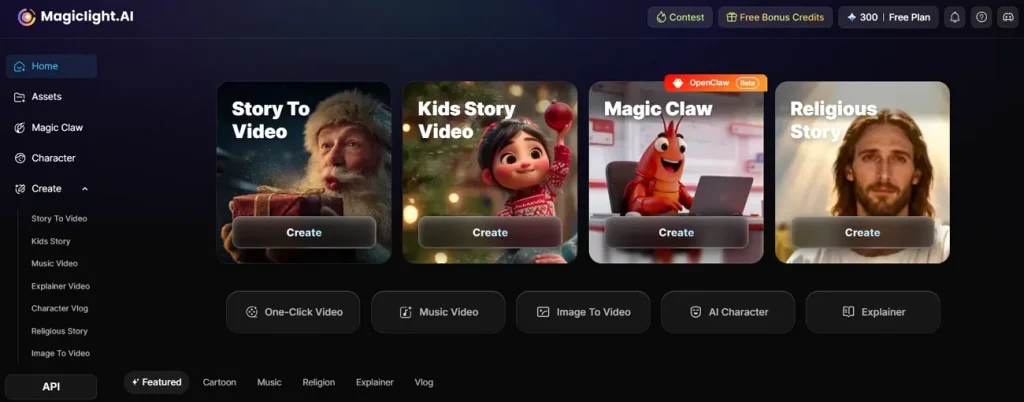
In die situatie is MagicLight.AI een praktisch alternatief, omdat Sora 2 in een bredere creatieworkflow zit. Desktop en mobiel zetten Sora 2-support neer naast script-, scène- en langere videotools. Met Story-to-Video, Image-to-Video en Text-to-Video helpt Magiclight.AI je video’s tot 50 minuten te maken.
Deel 3. Sora-video’s langer maken
Langere clips in Sora vragen planning, stabiele prompts en een duidelijke sequentiestructuur. De tips hieronder maken een video met Sora AI in het geheel soepeler:
- Basisclip: Begin met een duidelijke, korte clip die beweging, onderwerp en sfeer zet. Een sterkere opening geeft elke latere verlenging betere structuur, continuïteit en controle.
- Prompt matchen: Herhaal dezelfde karakterdetails, locatie, licht, kleursfeer en camerastijl. Consistente prompts laten elke voortzetting verbonden voelen in plaats van visueel wegdrijven.
- Kleine verlengingen: Verleng clips stapsgewijs zodat beweging, framing en scenelogica stabieler blijven. Korte toevoegingen beschermen kwaliteit meestal beter dan één gedwongen lange generatie.
- Scène-onderdelen: Breek de sequentie op in opening, actie, reactie, overgang en einde. Die structuur maakt langere video’s ordelijker, filmischer en later makkelijker te finetunen.
- Clips aan elkaar: Combineer clips met passend onderwerp, hoek, pace en beweging. Goede stitching vermindert abrupte sprongen en laat aparte generaties natuurlijk verbonden voelen.
- Slim trimmen: Knip onhandige frames, herhaalde bewegingen en zwakke overgangen weg voordat je alles samenvoegt. Schonere edits maken de eindsequentie strakker, duidelijker en professioneler.
Deel 4. Een Sora-video van jezelf maken
Een Sora-video van jezelf vraagt meer setup dan een gewone promptclip. Deze tips laten zien hoe je een video met Sora AI maakt met je opgenomen gezicht en stem, met meer zorg.
- Karaktersetup: Gebruik eerst Sora’s persoonlijke karakterfunctie, want selfie-uploads alleen maken geen realistische self-video. Deze stap telt als je leert hoe je een video op Sora AI maakt met jezelf in beeld.
- Schone opname: Neem op in helder, gelijkmatig licht zodat Sora je gezicht, stem en expressies nauwkeuriger leest. Een stille achtergrond helpt ook een Sora 2 AI-video overtuigend te ogen.
- Hele gezicht: Houd je hele gezicht zichtbaar, doe getinte brillen af en vermijd filters in de bronopname. Ontbrekende hoeken verzwakken identiteitsconsistentie.
- Prompt detail: Beschrijf actie, setting, camerabeweging, sfeer en audio in plaats van vage complimenten. Specifieke regie verbetert een Sora AI-video met jou in de hoofdrol en geloofwaardige beweging.
- Privacycontrole: Start met alleen-jij-rechten tijdens testen en verruim toegang als het karakter klopt. Experimenten blijven veiliger en je voorkomt ongewenst hergebruik te vroeg.
- Vaak opnieuw opnemen: Als het resultaat fout voelt, verbeter eerst de opname in plaats van eindeloos ingewikkelde prompts te herschrijven. Dat sterkt een Sora 2 AI-video meer dan het volproppen van de prompt.
- Toestemmingsregels: Behandel iemands uiterlijk niet als een casual prompt: toestemming blijft gelden. Voor iedereen die een video met Sora AI wil maken, komen permissies altijd eerst.
- Korte scènes: Begin met één simpele scène en verleng of stitch clips als identiteit stabiel is. Zo maak je een Sora AI-video strakker zonder moeilijke scènes te forceren.
Conclusie
Leren hoe je een Sora AI-video maakt wordt makkelijker als je het proces in simpele stappen knipt: van prompts en cameos naar mobiel maken en langere scèneplanning. Met stabiele prompts, schone structuur en zorgvuldige edits komen beginners sneller tot soepelere, strakkere resultaten. Voor flexibelere long-form workflows is MagicLight AI nu de natuurlijke volgende stap.





