


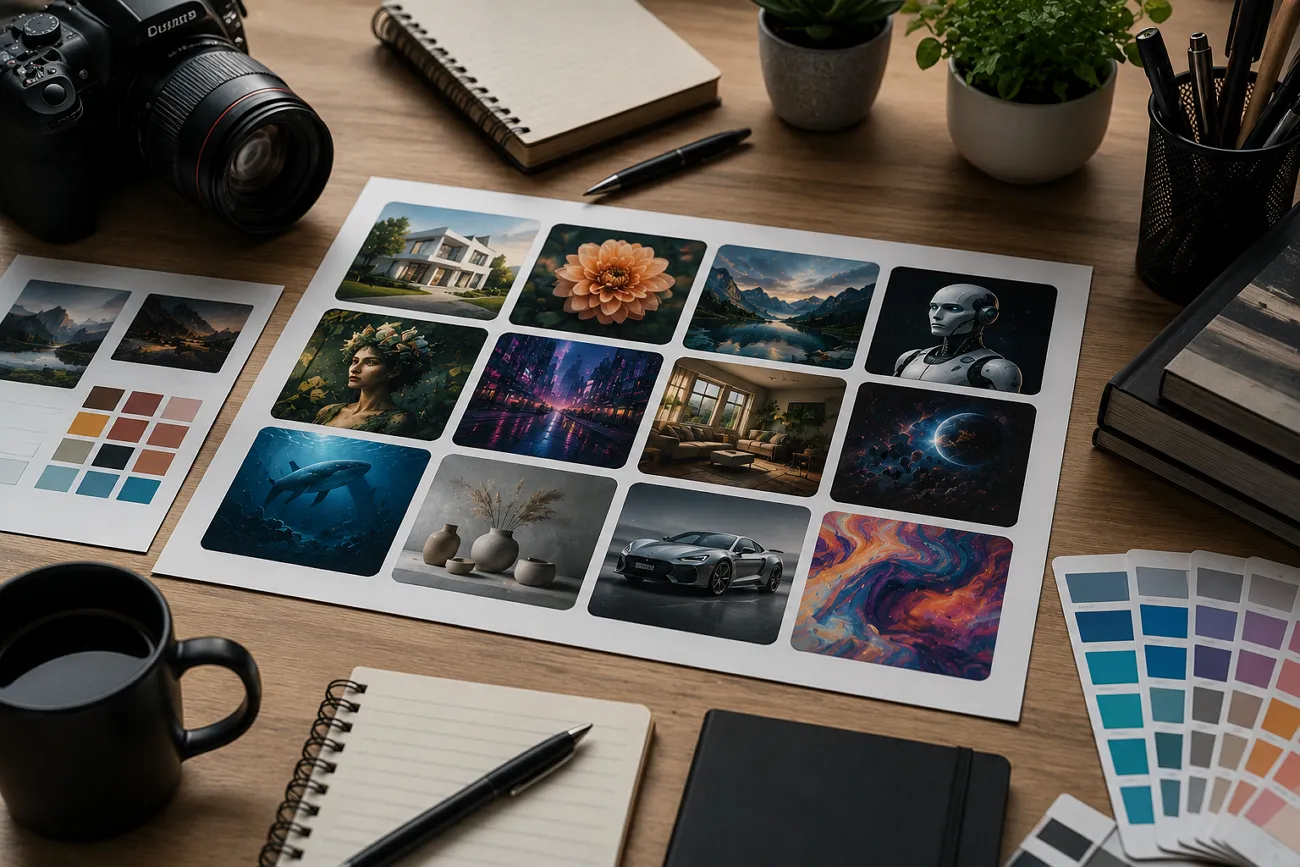
Veel mensen zoeken uren naar het juiste tool om sterke visuals online te maken. Daar komt de nieuwe Freepik AI binnen: prompts worden snel kant-en-klare beelden en designs, met minder handwerk. Toch lopen sommige gebruikers tijdens het genereren nog tegen technische issues aan. Deze review zet pluspunten, minpunten en een duidelijker alternatief op een rij.
Deel 1. Wat is Freepik AI?
De Freepik AI-videogenerator, nu Magnific genoemd, is een browsertool voor visuals met AI. Uit dezelfde prompt maakt het meteen meerdere varianten, zodat je sneller meer video-opties hebt. Je kunt de prompt ook met AI aanscherpen voor betere kwaliteit en resultaat.
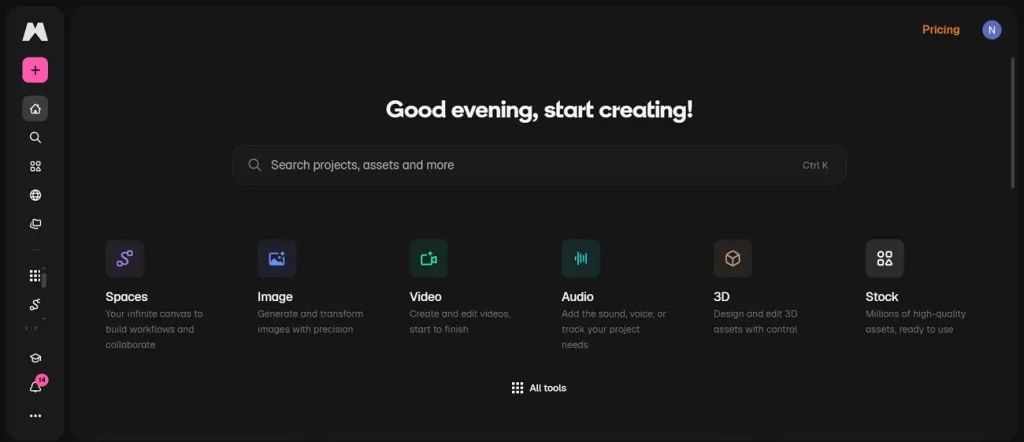
In één videocreatieproces levert het tot 6 filmische shots. Magnific ondersteunt ook meerdere AI-videomodellen, waaronder Kling 3.0 en Seedance 2.0. Voor soepele overgangen gebruikt het Start Frame en End Frame. Naast visuals zitten er upscaling, achtergrondverwijdering en objectbewerking in.
Belangrijkste functies van Freepik AI
- Lighting Adjust: Stuur de belichting in gegenereerde visuals voor een consistente sfeer en meer filmische diepte.
- Noise Reduction: Verwijder korrel en ongewenste ruis uit beelden en video’s voor meer scherpte.
- Color Adjust: Pas kleurtinten in beelden en video’s aan zodat je merkidentiteit consistenter blijft.
- Audio Sync: Synchroniseer gegenereerde audio automatisch met de visuals voor een professionelere output.
- Object Replace: Verwijder of vervang ongewenste objecten met slimme AI-bewerking.
Plus- en minpunten van Freepik AI die je moet kennen
De Freepik AI-generator biedt sterke creatieve tools, maar heeft ook grenzen. Loop deze sterke en zwakke punten na voordat je start:
Pluspunten
- Maak in een ogenblik realistische productmock-ups voor brandingpresentaties en marketingmateriaal.
- kant-en-klare templates helpen je professionele designs snel te maken, zonder extra gedoe.
Minpunten
- Gegenereerde visuals hebben soms nog handmatige bijsturing nodig voor een beter eindresultaat.
- Alleen video’s van 20 seconden, wat langere filmische verhalen beperkt.
Deel 2. Zo gebruik je Freepik AI voor eenvoudige mediageneratie
Veel gebruikers vinden de AI-videogenerator van Freepik handig om sterke visuals te maken. In dit deel loop je elke stap door:
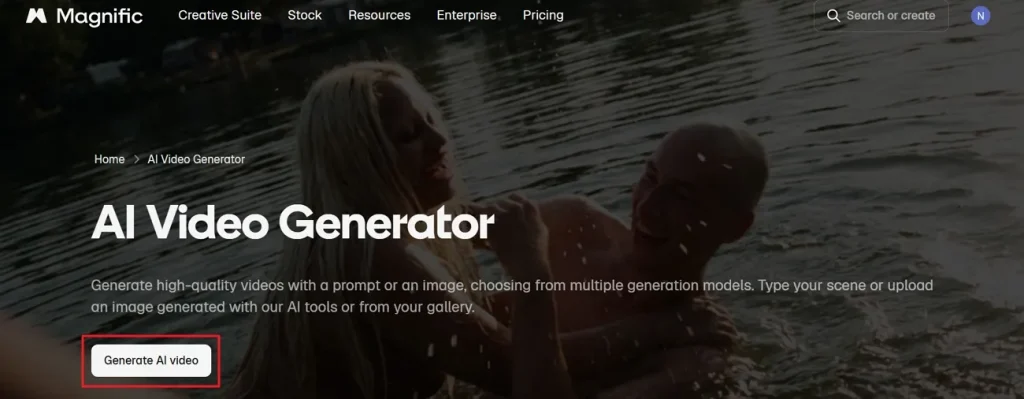
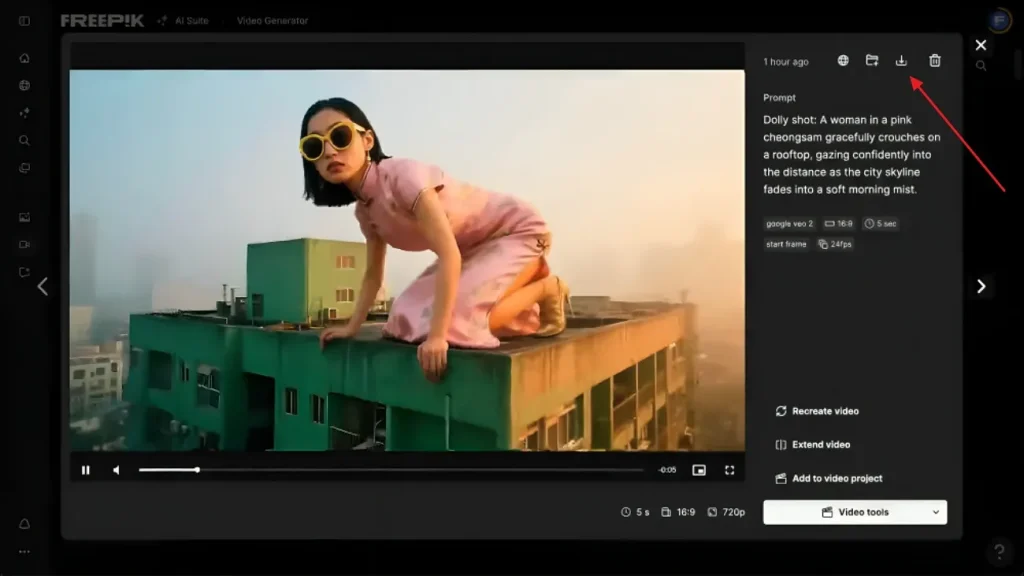
Stap 1. Open de officiële Freepik AI-pagina en klik op Generate AI Video.
Stap 2. Vul daarna het script in het Text Box in. Je kunt ook Start Frame en End Frame toevoegen om de generatie te sturen. Kies duur en Aspect Ratio naar wens. Klik tot slot op Generate om je video te starten.
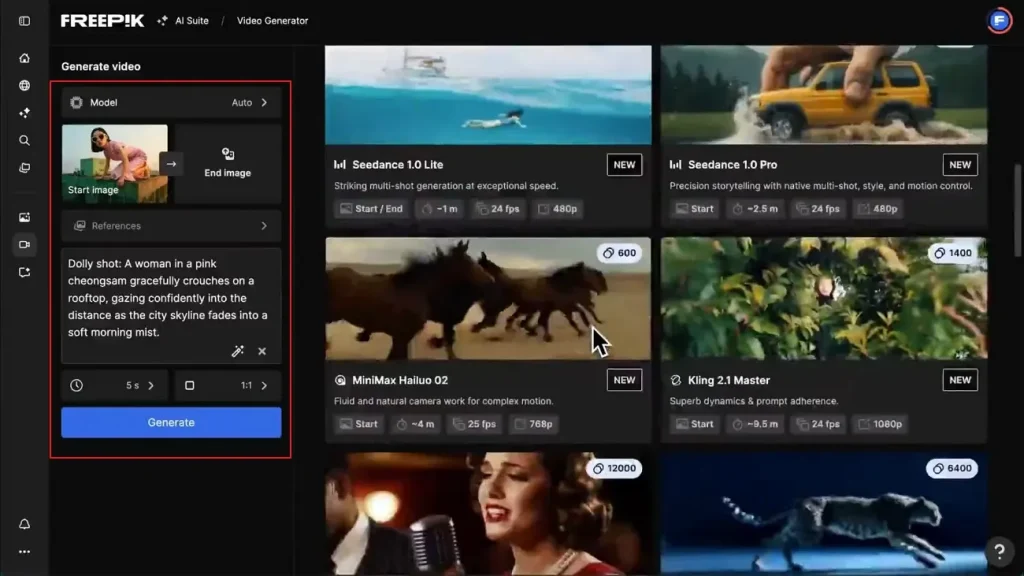
Stap 3. Als de video klaar is, bekijk je hem en sla je hem op via het Download-icoon.
Deel 3. Waarom MagicLight AI beter is dan Freepik AI
Veel mensen maken graag visuals met de afbeeldingengenerator van Freepik AI vanwege de snelheid. Voor geavanceerde filmische video’s kom je echter grenzen tegen. Dan wordt MagicLight AI het meest behulpzame alternatief. Dit dedicated tool ondersteunt lange-video creatie tot 50 minuten voor storytellingprojecten. Plus een complete workflow, van idee tot geëxporteerde filmische video.
Met Scene Control pas je acties, expressies en timing in elke scène aan. Nano Storyboard geeft micro-aanpassingen en timingcontrole. Niet alleen tekst naar video: MagicLight AI ondersteunt ook beeld naar video met 19 verschillende AI-videomodellen voor diverse filmische stijlen. Meerdere beeldverhoudingen zijn mogelijk, plus export in 720p en 1080p.
Belangrijkste functies
- Animation Convert: Zet een storyboard om in geanimeerde sequenties met 16 geavanceerde animatiemodellen.
- Director Mode: Biedt 8 modi om cameraperspectief, pacing en de verhaallijn te sturen.
- Re-edit Video: Laat je tijdens het genereren herbewerken om scènes, timing en eindkwaliteit te verbeteren.
- Script Length: Accepteert tot 12.000 tekens, zodat gedetailleerde lange verhalen erin passen.
- Music Library: Biedt 40 achtergrondtracks om emotie en verhaalimpact in video’s te versterken.
Uitgebreide gids om AI-video te genereren met MagicLight AI
In plaats van de Freepik AI-fotogenerator te blijven gebruiken, volg je deze gids om een AI-video te maken:
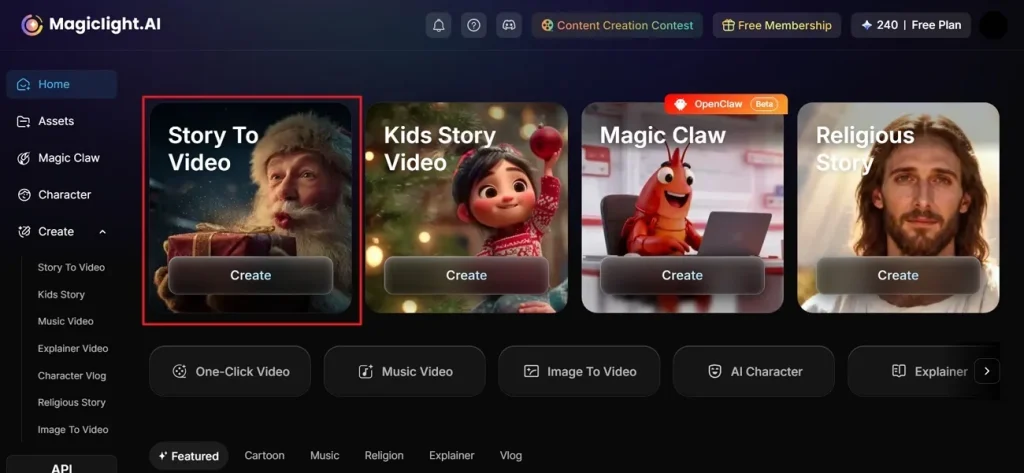
Stap 1. Start een nieuw videoproject
Kies om te beginnen de optie Story to Video van MagicLight AI en start met het genereren van een AI-video.
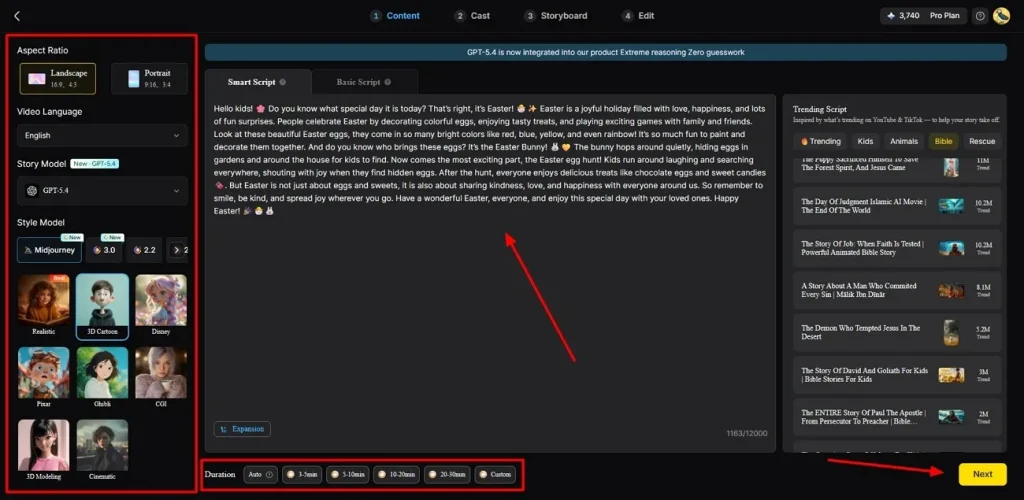
Stap 2. Stel de story-setup in
Voeg daarna je verhaal toe of scherp het aan in Smart Script en kies de Aspect Ratio in het linkerpaneel. Kies vervolgens Video Language en een AI-Story Model zoals GPT-5.4. Kies een Style Model zoals Disney of 3D cartoon en stel Video Duration in. Als alles klaar is, klik je op Next.
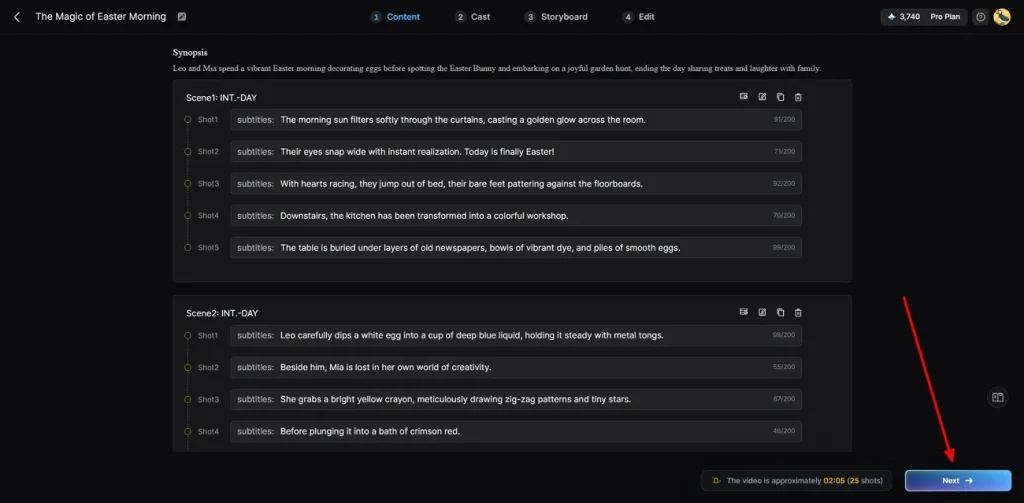
Stap 3. Bekijk de gegenereerde scenestructuur
Na verwerking bekijk je de samenvatting en de gedetailleerde scène-indeling. Je kunt scènes ook bewerken of verwijderen. Check elke shot, timing en flow, klik daarna op Next.
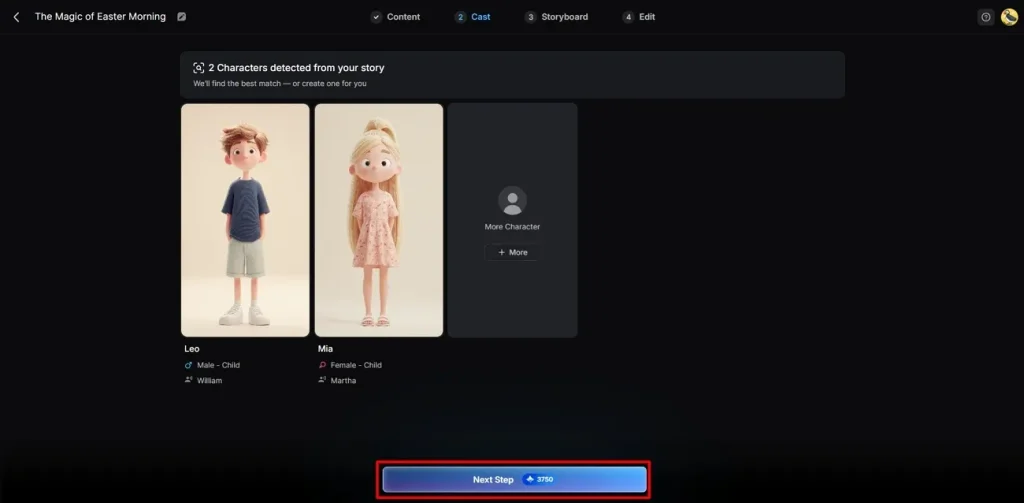
Stap 4. Selecteer of voeg storypersonages toe
Op de Cast Stage stelt MagicLight AI verschillende AI-personages voor. Je kunt de suggesties houden of nieuwe toevoegen via More Character. Na bevestiging klik je op Next.
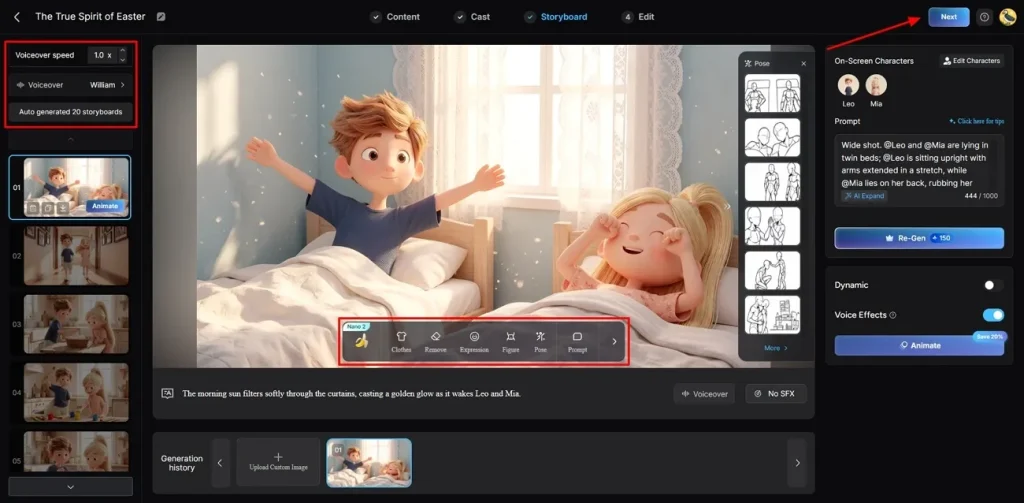
Stap 5. Pas de storyboardframes aan
Bekijk nu elk frame en pas clothing, expressions, poses, character appearance of prompts aan. Je kunt ook voice-overtempo, stemkeuze en scène-regeneratie gebruiken en daarna op Next klikken.
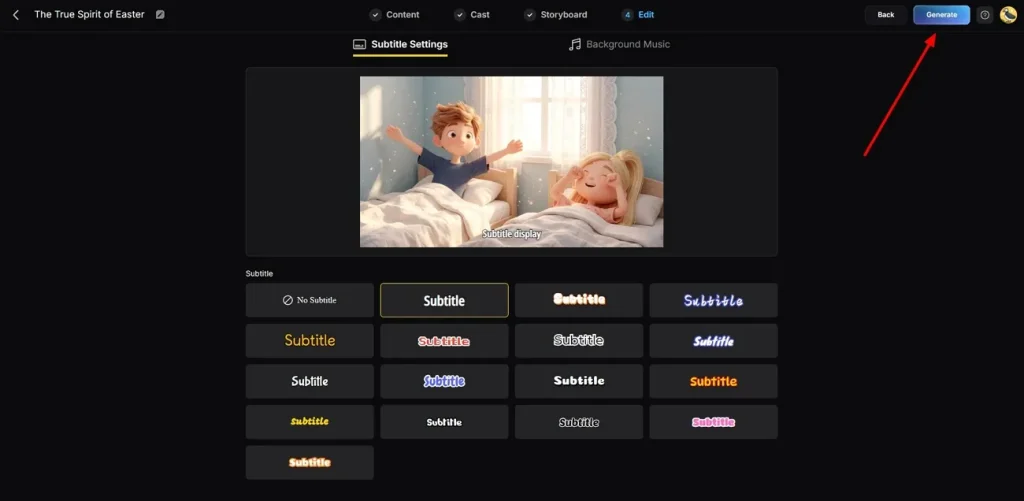
Stap 6. Stel ondertitels en muziekstijl in
Open in het bewerkingsvenster Subtitle Settings om te zien hoe ondertitels in de video staan. Ga daarna naar Background Music en kies muziek die bij de sfeer past. Als alles klopt, klik je op Generate om de finale AI-video te maken.
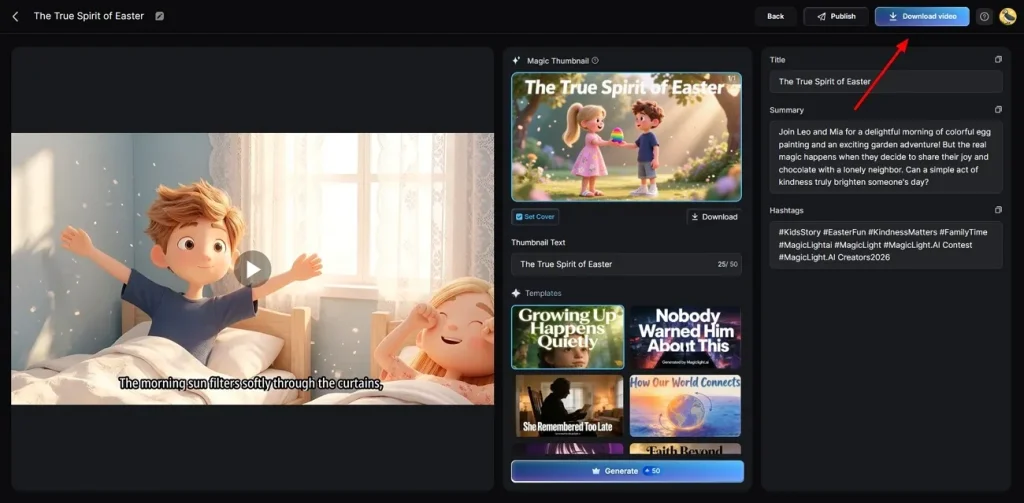
Stap 7. Bekijk en exporteer de finale video
Na het renderen bekijk je de video samen met Magic Thumbnail en Hashtags. Als de laatste checks kloppen, klik je op Download Video om hem op je apparaat op te slaan.
Deel 4. Freepik AI vs MagicLight AI: welk tool moet je gebruiken?
De AI-beeldgenerator van Freepik en MagicLight AI voelen heel anders aan. Loop de tabel door om te zien welk tool bij jou past:
| Functie | Freepik AI | MagicLight AI |
| Maximale videolengte | Slechts tot 20 seconden | Tot 50 minuten |
| Videocreatiemodellen | Kling 3.0 en Seedance 2.0 | 19 diverse AI-videomodellen |
| Storyboardcontrole | Basis Start Frame en End Frame | Nano micro-scènebewerking |
| Filmische shots | Maximaal 6 shots | Volledige timelinecontrole |
| Herbewerken | Geen bewerking tijdens generatie | Herbewerken tijdens videogeneratie |
| Exportresolutie | Alleen standaarduitvoer | 720p en 1080p beschikbaar |
| Scène-expressies | Geen expressiecontrole | Expressies per scène aanpassen |
| Videoworkflow | Alleen maken | Maken, publiceren en volgen |
Oordeel
Kies de AI-videogenerator van Freepik als je vooral snelle graphics wilt. Hij heeft beeldmodellen zoals Flux en Mystic voor marketingmateriaal. Voor serieuze videoproductie kies je MagicLight AI als je complete films wilt maken. Script, audio en animaties zitten op één plek, ideaal voor kanalen zonder gezicht in beeld.
Conclusie
Kortom: deze review laat zien dat Freepik AI een sterke keuze is voor snelle grafische projecten. De automatische tools helpen je visueel werk snel af te ronden. Drukke makers hebben vaak een all-in-onesysteem nodig om lange marketingfilms te maken zonder van app te wisselen. Probeer daarom MagicLight AI om je hele videoproductie soepeler te laten lopen.
Veelgestelde vragen over Freepik AI
1. Kan Freepik AI video’s genereren?
Ja. Freepik AI kan korte video’s maken van tekst of geüploade beelden. Er zijn ook tools voor verbetering en eenvoudige mediaproductie. Dat past bij snelle content voor marketing, educatie en socials.
2. Is Freepik AI goed voor beginners?
Nieuwe gebruikers vinden de interface makkelijk en maken beelden van hoge kwaliteit. Kant-en-klare templates maken het proces eenvoudiger. Voor een volledig videoproces is MagicLight AI echter begeleidender en beginnervriendelijker.
3. Ondersteunt Freepik AI fotogeneratie?
Ja. Freepik AI ondersteunt fotogeneratie via tekstprompts en schetsen. Je kunt realistische visuals maken met verschillende stijlen en modellen. Achtergrondverwijdering en objectvervanging helpen bij snelle edits.
4. Wat zijn alternatieven voor Freepik AI?
Er zijn verschillende alternatieven als je sterkere videocreatie nodig hebt. MagicLight AI valt op met lange video’s en geavanceerde storytelling. Het ondersteunt ook meerdere modellen, stemopties en gedetailleerde storyboardcontrole.
5. Is Freepik AI beter dan andere AI-designtools?
Freepik AI presteert goed voor snelle visuele design en korte content. Het beste tool hangt af van je doelen en het project. MagicLight AI past beter bij professionele videoworkflows en langere verhalen.





![Anime maken in Infinite Craft [Gids 2026]](https://blog-new.magiclight.ai/wp-2/wp-content/uploads/make-anime-in-infinite-craft-300x168.webp)