


In dieser Zeit ist Video die stärkste Kommunikationsform online. Viele wollen einfache Wege zu lustigen Shorts. Video-Tools wachsen schnell und werden einsteigerfreundlich. Ein beliebtes Tool ist Viggle AI: Es hilft dir, animierte Tanzclips zu machen.
Manche finden Sicherheit und Ablauf trotzdem unklar. Deshalb erklärt dieser Guide Features, Safety und Alternativen von Viggle AI klar. Du siehst außerdem MagicLight AI als starke Alternative: Magic Claw verbindet Videoerstellung und Performance-Tracking in einem Workflow.
Teil 1. Was ist Viggle.ai?
Viggle.AI ist ein KI-Animationstool, das Fotos leicht in kurze Videos verwandelt. Es macht aus einem Bild ein Video per Motion Transfer. Das Modell nutzt JST-1, um Körperbewegung und Physik klarer zu verstehen. Einsatz vor allem für Memes, Shorts und schnelle Edits.
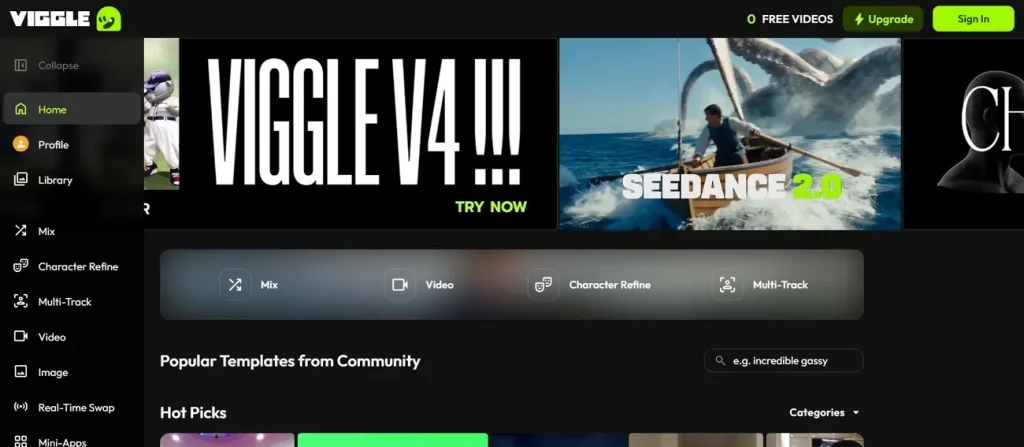
Wenn Leute von Viggle-KI-Tanzvideos sprechen, meinen sie animierte Clips. Du lädst ein Foto hoch und wählst eine Tanzbewegung aus 8.000+ Templates. Du kannst auch ein TikTok-Reel oder Video als Referenzbewegung nutzen. Danach kommt ein flüssiges, kurzes Tanzvideo im 1080p-Stil – in Sekunden fertig.
Wichtige Funktionen
- Text-Animation: Du beschreibst die Szene, und es entsteht automatisch ein Video. Anbindung an Modelle wie Veo 3.1 und Seedream übernimmt Visuals und reduziert Fehler.
- Motion Transfer: Du lädst dein eigenes Video hoch, Viggle mappt die Choreo auf deinen Charakter. Tänze und Actions wirken natürlicher und physikbasiert.
- Stil-Support: Realistische Menschen, Anime, 2D/3D, Pixel Art, Chibi und nicht-menschliche Charaktere. Viggle passt sich an und liefert flüssige 1080p-Shorts.
Vorteile
- Physikbewusste Animation macht Körperbewegung und Posen realistischer.
- Macht schnell aus einem Bild mitreißende Motion-Meme-Videos.
Nachteile
- Wenig Kontrolle über komplexe Moves, Kamerawinkel und Timing.
- Kurze Outputs taugen nicht für Longform oder Storytelling.
Teil 2. Die bessere Alternative zu Viggle AI für Videos
Viggle AI free ist stark für kurze Tanzclips und Motion-Memes, hat aber Limits. Creator wollen ein mächtigeres Tool für höhere Videoqualität. Deshalb kommt MagicLight AI als starke Viggle-AI-Alternative für Creator weltweit. Du bekommst 17 Hintergrund-KI-Videomodelle, inklusive Sora 2 und Veo 3.1, für unterschiedliche Visual-Stile.
Dazu kommen gängige Bildformate wie JPG und JPEG. Für kurze Reels unterstützt MagicLight AI 10 oder 15 Sekunden. Beim Generieren bleibt das Character-Look über Szenen hinweg stabil – gut für professionelle Kontinuität. Außerdem geht Story-to-Video bis zu rund 50 Minuten Longform.
Wichtige Funktionen
- Skriptlänge: Prompts bis 1500 Zeichen für präzise Animationsanweisungen.
- Magic Claw: All-in-one für Erstellung, Scheduling, Publishing und Performance-Analytics.
- Export-Auflösung: Stabile 720p- oder 1080p-Exports mit gleichbleibender Qualität.
Komplette Anleitung: KI-Video mit MagicLight AI generieren
Diese praktischen Schritte zeigen dir, wie du mit dem Tool ein KI-Video machst:
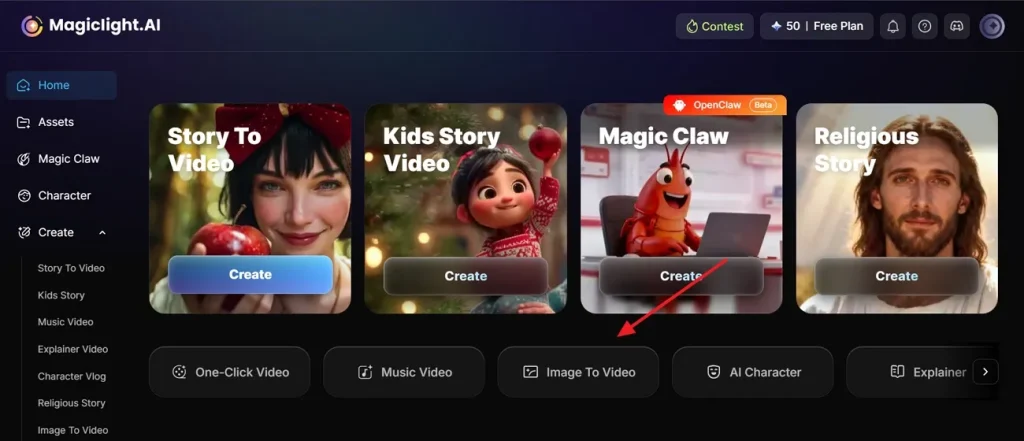
Schritt 1. Videos aus einem Bild in MagicLight AI erstellen
Öffne MagicLight AI und wähle Image to Video im Hauptdashboard.
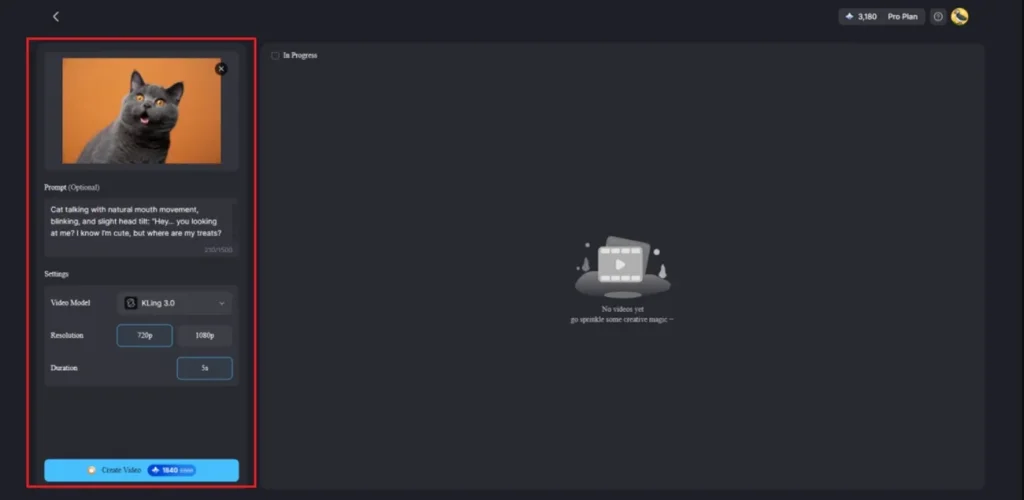
Schritt 2. Bild hochladen und Video erstellen
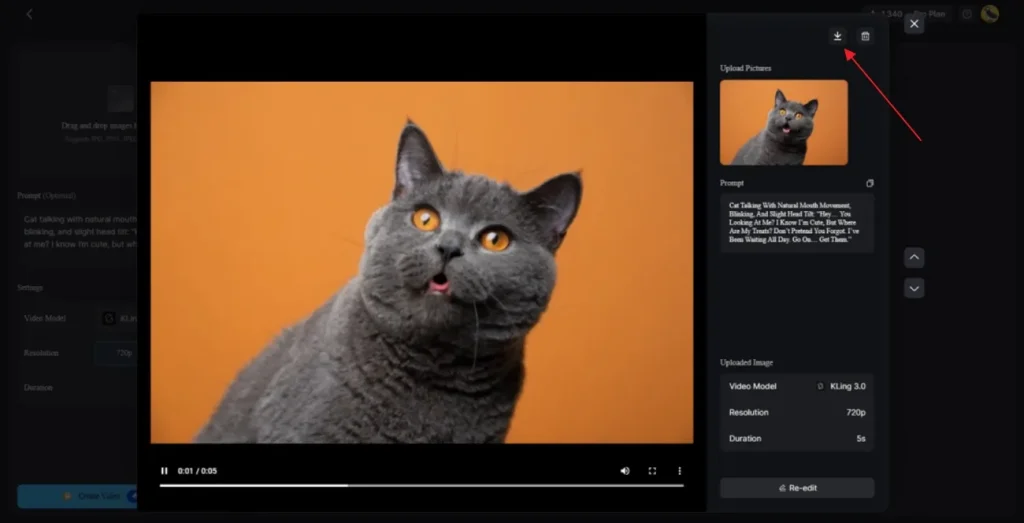
Lade dein Bild hoch und schreib den Prompt ins Text Box. Unter Settings wählst du ein Videomodell wie Kling 3.0, setzt die Resolution und klickst Create Video.
Schritt 3. Video prüfen und herunterladen
Wenn das Video fertig ist, checkst du alle Szenen in der Vorschau. Passt alles, klickst du das Download-Icon und speicherst auf deinem Gerät.
Teil 3. MagicLight AI vs. Viggle AI: Welcher Video-Generator ist besser?
Wenn du MagicLight AI und den Viggle-AI-Generator verstehst, entscheidest du smarter. Die Tabelle zeigt, welches Tool besser zu deinem Workflow passt:
| Funktion | Viggle AI | MagicLight AI |
| Bewegungsqualität | Physikbasierte Tanzanimationen | Fortgeschrittene filmische Motion Control |
| Videolänge | Nur kurze Meme-Clips | Longform bis ca. 50 Minuten |
| Schnittkontrolle | Wenig Kamera- und Timing-Kontrolle | Volle kreative Kontrolle per Prompt |
| KI-Modelle | Ein Kern-Bewegungsmodell | Mehrere fortschrittliche KI-Modelle |
| Output-Qualität | Gute 1080p-Shorts | Stabiler HD-Storytelling-Output |
| Workflow-System | Basic: hochladen und generieren | Erstellen, publishen, tracken |
| Audio | Kaum eingebaute Audio-Tools | Voiceover und Captions integriert |
| Konsistenz | Gelegentliche Motion-Brüche | Stabile Charakterkontinuität |
Fazit
Lustige Tanzvideos und Memes gehen mit Viggle AI deutlich leichter. Viele Einsteiger machen aus einfachen Fotos bewegte Character-Clips. Willst du volle Videos mit Story, Stimme und sauberem Workflow, brauchst du eine rundere Lösung. Dann ist MagicLight AI die stärkere Wahl für professionelle, komplette Videos.
FAQs zu Viggle AI
1. Ist Viggle AI kostenlos nutzbar?
Viggle AI hat einen Free-Plan mit begrenzten Features und Credits. Kurze Videos ohne Zahlung gehen, mit Einschränkungen. Paid-Pläne gibt es, wenn du mehr für Projekte brauchst.
2. Wofür nutzt man Viggle AI?
Leute machen damit aus Fotos animierte Motion-Videos. Super zum Memes machen oder für Social Posts mit Lieblingscharakteren. Für volle Videos ist MagicLight AI mit Story, Stimme und Editing besser.
3. Ist Viggle AI sicher für persönliche Fotos?
Nutzen ist sicher, aber Privacy bleibt ein Thema. Hochgeladene Fotos können gespeichert oder fürs Modelltraining verwendet werden. Persönliche oder sensible Bilder besser nicht teilen.
4. Kommen Einsteiger ohne Editing-Skills klar?
Ja. Viggle AI ist einsteigerfreundlich und braucht kein Vorwissen im Videoschnitt. Foto hochladen, Motion-Template wählen, kurzer Clip fertig. Für längere Videos, geführte Workflows und mehr Editing passt MagicLight AI auch Einsteigern besser.





