


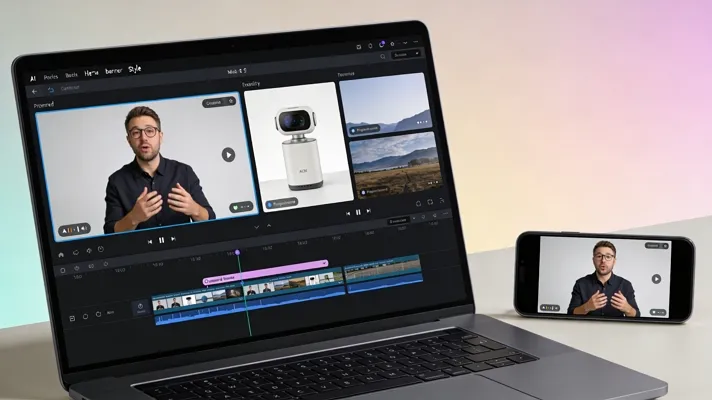
AI動画ツールはクリエイターにすぐ選ばれる存在になりました。数分でアイデアが人らしい映像になります。バズるリールから映画のようなクリップまで、SNSは「本物みたい」な投稿で賑わい、誰もが聞きます。いちばんリアルなAI動画ジェネレーターはどれで、本当に結果が出るのはどれか、と。
ツールが増えるほど、画質・発想・差別化で選ぶ必要があります。この記事では、何がジェネレーターをリアルにするのか、今ある選択肢は何かを見ます。
パート1. AI動画ジェネレーターがリアルに見える条件
リアルなAI動画ジェネレーターは、普通の編集ツールとは別物です。必要な条件を分解します:
- 顔と体の動き: 優れたツールは微表情、まばたき、自然な首の傾きを再現します。上級ジェネレーターは硬いアニメを避け、人が実際にとるポーズ・ジェスチャー・反応に近づけます。
- 自然な声とLip Sync:口の動きが発話タイミングに合うのは基本です。リアルなAIボイスは声色の変化、呼吸、感情も乗せ、ロボットっぽさを減らします。
- 高解像のビジュアルとアニメーション: シャープな質感、細かい照明、滑らかなフレーム遷移が人らしい映像を作ります。平面ではなく、奥行き・影・モーションブラーをシミュレートして没入感を出します。
- リアルな背景と効果: 静止した背景はリアルなアニメに合いません。影や反射、風や光の変化でキャラを環境に溶かします。
パート2. リアルなAI動画づくりの難しさ
いちばんリアルなAI動画ジェネレーターを語るなら、本物らしさの難しさも知る必要があります:
- 生成された顔が不気味になり得る: 表情や眼球の動きが少しずれると、キャラが説得力を失います。
- リアルさが高いほどレンダリングが長い: ディテールが多いほど処理が重いです。高度な光・質感・モーションは待ち時間を伸ばし、モバイルでは特に顕著です。
- 複雑なシーンは手直しが必要: 複数キャラ、複数カメラ、相互作用は手動調整がよく要ります。ないとアニメが飛び、流れが切れます。
- リアルさと容量・性能のバランス: リアルな動画はファイルが大きく、保存と共有が大変です。SNSでは画質とパフォーマンスの間で折り合いをつけることが多いです。
パート3. 超リアルなコンテンツ向けの有力AI動画ジェネレーター
オールインワンの動画作成ツール Magiclight.AI は、手早く結果を出す、いま有力なリアルAIジェネレーターです。高度な編集ができなくても、短いテキストからアニメを作れるので、クリエイター、教育者、ストーリーテラーに人気です。
Magiclight.AIは「使いやすさ+現代的なAI動画制作」の実務的な選択肢として位置づけています。「いちばんリアルなAI動画ジェネレーターは?」と聞かれるほど、速くて簡単で意外と始めやすいアプリが注目されます。
主な機能
- 最大50分のアニメ動画を生成でき、物語、YouTube、教育コンテンツに向きます。
- 書いた脚本を、映像・テンポ・物語の流れがある構造化されたシーンへ自動変換します。
- 20以上のビジュアルスタイルと15以上のAIモデルから選べます。
- 多言語ボイスオーバーと口の同期で、よりリアルなアニメ物語になります。
Magiclight.AIでリアルなコンテンツを作るクイックガイド
次の手順で、Magiclight.AIを使って美しくリアルなアニメ動画を作ります:
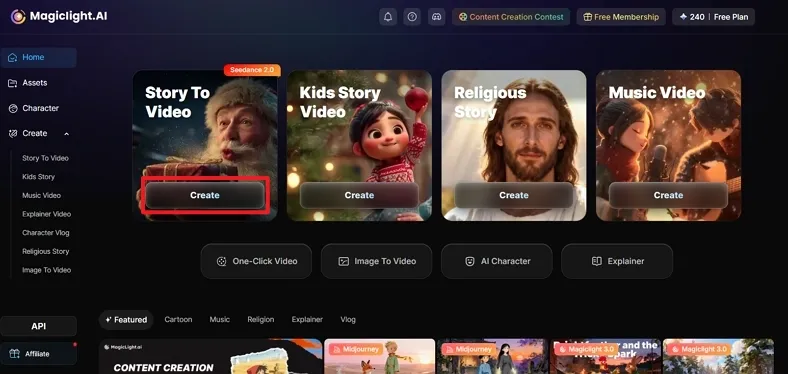
ステップ1. Story to Videoを選んで作成を開始
まずPCでプログラムを開き、Story to Video をクリックして新しい動画プロジェクトを始めます。
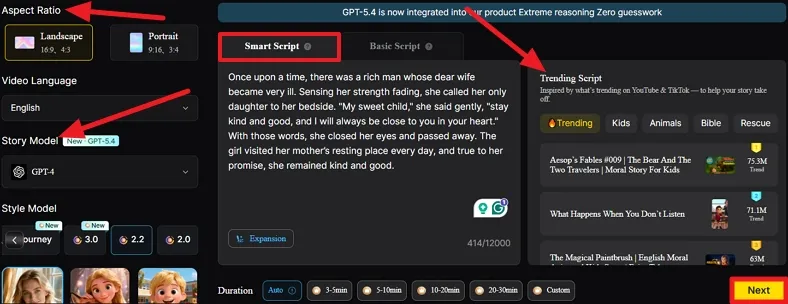
ステップ2. 脚本を選び、仕様を決める
続いて Trending Script から脚本を1つ選ぶと、全文が Smart Script ボックスに貼られます。Aspect Ratio、Video Language、Story Model を選んだら Next をクリックします。
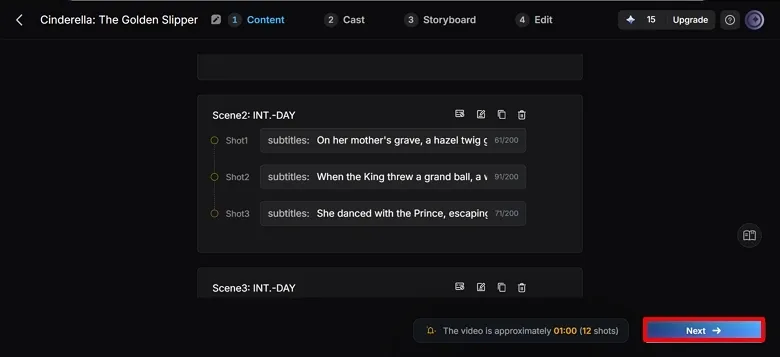
ステップ3. 生成脚本のシーンと順番を編集
ソフトが脚本からシーン/ショットを自動作成します。各シーン上部のアイコンで編集や削除ができます。すべて問題なければ Next を押します。
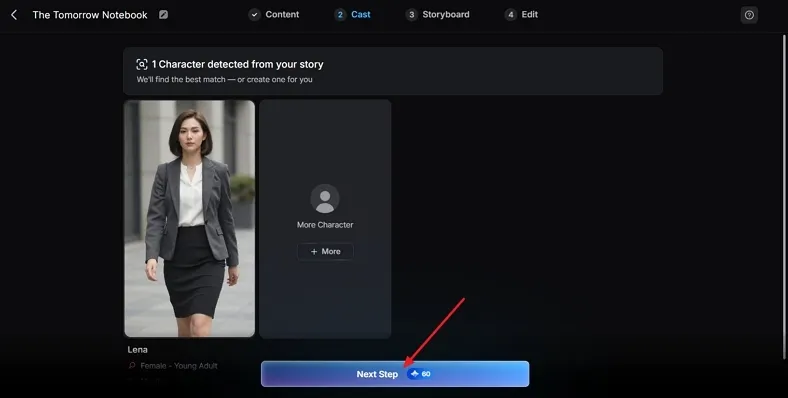
ステップ4. キャラとボイスを調整
キャラをクリックして声を変え、年齢・性別・スタイルから選べます。各キャラのボイスオーバーが決まったら Next Step をクリックします。
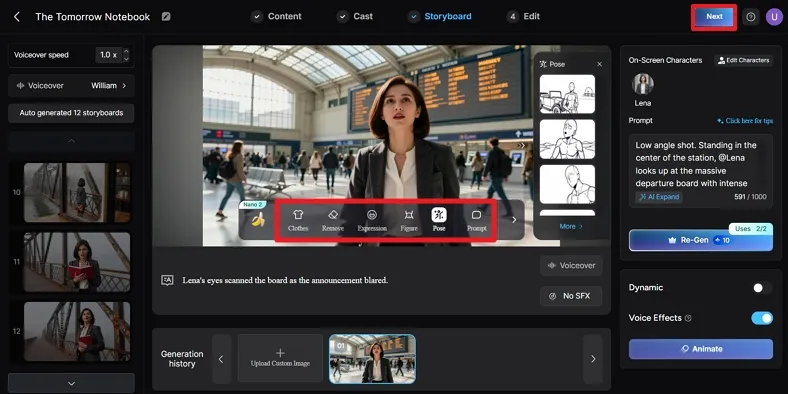
ステップ5. Storyboard設定を好みに合わせる
キャストが揃うと Storyboard に移ります。画面下のアイコンで Clothes、Expression、Pose を変え、Next を選びます。
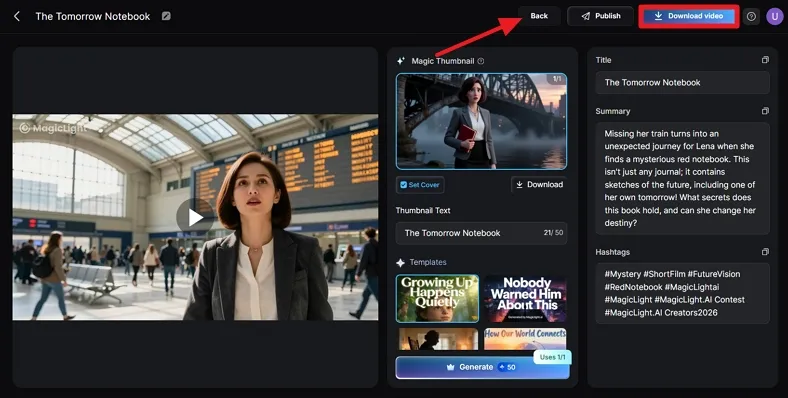
ステップ6. プレビューして生成動画をダウンロード
最後に生成動画をプレビューします。修正が必要なら Back、満足なら Download Video を押します。
選ぶ理由は?
編集スキルを問わず、Magiclight.AIは幅広く使えます。アニメ動画の主力にする理由は次のとおりです:
- 長尺が作れる: 短いクリップに限られるツールと違い、最大50分の完成動画を生成できます。
- キャラの一貫性: シーンをまたいで顔やデザインが変わらないので、途中で別人になる問題を避けられます。
- オールインワンの流れ: 脚本、絵コンテ、アニメ、ボイス、字幕が一つのプラットフォームにあり、複数ソフトは不要です。
- キャプション、ボイス、音楽: 3つを簡単に足せて、完成度が上がります。
パート4. AI動画をよりリアルに見せる5つのコツ
Magiclight.AIで超リアルな動画を作る方法は見ました。次の習慣で、カートゥーン感を減らしリアルさを上げます:
- シーンを詰め込みすぎない: 背景とキャラは最小限に。散らかるとリアルさが落ち、視線も散ります。
- 確定前に出力を比べる: 自分のスタイルにいちばんリアルなジェネレーターがどれか、プラットフォームの結果を見比べます。
- セリフを自然な話し方に分ける: 文を短くし、間を入れるとAIボイスが会話らしくなります。
- 映像全体の光を揃える: ショット間で光源、影、ハイライトを一致させ、継ぎはぎ感を避けます。
- 完全な静止フレームを避ける: ゆっくりズーム、パン、わずかな動きが本物のカメラに近づけます。
まとめ
要するに、AI動画が流行るのは高品質コンテンツが速く、手が届きやすくなったからです。ただ不気味な顔、レンダ遅延、複雑なシーンは結果に影響します。光、動き、音声を整えるとリアルさは大きく上がります。「いちばんリアルなAI動画ジェネレーターは?」と聞くなら、Magiclight.AIのようなツールは始めやすい有力候補です。
よくある質問
1. いちばんリアルなAI動画ジェネレーターは?
リアルな映像を出すツールは複数ありますが、Magiclight.AIは上位です。構造化された制作、一貫したキャラ、高品質な出力があるからです。
2. AIでプロっぽい動画を無料で作れますか?
はい。多くのAIツールが無料プランで十分な画質と編集の余地を出し、プロに見える動画を作れます。
3. どのAIがいちばんリアルな動画を作りますか?
選択肢は多いですが、Magiclight.AIはほとんど手間なく、まとまりのある洗練された動画を作れる点でよく選ばれます。
4. AI動画をより自然に見せるには?
人らしく見せたいなら、光の一貫性、自然な声の間、わずかなカメラ動きに集中してください。シーンを詰めすぎないことも、全体の質を上げます。





