AIアニメーションツールのおかげで、簡単なアイデアを完成動画にする手間がかなり減りました。2026年には、誰でも数分で動き、キャラクター、カメラがはっきりした滑らかなシーンを作れます。大きなスタジオは不要で、以前は専門家が必要だった細部を賢いAIが担います。
これらのツールはアニメも写実も扱えるので、アイデアごとに合う見た目を見つけられます。このガイドでは、無料と有料の両方から、最良のAIアニメーションジェネレーターを紹介します。読めば、それぞれができることと、どれが自分に合うかがわかります。
第1部. 最良のAIアニメーションジェネレーターの選び方
最良のAIアニメ動画ジェネレーターを使う利点は、すでにご存じかもしれません。それでも1つを選ぶときは少し複雑に感じます。このセクションでは、プロジェクト向けのAIアニメーションツールを選ぶときに見るべき点をまとめます。
- アニメーション品質:実際の作例で、動きとシーン転換がどれだけ滑らかかを確認します。
- スタイル制御:プロンプトと設定で、アニメ、3D、写実をはっきり導けるかを見ます。
- シーン編集:ショットを直し、順番を変え、ミスを直すときに、全部を再生成しなくてよいか確認します。
- 音声とリップシンク:動画のタイミングに合う内蔵ボイスとlip syncがあるかを見ます。
- 書き出しオプション:SNSや広告に必要な解像度、アスペクト比、形式に対応しているか確認します。
第2部. クリエイターが試したいAIアニメーションジェネレーター6選
見るべき点を押さえたところで、評価の高いAIアニメ動画ジェネレーターを見ていきます。
1. Magiclight.AI
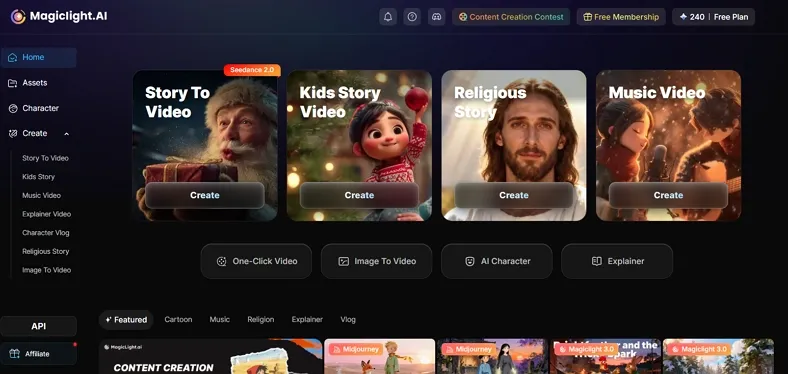
Magiclight.AIは、簡単な脚本やアイデアを数分で完成アニメ動画にできます。キャラクター、照明、画風が最初から最後まで揃った、滑らかなマルチシーンの物語を作ります。ビジュアルスタイルを決めたあと、AIボイス、lip sync、音楽、字幕を簡単に足せます。
主な機能
- 30以上の言語でボイスと字幕を自動同期し、世界の視聴者に届けやすいです。
- ランダムなクリップではなく、物語に沿ったマルチシーンアニメーションです。
- 最大約50分の動画に対応し、長い物語や詳しい授業に向いています。
- AI voice cloningがトーンと感情を保ち、より表現力のある音声になります。
向いている人:長い物語型のAIアニメを作りたいクリエイターと一般ユーザー。
メリット
- Sora 2、VEO 3、Kling 2.1 Masterなどの強力なモデルをまとめて使えます。
- 4ステップの設定で、キャラクターの年齢、服装、画風を決められます。
- クラウドベースで、最新ブラウザがあればよく、強力な手元マシンは不要です。
- 内蔵のAIボイスで、プロ向けナレーション用の声を複数使えます。
弱点
- 高品質モデルはクレジットを早く消費するので、失敗したシーンの再生成にもお金がかかります。
2. Runway (Gen-4.5)
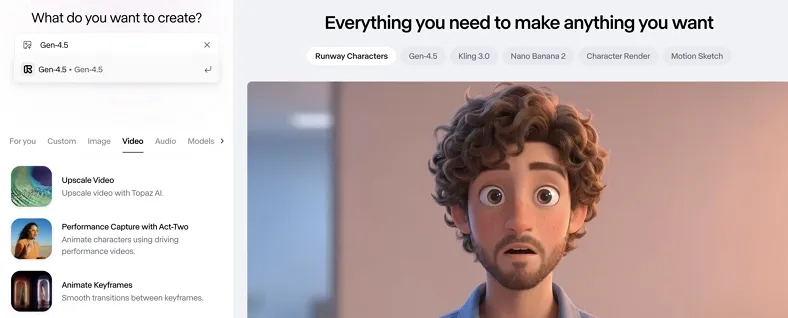
テキストや視覚プロンプトから高品質動画を直接作れる、最良のAIアニメーションジェネレーターのひとつです。滑らかな動き、強いプロンプト制御、シャープなディテールで、映画的で写実的なアニメに向いています。このモデルは、実環境と動作をシミュレートするRunwayの「world models」の取り組みの中にあります。
主な機能
- 16:9、9:16、1:1など複数のアスペクト比に対応します。
- 720p、毎秒24フレームで、滑らかで映画的な動きを出します。
- RunwayのGen‑4.5や他のモデルで、テキストと画像から動画を生成します。
向いている人:テキストや画像から映画的なAI動画が必要な人。
メリット
- 内蔵エディターで、複数のAIクリップを切ったり重ねたり結合したりできます。
- 長いプロンプトでシーン全体を一度に書けるので、やり直しが減ります。
デメリット
- 何度も再生成すると時間が無駄になり、最終コストも上がります。
- 価格が高めで、小さなクリエイターが頻繁に試したり新作を出したりしにくいです。
3. Google Veo
VeoはGoogleの上位AIモデルで、ネイティブ音声付きの写実的な動画を生成します。現実の物理と映画的な結果に焦点を当てています。Veo 3.1は、シーンの延長や参照ビジュアルへの合わせなど、高度な編集にも対応します。
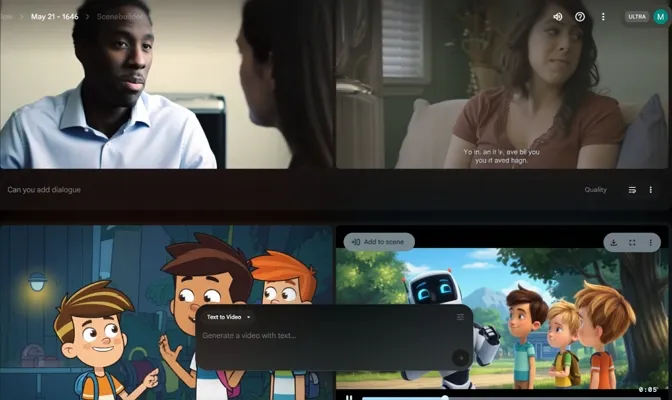
主な機能
- 写実的な物理と動きで、高精細な720p、1080p、または4K動画を生成します。
- 参照画像を最大3枚まで受け取り、キャラクター、商品、スタイルを揃えます。
- Veo動画を数秒延ばせ、何度かつなぐとより長いシーケンスになります。
向いている人:細かいプロンプトを短い4K向けアニメにしたいクリエイター。
メリット
- 参照画像で、キャラクターやスタイルを既存のブランドビジュアルに寄せられます。
- シーン延長で、短いクリップをより長く連続した映画的シーケンスに育てられます。
デメリット
- 利用は主にGeminiやVertexの流れ経由で、気軽な初心者には難しいです。
- 計算負荷が高く、大規模で頻繁な生成はコストがかさみます。
4. Pika 2.5
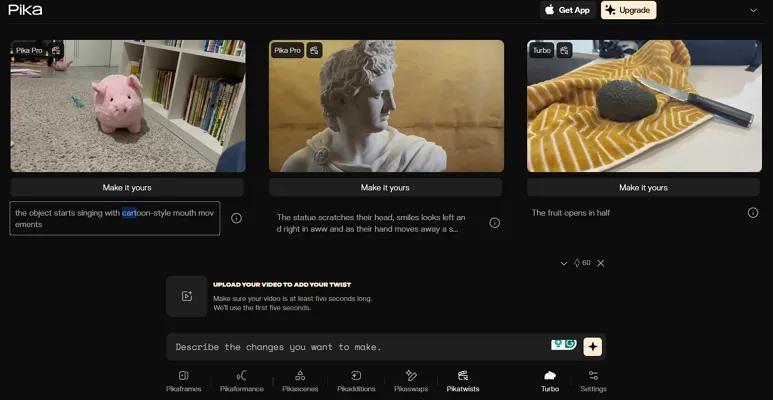
速い、スタイライズしたクリップやアニメシーケンスを作りたいクリエイターに広く使われるAIアニメーションジェネレーターです。短い、勢いのあるSNS動画向けの最良のアニメAIジェネレーターとして扱う人も多いです。速度、低遅延、速いやり直しに焦点があり、アイデアをたくさん試せます。
主な機能
- text-to-videoとimage-to-videoに対応し、静止したキャラやレイアウトを動かしやすいです。
- 縦型と短い尺に強く、TikTok、Reels、Shortsに向いています。
- 静止画を、カメラワーク、動き、スタイライズした効果で動画化します。
向いている人:スタイライズしたアニメ調クリップや短いSNS動画が欲しい人。
メリット
- キーフレームツールで、ショットをつないでより長く制御しやすいシーケンスにできます。
- 編集ツールで、既存クリップ内のオブジェクトを追加、入れ替え、移動できます。
デメリット
- 複雑なシーンの細かい制御は、上位の映画的モデルより弱めです。
- 高解像度で重いレンダーはクレジットを早く使い、頻繁に作る人には負担です。
5. Animaker
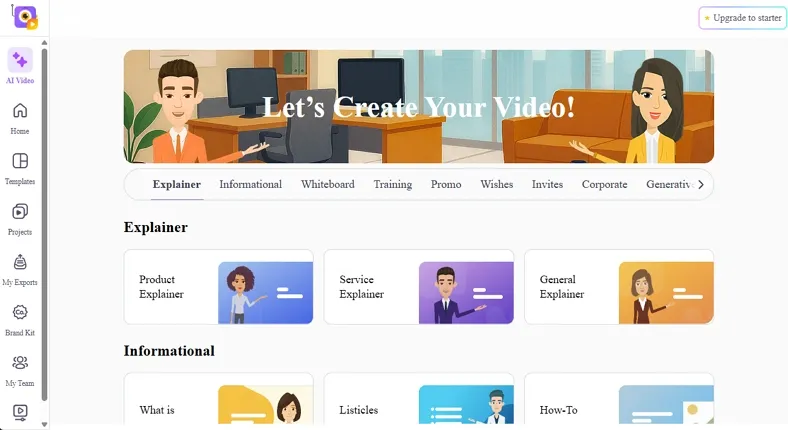
この3D寄りのAIアニメーションジェネレーターは、短いプロンプトを動き、スタイル、構図を調整できるクリップにします。テキストから始める、カテゴリを選ぶ、オンラインエディターのカスタムテンプレートを使う、といった始め方ができます。タイムライン型エディターで、キャラクター、小道具、動きを細かく直せます。
主な機能
- AI動画ジェネレーターがプロンプトを30以上のカテゴリの完成脚本に変えます。
- 内蔵のAIボイスオーバーと自動lip syncがあり、声はおよそ800-1000以上です。
- 数千のテンプレートとカスタムキャラクターがある大きなアセットライブラリがあります。
向いている人:ブラウザで手軽に解説向けAIアニメを作りたい人。
メリット
- プロンプト生成のあとに、エディターで細かく直せます。
- テンプレートとストック素材で、ゼロから始めなくてもブランドスタイルに寄せやすいです。
デメリット
- 無料プランは透かし付きで、ダウンロードも制限されます。
- ウェブベースのワークフローは、他の上位AIアニメーションジェネレーターほどプロ向けではありません。
6. DomoAI
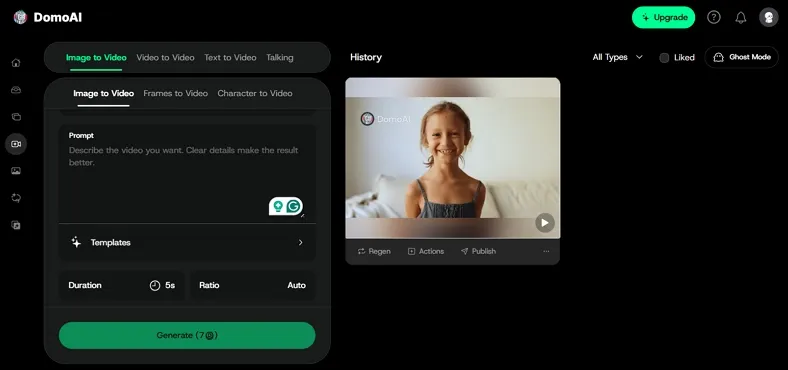
DomoAIは、簡単なテキスト、写真、クリップをタイムラインなしで素早くスタイライズしたアニメにします。アニメ、ミュージックビデオ、動きが大事なキャラクター短編に強いです。クリエイターは1つのプラットフォームでキーフレーム、lip-sync、モーションプリセットをつないで、完成シーケンスを作れます。
主な機能
- Frames-to-videoでは画像を2〜8枚アップロードし、滑らかな物語のつなぎを補間します。
- 内蔵のlip syncとトーキングアバターが、音声を口と顔の動きに合わせます。
- 有料プランのRelax Modeは実質ほぼ無制限で、重いアニメ作業に向いています。
向いている人:制御しやすく、Adobe寄りのAIアニメを目指す人。
メリット
- アニメ寄りのスタイルは、あまりプロンプトを詰めなくても完成度が高く見えます。
- 複数フレームを、滑らかで物語らしいつなぎに補間します。
デメリット
- 長い物語は、短くループするクリップをつなぎ合わせた印象になりやすいです。
- ノイズが多い、または強く処理した音声では、lip syncの精度がぶれます。
AIアニメーションジェネレーターの比較
2026年の最良のAIアニメーションジェネレーターを紹介したので、下の比較表で自信を持って選びましょう。
| ツール | 最大尺 | 入力タイプ | 解像度 | 課金 |
| Magiclight.AI | プロジェクトあたり最大約50分 | 脚本、テキスト、画像 | 1080p | クレジット制 |
| Runway Gen‑4.5 | 短いクリップ;エディターで延長 | テキスト、画像、動画 | 720p出力 | 従量課金とサブスク |
| Google Veo | 短〜中;シーン延長をつなげる | テキスト、画像、参照画像 | 720p、1080p、最大4K | Gemini/Vertex経由 |
| Pika 2.5 | 短いSNSクリップ向けに最適化 | テキスト、画像、短い動画 | モードによる | クレジット/サブスク |
| Animaker | 短いクリップと簡単な解説動画 | テキストとテンプレート | HD〜2K | サブスク + クレジット |
| DomoAI | 短〜中;Relax Modeで量産 | テキスト、画像、動画、画像シーケンス | モードによる;オンラインプリセット | 有料プランのRelax Mode |
第4部. アニメ制作でMagiclight.AIが有力な理由
Magiclight.AIは30秒クリップではなく、フルエピソード向けです。脚本を、キャラクターが揃った約50分の動画にできます。タイムラインと複雑な編集を減らし、物語に集中でき、シーン構成とレンダリングはエンジンが担当します。長い動画を1か所でアニメ化したい人にとって、今いちばん有力なAIアニメ動画ジェネレーターと言えます。
クイックガイド:Magiclight.AIで長編アニメを作る方法
Magiclight.AIがより良いanime AI generatorである理由がわかったら、次の手順で使い方を見てください。
ステップ1. プロジェクトを始める
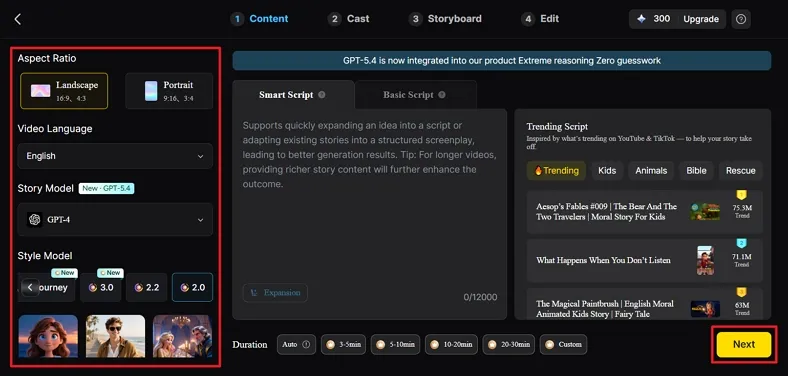
ホームからStory to Video画面に入ったら、Aspect Ratio とDurationを選びます。次にVideo LanguageとStory Modelを選び、脚本を入力します。終わったらNextを押して進みます。
ステップ2. シーン分解を確認する
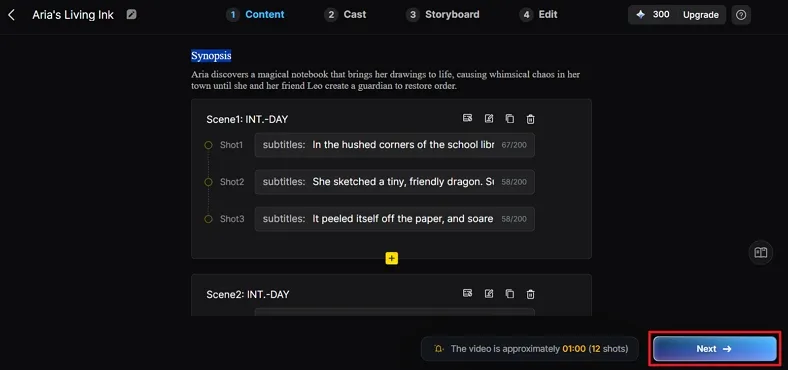
生成されたシーン構成とSynopsisをよく読みます。各シーンと短い台詞を見て、必要なら少し直します。Synopsisが決まったらNextを押します。
ステップ3. キャラクターを選ぶ
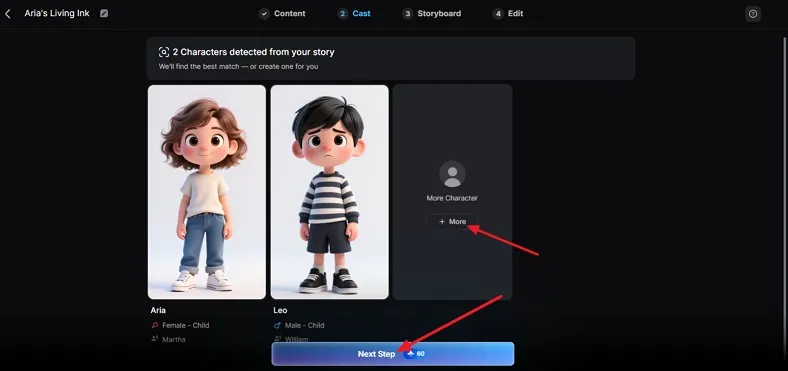
次の画面で、用意されたキャラクターから好きなものを選びます。もっと見たいときはMoreを押します。キャラクターが決まったらNext Stepを押します。
ステップ4. 絵コンテを確認する
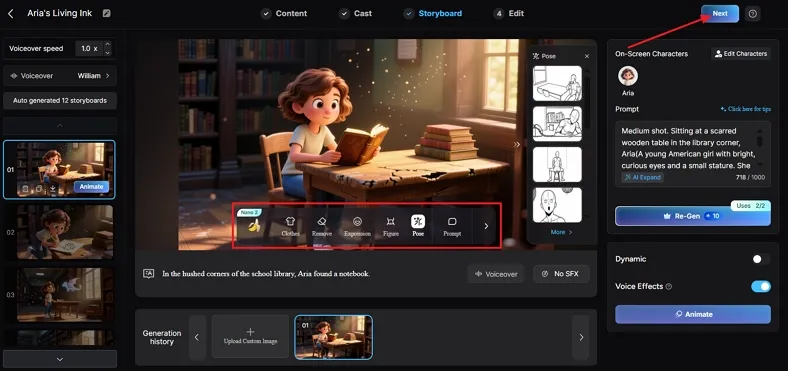
絵コンテができたら、すべてのシーンを確認します。下のControlsで服、ポーズ、体型、表情を調整します。その後Nextを押して進みます。
ステップ5. 動画をダウンロードする
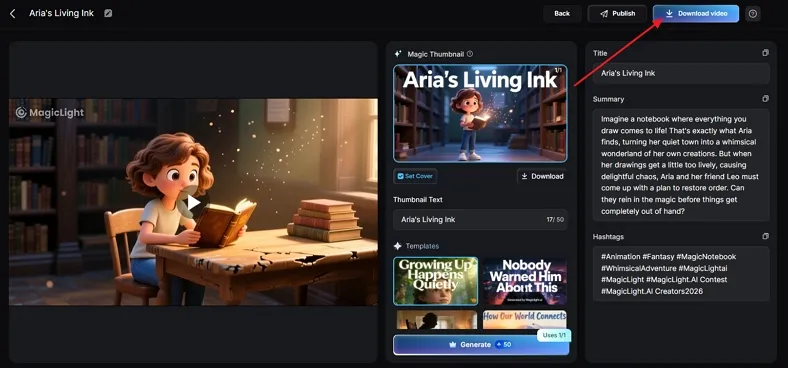
動画ができたら、プレビュー、カバー、サムネイル、ハッシュタグを確認します。問題なければDownload Videoを押して完成ファイルを保存します。
まとめ
いまやAIアニメーションツールは、アイデアを完成動画にしやすいものになりました。短いSNSクリップでも長い物語でも、自分の流れに合うツールがあります。多くのクリエイターにとってMagiclight.AIが最良のAIアニメーションジェネレーターに見えるのは、キャラクターとシーンを1か所で扱えるからです。
よくある質問
1. 2026年に最良のAIアニメーションジェネレーターは?
総合するとMagiclight.AIが目立ちます。完成した脚本を長いアニメ動画にできるからです。キャラクターとシーンを一緒に扱うので、プロらしく見えて手順はシンプルです。
2. AIアニメーションツールは無料ですか?
多くのAIアニメーションツールに無料枠がありますが、尺や品質の制限は厳しいです。本格的な案件では、より長く高品質な書き出しのために有料プランが必要になることが多いです。
3. アニメ動画にはどのAIツールが向いていますか?
Magiclight.AIは、同じキャラクターが多くのシーンで安定して出るアニメ物語に向いています。見た目を一度決めれば、アニメ全体で保てます。
4. AIで3Dアニメ動画は作れますか?
作れます。一部のAIツールは、テキスト、画像、脚本から3Dや2.5D風のアニメを生成します。ただし複雑な映画的3Dは、従来のアニメソフトで手作業の仕上げがまだ必要なことが多いです。
5. ChatGPTでアニメは作れますか?
ChatGPTは直接アニメをレンダリングしませんが、企画は助けてくれます。使いやすいプロンプトを書いてくれるので、Magiclight.AIなどのツールでより良いAIアニメを作れます。