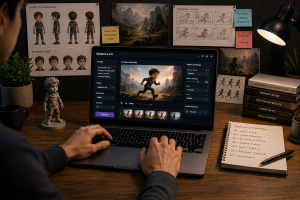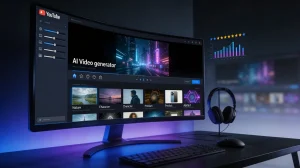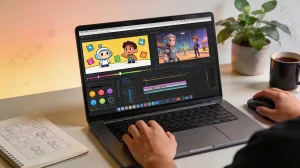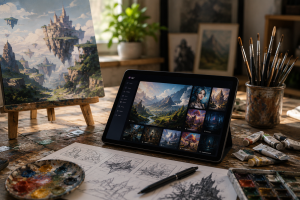
多くのクリエイターは、プラットフォームごとに動画とSNSコンテンツを作るのに何時間も使っています。毎日の作業を、賢いジェネレーターでもっと速く終わらせたいのです。Glif AI は、アイデアをビジュアルと文章に変える、そんなプラットフォームです。
一方で、操作が複雑、料金、細かい制御が足りない、といった声もあります。選びやすくするために、以下で全体像をまとめ、実力のある代替も紹介します。
パート1. Glif AI ジェネレーターとは?
Glif AI は、シンプルなプロンプトを詳細なビジュアルに変えるクリエイティブ・スーパーエージェントです。モデル選択も自動で行います。2026年4月の更新以降は、作業をまとめる AI オーケストレーターとして動きます。短い指示だけで広告キャンペーンや短尺動画も作れます。Glif.app ではチャットでも、ブロック型ツールでも操作できます。
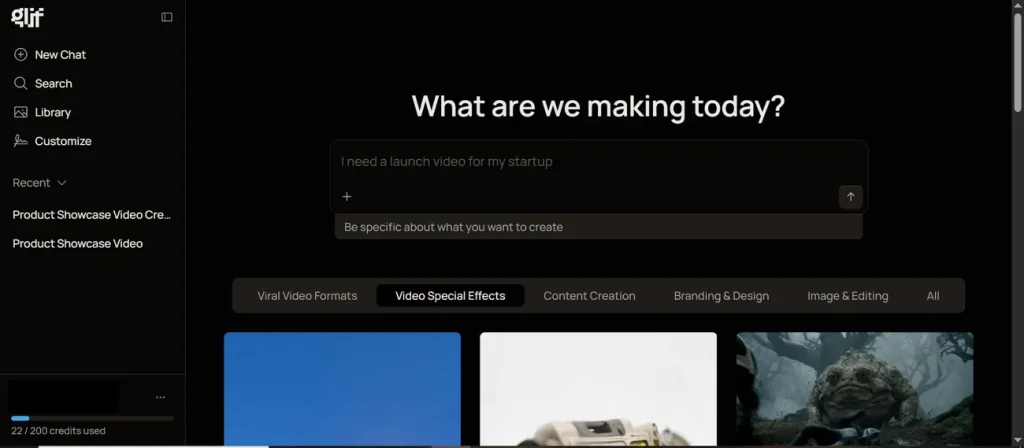
49のAIモデルを組み合わせ、クリエイティブな動画をすばやく生成します。手動設定なしで適切なモデルを選びます。ライブラリの画像や、このチャットで作った素材は @ で参照できます。動画生成では、アニメ、リアル、デジタルペインティングなどの画風も簡単に適用できます。
主な機能
- Smart Agent: プロンプトを解釈し、複雑な制作タスクを自動で実行します。
- Remix Tools: 最初からやり直さずに、既存の画像やデザインを編集できます。
- Music Maker: テキストプロンプトから背景音楽を自動で作ります。
- Aspect Ratio: 16:9 や 1:1 などの数値指定で、出力サイズを簡単に決められます。
- Prompt Chaining: 複数のプロンプトをつなぎ、層のあるメディアを組み立てます。
パート2. 何が作れますか?
Glif AI ジェネレーターでは、簡単なプロンプトで画像、短い動画、音声、音楽を作れます。ミームや一通りの制作プロジェクトにも向きます。サムネイル、ロゴ、ブランド素材、SNS投稿デザインも作れます。
メリット
- 試作が速いので、アイデアをすぐ試して改善できます。
- コミュニティテンプレートがあり、初心者でも始めやすいです。
デメリット
- ときどき不具合が出て、作業が途切れることがあります。
- 一部の出力は、プロの仕上げには精度が足りないことがあります。
パート3. Glif.App は無料で使えますか?
はい。Glif.app は無料で始められ、毎日使えるクレジットに上限があります。基本的な生成向けに、毎日10クレジットが付与されます。簡単な画像、テキスト、音声、小さなワークフローに使えます。ただし余った分は繰り越されません。たくさん使うなら、クレジットパックを買って生成量と機能を増やす必要があります。
パート4. MagicLight AI を試す:Glif AI より安定したアップグレード
Glif AI が素早い制作に向くことは、もうおわかりだと思います。ただ、制御と深さにははっきりした限界があります。物語やプロ向け動画を作る人は、もっと柔軟な演出が必要です。その点で MagicLight AI は、より強いアップグレードと見なされています。最大12,000文字の脚本を受け取る、一体型の動画制作プラットフォームです。
さらに Midjourney V7 のスタイルで、シネマティック、3D、リアルな動画が作れます。story-to-video では、物語向けに最長約50分まで長さを選べます。自動ストーリーボードが各シーンを見せるので、プロンプト、衣装、表情、ポーズを調整できます。タイムライン上で顔や重要オブジェクトを固定し、構造が崩れないようにします。
主な機能
- Animation Convert: 16種類のスタイルモデルで、絵コンテをフルアニメーションに変換します。
- Motion Prediction: 物理モデルで動きを制御し、動画のモーションを自然にします。
- Scene Control: キャラクターの演技に合わせて、カメラワークを細かく調整できます。
- Character Consistency: 複数シーンでもキャラクターが安定し、物語が途切れません。
- Nano Control: シーンを細かいステップに分け、アニメーションとタイムラインを精密に制御します。
MagicLight AI で AI 動画を作る手順
以下の流れを確認して、AI 動画の作り方を把握しましょう。
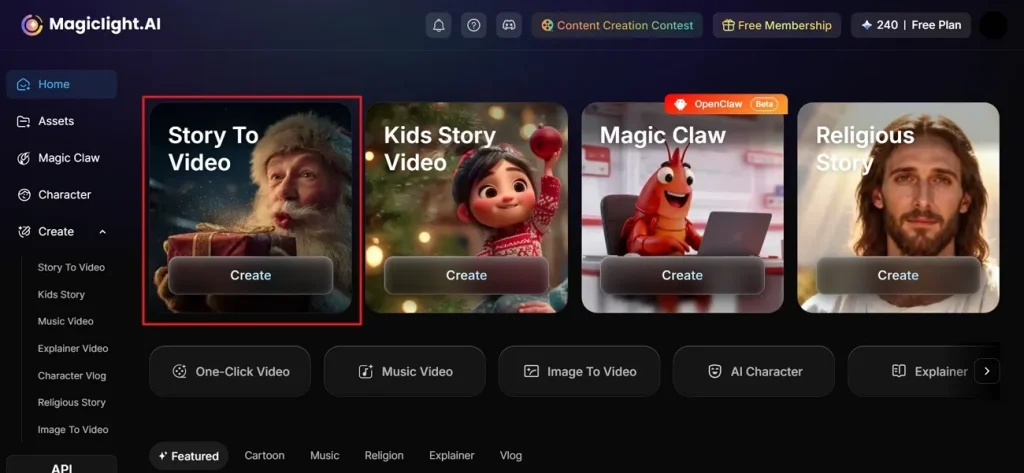
ステップ1. MagicLight AI で新規プロジェクトを開始
まず MagicLight AI を開き、Story to Video を選びます。
ステップ2. プロンプトを入力し、動画設定を調整
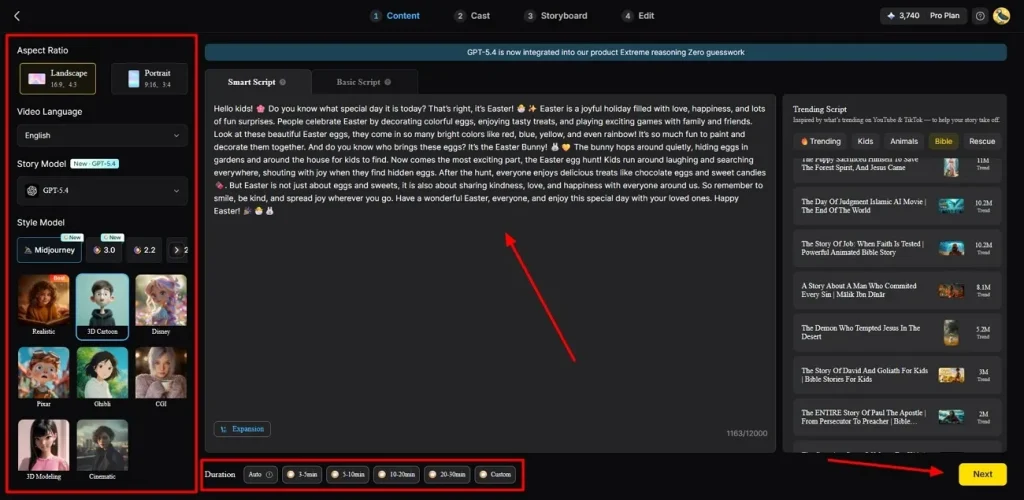
次に Text Box にアイデアを書き、左パネルで Video Language を選びます。続けて Aspect Ratio を合わせ、GPT-4 などの AI Story Model を選びます。Style Model は Disney や Pixar などから選びましょう。Video Duration を調整したら、Next で進みます。
ステップ3. AI 動画のシーンをプレビュー
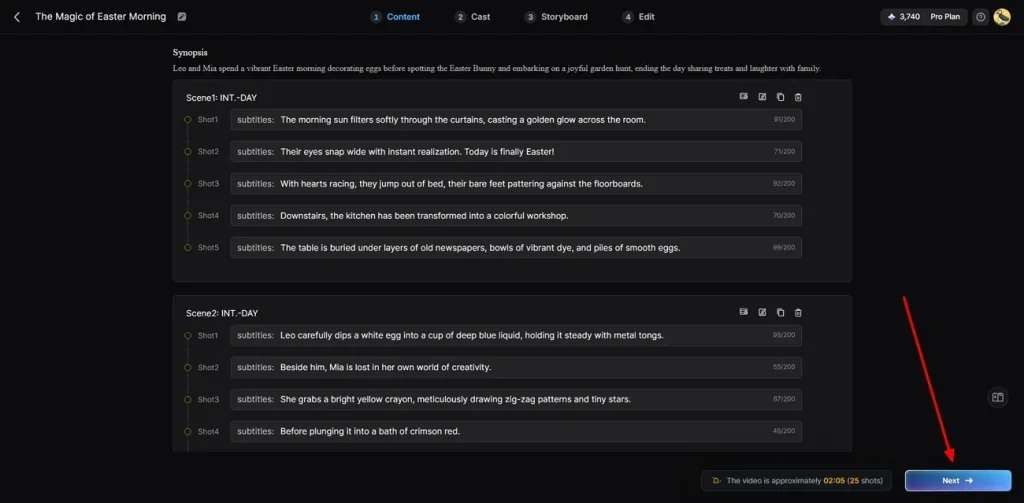
シーンが自動生成されたら、要約と流れをよく確認します。トランジション、映像、物語が合っているか見てから進みましょう。問題なければ Next を押して、AI 動画の作成を続けます。
ステップ4. AI キャラクターを選ぶ/作る
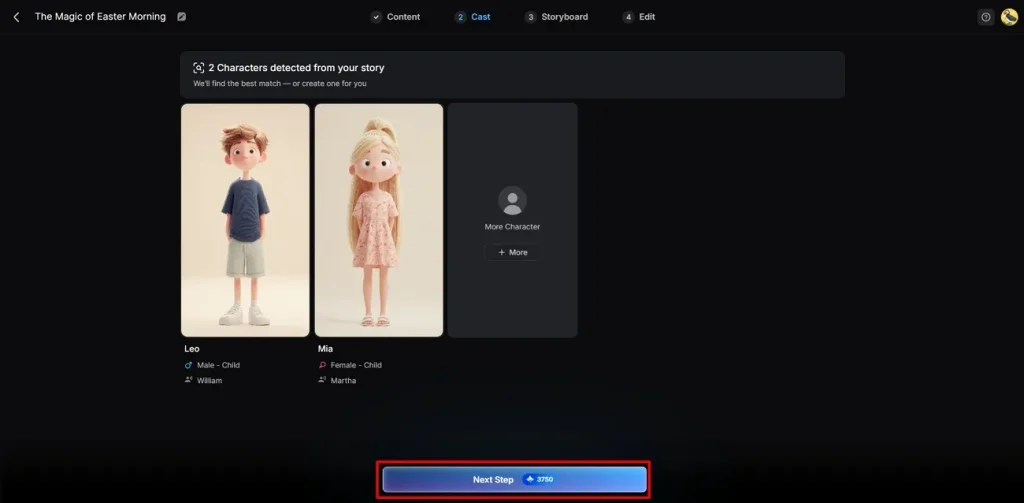
次に MagicLight AI が、選んだ物語テーマと動画スタイルに合うキャラクターを提案します。既存から選ぶか、More Character で新規作成できます。決まったら Next Step を押します。
ステップ5. キャラクターの見た目を調整
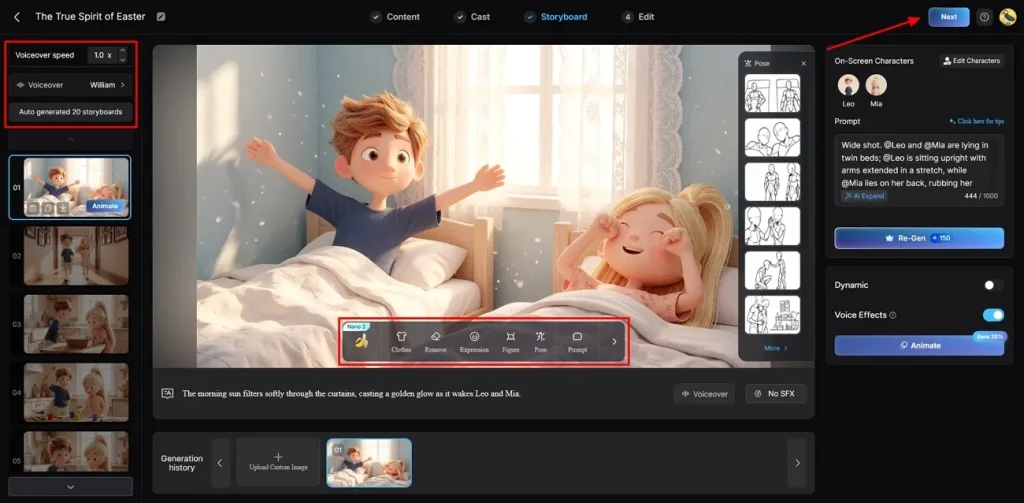
ストーリーボード画面では Voiceover Speed を変え、生成された各フレームを個別に調整できます。服、表情、ポーズ、全体の見た目も簡単に変えられます。設定を確認したら Next で進みます。
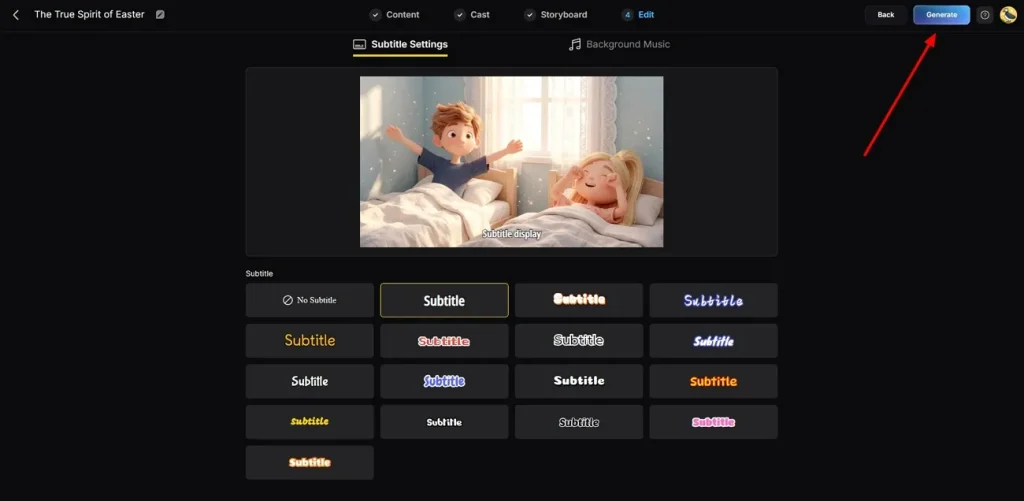
ステップ6. 背景音楽とキャプションを追加
続いて Subtitle Settings で字幕を付けます。音を入れるなら Background Music で、雰囲気と物語に合う曲を選びます。問題なければ Generate を押して最終出力を作ります。
ステップ7. 生成した AI 動画を確認して保存
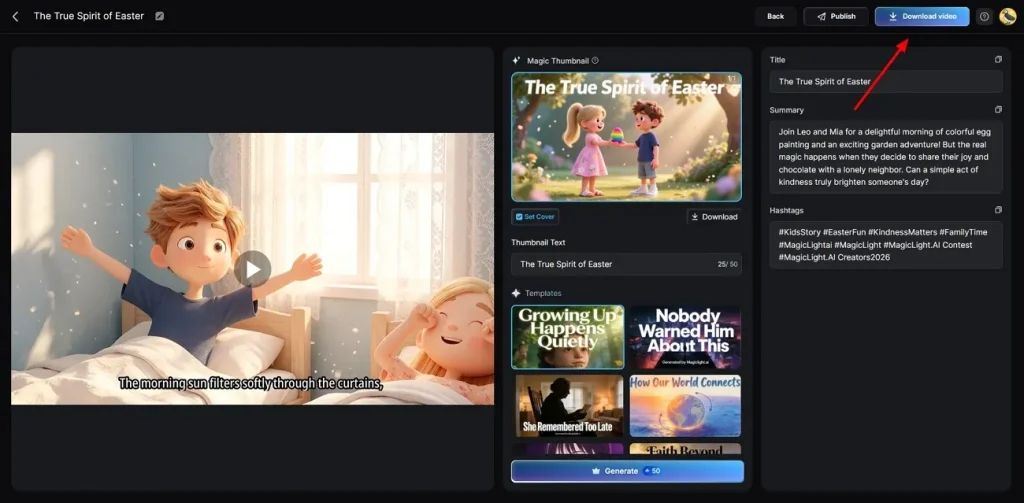
最後にプレビューで完成動画を確認します。修正が終わったら Download で端末に保存します。保存前に Hashtags やカスタム Thumbnail テキストも追加できます。
まとめ
要するに、Glif AI は毎日の簡単なクリエイティブ制作に向きます。速度が速く、小さなアイデアを画像や動画にする初心者にも使いやすいです。ただ、本格的な物語やプロ案件では、より強い演出とシーン制御が必要になることが多いです。長い物語を安定したキャラクターで作りたいなら、MagicLight AI を試してください。
Glif App のよくある質問
1. Glif AI は画像生成に対応していますか?
はい。Glif AI はテキストプロンプトだけで、さまざまな画風の画像を作れます。リアル、アニメ、サムネイル、ロゴ、ブランド画像も簡単です。複数モデルを使い、簡単なアイデアをきれいなビジュアルに変えます。
2. Glif アプリは初心者向けですか?
Glif アプリはシンプルなワークフローと、使いやすい制作ツールを用意しています。ただ、高度なワークフローや複雑な AI チェーンでは、初心者でも迷うことがあります。動画制作をスムーズにするため、多くの人が MagicLight AI でプロ向けの制作を進めています。
3. Glif AI で SNS コンテンツは作れますか?
Glif AI はサムネイル、短い動画、ミーム、ブランドビジュアルの作成に役立ちます。アート寄りの画風も、映画的な画風も使えます。ただし、本格的な SNS 動画キャンペーンでは、MagicLight AI の物語ツールの方が強いです。
4. Glif AI の生成速度はどのくらいですか?
簡単な画像、動画、素材は、比較的短い時間で生成されます。自動ワークフローのおかげで、手作業の編集を減らせます。とても長い3D動画を速くレンダリングしたいなら、MagicLight AI エンジンを選んでください。
5. Glif AI は無料ですか、有料ですか?
新規ユーザーは、基本機能を試すための無料クレジットを毎日10個受け取れます。もっと作るには有料パックが必要です。コスパと本格的な動画ツールを重視するなら、MagicLight AI を選ぶ方がよいでしょう。