


Vheer AI動画ジェネレーターのように、単純なアイデアを整ったコンテンツに変えるプラットフォームは多くあります。2026年、クリエイターや少人数チームはこの場で企画し、すべてをまとめて管理します。チャットとクラウド保存がつながるので、リサーチと最終ファイルがきれいに紐づきます。
内蔵ジェネレーターで動画、画像、文章を作れるため、いくつものアプリを行き来しなくて済みます。このガイドでは Vheer AI の動き方、自分に合うか、より強い代替を紹介します。
パート1. Vheer AI動画ジェネレーターとは?
革新的なオンラインツール、Vheer AI Image to Video Generator は、1枚の写真を映画的な動きに変えます。追加の参考画像や複雑な編集なしで、シンプルな画像を見ごたえのあるクリップにします。Vheer AI は短いクリップも少し長いシーケンスも MP4 と WEBM で、最大1080pまで作れます。スムーズなモーショントランジションに重点があり、カメラと被写体の動きが自然に感じられます。
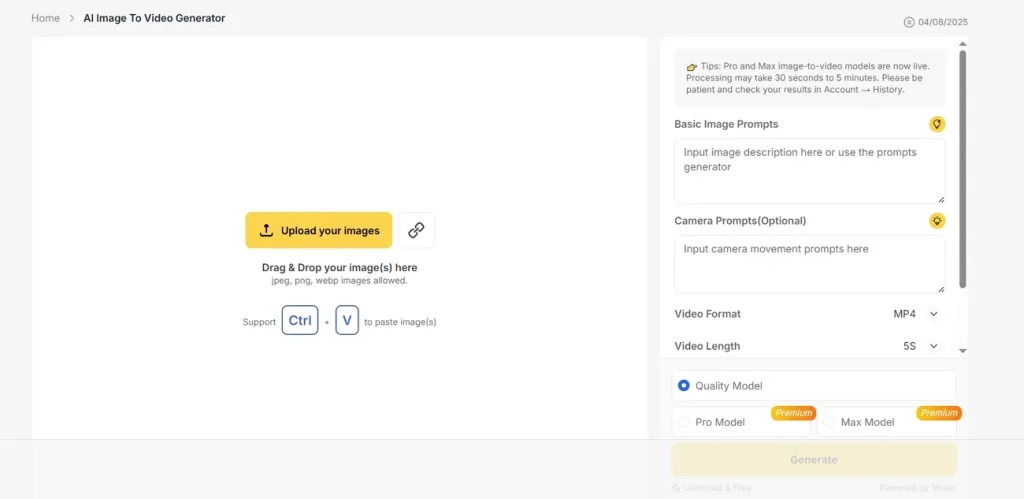
1本あたり数分かかることがあります。流れるアニメーションは静止画より処理が重いからです。この品質と自動化のバランスは、クリエイター、マーケター、初心者に向きます。
主な機能
- 動画の長さ、フレームレート、解像度、書き出し形式をとても簡単に調整できます。
- Vheer は見た目のトーン、動きのスタイル、全体のルックを変える複数のAIモデルを用意しています。
- 生成動画は透かしなしで書き出され、強制ロゴやブランドオーバーレイはありません。
メリット
- アップロードした画像ごとに、役立つモーション提案が自動で出ます。
- アカウントやセットアップなしで、すぐに動画を作れます。
デメリット
- クリップはだいたい4〜5秒で、深いストーリーには向きません。
- 細かい調整が必要なクリエイターには、カスタム操作が足りません。
パート2. Vheer AI動画ジェネレーターの使い方
できることが分かったので、実プロジェクトでの使い方が気になるはずです。次の手順で Vheer AI の動画生成を活かしてください。
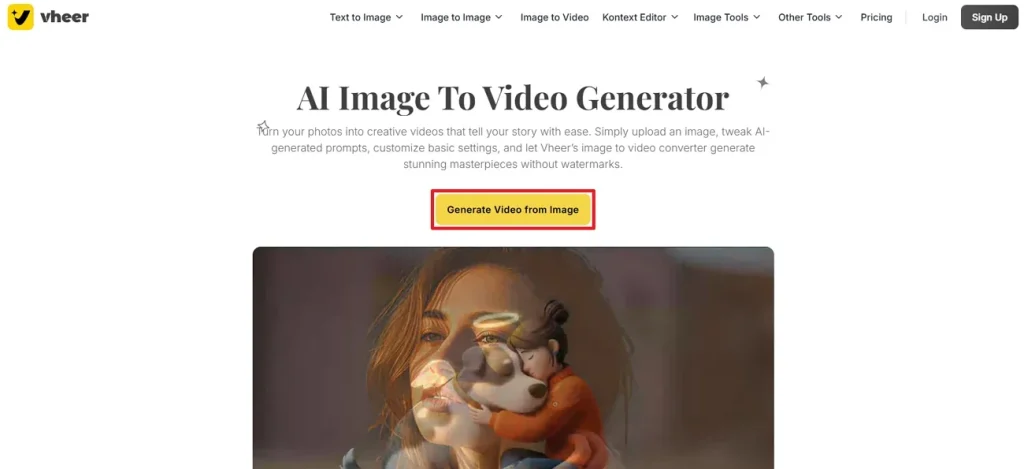
ステップ1. AI画像から動画ツールに入ったら、Generate Video from Image を押して画面に進みます。
ステップ2. 次に Upload Your Image を押すか、Image URL で画像を上げます。その後 Basic Image Prompts に説明を書き、適切な Video Format と Video Length を選びます。
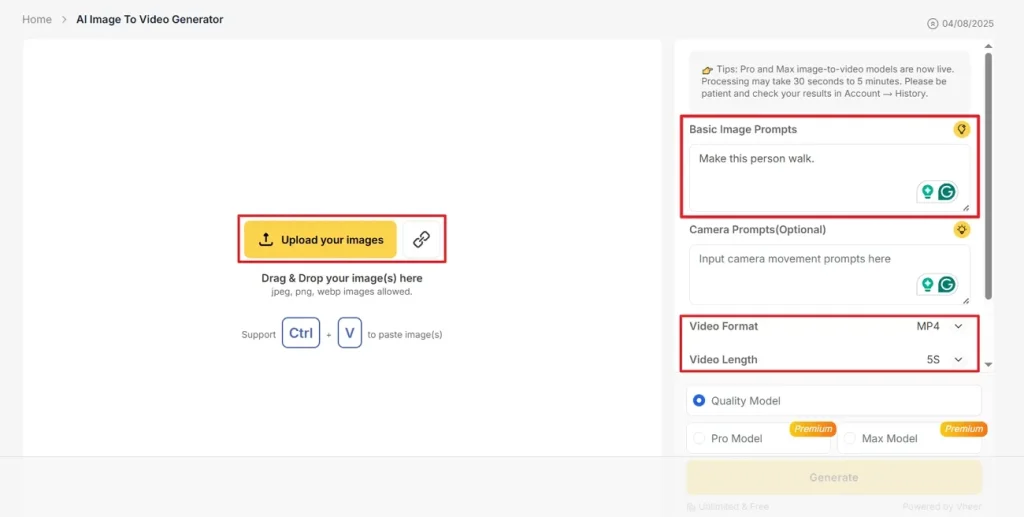
ステップ3. 編集パネルを下にスクロールし、適切な Video Frame Length と Video Dimension を選びます。動画生成モデルを選んで Generate をクリックします。
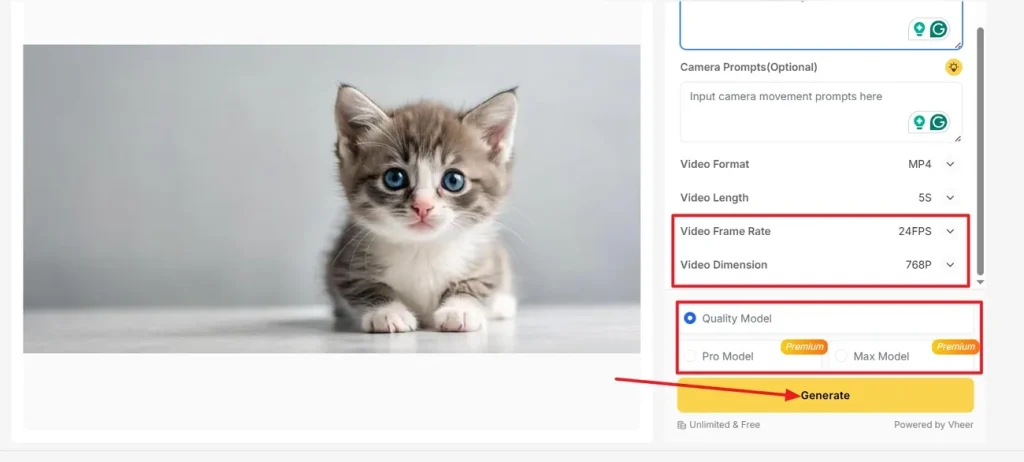
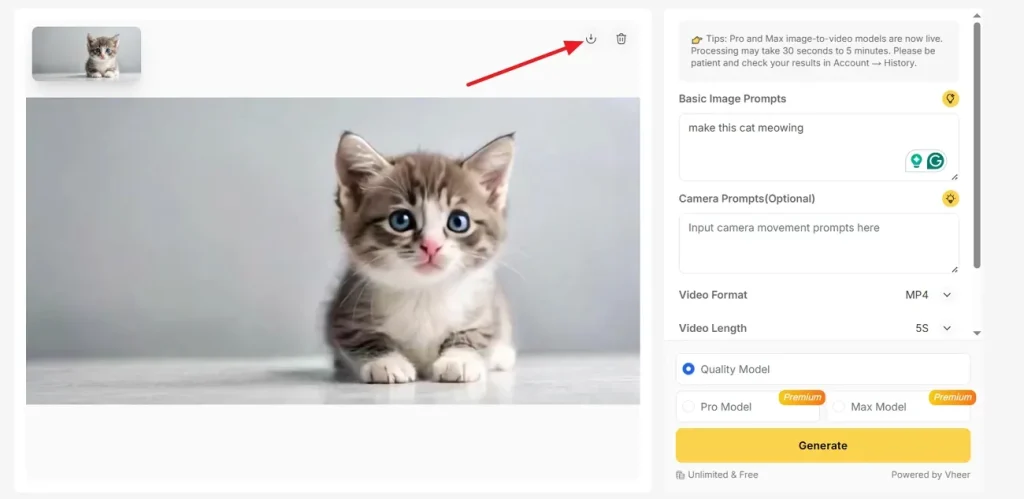
ステップ4. 透かしなしの完成動画が出たら、Download で保存します。直したい場合は新しい説明を入れて再生成します。
パート3. Vheer AI動画ジェネレーターの最良の代替
Vheer AI を使ったあと、多くのクリエイターは短いテキストから、より長く制御しやすい動画を欲しがります。そこで Magiclight.AI です。長尺動画 と安定した物語のために作られています。ショット間でキャラクターが安定し、顔、衣装、比率が視覚的に信頼できます。背景とスタイルもシーンをまたいで一貫し、19の動画背景モデルで物語の舞台を柔軟に変えられます。
自然なプロンプトで動作、カメラ、シーンのエネルギーを、30以上の言語で導けます。Magiclight.AI は動画、ボイス、字幕、音声つきの物語を1080pで作れます。最大50分の長尺と、20を超える独自のビジュアルルックにも対応します。
MagicLight.AIで長尺動画を作る方法
革新的な Vheer AI 画像から動画の代替を紹介したので、次の手順で動きを見てください。
ステップ1. 新規プロジェクトを始める
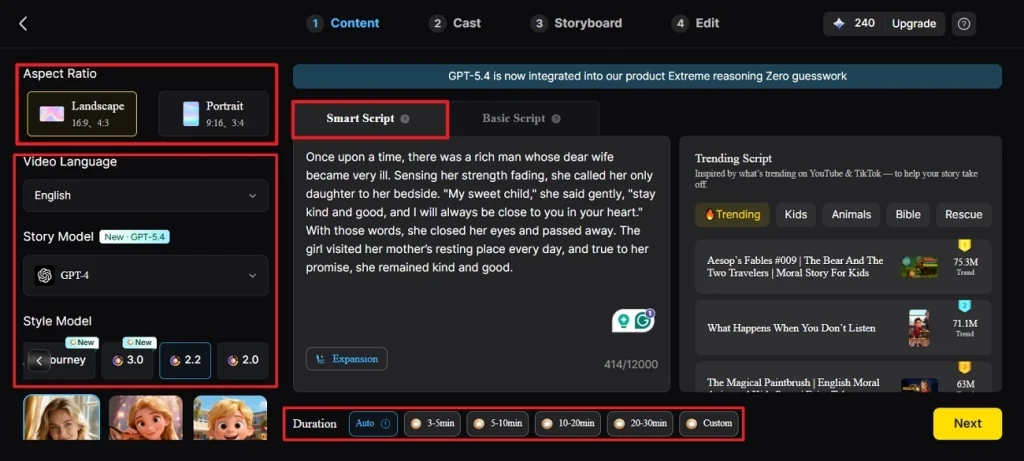
まず Story to Video を選び、適切な Aspect Ratio と Duration を決めます。次に Video Language、Story Model、適切な Style Model を選びます。その後 Smart Script タブで脚本を書くと、AIが自動で整えます。終わったら Next で進みます。
ステップ2. あらすじの分解を確認する
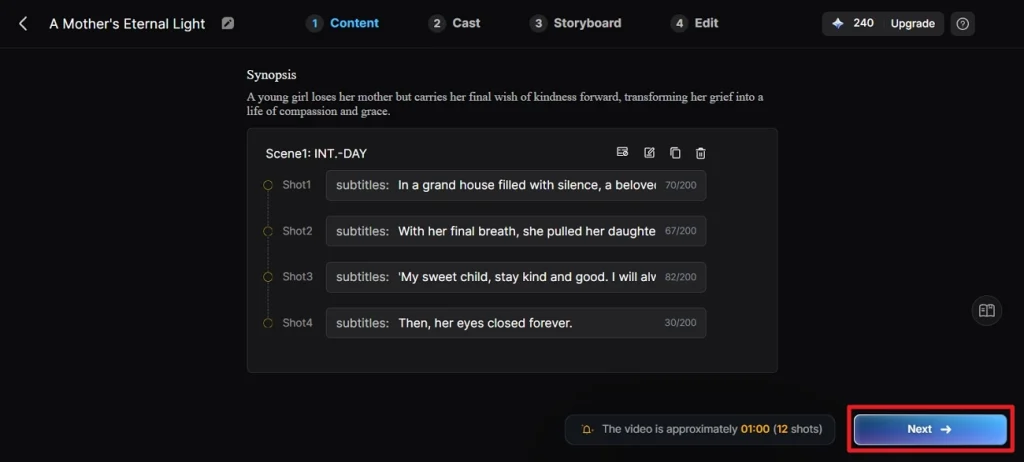
シーン全体と Synopsis の分解を詳しく見て、すぐ直したい場合は上部の Control を使います。シーンレイアウトが決まったら Next で進みます。
ステップ3. 動画のキャラクターを選ぶ
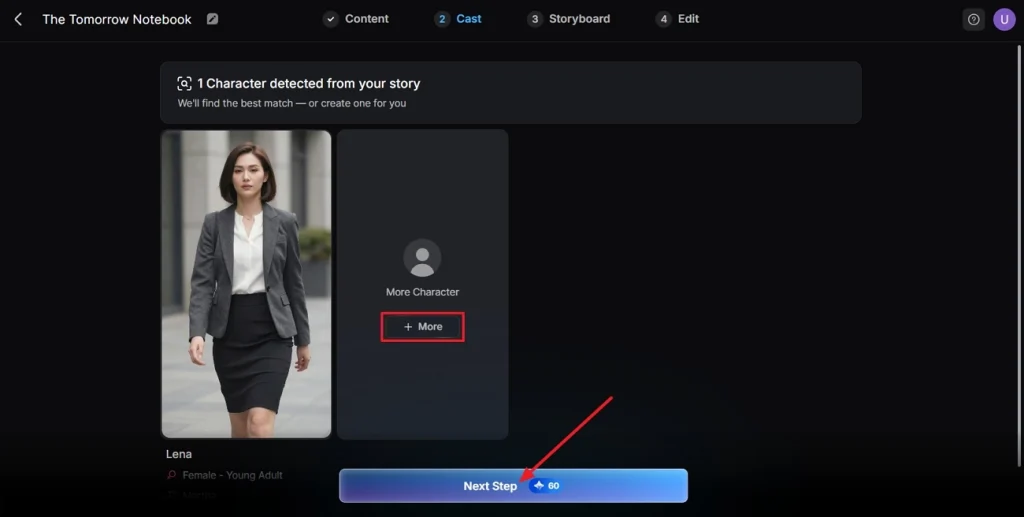
ツールが脚本を分析するとキャラクターを検出し、選択肢を出します。More でさらに探すか、決まったら Next Step を押します。
ステップ4. 絵コンテを確認または編集する
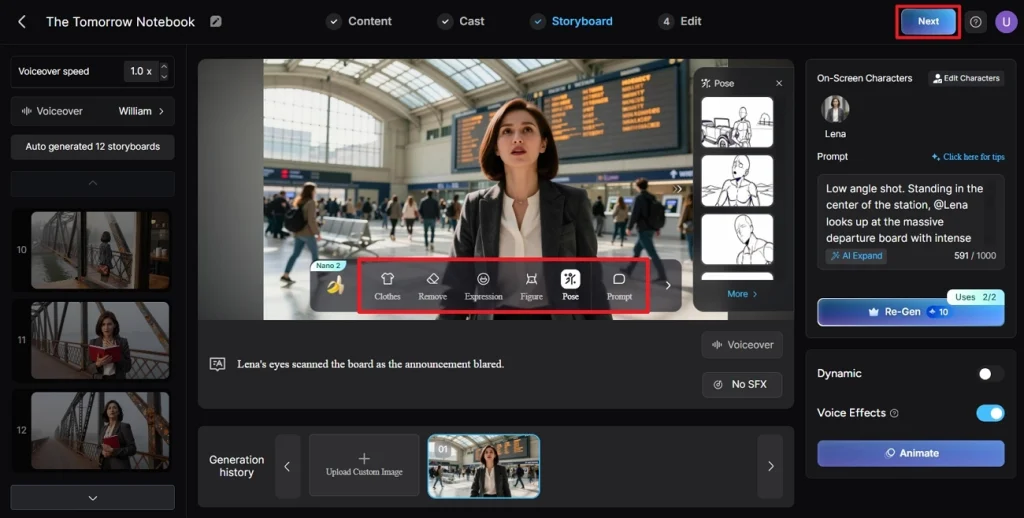
生成された Storyboard の全シーンを丁寧に見ます。Clothes、Expression、Poses を直すなら下の操作で調整します。絵コンテが固まったら Next をクリックします。
ステップ5. 必要なら字幕スタイルを選ぶ
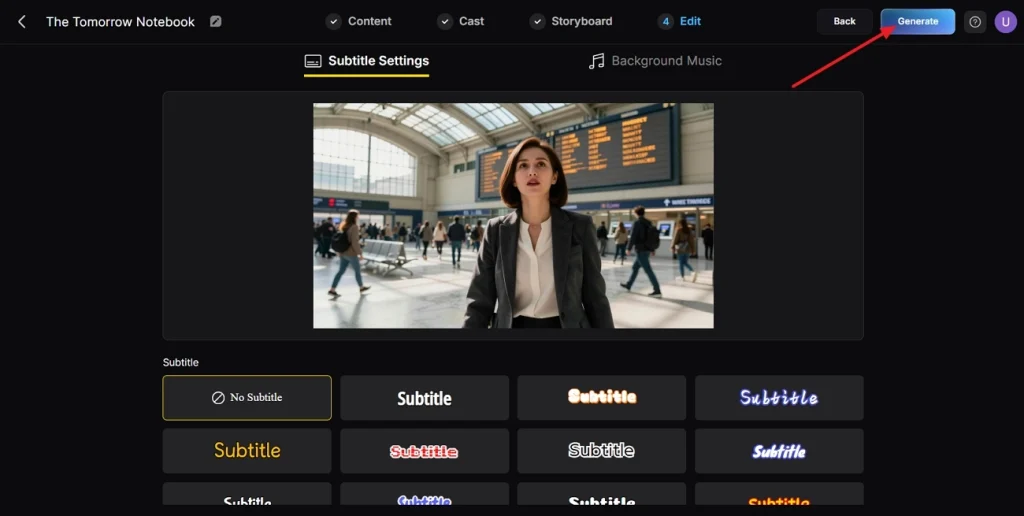
セリフがある動画なら、下の選択肢から字幕スタイルを選びます。決まったら最後に Generate をクリックします。
ステップ6. 完成動画をダウンロードする
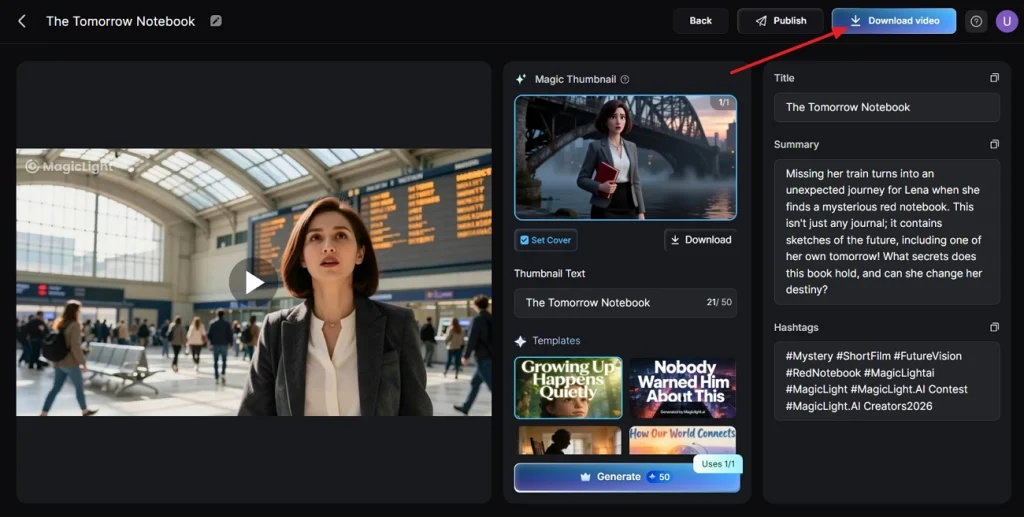
動画ができたら再生し、Cover、Thumbnail、Hashtags を確認します。問題なければ Download Video で書き出します。
パート4. Vheer AIとMagiclight.AIの比較表
Vheer AI を使ったあと、Magiclight.AI との違いが気になる人もいます。短いクリップなら Vheer で足りるのか、Magiclight.AI の方が得なのか。次の表で両プラットフォームを並べて見てください。
| 項目 | Vheer AI | Magiclight.AI |
| 入力形式 | JPG、PNG、WebPなどの画像アップロードで動画化 | テキストプロンプト、最大1500語の脚本、各動画ツール内のメディアアップロード |
| 出力形式 | MP4またはWebP/WEBM、最大1080p | 完成動画をMP4で書き出し。長尺ツールは1080pを目標 |
| 言語(動画) | ボイス非対応 | ストーリーテリングで30以上の言語に対応。 |
| 最大尺 | 短いクリップ、1本5秒または10秒 | 1本最大50分の長尺 |
| 生成の焦点 | スムーズなモーショントランジションと映画的効果 | 安定したキャラクターで多シーンの物語動画を構築 |
| スタイル/ルック | 複数のAIモデルと映画的効果 | チャネル向けに20以上のビジュアルルック |
まとめ
最後に Vheer AI の強みと、足りなくなるポイントを見ました。より長く一貫した物語動画向けの Magiclight.AI も確認しました。安定したキャラクター、統一された背景、完結したエピソードが必要なら、すべてが1か所にまとまる Magiclight.AI の方が向いています。
Vheer AI動画ジェネレーターに関するFAQ
1. Vheer AI動画ジェネレーターは無料ですか?
はい。標準品質モデルは無料ですが、動画の Pro と Max モデルは有料プランが必要です。基本ユーザーは費用なく試し、プロはより高い品質に課金します。
2. Vheer AIは完全に無料ですか?
すべての品質で「完全に」無料ではありませんが、基本ツールは無料で使えます。多くの人にとって、無料の Vheer AI 画像から動画は短いクリップと簡単なアニメに向きます。
3. Vheer AI動画ジェネレーターの最良の代替は?
本格的な案件で短いクリップではなく長尺が欲しいなら、最良の代替は Magiclight.AI です。最大50分の多シーン物語を、複数のAIボイスと豊かなナレーションで作れます。





