


いま、従来の方法で動画を作ると、時間も技術も予算もかなりかかります。定期的に公開しないと埋もれてしまうクリエイターには、大きな負担です。脚本、編集、書き出し、最適化まで、工程全体がアイデアを遅くし、公開も遅れます。
Perchance AI Video Generatorは、こうした複雑な作業を自動化し、簡単なアイデアを見られる動画に変えます。手元にあれば、創作そのものに集中し、注目されやすいコンテンツを作れます。機能をしっかり把握したいなら、この記事を最後まで読んでください。
パート1. Perchance AI Video Generatorとは
Perchance AI Video Generatorは、短いテキストプロンプトを自動生成の動画に変えるオンラインAI機能です。ブラウザで開いて無料で使えるツールのひとつで、カスタムAIやランダムジェネレーターが集まる Perchance.org の中で動きます。
Perchance AI Video Generator 無料版:知っておきたい機能
無料の動画作成ツールを使う人が増えるほど、先にできることを知っておくと使いやすくなります。そこで Perchance AI Video Generator の主な機能をまとめました。
- 完全無料、登録不要:支払いも、アカウント作成も、クレジット購入もなしで動画ジェネレーターを使えます。
- Text‑to‑Video、短いプロンプトから:編集スキルは不要です。短い説明を書くだけで、AIが動画を作ります。
- 任意の Image‑to‑Video Animation:一部のバージョンでは写真をアップロードし、短い動きのあるクリップにできます。
- ソフトのインストール不要(ウェブ):ジェネレーターはブラウザだけで動くので、端末にダウンロードやインストールは不要です。
- 動画設定を調整できる:同じ画面で長さ、スタイルモード、アニメーションの種類、動きの強さ、ナレーションを変えられます。
- プレビューが速く、やり直しやすい:Generate を押すと、たいてい数秒から1分以内に短いプレビューが出ます。
- 透かしなしのMP4をダウンロード:結果に満足したら、通常は透かしなしのMP4として保存できます。
Perchance AI Video Generator の長所と短所
この無料オンラインツールを本格的に使う前に、長所と短所を並べて見ておきましょう。
長所
- ジェネレーターのページを開けば、インストールなしですぐ動画を作れます。
- 画面はシンプルです。説明を書き、基本オプションを選んで Generate をクリックするだけです。
- 無料なので、プロンプトやスタイル、アイデアを何度も試して、納得のいく結果を探せます。
- あとでダウンロードする短いクリップやアニメーション断片を作るのに便利です。
- 共有されている Perchance の動画ページが多く、他の人の使い方を参考にできます。
短所
- 使える動画もありますが、ぼやけていたり、解像度が低かったり、ノイズが出たりします。
- 共有サーバーと外部AIモデルを使うため、生成に時間がかかることがあります。
- 実験的な Perchance 動画ページでは、一部のフレームしか出ないこともあります。
Perchance AI Video Generator が動かないとき:よくある問題
起きやすい問題を知っておくと、動画づくりはかなりスムーズになります。Perchance AI Video Generator が動かない場合、次のような症状が出やすいです。
1. Generate ボタンを押しても何も起きない:Generate をクリックしても “starting” や “generating” のまま止まり、動画が出てこないことがあります。
2. 動画ではなく画像だけが出る:多くの動画ページは、動くクリップではなく、1枚の画像やスタイル付きサムネイルだけを返します。
3. 動画が再生されない:サムネイルは見えるのに再生ボタンがなく、クリックしても反応しないジェネレーターがあります。
4. ダウンロードや書き出しが失敗する:download や export のボタンがエラーを出すか、まったく反応しないことがあります。
5. サーバーや接続のエラーが出る:“there was a problem connecting to the server” や “something went wrong on the server” といったメッセージが出ることがあります。
パート2. Perchance AI ではなく、別のツールを試すべき理由
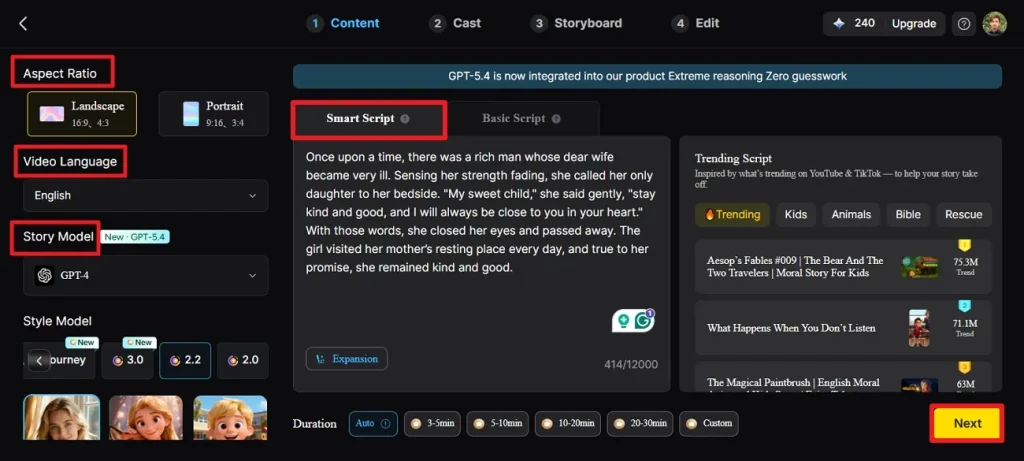
Perchance AI Video Generator の無料版の不具合に時間を使うより、安定したワークフローに移った方がいいです。ここで検討したいのが MagicLight AI です。最大約1200語の脚本を貼り付けられ、生成前に背景(環境)も選べます。対応言語は11、ストーリーモデルは9種類です。
さらに、アスペクト比を調整できるので、投稿先に合わせた動画を作れます。Midjourney V7、MagicLight 3.0、2.2 などのビジュアルモデルも選べます。動画の長さは最大約50分まで設定でき、長尺にも短尺にも向きます。Magic Claw は制作、予約投稿、公開、成果確認を一つの流れにまとめます。
主な機能
- キャラクター作成と選択:キャラクターを作るか選び、名前と年齢タイプを設定し、37種類のボイスから選べます。
- 絵コンテのプレビューと編集:脚本から自動で絵コンテを作るので、プロンプトやシーンを直しやすいです。
- 字幕、音楽、画質設定:複数の 字幕スタイル、背景音楽、書き出し解像度を選べます。
MagicLight AI で動画を作る完全ガイド
次の手順どおりに進めれば、AI動画づくりはとても簡単です。
ステップ1. 新しい動画プロジェクトを作る
Story-to-Video を開き、必要なアスペクト比と動画の長さを選びます。言語とストーリースタイルも選び、Smart Script に脚本を入力して Next を押します。
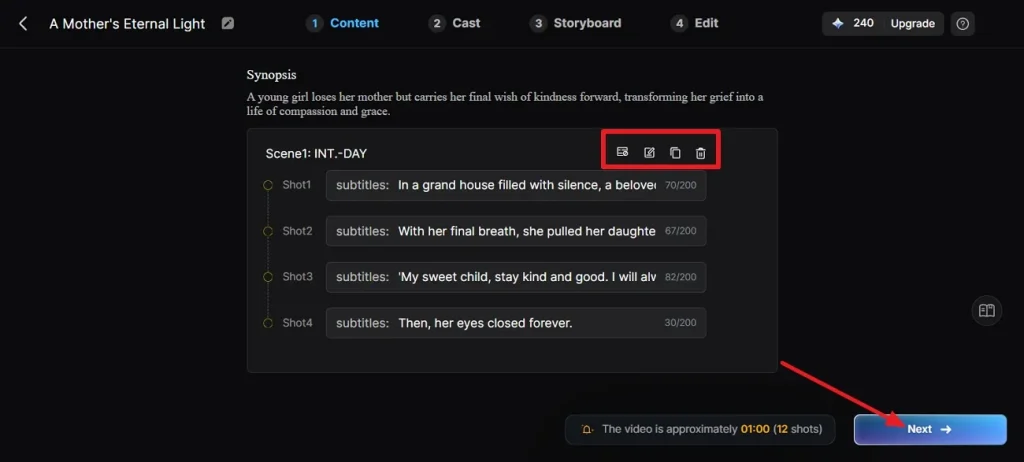
ステップ2. シーン分解を確認する
生成されたシーンを確認し、直したい箇所は上部の操作で変更します。問題なければ Next で制作を続けます。
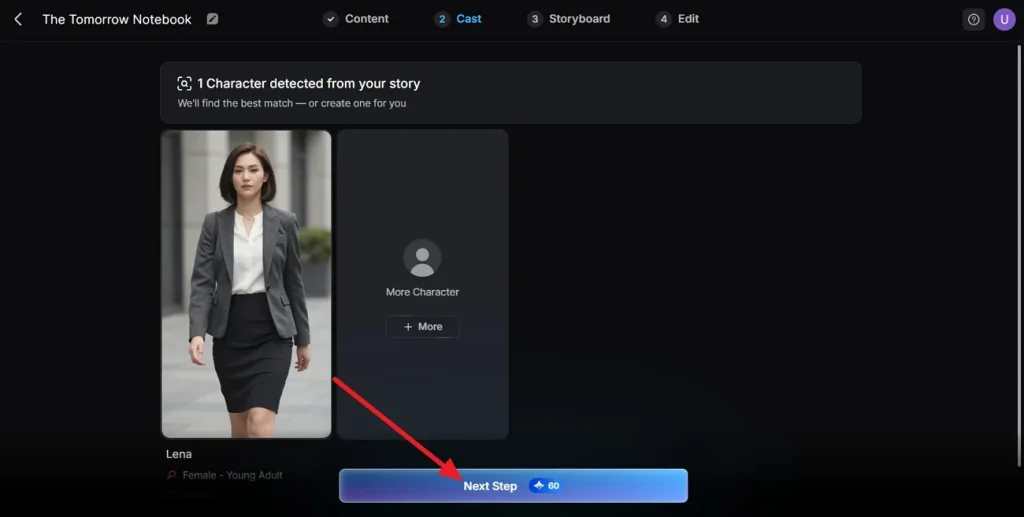
ステップ3. 動画のキャラクターを選ぶ
システムがキャラクター候補を自動で出すので、1つ選んで Next Step を押します。
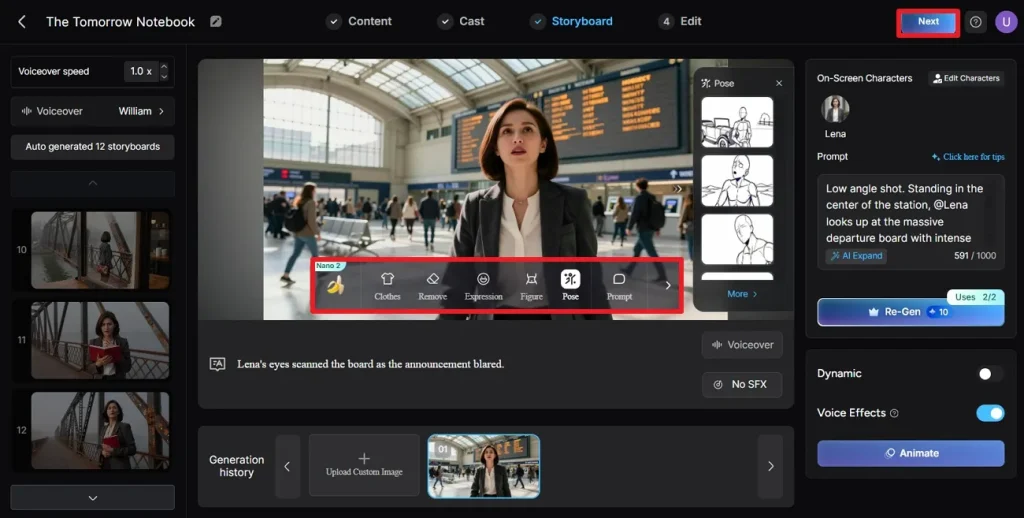
ステップ4. 絵コンテを調整する
用意された操作で各カットをプレビューして直し、その後 Next で進みます。
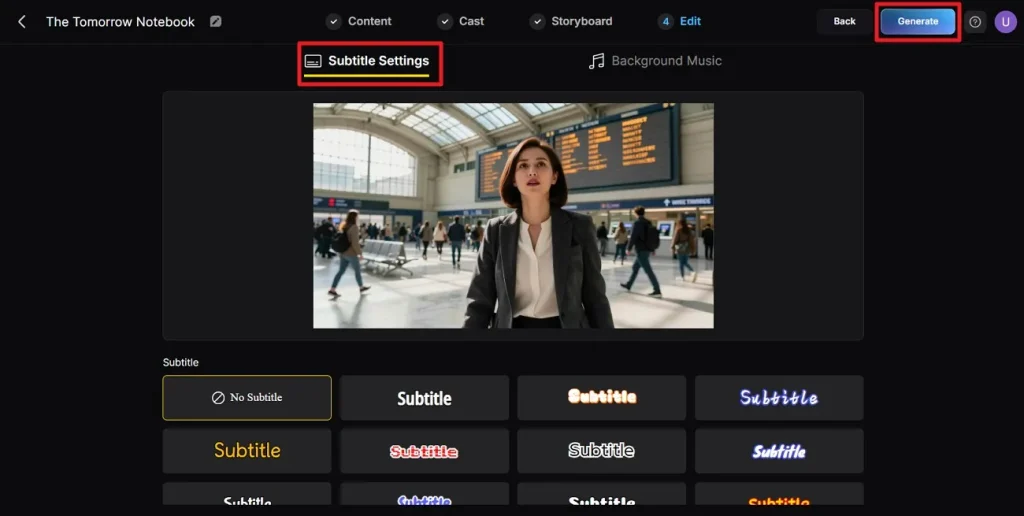
ステップ5. 動画に字幕を入れる
字幕スタイルを選び、確定したら Generate を押します。
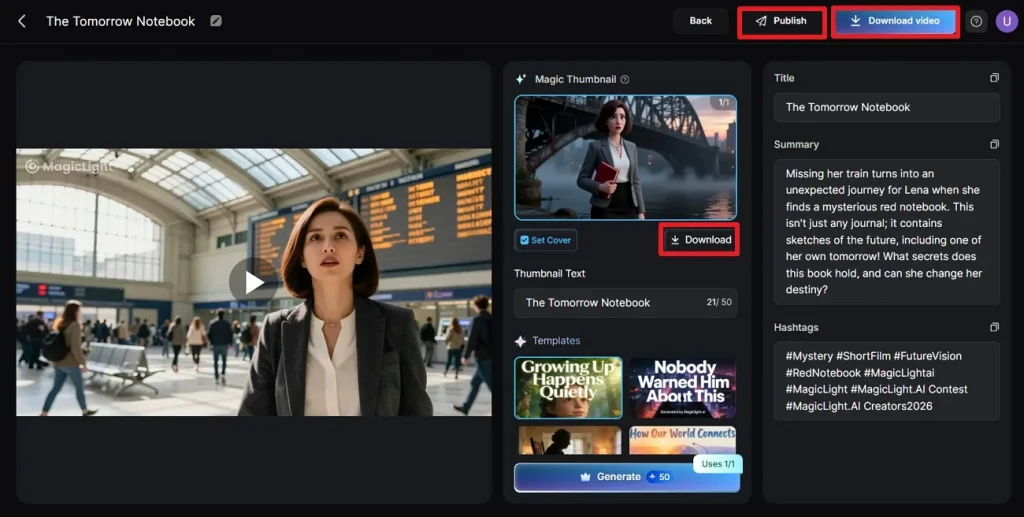
ステップ6. 完成動画を確認してダウンロード
生成が終わったらプレビューし、Download を押して保存します。
まとめ
要するに、Perchance AI Video Generator はテキストをオンラインで映像に変える、とても手軽な方法です。使いやすく、試しやすいので、高いソフトがなくても映像ストーリーを試せます。ただし、より細かい制御と高い画質が欲しいなら、MagicLight AI に切り替えることをおすすめします。
Perchance AI Video Generator のよくある質問
1. Perchance.org のAI動画ジェネレーターは安全ですか?
いいえ。無料の Perchance AI Video Generator は安全な選択肢ではありません。より安全に使うなら MagicLight AI を選んでください。
2. Perchance AI Video Generator がときどき動かないのはなぜですか?
サーバーの問題、機能の制限、あるいはこのツールが本格的な動画ジェネレーターではないことが原因になり得ます。
3. Perchance AI Video Generator の良い代替は何ですか?
多くの選択肢の中でも MagicLight AI をおすすめします。長いテキストを入れられ、あとからの修正もより細かくできます。
4. Perchance AI のツールを使うのに登録は必要ですか?
通常は不要です。ほとんどのジェネレーターはアカウントなしで使えます。
5. Perchance AI Video Generator は無料でオンライン利用できますか?
はい。ブラウザで動くツールで、たいてい登録も不要です。





