


Heute kostet klassische Videoproduktion oft viel Zeit, Know-how und Budget. Für Creator, die regelmäßig posten müssen, um sichtbar zu bleiben, ist das ein echtes Problem. Von Drehbuch und Schnitt bis Render und Optimierung bremst der ganze Ablauf die Ideen und verzögert den Launch.
Perchance AI Video Generator automatisiert diese komplexen Schritte und macht aus einfachen Ideen ansehbare Videos. Damit kannst du dich stärker aufs Kreative konzentrieren und Inhalte machen, die Aufmerksamkeit holen. Willst du die Möglichkeiten wirklich verstehen, lies diesen Artikel bis zum Ende.
Teil 1. Was ist Perchance AI Video Generator?
Perchance AI Video Generator ist eine Online-KI-Funktion, die kurze Textprompts in automatisch erzeugte Videos verwandelt. Das Tool öffnest du im Browser und nutzt es in der Regel kostenlos. Es läuft im Ökosystem von Perchance.org, einer Seite für eigene KI- und Zufallsgeneratoren.
Perchance AI Video Generator kostenlos: Funktionen, die du kennen solltest
Je mehr Leute kostenlose Video-Tools suchen, desto leichter fällt die Nutzung, wenn du weißt, was die Plattform kann. Deshalb hier die wichtigsten Funktionen von Perchance AI Video Generator:
- Komplett kostenlos, ohne Anmeldung: Du kannst den Generator nutzen, ohne zu zahlen, ein Konto anzulegen oder Credits zu kaufen.
- Text‑to‑Video aus einfachen Prompts: Ohne Schnittkenntnisse schreibst du eine kurze Beschreibung und lässt die KI daraus ein Video machen.
- Optionale Image‑to‑Video Animation: Manche Versionen lassen dich ein Bild hochladen und in einen kurzen Bewegungsclip verwandeln.
- Keine Software-Installation (im Browser): Der Generator läuft komplett im Browser, du musst nichts herunterladen oder installieren.
- Anpassbare Videoeinstellungen: Dauer, Stilmodus, Animationsstil, Intensität und Voiceover stellst du in derselben Oberfläche ein.
- Schnelle Vorschau, schnelles Iterieren: Nach Generate erscheint meist in Sekunden bis einer Minute eine kurze Vorschau.
- MP4 ohne Wasserzeichen herunterladen: Wenn das Ergebnis passt, kannst du die Datei in der Regel als MP4 ohne Wasserzeichen speichern.
Vor- und Nachteile von Perchance AI Video Generator
Bevor du das kostenlose Online-Tool dauerhaft nutzt, solltest du Stärken und Schwächen gegeneinander halten:
Vorteile
- Du öffnest die Generator-Seite und startest sofort Videos, ohne etwas zu installieren.
- Die Oberfläche ist einfach: Beschreibung tippen, Basisoptionen wählen, auf Generate klicken.
- Weil es gratis ist, kannst du viele Prompts, Stile und Ideen testen, bis das Ergebnis stimmt.
- Praktisch für kurze oder animierte Snippets, die du später herunterlädst.
- Es gibt viele geteilte Perchance-Video-Seiten, an denen du sehen kannst, wie andere es machen.
Nachteile
- Manche Videos wirken brauchbar, andere sind unscharf, niedrig aufgelöst oder voller Artefakte.
- Geteilte Server und externe KI-Modelle können die Generierung lange dauern lassen.
- Einige Perchance-Video-Seiten sind experimentell und geben nur einzelne Frames aus.
Perchance AI Video Generator funktioniert nicht: häufige Probleme
Wenn du mögliche Fehler kennst, läuft die Videoproduktion ruhiger. Funktioniert Perchance AI Video Generator nicht, triffst du oft auf Folgendes:
1. Der Generate-Button macht nichts: Manchmal klickst du auf Generate, es bleibt bei “starting” oder “generating”, und es kommt kein Video.
2. Du bekommst nur ein Bild, kein Video: Viele Video-Seiten liefern ein einzelnes Bild oder ein gestyltes Thumbnail statt eines bewegten Clips.
3. Das Video spielt nicht ab: Bei manchen Generatoren siehst du ein Thumbnail, aber keinen Play-Button, und Klicks tun nichts.
4. Download oder Export geht nicht: Buttons wie download oder export zeigen einen Fehler oder reagieren gar nicht.
5. Server- oder Verbindungsfehler: Du siehst Meldungen wie “there was a problem connecting to the server” oder “something went wrong on the server”.
Teil 2. Warum du statt Perchance AI andere Tools testen solltest
Statt Zeit an den Gratis-Fehlern von Perchance AI Video Generator zu verlieren, ist ein stabilerer Workflow oft die bessere Wahl. Schau dir dafür MagicLight AI an: Du kannst sehr lange Skripte einfügen, bis etwa 1200 Wörter. Vor dem Start wählst du verschiedene Terrains (Umgebungen oder Hintergründe). Das Tool unterstützt 11 Sprachen und 9 Story-Modelle.
Vor allem kannst du das Seitenverhältnis anpassen, damit das Video zur Plattform passt. Außerdem wählst du visuelle Modelle wie Midjourney V7, MagicLight 3.0 oder 2.2. Die Videolänge lässt sich auf bis zu etwa 50 Minuten setzen – gut für lange und kurze Clips. Magic Claw bündelt Erstellung, Planung, Veröffentlichung und Performance-Tracking in einem Ablauf.
Wichtige Funktionen
- Charaktere erstellen und auswählen: Du erstellst oder wählst Charaktere, setzt Namen und Alterstyp und pickst eine Stimme aus 37 Optionen.
- Storyboard-Vorschau und Bearbeitung: Das Tool erzeugt automatisch ein Storyboard zu deinem Skript, damit du Prompts und Szenen leicht anpassen kannst.
- Untertitel, Musik und Qualität: Es gibt verschiedene Untertitel-Styles, Hintergrundmusik und Export-Auflösungen.
Komplette Anleitung: Videos mit MagicLight AI erzeugen
Ein KI-Video zu erstellen, ist ziemlich einfach, wenn du dieser Anleitung folgst:
Schritt 1. Ein neues Videoprojekt anlegen
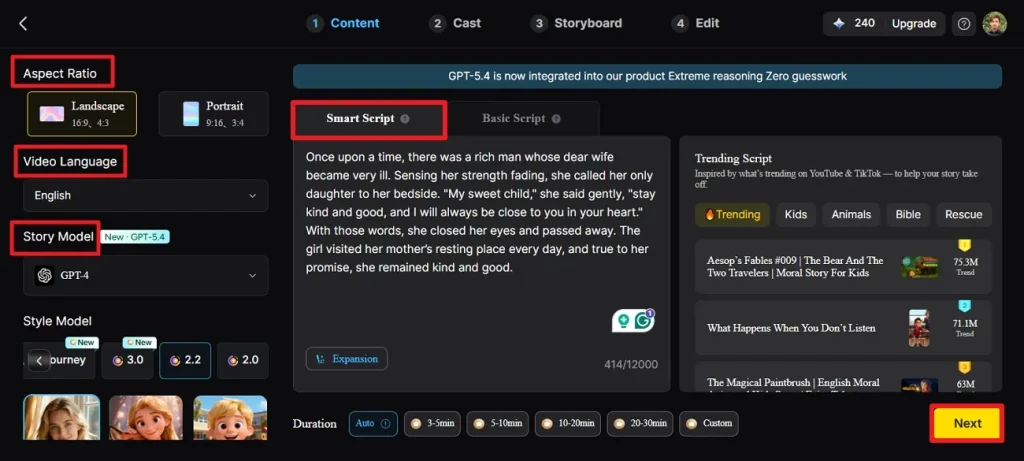
Öffne das Story-to-Video-Tool, wähle Seitenverhältnis und Videolänge. Nimm Sprache und Story-Stil, tippe dein Skript ins Smart Script-Feld und drücke Next.
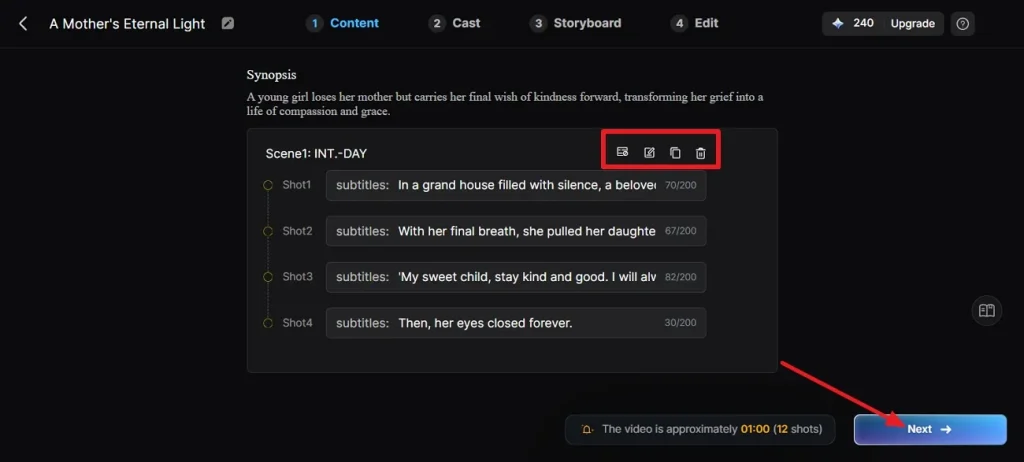
Schritt 2. Die Szenenaufteilung prüfen
Sieh dir die erzeugte Szene an und ändere sie oben in den Controls, falls nötig. Klicke auf Next, um weiterzumachen.
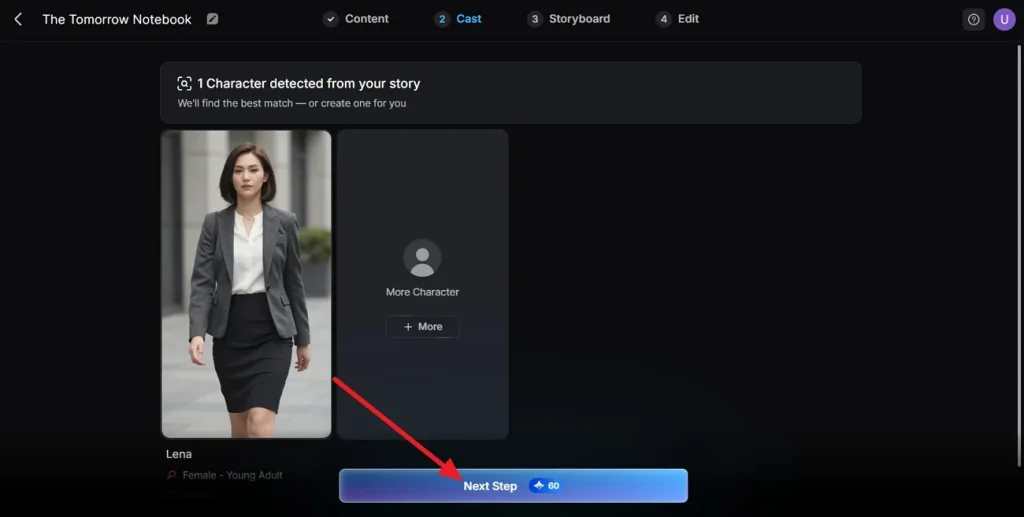
Schritt 3. Einen Charakter für das Video wählen
Das System schlägt automatisch Charakteroptionen vor; wähle eine und drücke Next Step.
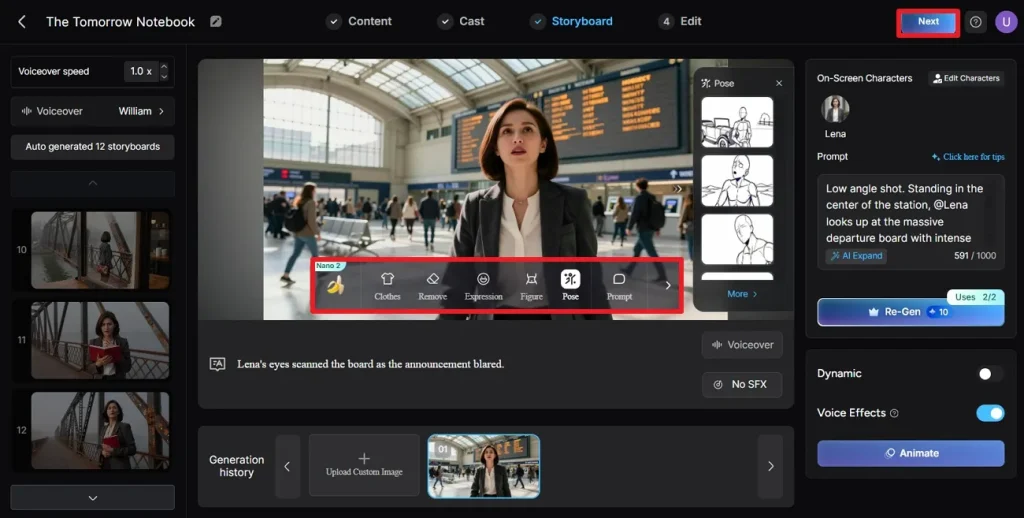
Schritt 4. Das Storyboard anpassen
Schau dir jede Einstellung an, passe sie mit den Controls an und klicke dann auf Next.
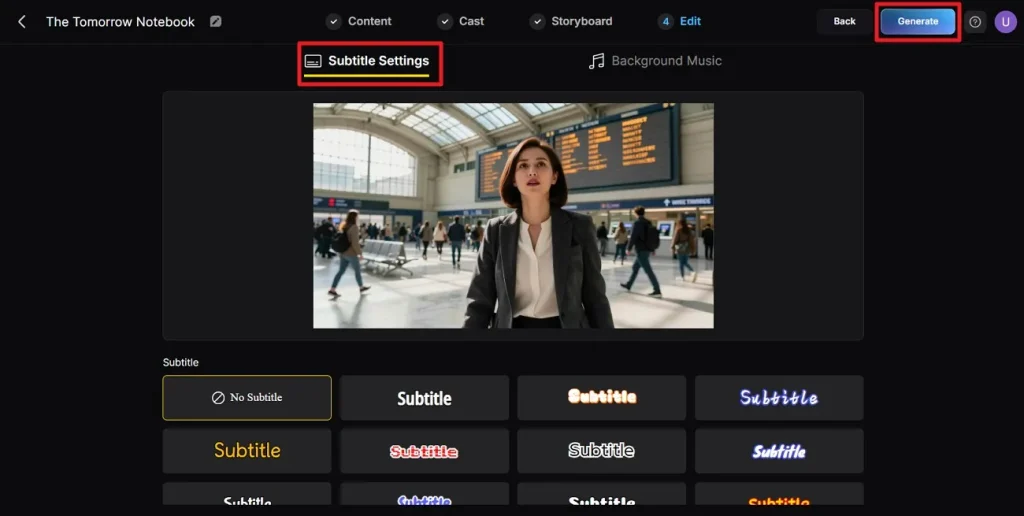
Schritt 5. Untertitel ins Video einfügen
Wähle einen Untertitel-Stil und drücke danach auf Generate.
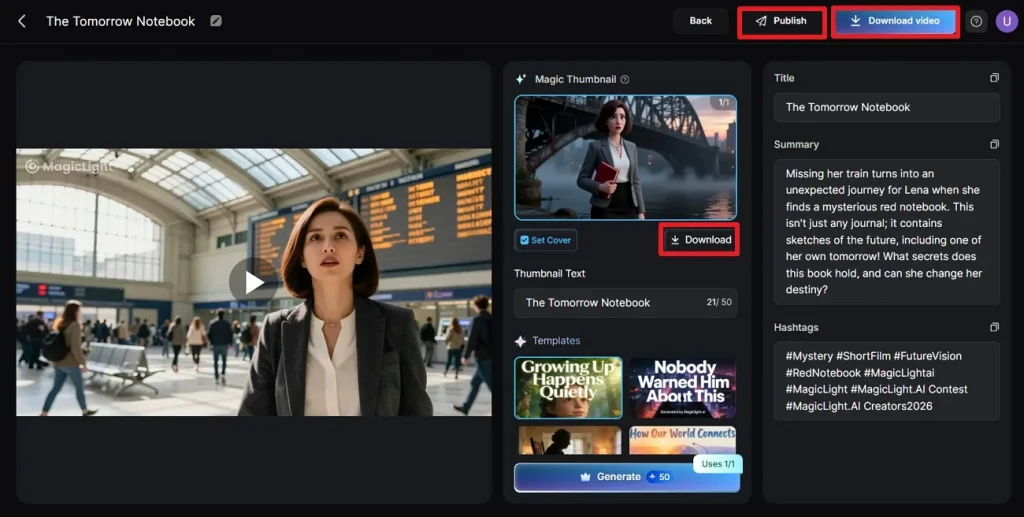
Schritt 6. Das Video prüfen und herunterladen
Wenn die Generierung fertig ist, schau dir die Vorschau an und klicke auf Download, um zu speichern.
Fazit
Unterm Strich bietet Perchance AI Video Generator einen einfachen, sehr zugänglichen Weg, Text online in Bilder zu verwandeln. Die leichte Bedienung und der Spielraum zum Experimentieren lassen dich visuelles Storytelling testen, ohne teure Software. Für mehr Kontrolle und bessere Qualität lohnt aber der Wechsel zu MagicLight AI.
FAQ zu Perchance AI Video Generator
1. Ist der KI-Videogenerator von Perchance.org sicher?
Nein. Der kostenlose Perchance AI Video Generator ist keine sichere Option; nimm MagicLight AI als sicherere Alternative.
2. Warum funktioniert Perchance AI Video Generator manchmal nicht?
Oft wegen Serverproblemen, begrenzter Funktionen oder weil das Tool kein vollwertiger Generator ist.
3. Was sind die besten Alternativen zu Perchance AI Video Generator?
Unter mehreren Optionen ist MagicLight AI besonders empfehlenswert: mehr Textplatz und mehr Kontrolle beim Nachbearbeiten.
4. Muss ich mich für Perchance-AI-Tools anmelden?
In der Regel nicht. Die meisten Generatoren funktionieren ohne Konto.
5. Kann ich Perchance AI Video Generator online kostenlos nutzen?
Ja. Es ist ein Browser-Tool und verlangt meist keine Anmeldung.





