


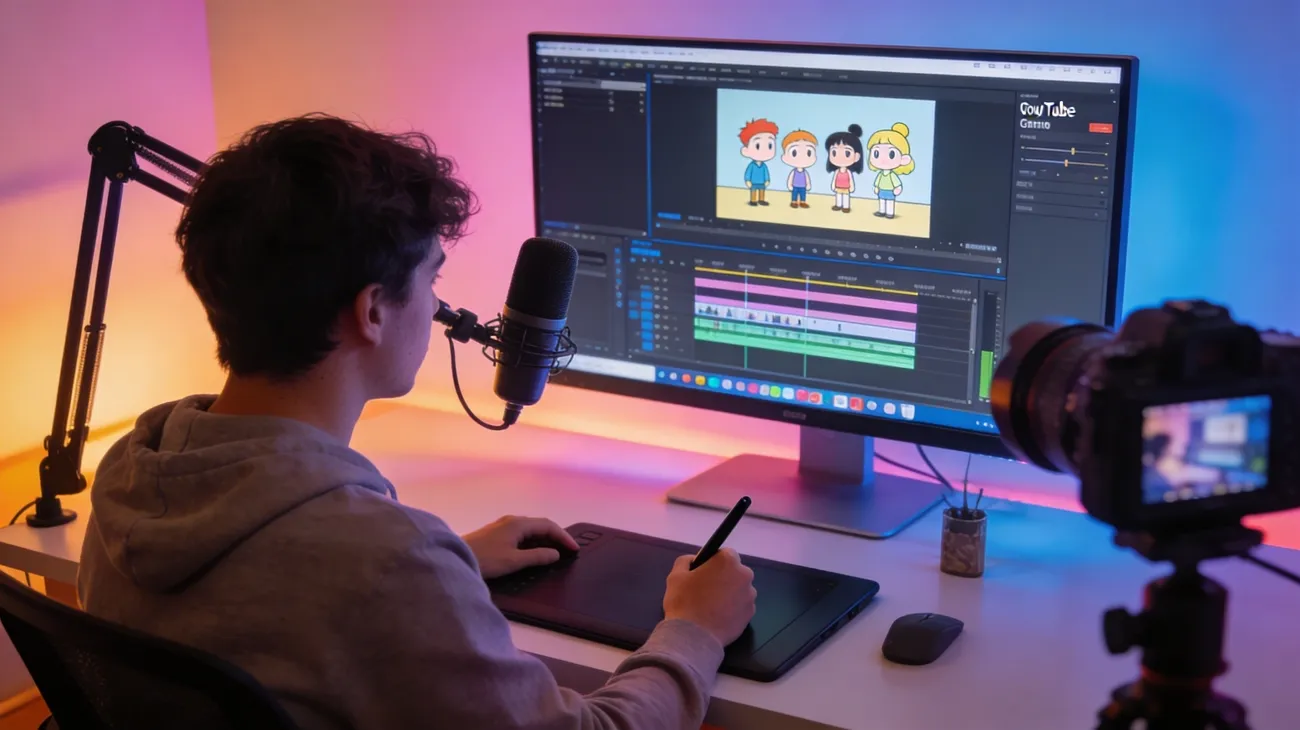
一位老師在準備線上課程時,希望 YouTube 影片更能抓住學生。與其講很長的課,動畫畫面能把知識點講清楚,也更能留住觀眾。學會怎麼做 YouTube 動畫影片,你就能把簡單想法做成好看的故事和教學。
現在的 AI 動畫工具,能幫你做角色、場景和配音,不用先學一堆技術。流程走對,動畫就能更快做出來。這份指南會講清 2026 年做 YouTube 動畫影片的關鍵步驟、工具和實用建議。
第 1 部分. YouTube 動畫影片有哪些類型
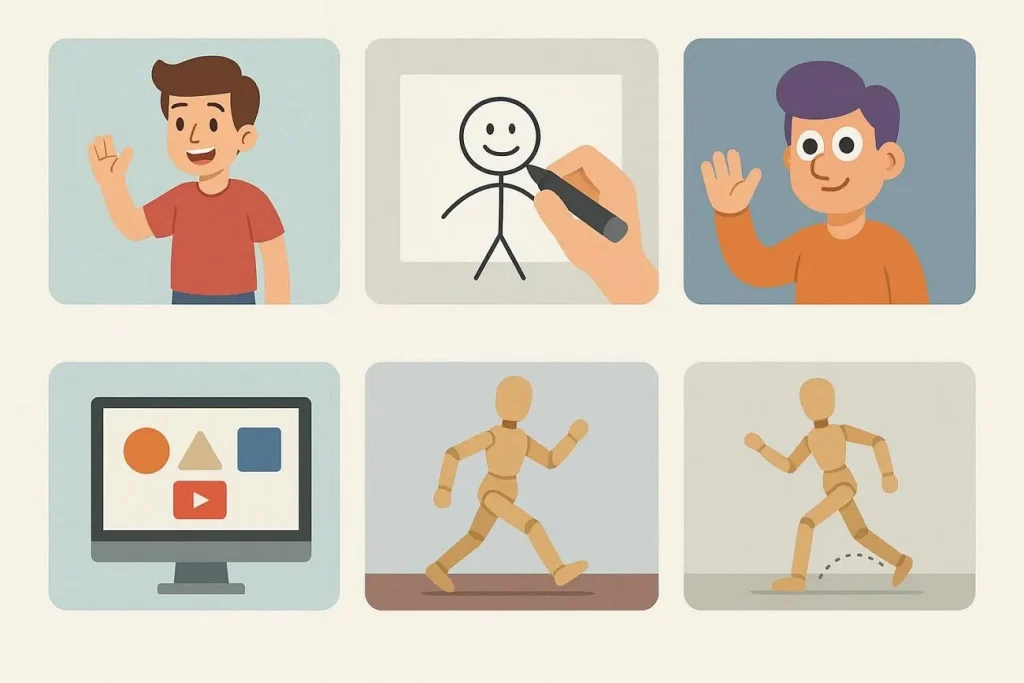
在動手做 YouTube 動畫影片之前,先了解平台上常見的動畫風格會更有幫助。下面這張表整理了大家常看的幾類 YouTube 動畫影片:
| 動畫類型 | 說明 |
| 2D 動畫 | 用平面角色、背景和動作,逐幀或用動畫軟體製作。 |
| 白板動畫 | 在白色背景上呈現繪畫過程,像正在現場畫出來一樣。 |
| 3D 動畫 | 做出有縱深、動作更立體的角色和環境。 |
| 動態圖形 | 把文字、圖示和形狀做成動畫,用來把資訊講清楚。 |
| 定格動畫 | 用真實物體或模型,一幀一幀拍攝,再連成動作。 |
第 2 部分. 像專業創作者一樣做 YouTube 動畫影片
做一條像樣的 YouTube 動畫,已經不只是資深動畫師或大團隊的事。下面這份詳細指南,會帶你一步步做出帶動畫的 YouTube 影片:
規劃階段:把 YouTube 動畫影片做對
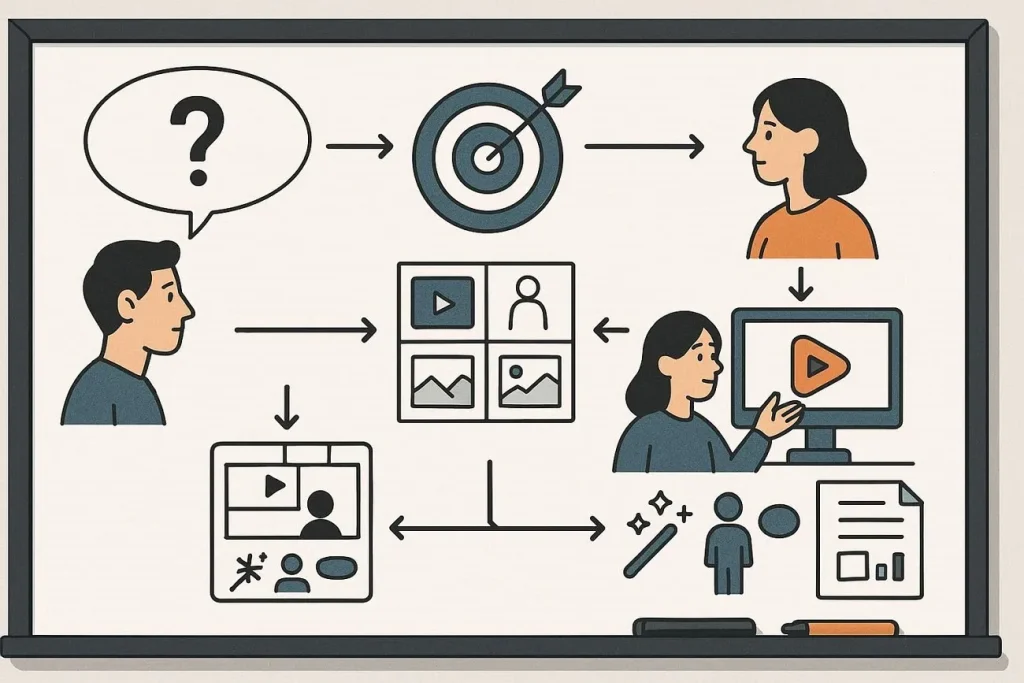
結構清楚的規劃,能讓動畫影片更專業,資訊也更清楚。先做好這幾步,後面製作會順很多。
第 1 步. 明確影片目標
先想清楚這條動畫主要做什麼。是教學、娛樂、推廣產品,還是講一個故事。
第 2 步. 找準目標觀眾
知道誰會看,你才能選對敘事方式和畫面風格。比如給學生的教學動畫可以用更簡單的畫面,行銷影片則更適合把產品演示講清楚。
第 3 步. 做分鏡
分鏡是視覺計畫,用來畫出每一場在影片裡會怎麼出現。開做動畫之前,你可以先把角色動作、背景和轉場排清楚。
第 4 步. 選定動畫風格
選最適合內容的類型,比如 2D 動畫、動態圖形或白板動畫。風格要貼合頻道氣質,也要能把資訊講明白。
第 5 步. 規劃時長和視覺元素
學做 YouTube 動畫影片時,先定好時長,以及畫面裡會出現什麼。包括角色、圖示或文字疊加。更短、畫面更清楚的影片,在 YouTube 上通常更好看完,也更能留住觀眾。
工具和設定:更輕鬆做出 YouTube 動畫影片
選對動畫工具,能明顯少花時間和精力。現在不少 AI 平台能把腳本或提示詞直接做成動畫場景。MagicLight AI 就是把這件事變簡單的工具。它是 AI 影片創作平台,能把故事或文字提示詞變成動畫影片。它會自動生成角色和場景,適合新手。
平台主打 story-to-video 生成,不用逐幀手繪,就能很快把想法做成畫面。靠自動化,創作者能比傳統動畫流程更快做出能上 YouTube 的動畫影片。用它的 Magic Claw 功能,你還能在同一個介面裡創作、發布並追蹤 YouTube 影片。
MagicLight AI 的主要功能
- AI 角色建立:平台會按你故事的風格和語氣生成可調整角色。你可以改外形、服裝和表情,讓它更貼合內容。
- Automatic Lip Sync:MagicLight AI 會把角色口型對上錄好或生成的配音。對白更自然,不用手動一幀幀調。
- Voice Cloning:你可以複製自己的聲音,或其他聲音來做旁白。這樣多條影片的聲音也能保持一致、更有辨識度。
- AI 旁白:工具能根據腳本生成聽起來自然的配音。你不必再準備專業錄音設備或找配音員。
怎麼用 MagicLight AI 做 YouTube 動畫影片?
腳本和創意準備好後,AI 平台就能把製作流程走順。不用逐幀手動畫,MagicLight AI 能自動生成場景、角色和旁白。下面從開始到匯出,講清怎麼用 MagicLight AI 做 YouTube 動畫影片:
第 1 步. 開始你的動畫專案
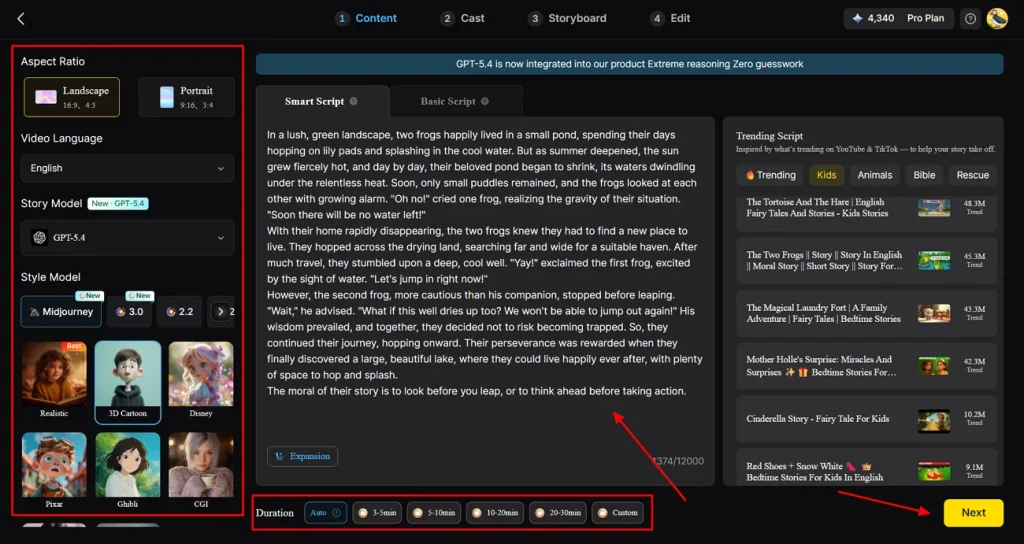
打開 MagicLight AI 的 Story to Video 工具,為 YouTube 動畫選好畫幅和時長。選好影片語言、故事模型和風格模型,再把腳本放到 Smart Script 裡讓 AI 優化。點 Next,開始生成動畫影片。
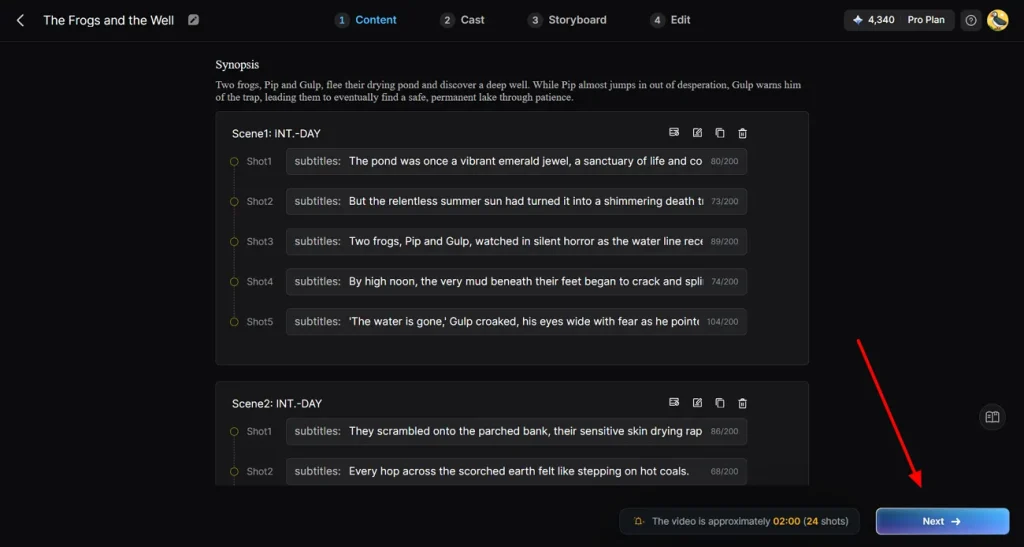
第 2 步. 檢查 AI 分場計畫
看看 AI 生成的逐場摘要,確認它符合你的動畫想法。用場景控制調整場景、轉場或時間,再點 Next,繼續打磨你的 YouTube 影片。
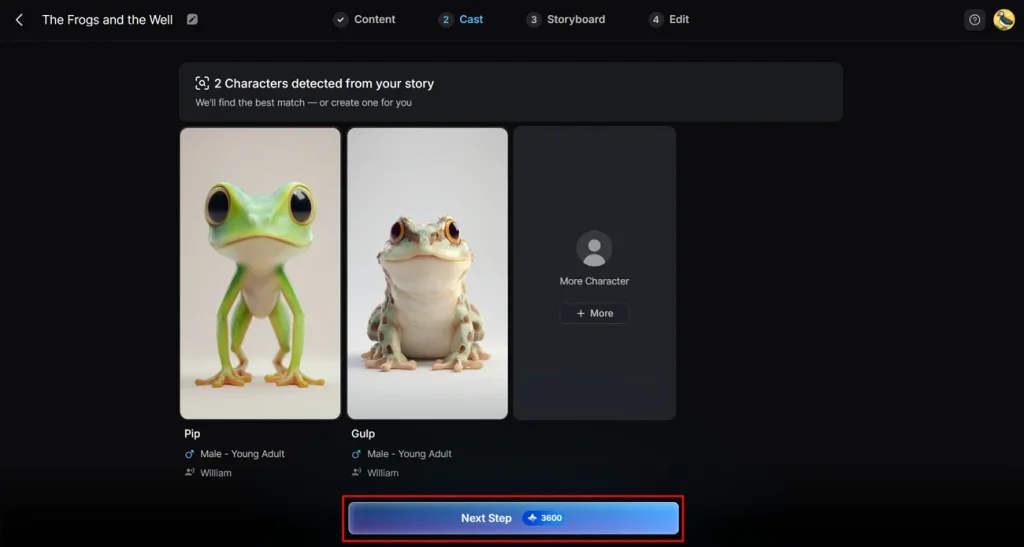
第 3 步. 認真挑選影片角色
MagicLight AI 會識別腳本裡的角色並給出推薦。需要的話再瀏覽更多角色,確認選擇後點 Next Step,讓動畫動起來。
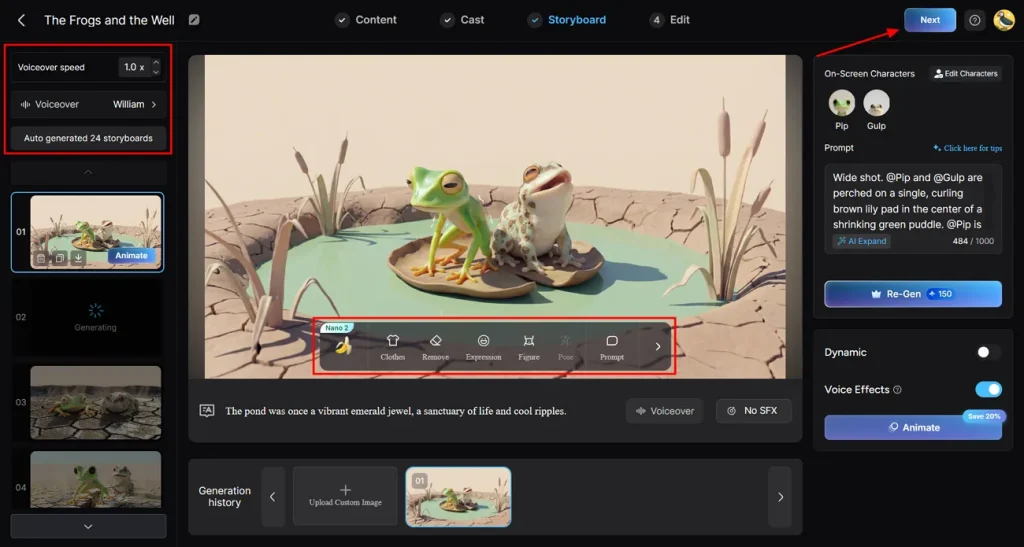
第 4 步. 微調分鏡動畫
逐場查看分鏡,保證故事畫面流暢。按影片風格調整角色姿勢、表情和服裝,再按 Next。
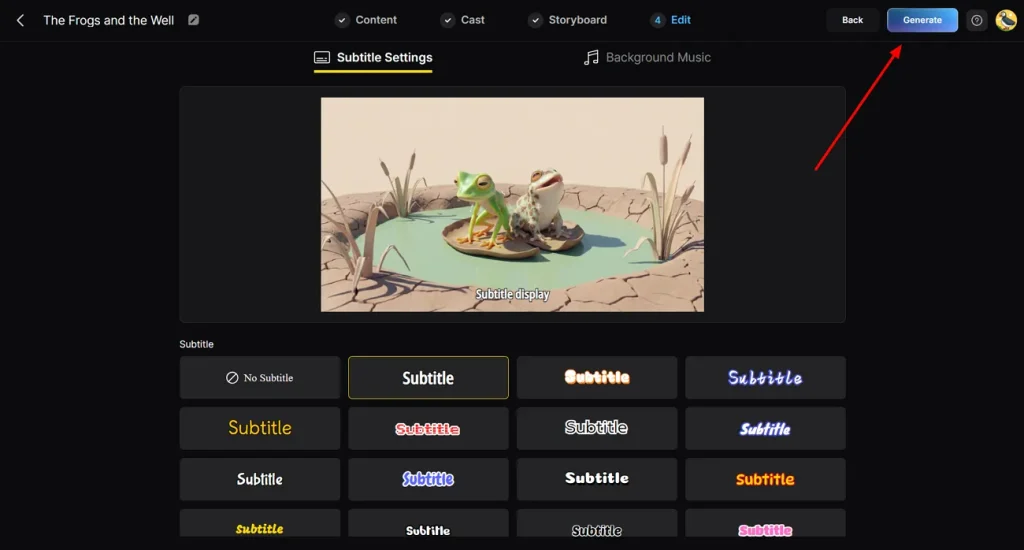
第 5 步. 自訂字幕樣式
如果有對白或旁白,選一個和 YouTube 動畫設計匹配的字幕樣式。設好後點 Generate,生成 AI 動畫影片。
第 6 步. 最後檢查並匯出
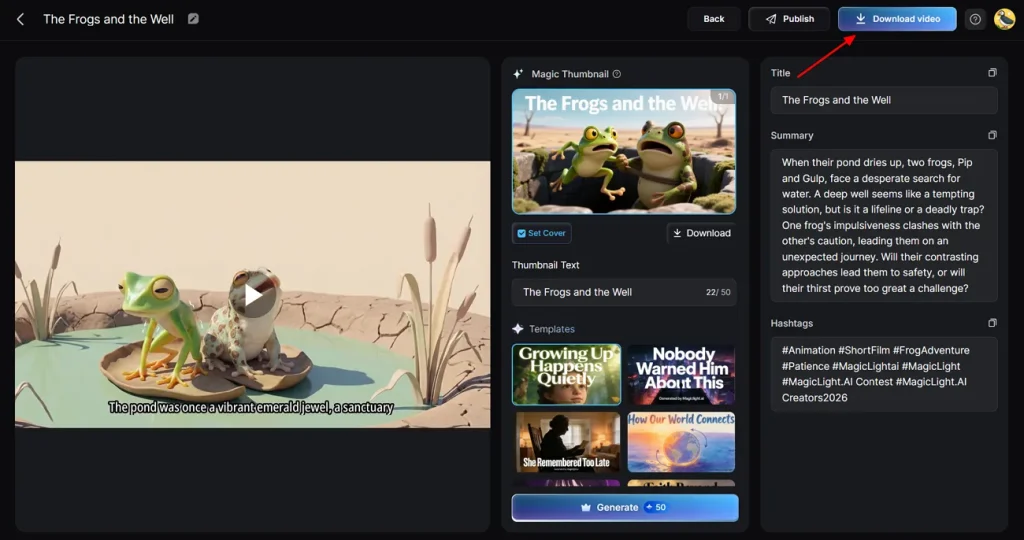
看一遍生成的動畫,檢查畫面、封面圖,以及適不適合當 YouTube 縮圖。都滿意後,點 Download Video 儲存完成的 YouTube 動畫。
總結
總的來說,這篇文章詳細講了怎麼做 YouTube 動畫影片,涵蓋規劃、工具和一步步製作。按這些階段走,即使沒有經驗,也能做出好看、專業的動畫內容。現有工具裡,MagicLight AI 靠 AI 故事轉影片、自動角色建立和輕鬆改場景,會更突出。
關於怎麼做 YouTube 動畫影片的常見問題
1. 哪些工具能更輕鬆做 YouTube 動畫影片?
MagicLight AI 是快速做 YouTube 動畫影片的好用工具之一。它能處理角色建立、場景生成和配音,減少創作者要扛的技術工作。
2. 做一條 YouTube 動畫影片要多久?
時間取決於影片長度和複雜度,但現在的 AI 工具通常能在一小時內做出短動畫。更長或細節很多的動畫可能要幾小時,尤其是你要手動微調角色、場景或配音時。
3. 新手能免費做 YouTube 動畫影片嗎?
可以。新手可以用 MagicLight AI 這類帶基礎功能的免費 AI 工具開始。免費版支援腳本轉影片和角色選擇,沒有動畫經驗也能上手。
4. 沒經驗怎麼做 YouTube 動畫影片?
MagicLight AI 這類 AI 平台會自動做場景、對口型和旁白,把流程變簡單。跟著引導走,誰都能做出像樣的動畫影片,不用先學技術。
5. 怎麼在手機上做帶動畫的 YouTube 影片?
你可以直接用 MagicLight AI 手機應用,在智慧型手機上做 YouTube 動畫影片。輸入腳本、選角色、生成完整動畫場景,出門在外也能做專業動畫。





