


Преподаватель, который готовит онлайн-уроки, хочет сделать YouTube-видео интереснее для учеников. Вместо длинных лекций анимированные картинки упрощают объяснения и удерживают внимание. Если вы научитесь делать анимационное видео для YouTube, сможете превращать простые идеи в красивые истории и туториалы.
Сегодняшние ИИ-инструменты анимации позволяют создавать персонажей, сцены и озвучку без глубоких технических знаний. С правильным процессом анимация получается быстро и аккуратно. Этот гайд разбирает шаги, инструменты и практические советы, чтобы в 2026 году делать сильные анимационные ролики для YouTube.
Часть 1. Типы анимационных видео на YouTube
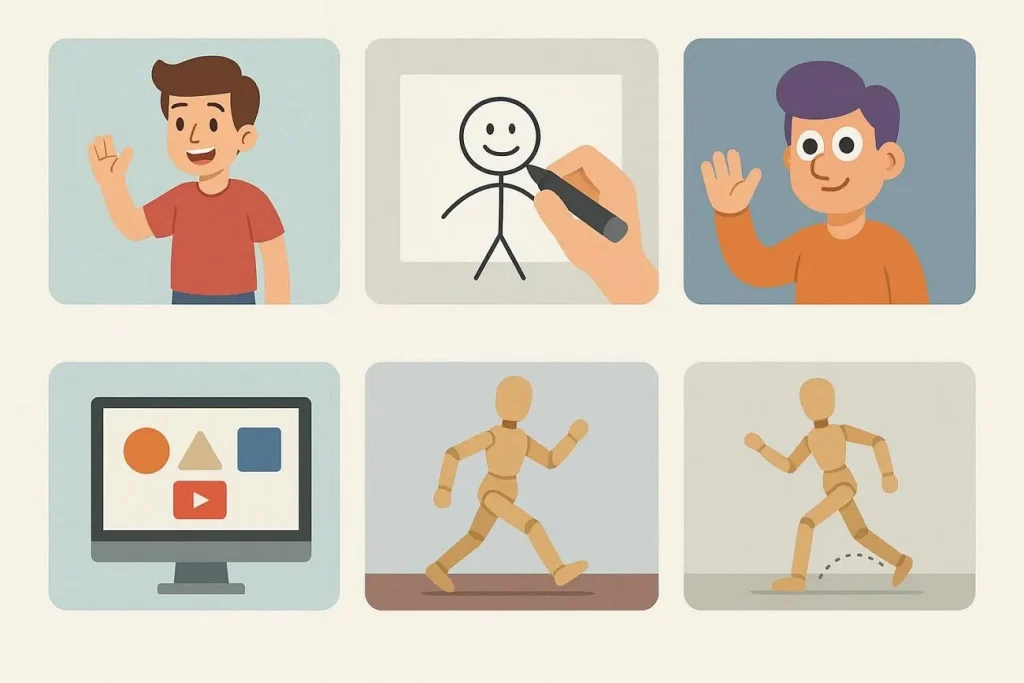
Прежде чем разбирать, как сделать анимированное YouTube-видео, полезно понять популярные стили на платформе. Ниже таблица с типами анимации, которые чаще всего смотрят:
| Тип анимации | Описание |
| 2D-анимация | Плоские персонажи, фоны и движение, созданные покадрово или в программе для анимации. |
| Вайтборд-анимация | Показывает рисунки на белом фоне так, будто их набрасывают в реальном времени. |
| 3D-анимация | Создает персонажей и окружение с глубиной и более реалистичным движением. |
| Моушн-графика | Анимирует текст, иконки и формы, чтобы визуально подать информацию. |
| Стоп-моушн | Использует реальные объекты или модели, снятые кадр за кадром, чтобы получить движение. |
Часть 2. Полный гайд: анимационное видео для YouTube как у профи
Сделать профессиональную анимацию для YouTube больше не удел только опытных аниматоров или больших студий. Ниже подробный гайд, как сделать YouTube-видео с анимацией:
Этап планирования: сразу заложить правильное анимационное видео
Четкий план помогает ролику выглядеть профессионально и доносить понятное сообщение. Несколько простых шагов планирования сильно упрощают продакшн.
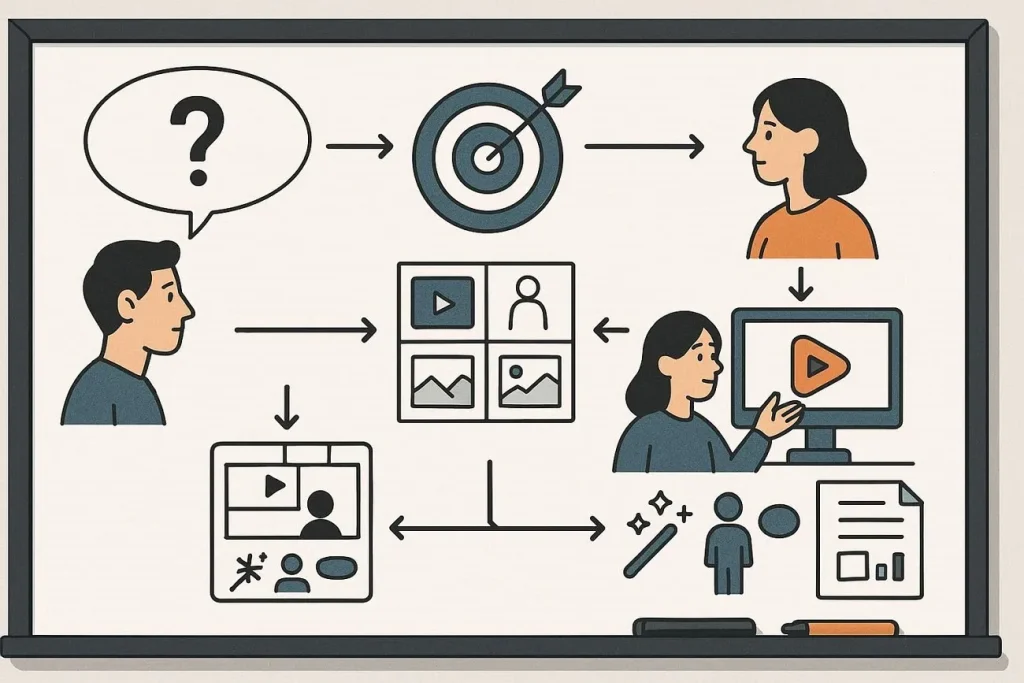
Шаг 1. Определите цель видео
Сначала сформулируйте главную задачу анимации. Решите, обучает ролик, развлекает, продвигает продукт или рассказывает историю.
Шаг 2. Определите аудиторию
Понимание того, кто будет смотреть, помогает выбрать тон истории и визуальный подход. Учебная анимация для школьников может быть проще, а маркетинговые ролики чаще делают упор на понятную демонстрацию продукта.
Шаг 3. Соберите раскадровку
Раскадровка — визуальный план того, как будет выглядеть каждая сцена. Она помогает разложить действия персонажей, фоны и переходы до начала анимации.
Шаг 4. Выберите стиль анимации
Выберите тип, который лучше всего подходит контенту: 2D, моушн-графика или вайтборд. Стиль должен совпадать с каналом и помогать донести мысль.
Шаг 5. Спланируйте длительность и визуальные элементы
Когда вы учитесь делать анимацию для YouTube, определите длительность и то, что появится в кадре. Это персонажи, иконки или текстовые плашки. Более короткие ролики с понятной картинкой обычно лучше держат зрителя до конца.
Инструменты и настройка: проще сделать анимационное видео для YouTube
Правильный инструмент заметно экономит время и силы. Сегодня ИИ-платформы превращают сценарии или промпты сразу в анимированные сцены. Один из таких инструментов — MagicLight AI. Это платформа создания видео с ИИ, которая превращает истории или текстовые промпты в анимационные ролики. Она автоматически генерирует персонажей и сцены, поэтому удобна новичкам.
Платформа делает упор на генерацию story-to-video: вы быстро визуализируете идеи, не рисуя каждый кадр вручную. За счет автоматизации анимация, готовая для YouTube, получается заметно быстрее, чем в классическом пайплайне. С функцией Magic Claw вы можете создавать, публиковать и отслеживать YouTube-видео в одном интерфейсе.
Ключевые возможности MagicLight AI
- Создание персонажей с ИИ: Платформа генерирует настраиваемых персонажей под стиль и тон вашей истории. Можно менять внешность, одежду и выражения, чтобы они совпадали с контентом.
- Automatic Lip Sync: MagicLight AI синхронизирует рот персонажа с записанной или сгенерированной озвучкой. Диалог выглядит естественно без ручной подгонки.
- Voice Cloning: Вы можете клонировать свой голос или другие голоса для закадра. Так звук остается узнаваемым и цельным в нескольких роликах.
- ИИ-озвучка: Инструмент может сгенерировать естественную озвучку по сценарию. Профессиональный микрофон или актеры озвучки не обязательны.
Как сделать анимационное видео для YouTube в MagicLight AI?
Когда сценарий и идея готовы, ИИ-платформы ускоряют продакшн. Вместо покадровой ручной анимации MagicLight AI автоматически создает сцены, персонажей и закадр. Ниже — как сделать анимационное видео для YouTube в MagicLight AI от начала до экспорта:
Шаг 1. Запустите анимационный проект
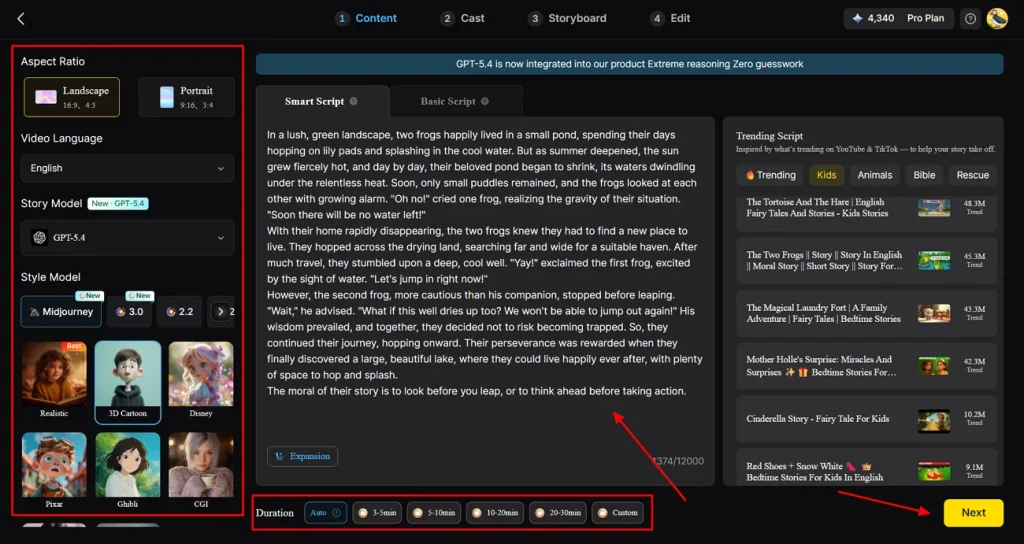
Откройте инструмент Story to Video в MagicLight AI и выберите соотношение сторон и длительность для YouTube-анимации. Выберите язык видео, модель истории и модель стиля, затем вставьте сценарий во вкладку Smart Script для оптимизации ИИ. Нажмите Next, чтобы начать создание анимированного видео.
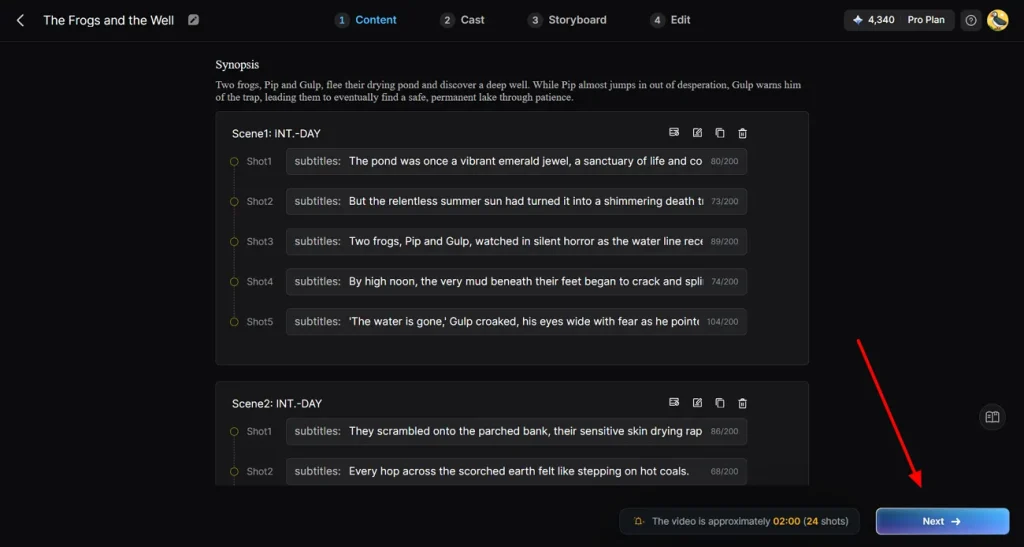
Шаг 2. Проверьте ИИ-план сцен
Посмотрите покадровое саммари от ИИ и убедитесь, что оно совпадает с вашей идеей. Поправьте сцены, переходы или тайминг в элементах управления и нажмите Next, чтобы продолжить собирать YouTube-видео.
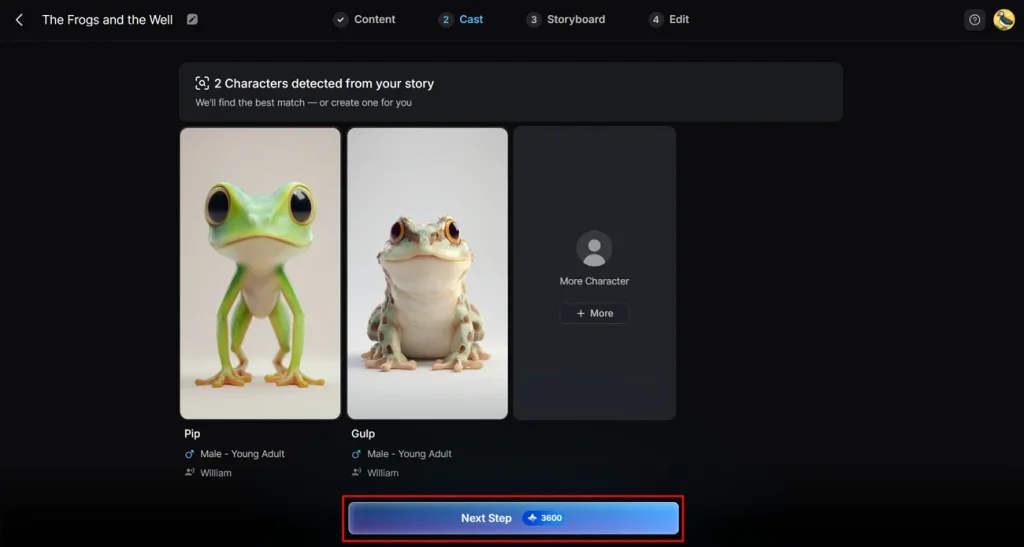
Шаг 3. Внимательно выберите персонажей
MagicLight AI находит персонажей в сценарии и предлагает варианты. При необходимости посмотрите дополнительные персонажи, подтвердите выбор и нажмите Next Step, чтобы оживить анимацию.
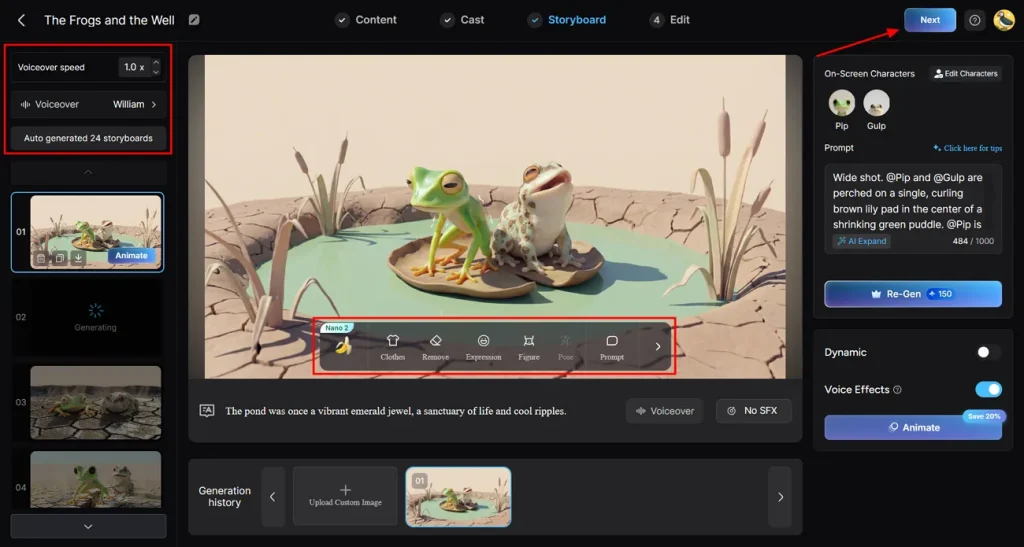
Шаг 4. Доработайте анимацию раскадровки
Пройдитесь по каждой сцене раскадровки, чтобы визуальный рассказ был плавным. Подгоните позы, выражения и одежду под стиль видео и нажмите Next.
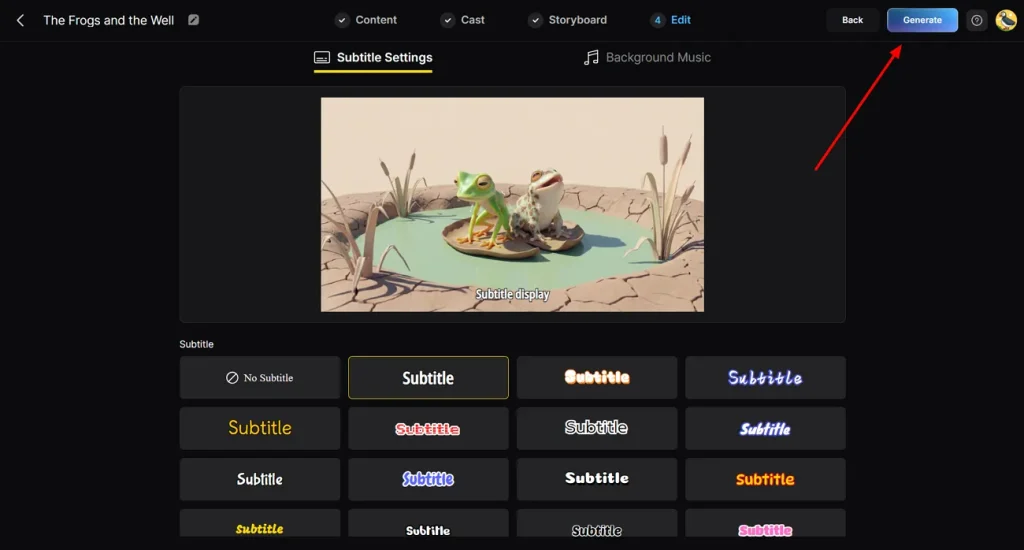
Шаг 5. Настройте вид субтитров
Если есть диалог или закадр, выберите стиль субтитров, который сочетается с дизайном YouTube-анимации. После настройки нажмите Generate, чтобы получить ИИ-анимацию.
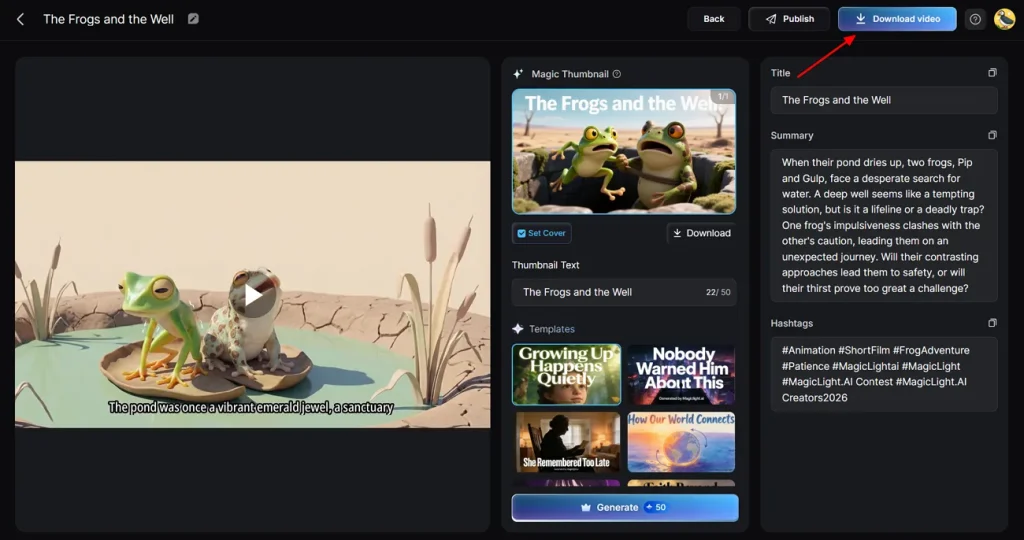
Шаг 6. Финальная проверка и экспорт
Посмотрите готовую анимацию: картинка, обложка и пригодность как превью для YouTube. Когда все выглядит собранно, нажмите Download Video и сохраните готовую YouTube-анимацию.
Итог
В итоге статья подробно разобрала, как сделать анимационное видео для YouTube: планирование, инструменты и пошаговый продакшн. Если пройти эти этапы, можно выпускать живую, профессионально выглядящую анимацию даже без опыта. Среди инструментов MagicLight AI выделяется ИИ-генерацией истории в видео, автоматическим созданием персонажей и простым редактированием сцен.
Частые вопросы о том, как сделать анимационное видео для YouTube
1. Какие инструменты помогают легко сделать анимационное видео для YouTube?
MagicLight AI — один из лучших инструментов, чтобы быстро создавать анимированные ролики для YouTube. Он берет на себя персонажей, генерацию сцен и озвучку, снижая техническую нагрузку.
2. Сколько времени занимает анимационное видео для YouTube?
Время зависит от длины и сложности, но современные ИИ-инструменты могут сделать короткую анимацию меньше чем за час. Более длинные или детальные ролики могут занять несколько часов, особенно если вы вручную дорабатываете персонажей, сцены или голос.
3. Могут ли новички сделать анимационное видео для YouTube бесплатно?
Да. Новички могут начать с бесплатных ИИ-инструментов вроде MagicLight AI с базовыми функциями. Бесплатные версии позволяют генерировать видео по сценарию и выбирать персонажей — без опыта анимации.
4. Как сделать анимированное YouTube-видео без опыта?
ИИ-платформы вроде MagicLight AI упрощают процесс: автоматически создают сцены, липсинк и закадр. По пошаговому сценарию любой может собрать аккуратную анимацию без технических навыков.
5. Как сделать YouTube-видео с анимацией на телефоне?
Вы можете создавать анимированные ролики для YouTube прямо на смартфоне в мобильном приложении MagicLight AI. Оно позволяет вставить сценарий, выбрать персонажей и сгенерировать готовые анимированные сцены — профессиональная анимация и в дороге.





