


En lärare som förbereder onlinelektioner vill göra YouTube-videor mer engagerande för elever. I stället för långa föreläsningar förenklar animerade bilder förklaringarna och håller tittarna kvar. När du lär dig göra en animerad YouTube-video kan du förvandla enkla idéer till snygga berättelser och tutorials.
Dagens AI-animationsverktyg låter dig skapa karaktärer, scener och speakerröster utan avancerad teknikvana. Med rätt flöde blir animationen snabb och effektiv. Den här guiden går igenom stegen, verktygen och praktiska tips för att skapa YouTube-animationer som fungerar 2026.
Del 1. Typer av animerade YouTube-videor
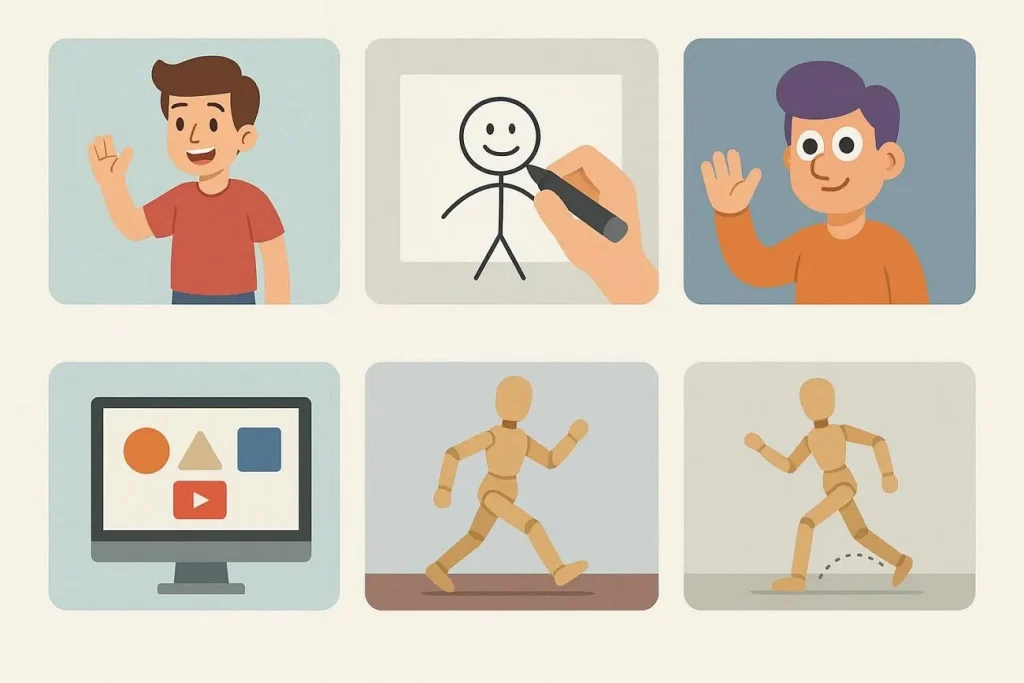
Innan du går in på hur du gör en animerad YouTube-video hjälper det att känna till de vanliga stilarna på plattformen. Tabellen nedan visar de animationstyper som folk tittar mest på:
| Animationstyp | Beskrivning |
| 2D-animation | Använder platta karaktärer, bakgrunder och rörelser skapade bild för bild eller med animationsprogram. |
| Whiteboardanimation | Visar teckningar som dyker upp mot vit bakgrund, som om de skissas i realtid. |
| 3D-animation | Skapar karaktärer och miljöer med djup och mer realistisk rörelse. |
| Motion graphics | Animerar text, ikoner och former för att visa information visuellt. |
| Stop motion | Använder riktiga föremål eller modeller, fotograferade bild för bild, för att skapa rörelse. |
Del 2. Komplett guide: gör en YouTube-animation som ett proffs
Att göra en professionell animation för YouTube är inte längre bara för erfarna animatörer eller stora team. Här är en detaljerad guide till hur du gör en YouTube-video med animation:
Planeringsfasen för att göra YouTube-animationen rätt
En tydlig plan hjälper din animationsvideo att se professionell ut och bära ett klart budskap. Några enkla planeringssteg gör produktionen mycket smidigare.
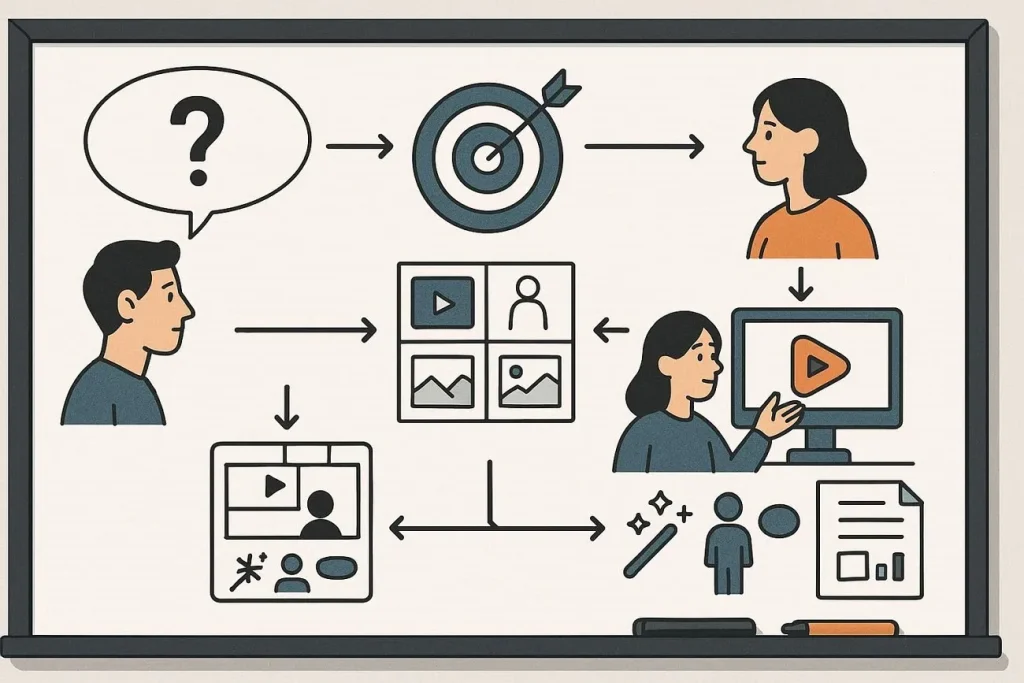
Steg 1. Definiera videons mål
Börja med att identifiera animationens huvudsyfte. Bestäm om videon ska utbilda, underhålla, sälja en produkt eller berätta en historia.
Steg 2. Identifiera din målgrupp
När du vet vem som tittar blir det lättare att välja berättarstil och visuellt grepp. Utbildningsanimationer för elever kan vara enklare, medan marknadsvideor ofta fokuserar på en tydlig produktdemo.
Steg 3. Skapa en storyboard
En storyboard är en visuell plan för hur varje scen ser ut. Den hjälper dig att lägga ut karaktärernas rörelser, bakgrunder och övergångar innan animationen börjar.
Steg 4. Välj animationsstil
Välj den typ som passar innehållet bäst, till exempel 2D, motion graphics eller whiteboard. Stilen ska matcha kanalen och hjälpa budskapet fram.
Steg 5. Planera längd och visuella element
När du lär dig göra en animerad YouTube-video, bestäm hur lång den ska vara och vad som syns i bild. Det kan vara karaktärer, ikoner eller textlager. Kortare videor med tydliga bilder presterar ofta bättre på YouTube och håller tittarna till slutet.
Verktyg och setup för att göra en YouTube-animation enkelt
Rätt animationsverktyg sparar tydligt tid och energi. AI-plattformar kan i dag göra om manus eller prompts till animerade scener. Ett verktyg som förenklar det är MagicLight AI. Det är en AI-videoplattform som gör om berättelser eller textprompts till animerade videor. Den skapar karaktärer och scener automatiskt, vilket passar nybörjare.
Plattformen fokuserar på story-to-video-generering, så att du snabbt ser idéer utan att rita varje bildruta för hand. Med automatisering kan du göra YouTube-redo animationer på mycket kortare tid än i ett traditionellt flöde. Med Magic Claw kan du skapa, publicera och följa din YouTube-video i ett och samma gränssnitt.
Viktiga funktioner i MagicLight AI
- AI-karaktärsskapande: Plattformen genererar anpassningsbara karaktärer utifrån din berättelses stil och ton. Du kan ändra utseende, kläder och uttryck så att de passar innehållet.
- Automatic Lip Sync: MagicLight AI synkar karaktärernas munnar med inspelade eller genererade speakerröster. Dialogen ser naturlig ut utan manuell justering.
- Voice Cloning: Du kan klona din egen röst eller andra röster till berättarröst. Det ger konsekvent, personlig ljudbild över flera videor.
- AI-berättarröst: Verktyget kan skapa naturliga speakerröster från ditt manus. Du behöver varken proffsig inspelningsutrustning eller röstskådespelare.
Hur gör du en animerad YouTube-video med MagicLight AI?
När manus och koncept är klara snabbar AI-plattformar upp produktionen. I stället för att animera varje bildruta för hand skapar MagicLight AI scener, karaktärer och speakerröst automatiskt. Processen nedan visar hur du gör en animerad YouTube-video med MagicLight AI från start till mål:
Steg 1. Starta ditt animationsprojekt
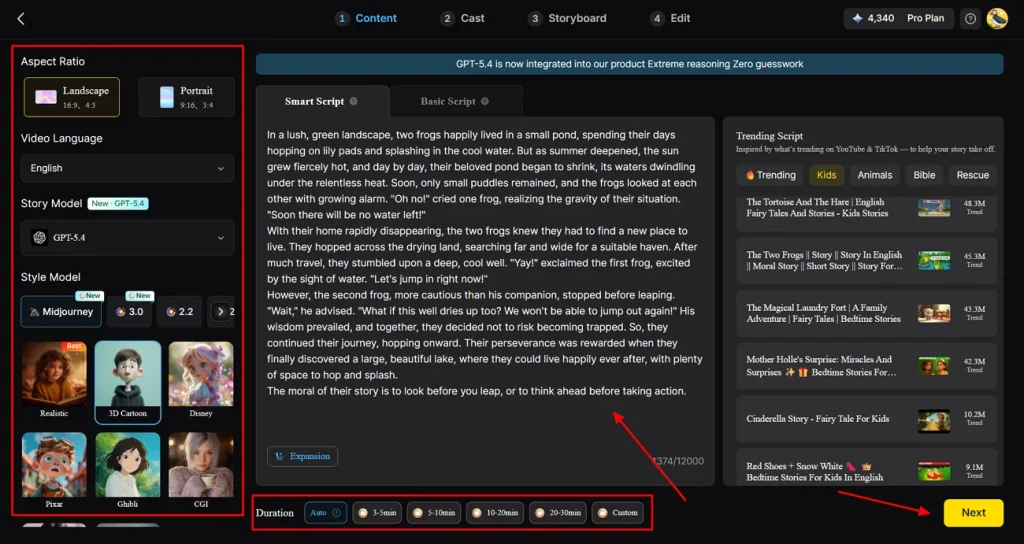
Öppna verktyget Story to Video i MagicLight AI och välj bildformat och längd för din YouTube-animation. Välj videospråk, storymodell och stilmodell och lägg in manuset i fliken Smart Script så att AI kan putsa det. Klicka på Next för att börja skapa den animerade videon.
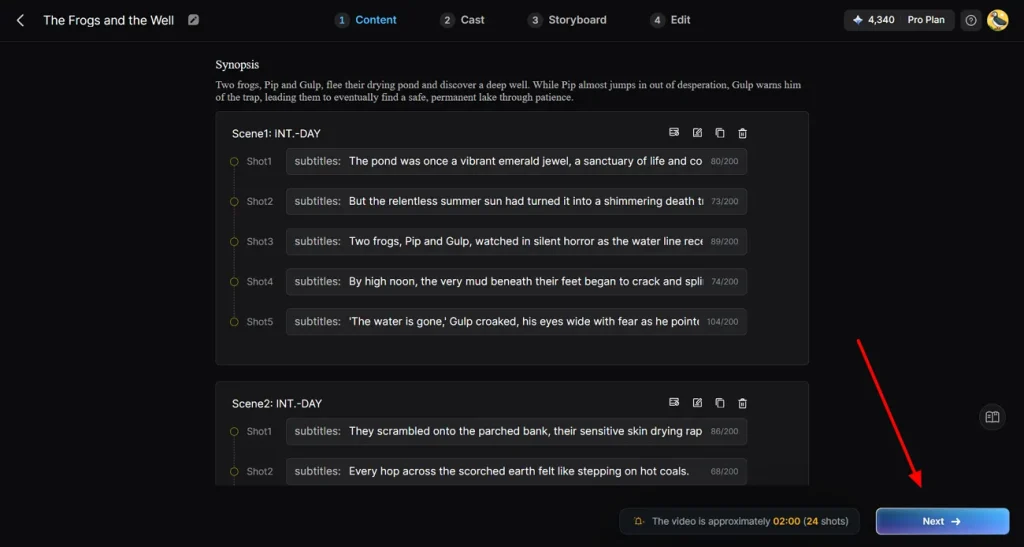
Steg 2. Granska AI:ns scenplan
Kolla den AI-genererade sammanfattningen scen för scen och se att den passar konceptet. Justera scener, övergångar eller timing med scenkontrollerna och klicka på Next för att fortsätta forma YouTube-videon.
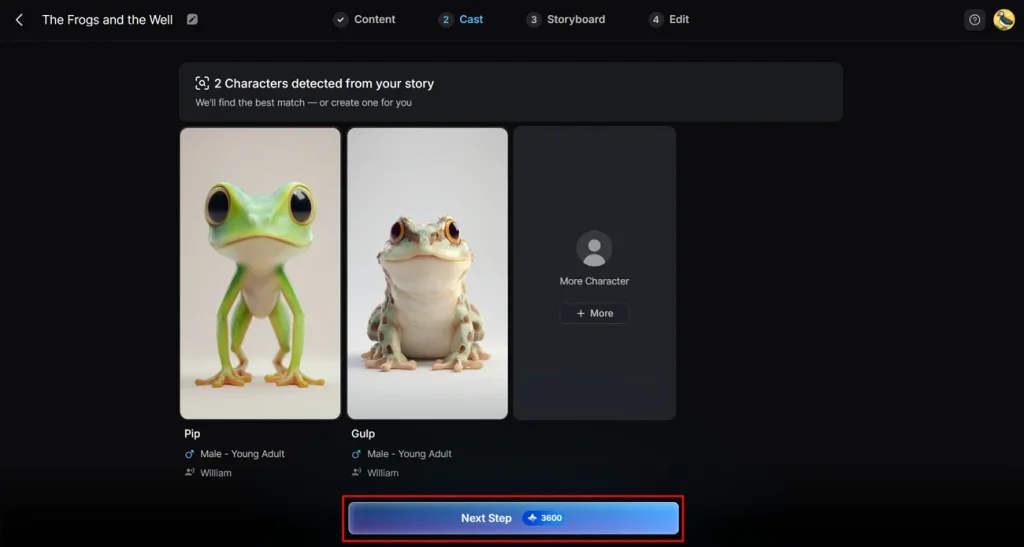
Steg 3. Välj videokaraktärer med omsorg
MagicLight AI hittar karaktärer i manuset och föreslår alternativ. Bläddra bland fler karaktärer vid behov, bekräfta valet och klicka på Next Step för att väcka animationen till liv.
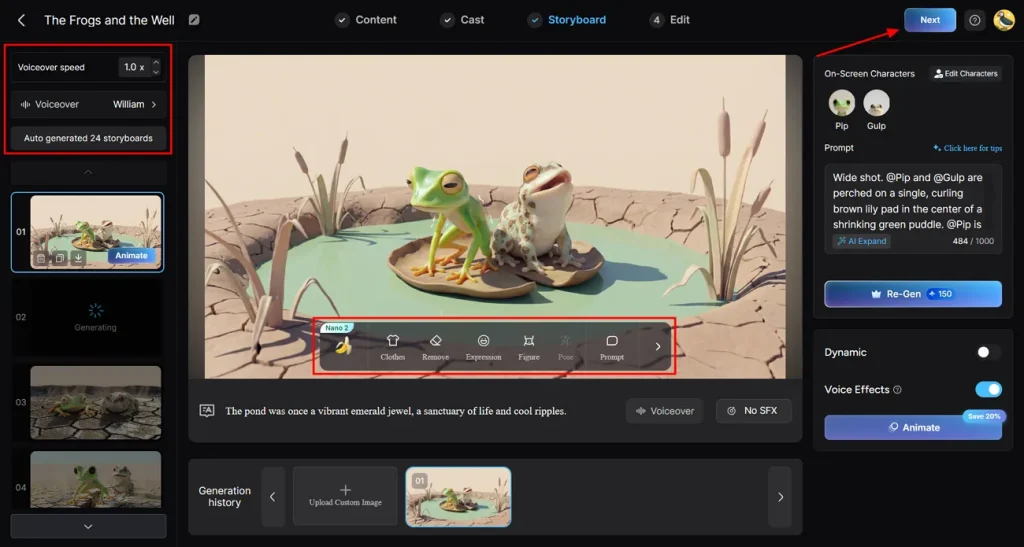
Steg 4. Finjustera storyboardanimationerna
Gå igenom varje storyboardscen så att det visuella berättandet flyter. Ändra poser, uttryck och kläder så att de matchar videons stil och tryck på Next.
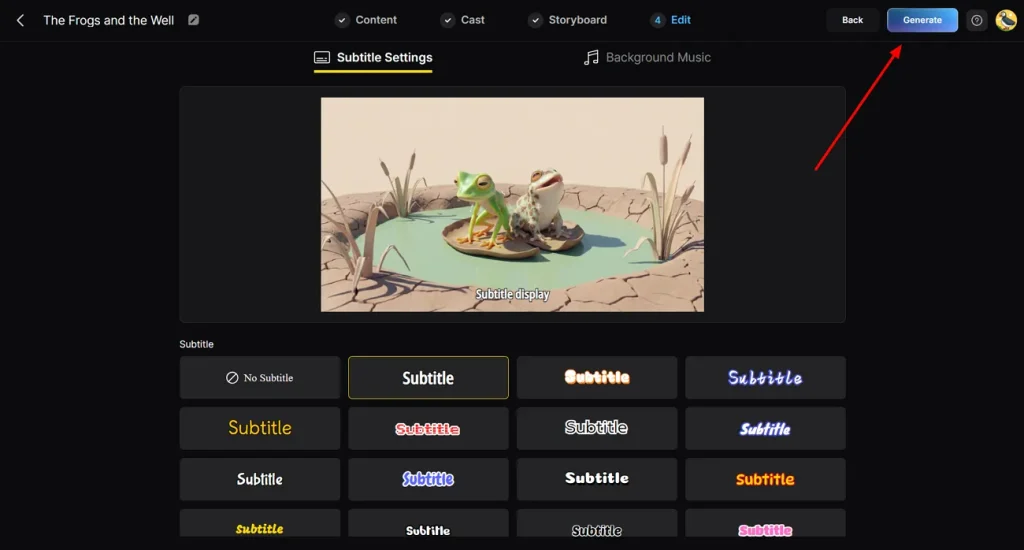
Steg 5. Anpassa undertextens utseende
Om det finns dialog eller speakerröst, välj en undertextstil som kompletterar din YouTube-animationsdesign. När det är klart klickar du på Generate för att skapa AI-animationsvideon.
Steg 6. Slutgranskning och export
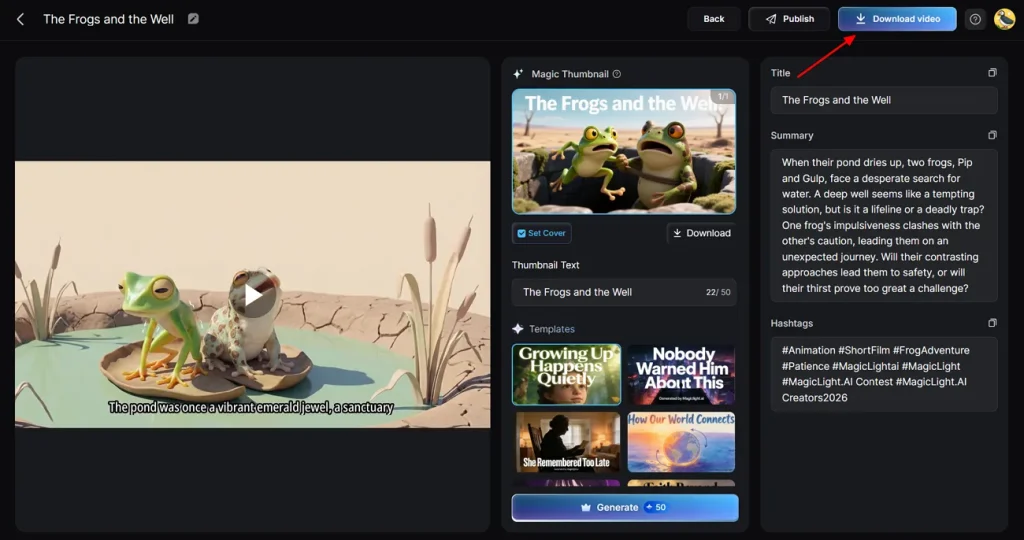
Titta på den genererade animationen och kolla bilderna, omslagsbilden och om den fungerar som YouTube-miniatyr. När allt ser polerat ut klickar du på Download Video för att spara den färdiga YouTube-animationen.
Slutsats
Sammanfattningsvis gav den här artikeln en detaljerad guide till hur du gör en animerad YouTube-video, med planering, verktyg och steg-för-steg-produktion. Följer du de här faserna kan du skapa engagerande, professionellt verkande animation även utan erfarenhet. Bland verktygen sticker MagicLight AI ut med AI-driven story-to-video, automatiskt karaktärsskapande och enkel scenredigering.
Vanliga frågor om hur du gör en animerad YouTube-video
1. Vilka verktyg hjälper dig att göra en animerad YouTube-video enkelt?
MagicLight AI är ett av de bästa verktygen för att snabbt skapa animerade YouTube-videor. Det tar hand om karaktärer, scengenerering och speakerröster och sänker den tekniska tröskeln.
2. Hur lång tid tar det att göra en animerad YouTube-video?
Tiden beror på längd och komplexitet, men moderna AI-verktyg kan göra korta animationer på under en timme. Längre eller mycket detaljerade animationer kan ta flera timmar, särskilt om du finslipar karaktärer, scener eller röster för hand.
3. Kan nybörjare göra en animerad YouTube-video gratis?
Ja. Nybörjare kan börja med gratis AI-verktyg som MagicLight AI och basfunktionerna. Free-versioner låter dig gå från manus till video och välja karaktärer, så det går utan tidigare animationsvana.
4. Hur gör du en animerad YouTube-video utan erfarenhet?
AI-plattformar som MagicLight AI förenklar processen genom att automatisera scener, läppsynk och speakerröst. Med ett guidat flöde kan vem som helst göra polerade animationer utan tekniska förkunskaper.
5. Hur gör du en YouTube-video med animation i mobilen?
Du kan skapa animerade YouTube-videor direkt i telefonen med MagicLight AI:s mobilapp. Den låter dig mata in manus, välja karaktärer och generera färdiga animerade scener, så professionell animation funkar även på språng.





