


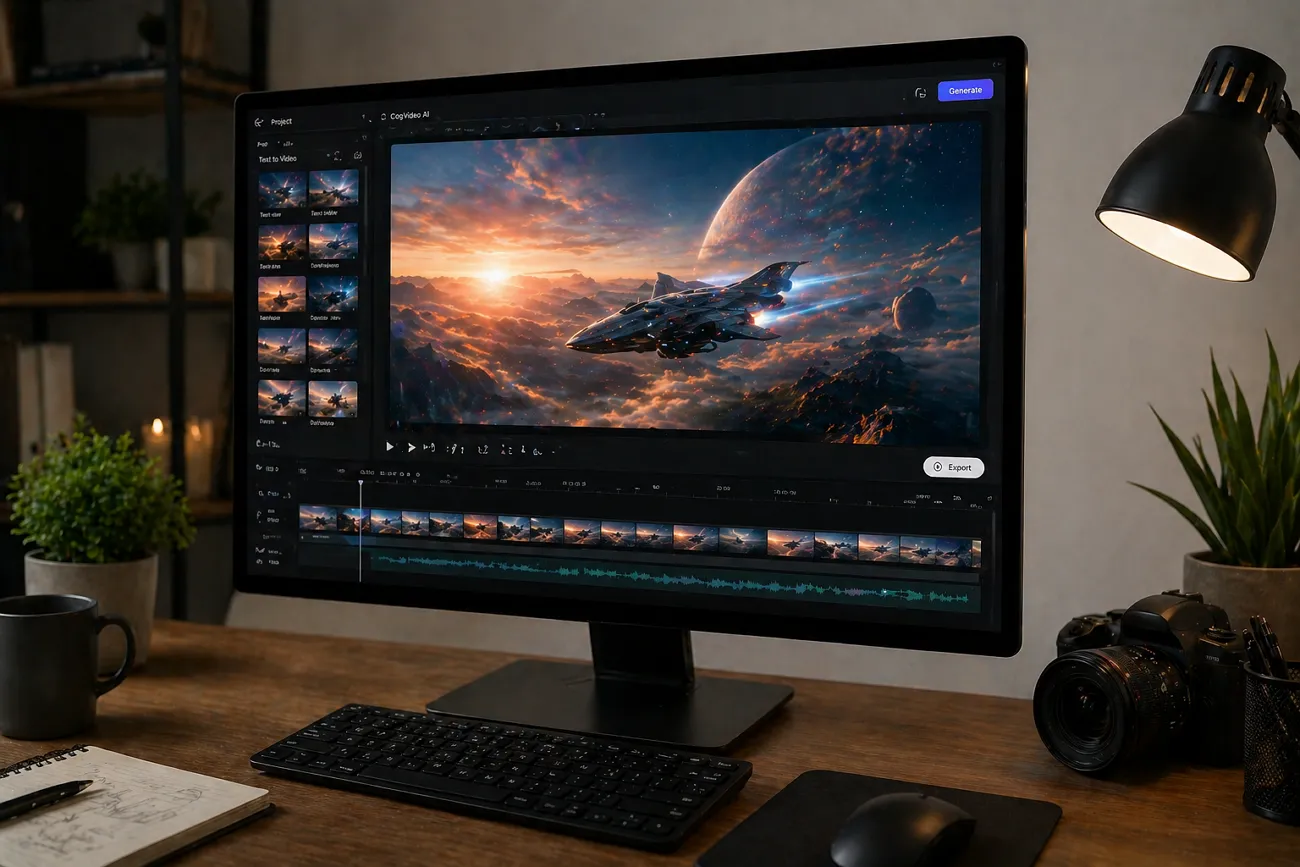
멋진 영상을 만들고 싶지만 필요한 실력이 없는 사람이 많아요. 제대로 된 영상을 만들려면 시간도 많이 들고 비싼 도구도 필요하죠. 어떤 사람은 짧은 글이나 이미지만으로 CogVideo AI로 영상을 만들어요. 다만 결과물은 짧고, 화질과 제어 폭도 제한적이에요. 그래서 창작자들은 더 나은 도구를 찾기 시작해요.
그중 빠르게 커지는 플랫폼이 MagicLight AI예요. AI 영상 제작으로 인기가 늘고 있어요. 인지형 AI 영상 생성 기능 덕분에 시장에서 손꼽히는 선택지가 됐고요. 이 가이드는 CogVideo AI를 짚어 보고, 두 도구 중 무엇을 고를지 도와줘요.
1부. CogVideo AI란
CogVideo AI는 텍스트나 이미지로 짧은 클립을 만드는 웹 도구예요. CogVideo와 최신 CogVideoX 모델을 바탕으로 텍스트 투 비디오를 합니다. 이미지 투 비디오도 지원해서 정지 컷에 자동으로 움직임을 더해요. 시네마틱, 실사, 애니메이션처럼 스타일화된 결과도 나와요.
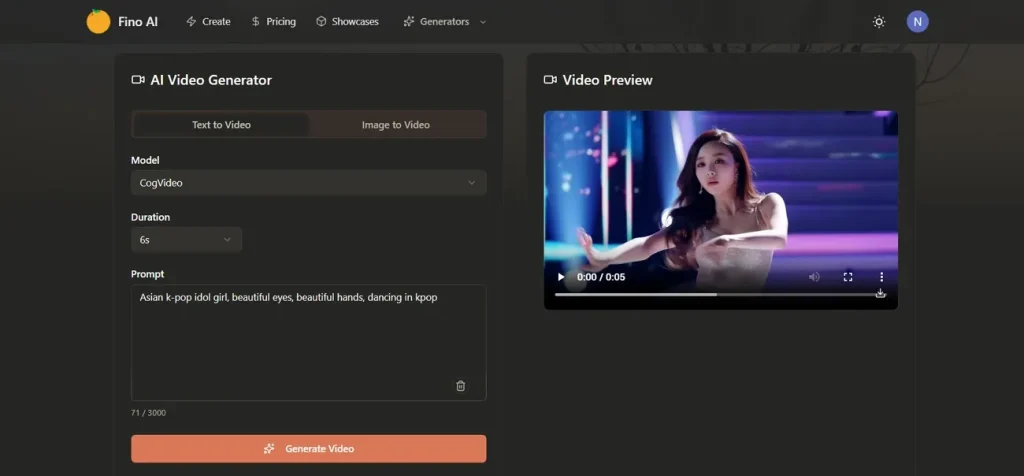
사진이나 스크립트를 올리면 미리 만들어진 클립을 빠르게 받을 수 있어요. 화질 개선과 업스케일로 더 선명한 화면도 만들 수 있고요. 여러 화면비와 포맷이 있어 플랫폼별로 콘텐츠를 내기 좋아요. 초보자가 창의적인 영상을 빨리 만들기엔 편한 편이에요.
CogVideo AI는 무료인가요?
CogVideo AI는 대체로 유료이고, 신규 사용자에게는 제한된 체험만 열려 있어요. 보통 월 구독이고 요금제가 나뉘어 있어요. 기본 플랜은 생성 횟수가 늘고 워터마크가 빠져요. 체험판은 기능이 제한되고 무료보내기 횟수도 적어요. 그래서 완전 무제한 무료는 아니에요.
CogVideo AI의 한계
여기선 CogVideo 이미지 투 비디오 도구의 한계를 살펴봐요:
- 짧은 영상만 만들 수 있고, 해상도와 길이 지원이 제한적이에요.
- 결과 품질이 들쭉날쭉하고, 프레임이 찌그러지거나 깜빡이기도 해요.
- 사실적인 얼굴과 섬세한 손 동작에서 약해요.
2부. AI 영상 제작을 위한 CogVideo AI 대안
보다시피 장기 프로젝트에 CogVideo AI를 쓰면 한계가 빨리 보여요. 그래서 창작자들은 더 유연하고 완성도 높은 대안을 찾아요. MagicLight AI가 더 나은 도구와 부드러운 워크플로로 그 빈틈을 메워요. 장편 스토리용으로 최대 50분 영상도 만들 수 있어요. 다양하게 쓰라고 자막 설정도 16가지라 텍스트를 더 정확하게 맞출 수 있어요.
Midjourney V7, MagicLight 2.0, 3.0 같은 스타일 모델도 여러 개예요. 스토리와 연출을 잡는 감독 모드도 8가지고요. 원하는 목소리를 영상에 클로닝할 수도 있어요. 생성 후 720p와 1080p로 내보낼 수 있어요.
핵심 기능
- 자동 게시: 여러 소셜 플랫폼에 영상을 자동으로 예약하고 올려 줘요.
- 화면비 제어: 소셜 플랫폼별로 맞는 화면비를 골라 내보낼 수 있어요.
- 다국어: 11개 언어를 지원해서 언어 장벽 없이 영상을 만들 수 있어요.
텍스트로 AI 장편 스토리 영상을 만드는 단계별 가이드
MagicLight AI가 무엇을 할 수 있는지 알았으니, 아래 단계로 AI 영상을 만들어 보세요:
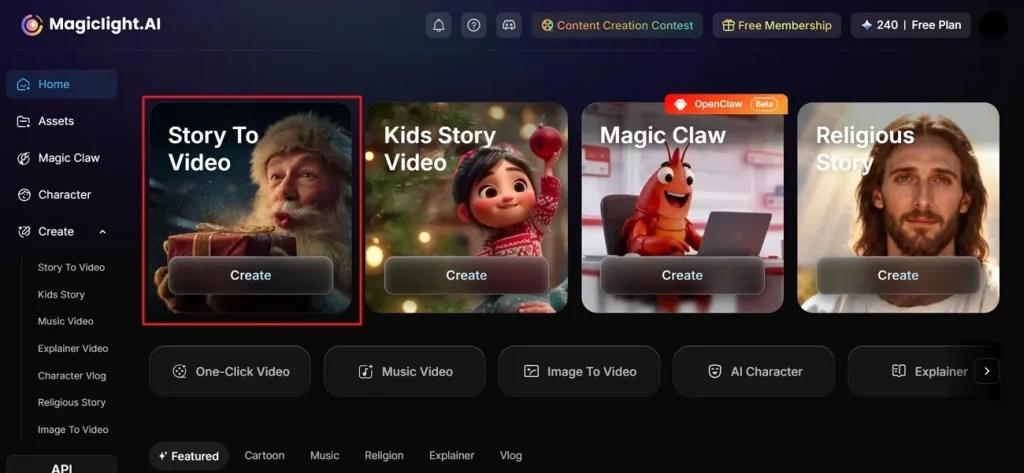
1단계. Magiclight AI를 열고 Generate Video 시작
MagicLight AI에 들어가 Story to Video를 눌러 새 AI 영상 프로젝트를 시작하세요.
2단계. 영상 아이디어를 넣고 설정 조정
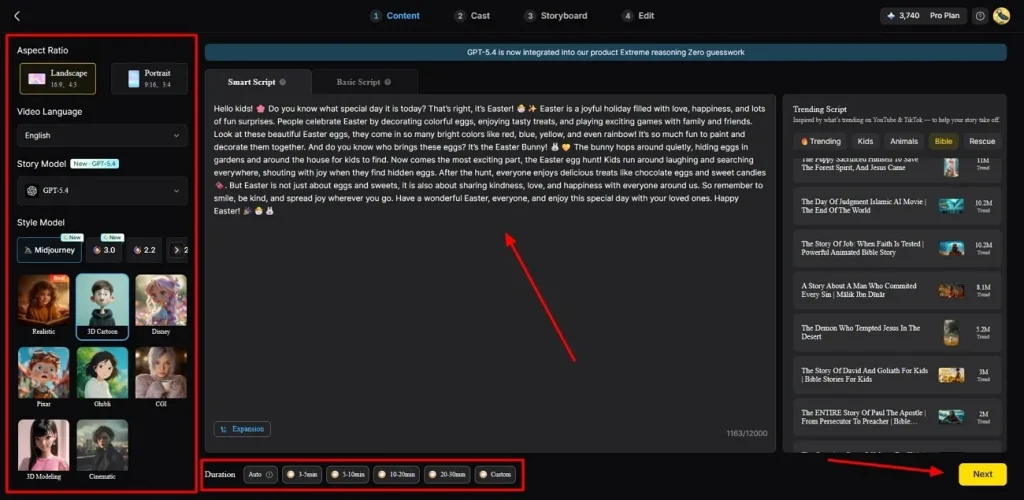
Story to Video에서 영상 프롬프트를 Text Box에 입력하세요. 왼쪽 패널에서 Video Language를 고르고 Aspect Ratio를 맞추세요. 이어서 GPT-5.4 같은 AI Story Model을 고르면 더 프로처럼 나와요. 그다음 Style과 Video Duration을 정하고 Next를 누르세요.
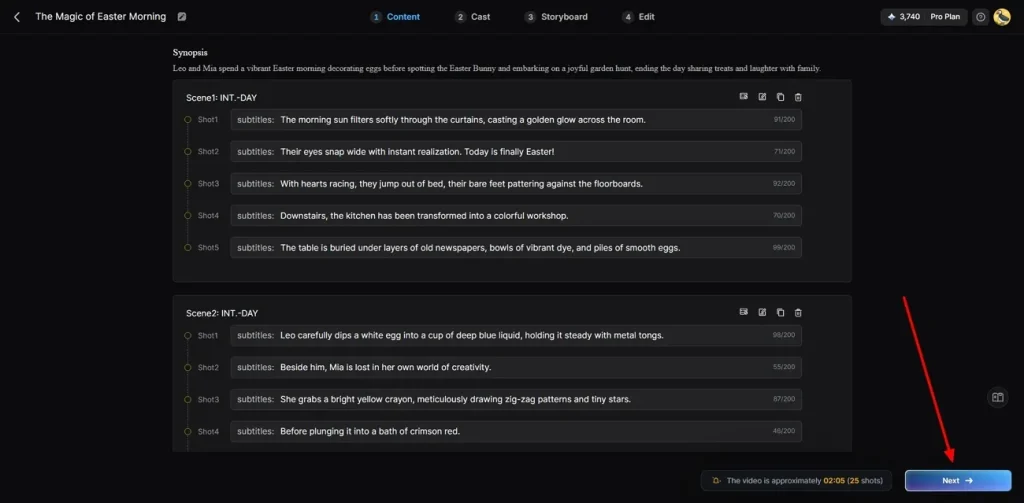
3단계. AI 영상 요약 확인
플랫폼이 장면 요약을 자동으로 만들어요. 꼼꼼히 본 뒤 Next를 눌러 진행하세요.
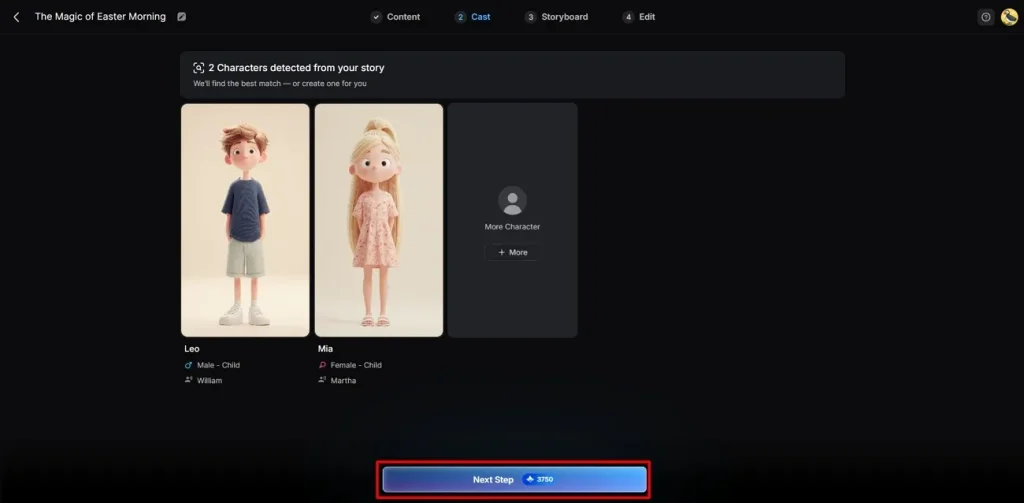
4단계. AI 캐릭터를 고르거나 추가
MagicLight AI가 영상 톤에 맞는 캐릭터를 여러 개 보여 줘요. 있는 캐릭터를 고르거나 More Character로 새로 넣을 수 있어요. 고른 뒤 Next Step을 누르세요.
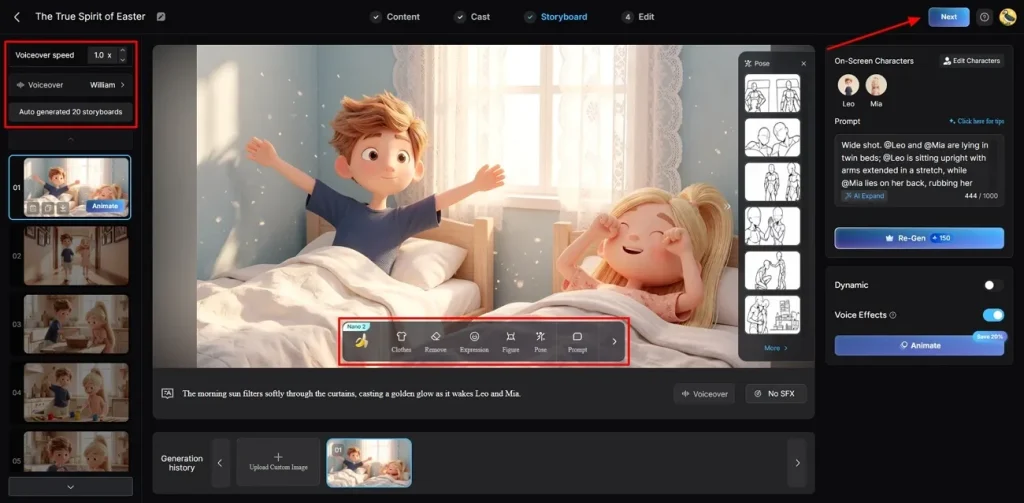
5단계. 캐릭터 디테일 수정
메인 스토리보드 화면에서 캐릭터의 Voiceover Speed를 맞추세요. Clothing이나 Body Figure도 취향에 맞게 바꿀 수 있어요. 끝나면 Next를 눌러 다음으로 가세요.
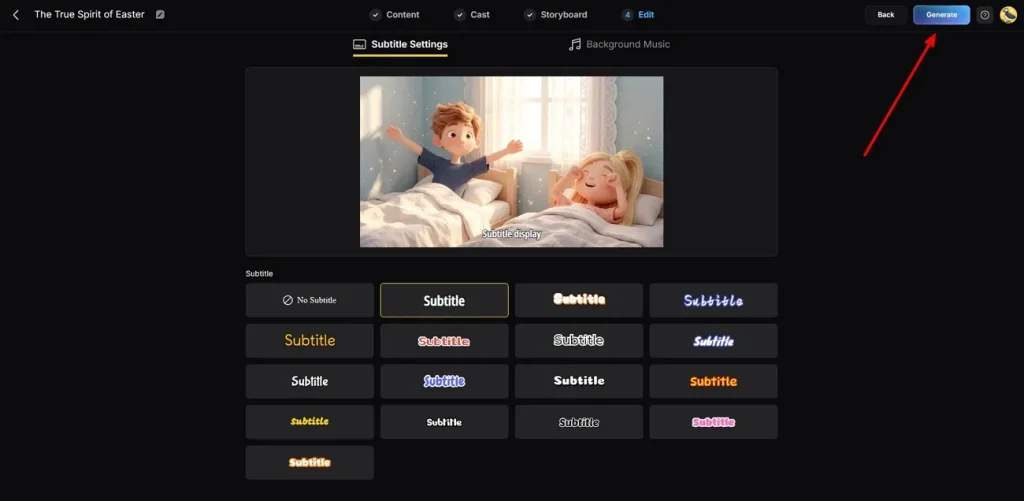
6단계. 자막과 사운드트랙 추가
Subtitle Settings에서 화면 아래 텍스트를 넣으세요. 이어서 Background Music에서 분위기에 맞는 트랙을 고르세요. 마지막으로 Generate를 눌러 고화질 클립을 완성하세요.
7단계. 영상을 확인하고 저장
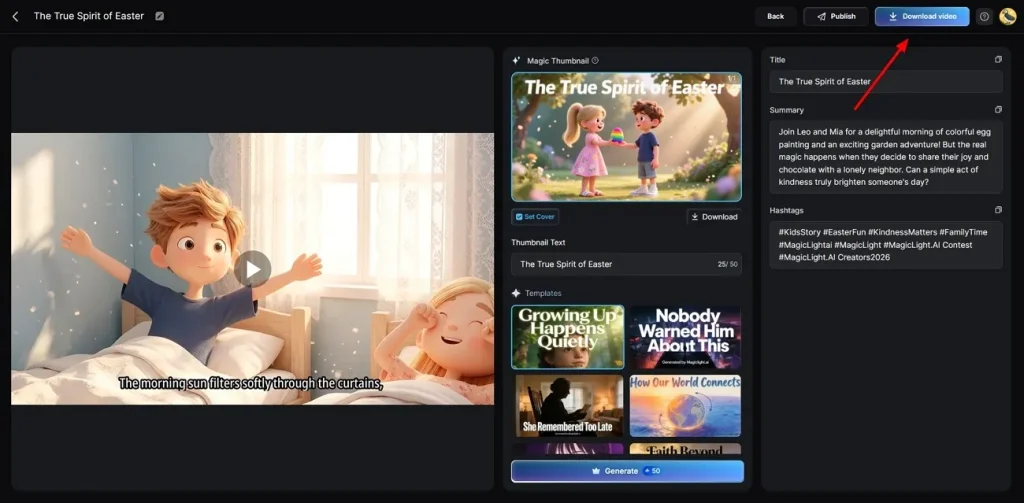
이제 MagicLight AI로 만든 새 영상을 볼 수 있어요. 클립의 각 부분을 확인해 최종 결과가 마음에 드는지 보세요. 장면이 괜찮으면 화면의 Download를 누르세요.
AI 영상 생성에 MagicLight AI를 고르는 이유
결국 사용자들은 더 나은 결과 때문에 MagicLight AI를 골라요. 다른 도구와 차별되는 핵심 이점은 이래요:
- 보이스 클로닝: 37가지 보이스와 고급 클로닝으로 내레이션이 더 자연스러워요. 캐릭터가 사람처럼 들리고, 감정 연결도 좋아져요.
- Nano 컨트롤: 포즈, 표정, 옷, 체형 같은 디테일을 Nano로 미세 조정해요. 작은 화면 요소까지 정확하게 잡을 수 있어요.
- 커버 시스템: 21개 커스텀 템플릿으로 영상 커버를 자동 생성해요. 소셜에서 클릭률을 높이는 데 도움이 돼요.
- 애니메이션 흐름: MagicLight AI는 16개 고급 렌더 모델로 스토리보드를 부드러운 애니메이션으로 바꿔요. 모든 장면에서 움직임 품질이 일정해요.
- 원클릭 생성: 14개 고급 AI 모델로 완성 영상을 바로 만들어요. 수동 편집과 복잡한 단계를 줄여 시간을 아껴 줘요.
마무리
정리하면, CogVideo는 텍스트와 이미지로 짧은 영상을 쉽게 만들게 해 줘요. 도구는 단순하지만 품질과 제어에는 한계가 있어요. 길고 디테일한 프로젝트에는 더 나은 도구가 필요해지고요. 그래서 더 유연한 해법이 필요해져요. MagicLight AI는 더 앞선 기능과 부드러운 워크플로로 더 나은 결과를 내요.
CogVideo AI FAQ
1. CogVideo AI 영상 생성기는 어떻게 작동하나요?
CogVideo AI는 간단한 문장을 읽고 움직이는 클립으로 바꿔요. 시스템은 AI 영상 생성 모델로 짧은 글에서 장면을 만들어요. 프레임을 이어 붙여 몇 초 만에 비교적 부드러운 영상을 만들어요.
2. 초보도 CogVideo AI를 쉽게 쓸 수 있나요?
네. 단계가 아주 단순해서 초보도 쓸 수 있어요. 대부분의 온라인 도구는 입력하고 생성하면 끝이에요. 더 나은 결과와 제어가 필요하면 MagicLight AI의 고급 기능을 써 보세요.
3. CogVideo AI는 안전하고 믿을 수 있나요?
네, CogVideo AI는 실제 존재하는 안전한 AI 영상 도구예요. 일반적인 규칙과 비교적 분명한 개인정보·이용 안내가 있어요. 그래도 사적인 중요 정보는 올리지 않는 게 좋아요.
4. 가장 좋은 CogVideo AI 대안은 무엇인가요?
CogVideo AI가 고급 요구를 못 맞출 때 많은 사람이 대안을 찾아요. 어떤 도구는 제어, 더 긴 영상, 안정적인 화질에서 더 나아요. MagicLight AI는 고급 기능과 더 부드러운 워크플로를 가진 강한 대안이에요.
5. CogVideo AI는 고화질 출력을 지원하나요?
CogVideo AI도 HD 영상을 만들 수 있지만 한계가 자주 보여요. 품질은 프롬프트, 모델, 플랫폼 조건에 따라 달라져요. 더 높은 품질과 일관성을 원하는 사용자는 MagicLight AI를 고르는 편이에요.





