


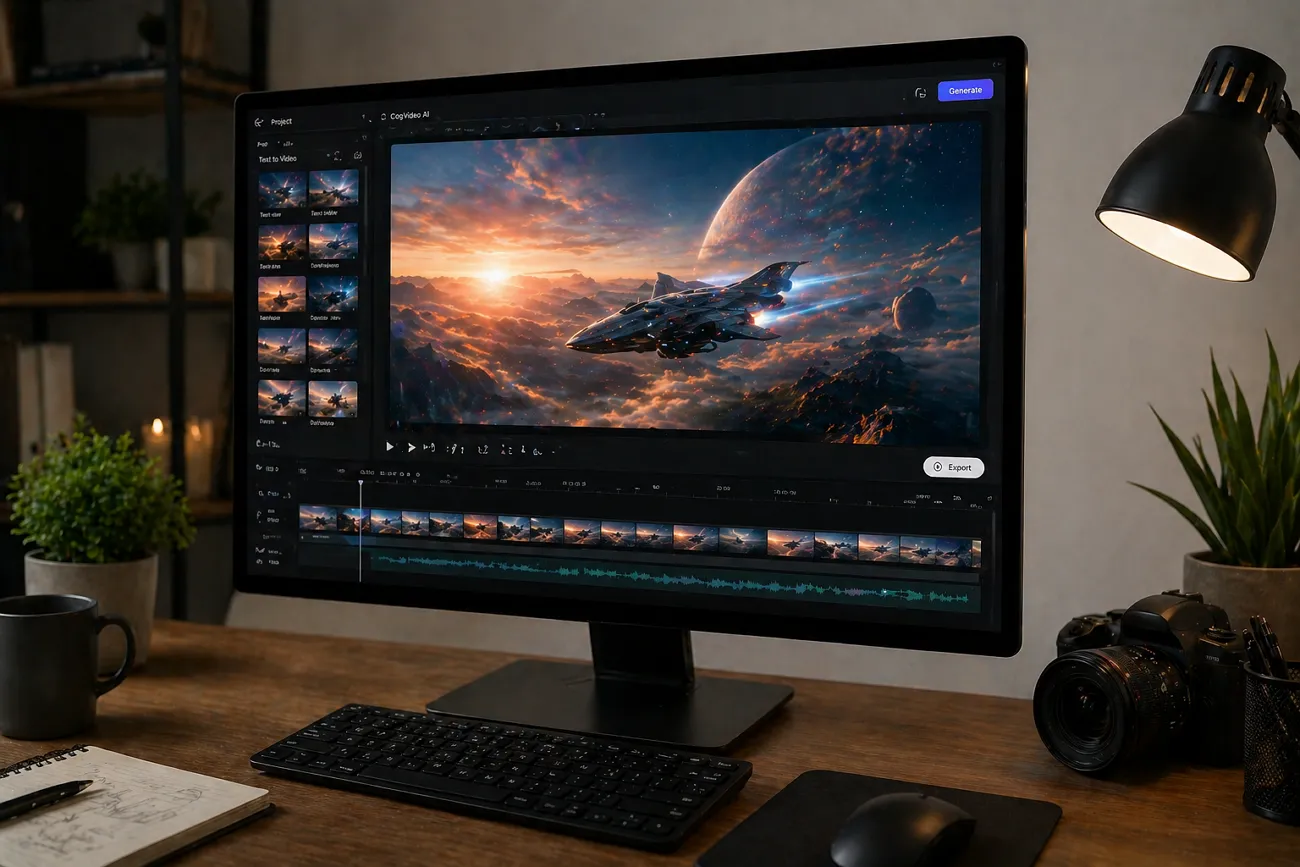
きれいな動画を作りたいのに、必要なスキルがない人は多いです。本格的な映像は時間がかかり、高いツールも要ります。短い文章や画像からCogVideo AIで作る人もいます。ただ、出来上がりは短く、画質もコントロールも限られます。だから作り手は、より良いツールを探し始めます。
そのひとつがMagicLight AIです。AI動画づくりで人気が伸びています。認知型の動画生成機能があり、市場でも上位の選択肢です。このガイドではCogVideo AIを整理し、両方の判断材料を示します。
パート1. CogVideo AIとは
CogVideo AIは、テキストや画像から短いクリップを作るウェブツールです。CogVideoと新しいCogVideoXモデルを使い、テキストから動画向けに作られています。画像から動画にも対応し、静止画に自動で動きを足します。シネマティック、リアル、アニメなど、スタイル化された出力もできます。
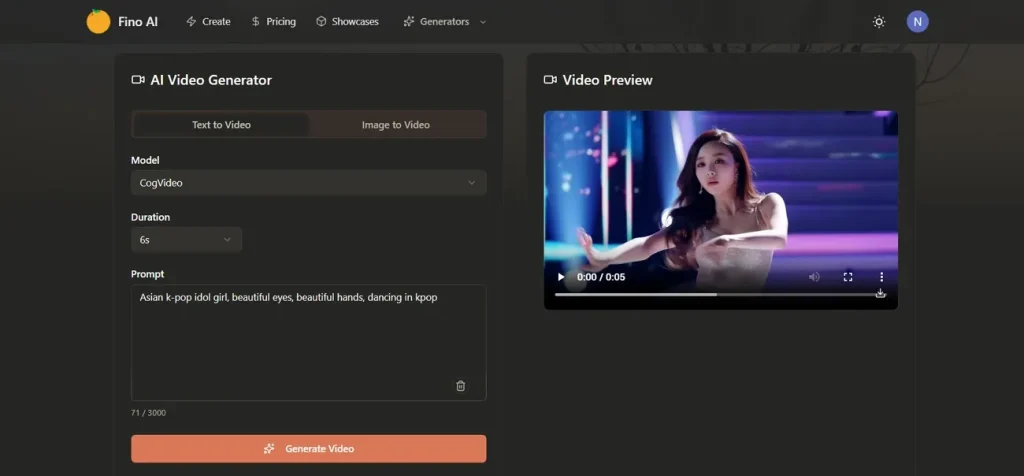
画像や脚本をアップロードすれば、すぐ使えるクリップを受け取れます。画質改善とアップスケールで、よりシャープな映像にもできます。複数の比率と形式があり、各プラットフォーム向けの制作に向きます。初心者がクリエイティブな短編を素早く作るには手軽です。
CogVideo AIは無料ですか?
CogVideo AIは基本的に有料で、新規ユーザー向けの体験は限られています。月額サブスクが中心で、料金プランが分かれています。基本プランは生成回数が増え、透かしも外れます。体験版は機能が制限され、無料書き出しも少なめです。完全な無制限無料ではありません。
CogVideo AIの制限
ここでは、CogVideoの画像から動画ツールの限界を確認します。
- 短い動画しか作れず、解像度と尺の上限があります。
- 画質が安定せず、フレームが歪んだりちらついたりすることがあります。
- リアルな顔と細かい手の動きが苦手です。
パート2. AI動画づくりにおけるCogVideo AIの代替
見てきた通り、長期プロジェクトではCogVideo AIの上限にすぐ当たります。だから作り手は、より柔軟で完成度の高い代替を探します。MagicLight AIは、より良いツールとスムーズな流れでこの隙間を埋めます。最長約50分まで作れ、長編ストーリーに向きます。字幕設定は16種類あり、テキストをより正確に合わせられます。
Midjourney V7、MagicLight 2.0、3.0など、スタイルモデルも複数あります。物語と演出を操る監督モードは8種類です。好きな声をクローンして動画に入れることもできます。書き出しは720pと1080pです。
主な機能
- 自動公開:複数のSNSへ動画を自動で予約・公開します。
- 比率コントロール:SNSごとに合うアスペクト比を選んで書き出せます。
- 多言語:11言語に対応し、言葉の壁を気にせず動画を作れます。
テキストからAI長編ストーリー動画を作る手順
MagicLight AIでできることが分かったら、次の手順でAI動画を作りましょう。
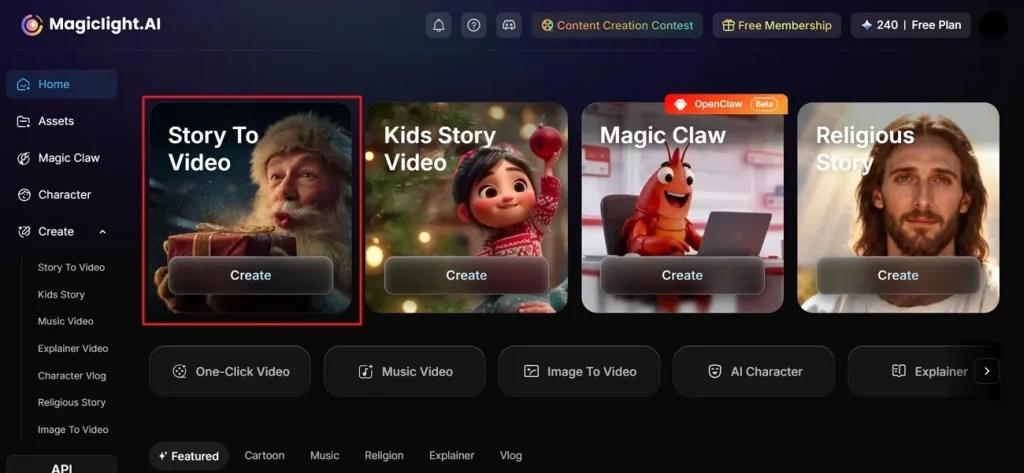
ステップ1. Magiclight AIを開いてGenerate Videoを始める
MagicLight AIに入り、Story to Videoをクリックして新しいAI動画プロジェクトを始めます。
ステップ2. アイデアを入れて設定を調整する
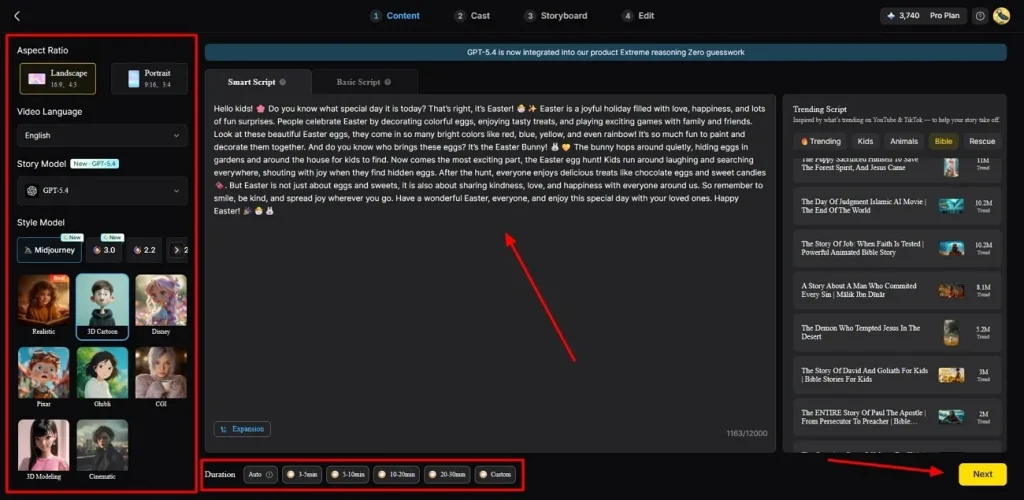
Story to Videoで、動画プロンプトをText Boxに入力します。左パネルでVideo Languageを選び、Aspect Ratioを合わせます。続けてGPT-5.4などのAI Story Modelを選ぶと、よりプロらしい仕上がりになります。StyleとVideo Durationを決めたらNextを押します。
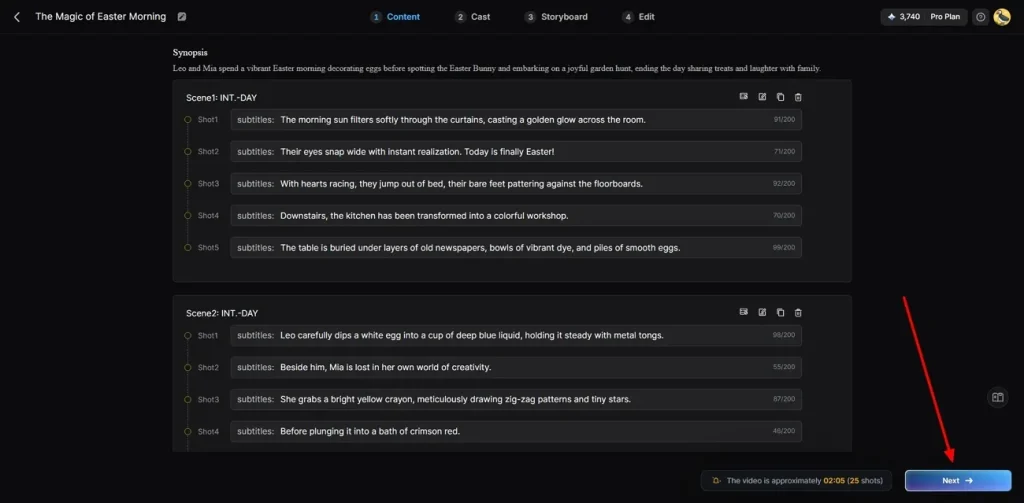
ステップ3. AI動画の要約を読む
プラットフォームがシーン要約を自動で作ります。内容を確認し、Nextで進みます。
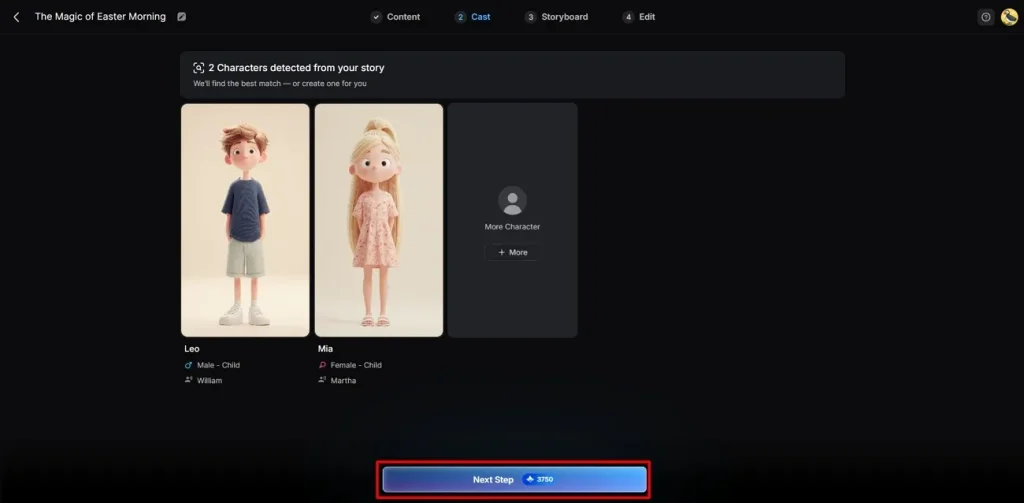
ステップ4. AIキャラクターを選ぶ/追加する
MagicLight AIは動画の内容に合わせてキャラクターを出します。既存から選ぶか、More Characterで追加できます。選んだらNext Stepを押します。
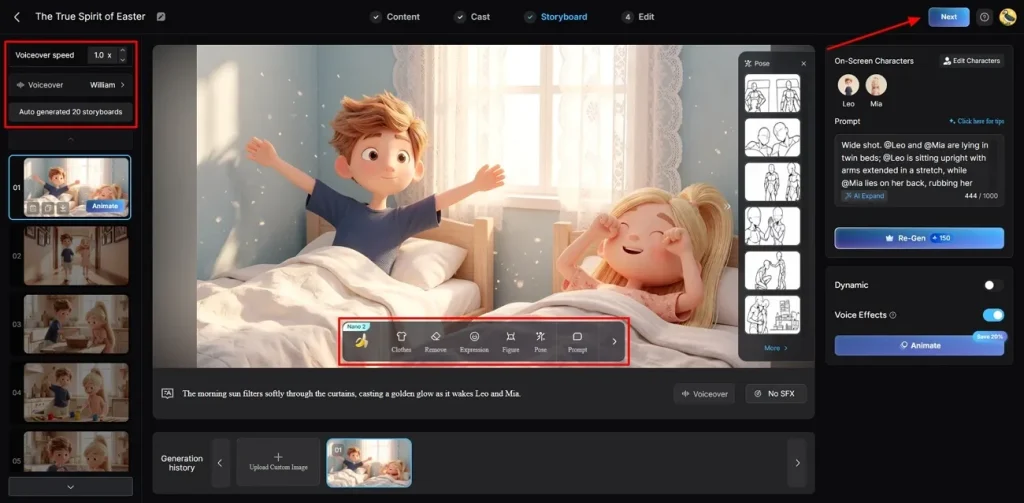
ステップ5. キャラクターの見た目を調整する
メインの絵コンテ画面で、Voiceover Speedを設定します。ClothingやBody Figureも好みに変えられます。終わったらNextで進みます。
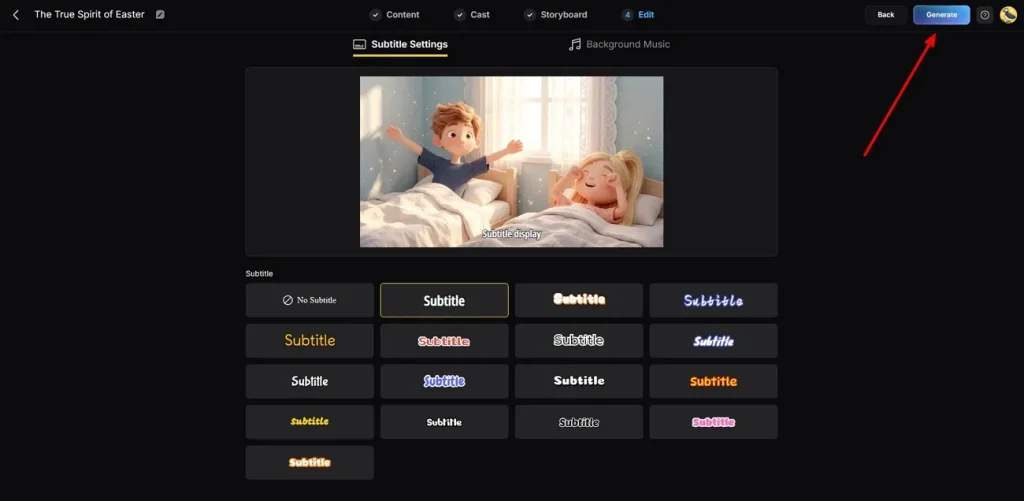
ステップ6. 字幕とサウンドトラックを追加する
Subtitle Settingsで画面下部にテキストを足します。次にBackground Musicで雰囲気に合う曲を選びます。最後にGenerateを押して、高品質クリップを完成させます。
ステップ7. 完成動画を確認して保存する
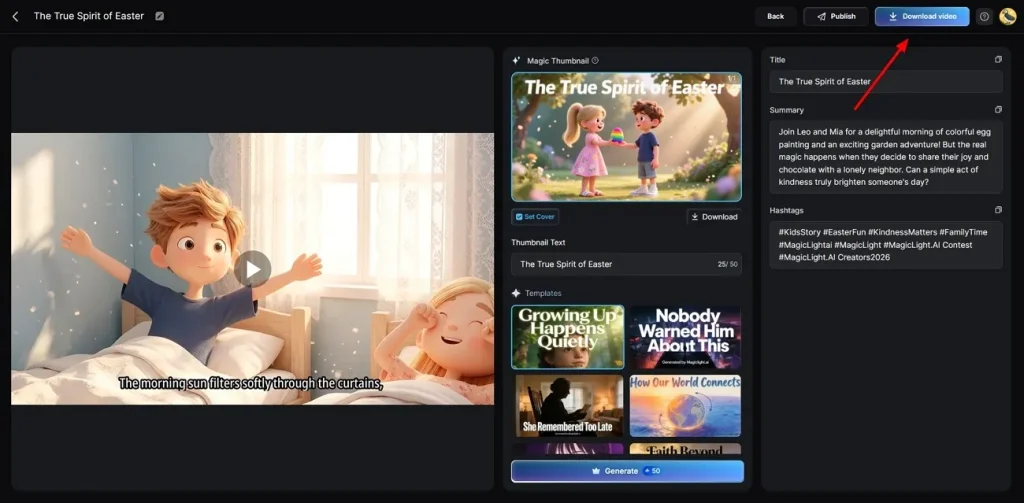
MagicLight AIで作った新しい動画を再生できます。各カットを見て、最終結果が気に入るか確認してください。問題なければ画面のDownloadをクリックします。
AI動画生成にMagicLight AIを選ぶ理由
要するに、より良い結果を求めてMagicLight AIが選ばれます。他と差がつく主な利点は次の通りです。
- ボイスクローン:37種類のボイスと高度なクローンで、ナレーションが自然になります。キャラクターが人らしく聞こえ、感情のつながりも増します。
- Nanoコントロール:ポーズ、表情、衣装、体型をNanoで細かく調整できます。小さな画面要素まで正確に操れます。
- カバーシステム:21種類のカスタムテンプレートで動画カバーを自動生成します。SNSのクリック率を上げやすくなります。
- アニメーションフロー:MagicLight AIは16の高度なレンダーモデルで絵コンテを滑らかなアニメにします。全シーンで動きの質がそろいます。
- ワンクリック生成:14の高度なAIモデルで完成動画をすぐ作ります。手作業の編集や複雑な手順を減らせます。
まとめ
まとめると、CogVideoはテキストと画像から短い動画を手軽に作れます。操作は簡単ですが、画質とコントロールには限界があります。長く細かいプロジェクトでは、より強いツールが必要になります。だから柔軟な代替が求められます。MagicLight AIは高度な機能とスムーズな流れで、より良い結果を出します。
CogVideo AIのよくある質問
1. CogVideo AIの動画ジェネレーターはどう動きますか?
CogVideo AIは短い文章を読み、動くクリップに変えます。システムはAI動画生成モデルを使い、短いテキストからシーンを組み立てます。フレームをつないで、数秒で比較的滑らかな映像にします。
2. 初心者でもCogVideo AIは簡単に使えますか?
はい。手順がとても単純なので初心者でも使えます。多くのオンラインツールは、入力して生成するだけです。より良い結果とコントロールが欲しいなら、MagicLight AIの高度な機能を試してください。
3. CogVideo AIは安全で信頼できますか?
はい。CogVideo AIは実在する安全なAI動画ツールです。一般的なルールと、比較的わかりやすいプライバシー・利用情報があります。それでも、大切な個人情報は共有しない方がよいです。
4. 最良のCogVideo AI代替は何ですか?
CogVideo AIが高度なニーズに足りないとき、多くの人が代替を探します。コントロール、より長い動画、安定した画質で勝るツールもあります。MagicLight AIは、高度な機能とスムーズな流れを持つ有力な代替です。
5. CogVideo AIは高画質出力に対応していますか?
CogVideo AIはHD動画も作れますが、制限はよく残ります。品質はプロンプト、モデル、利用条件で変わります。より高い品質と安定感を求める人は、MagicLight AIを選ぶことが多いです。





