


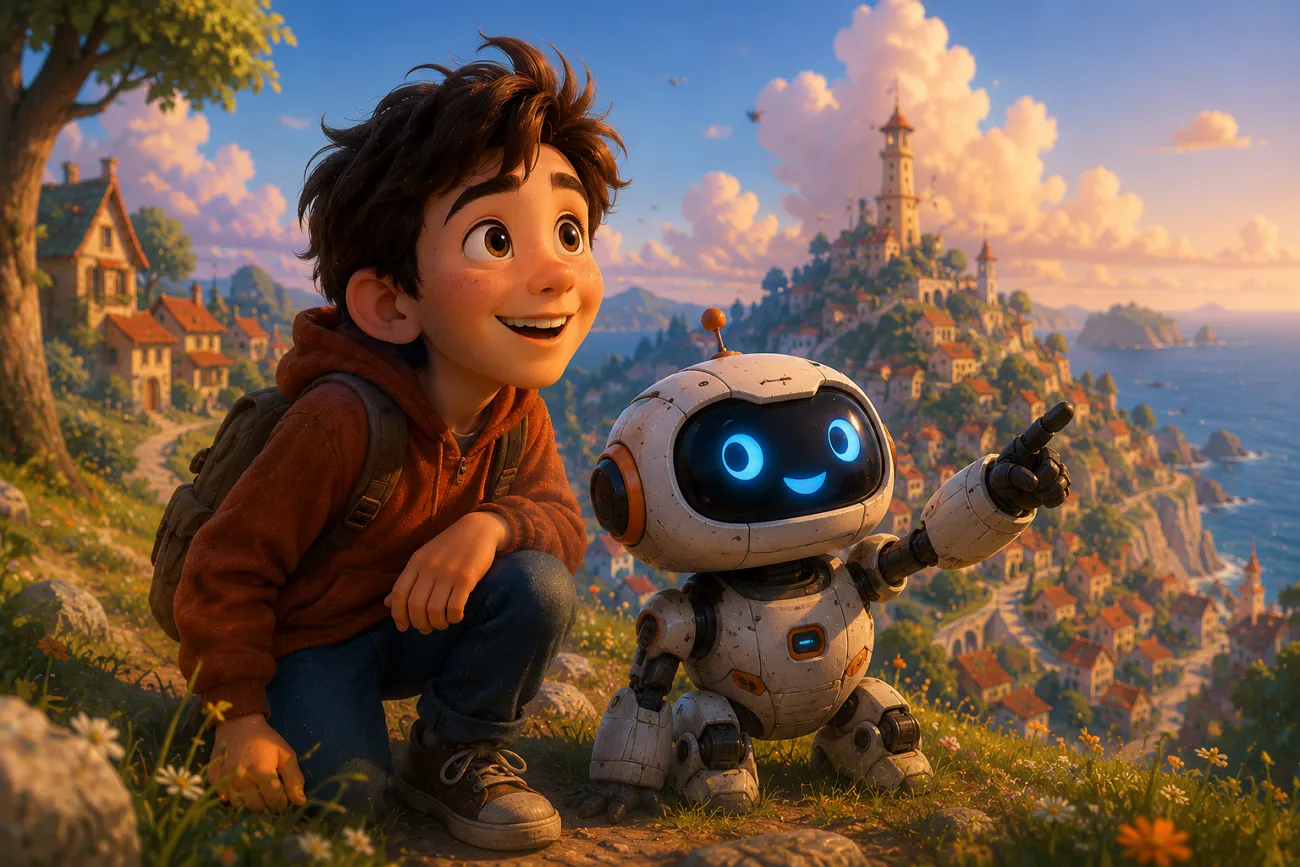
La animación 3D por ordenador ya marca el cine actual con historias reales y efectos visuales potentes. Los creadores se pasan a herramientas que simplifican todo el flujo de animación. Herramientas de moda como Seedance 2.0 ayudan a construir animación nivel Pixar, con algunas limitaciones. Por eso esta guía explica la animación nivel Pixar de Seedance 2.0 de forma clara y simple. También muestra cómo su alternativa convierte imágenes en clips animados con mejor resultado.
Parte 1. Cómo Seedance 2.0 crea animación nivel Pixar
Seedance 2.0 usa un sistema inteligente llamado arquitectura multimodal que convierte texto o imágenes en escenas de vídeo fluidas. En vez de dibujar cada fotograma a mano, el sistema predice movimiento, luz y comportamiento del personaje. Se centra en un movimiento natural y en un look narrativo cercano a las películas de animación. Analiza el contenido de entrada y arma una secuencia de fotogramas que simula un movimiento cinematográfico real.
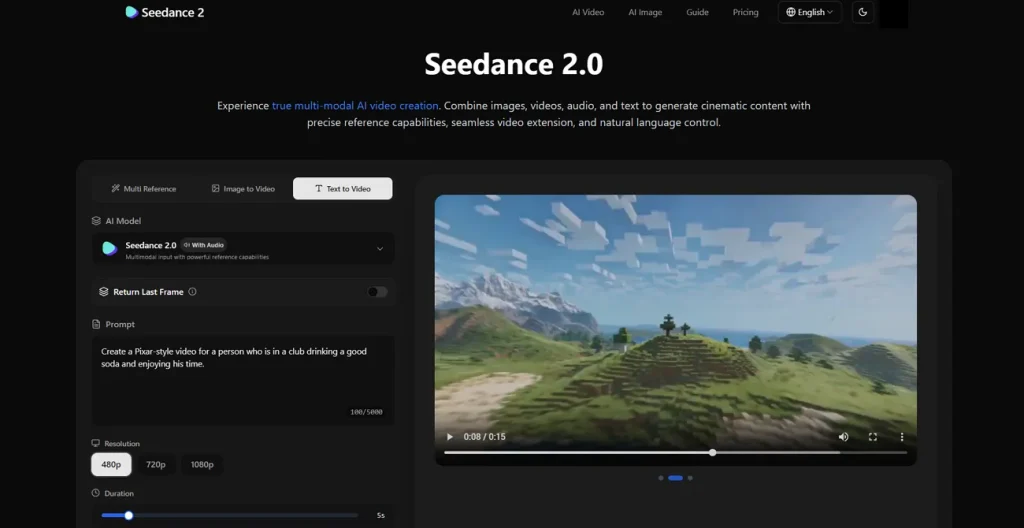
Eso incluye movimiento cinematográfico, ángulos de cámara, profundidad y expresiones faciales para que la animación se sienta más real. El proceso de Seedance 2.0 da más suavidad visual y mejor control de movimiento. Usa un motor especial para que los objetos caigan o reboten con física realista. Así los personajes pesan y se sienten reales, como en tus películas 3D favoritas.
Por qué se compara Seedance 2.0 con animación nivel Pixar
La animación 2D de Seedance 2.0 también logra una profundidad visual fuerte y escenas narrativas con emoción. Aquí verás algunas razones clave de esa comparación con el estilo Pixar:
- Look cinematográfico: Seedance 2.0 crea visuales 3D potentes con profundidad de luz y color grading. Los clips cortos ganan un pulido nivel Pixar y un aspecto de cine.
- Consistencia de plano: el diseño de personaje y el entorno se mantienen estables en distintos ángulos y secuencias cortas. Ayuda a conservar la continuidad visual aunque cambie la perspectiva de cámara.
- Sincronía de audio: efectos y música se alinean con el movimiento del personaje y el timing de la escena. Así los momentos emocionales pegan más, con un flujo audiovisual sincronizado.
- Física de movimiento: el movimiento realista llega con animación basada en gravedad e interacción estable de objetos. Las escenas se sienten ancladas aunque la acción sea muy exagerada.
- Control de medios: texto, imágenes, vídeo y audio guían todo el proceso de animación. Por eso actúas como un director que controla escenas con prompts creativos simples.
Parte 2. Por qué elegir MagicLight AI para animación Seedance 2.0
Muchas veces, la generación de Seedance 2.0 produce visuales inconsistentes entre escenas. Ante esos problemas repetidos, la gente busca una plataforma que reduzca esfuerzo y acelere la creación. Así MagicLight AI se vuelve una alternativa sólida para un flujo de animación consistente y estilo Pixar. Esta herramienta se especializa en convertir relatos en animaciones 3D con física nivel Pixar, personajes emotivos y texturas ricas.
Tiene 17 modelos de vídeo IA, incluidos Seedance 2.0 y Kling, para generar vídeos en distintos estilos. Al generar, MagicLight AI conserva la claridad de estilo y las texturas de la imagen original mientras añade movimiento. Además, acepta prompts de hasta 1500 palabras para escenas de animación detalladas. Puedes subir JPG, PNG y JPEG de hasta 10MB para generar movimiento.
Funciones clave
- Opciones de duración: puedes crear clips animados con duraciones seleccionables de hasta 15 segundos.
- Control de fondo: los ajustes de fondo te dejan personalizar escenas para un look de animación más cinematográfico.
- Re-edición: puedes volver a editar la animación durante la generación para correcciones más rápidas y un resultado más limpio.
Guía completa para crear vídeo de animación IA nivel Pixar con MagicLight AI
Ahora que conoces las funciones de creación de vídeo de MagicLight AI, sigue esta guía para generar un vídeo IA con la herramienta:
Paso 1. Entra en MagicLight AI para crear vídeo
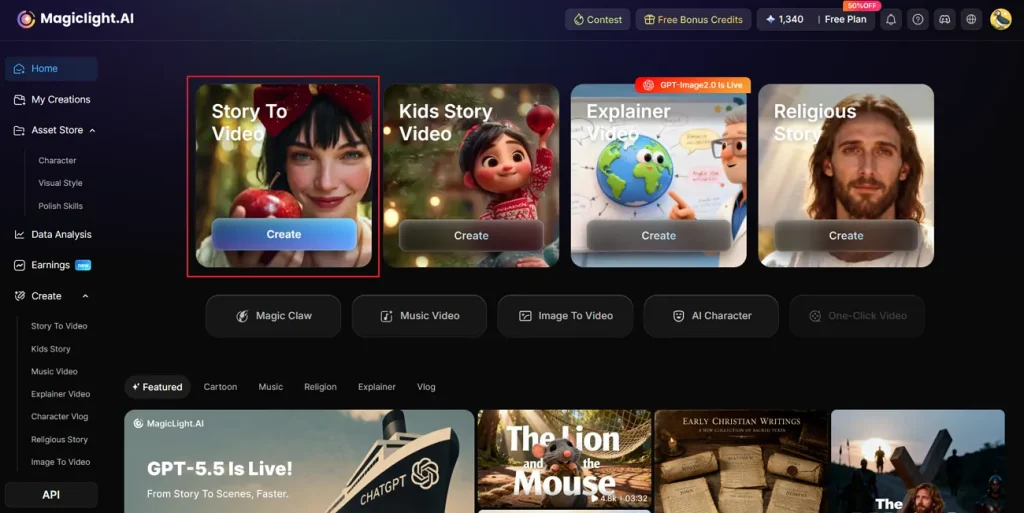
Para empezar, abre MagicLight AI y elige la función Story to Video.
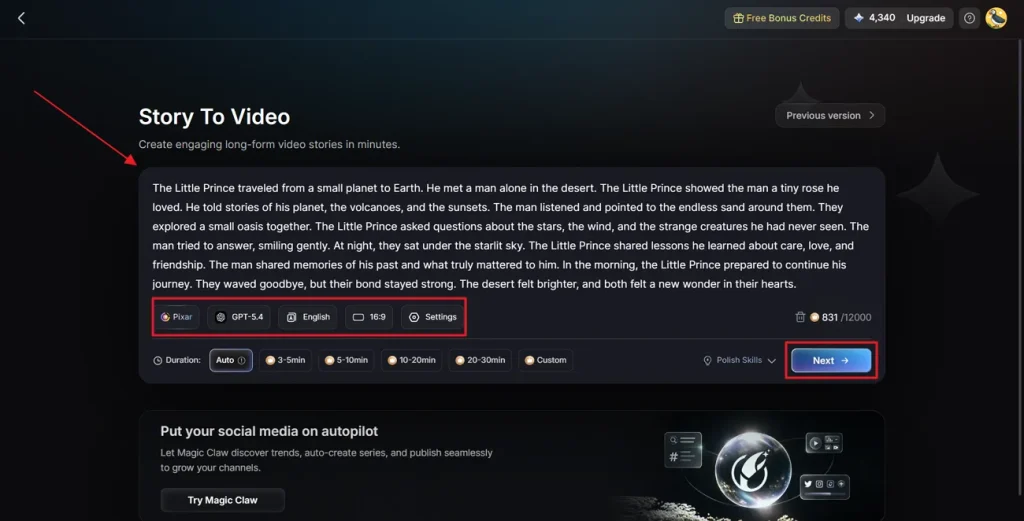
Paso 2. Añade el prompt y personaliza los ajustes de vídeo
Después, escribe tu idea de historia en el Text Box y elige el Video Language. Con las opciones disponibles, selecciona el Video Style, por ejemplo Pixar, y ajusta el Aspect Ratio según el contenido. Luego elige el Story Model de IA, como GPT-5.4, y configura el Video Duration. Cuando esté listo, pulsa Next para seguir.
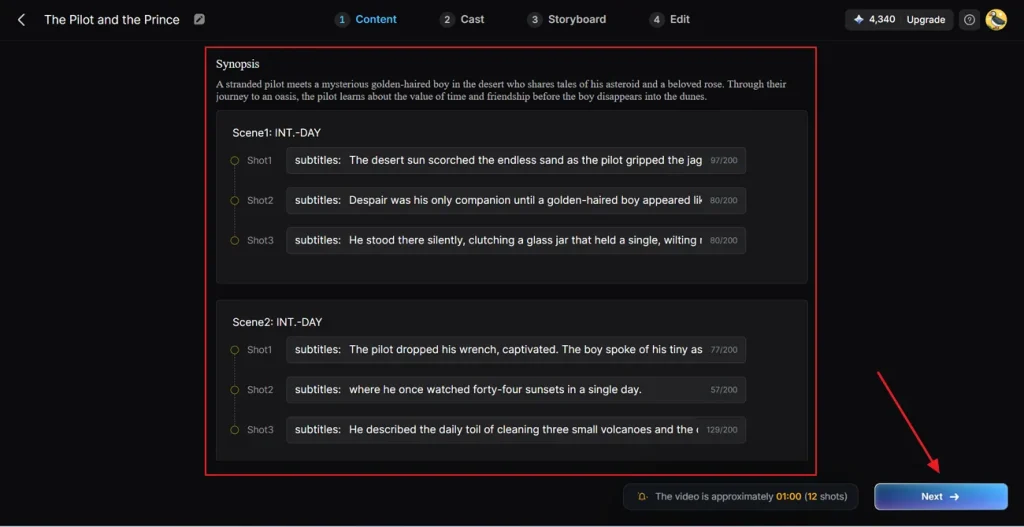
Paso 3. Revisa las escenas de vídeo IA generadas
A continuación, MagicLight AI genera un flujo de escenas completo y un resumen del vídeo para previsualizarlo. Si todas las escenas son correctas, pulsa Next para continuar.
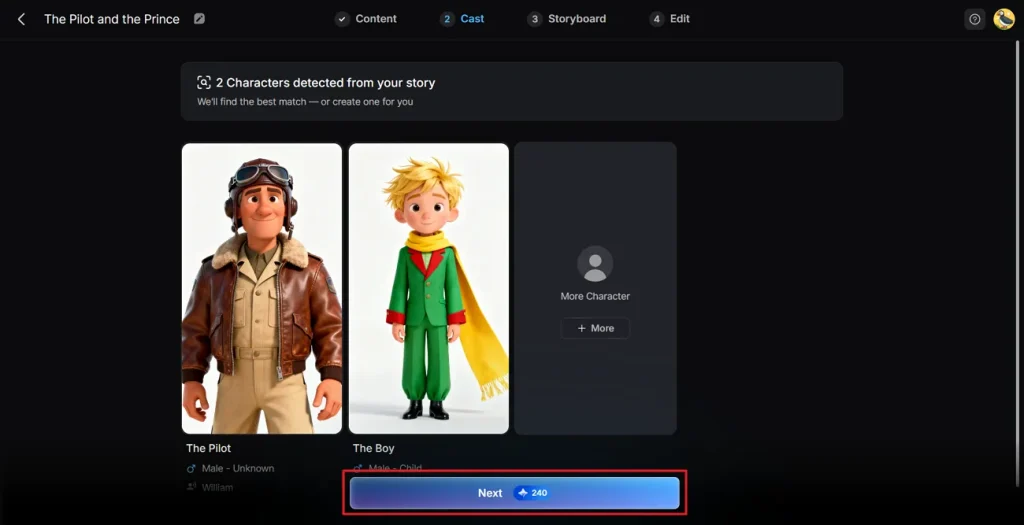
Paso 4. Elige o genera personajes IA
Luego la herramienta sugiere personajes según el tema de la historia y el estilo visual. Puedes elegirlos de la biblioteca o crear uno personalizado con More Character . Tras confirmar la selección, pulsa Next para seguir.
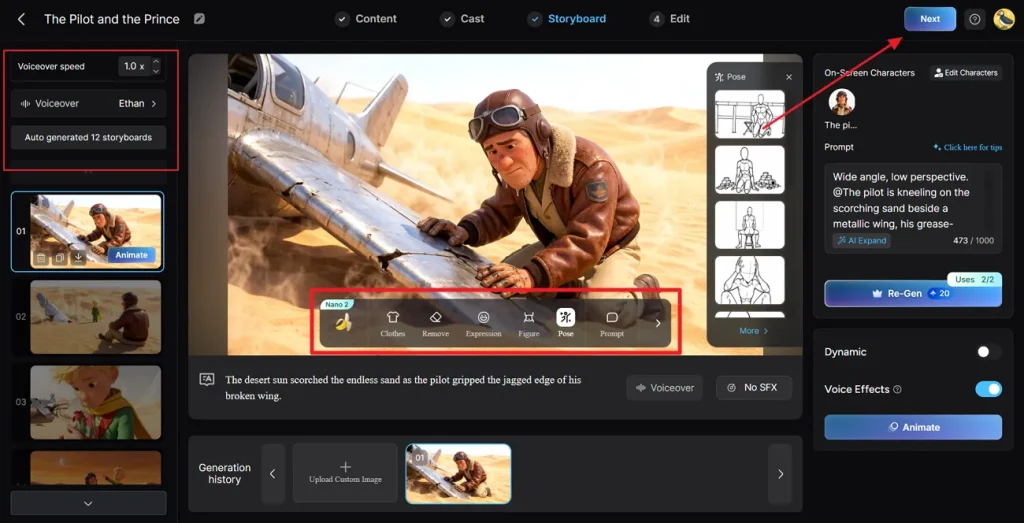
Paso 5. Personaliza el aspecto del personaje
Dentro de Storyboard , puedes ajustar Voiceover Speed y modificar las escenas generadas una a una. También puedes cambiar Outfits, Expressions, Poses y el aspecto completo del personaje sin dificultad. Cuando termines, pulsa Next para continuar.
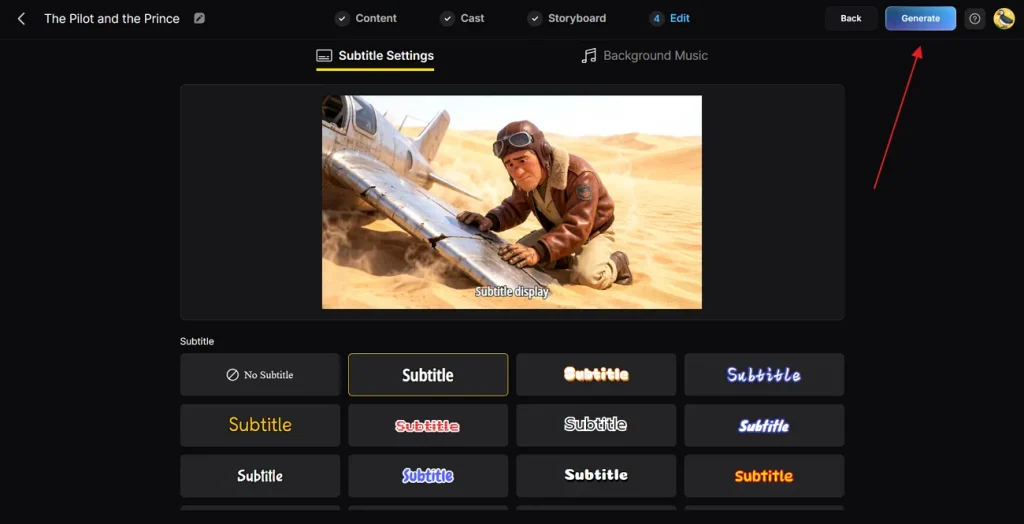
Paso 6. Inserta música de fondo y subtítulos
Ahora entra en Subtitle Settings para añadir captions a tu vídeo IA. Luego ve a Background Music y elige música que encaje con el mood del vídeo. Cuando hayas confirmado cada ajuste, pulsa Generate para crear el vídeo IA final.
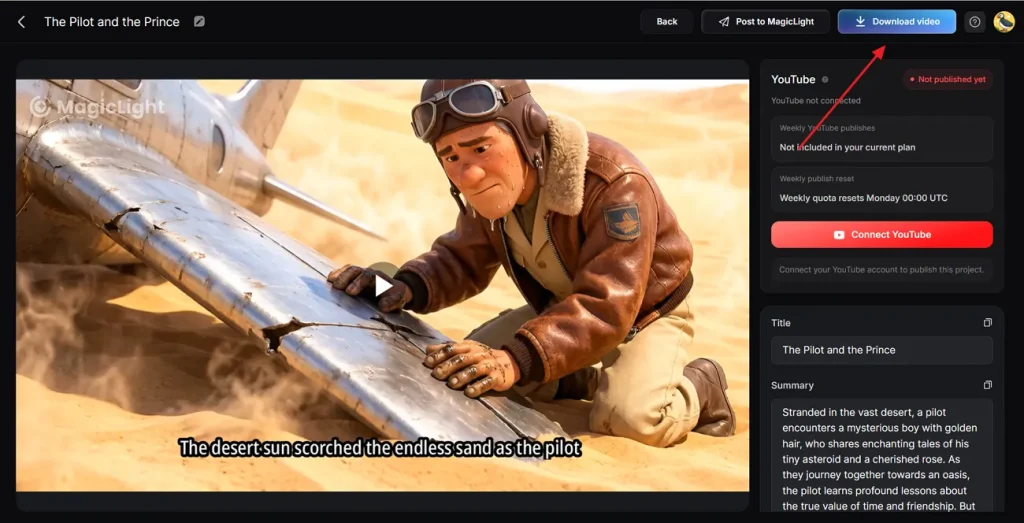
Paso 7. Previsualiza y descarga el vídeo IA final
Por último, previsualiza el vídeo IA con la reproducción integrada de la plataforma. Cuando hayas revisado los últimos cambios, pulsa Download Video para guardarlo en tu dispositivo. También puedes añadir texto de Thumbnail personalizado o un Hashtag de tendencia antes de exportar.
Conclusión
En resumen, la animación nivel Pixar de Seedance 2.0 está cambiando la animación actual con movimiento más suave y storytelling cinematográfico. Ayuda a generar escenas animadas realistas sin edición avanzada ni dibujo. Aun así, mantener un resultado fluido y editar rápido se complica en proyectos largos. Ahí MagicLight AI se vuelve una alternativa útil para animaciones image-to-video más estables, con mejor calidad cinematográfica y más control creativo.
Preguntas frecuentes sobre animaciones estilo Pixar con Seedance 2.0
1. ¿Seedance 2.0 sirve para animación 2D?
Sí. Seedance 2.0 admite animación 2D con movimiento suave y personajes expresivos. Convierte imágenes simples en escenas animadas sin dibujo avanzado. También puedes usar MagicLight AI para pasar esas escenas 3D a un 2D plano y bonito.
2. ¿Pueden usarlo principiantes?
Sí, porque la plataforma ofrece herramientas de creación simples. Solo necesitas prompts o imágenes para generar vídeos animados fluidos. Aun así, muchos creadores nuevos prefieren MagicLight AI por controles más simples y un flujo de animación más rápido.
3. ¿Cuáles son las mejores alternativas a Seedance 2.0?
Varias plataformas de animación IA ofrecen generación cinematográfica similar a Seedance 2.0. Algunas se centran en un render más rápido, controles más fáciles y más personalización. Aun así, MagicLight AI sigue siendo una opción top para animación image-to-video fiable.
4. ¿Puede Seedance 2.0 crear vídeos animados cinematográficos?
Sí. Seedance 2.0 crea vídeos animados cinematográficos combinando movimiento realista y efectos de luz. La plataforma admite movimiento de cámara y sonido sincronizado para visuales narrativos. Para más profundidad y efectos avanzados, muchos creadores usan MagicLight AI por un flujo de animación cinematográfica más suave.
5. ¿La animación IA está reemplazando la animación tradicional?
La animación IA ayuda a producir vídeos más rápido, pero la tradicional sigue siendo muy importante. Los estudios profesionales siguen usando técnicas manuales para un relato detallado y control artístico. Aun así, para fans y creadores, herramientas como MagicLight AI hacen el flujo de animación más fácil.





