


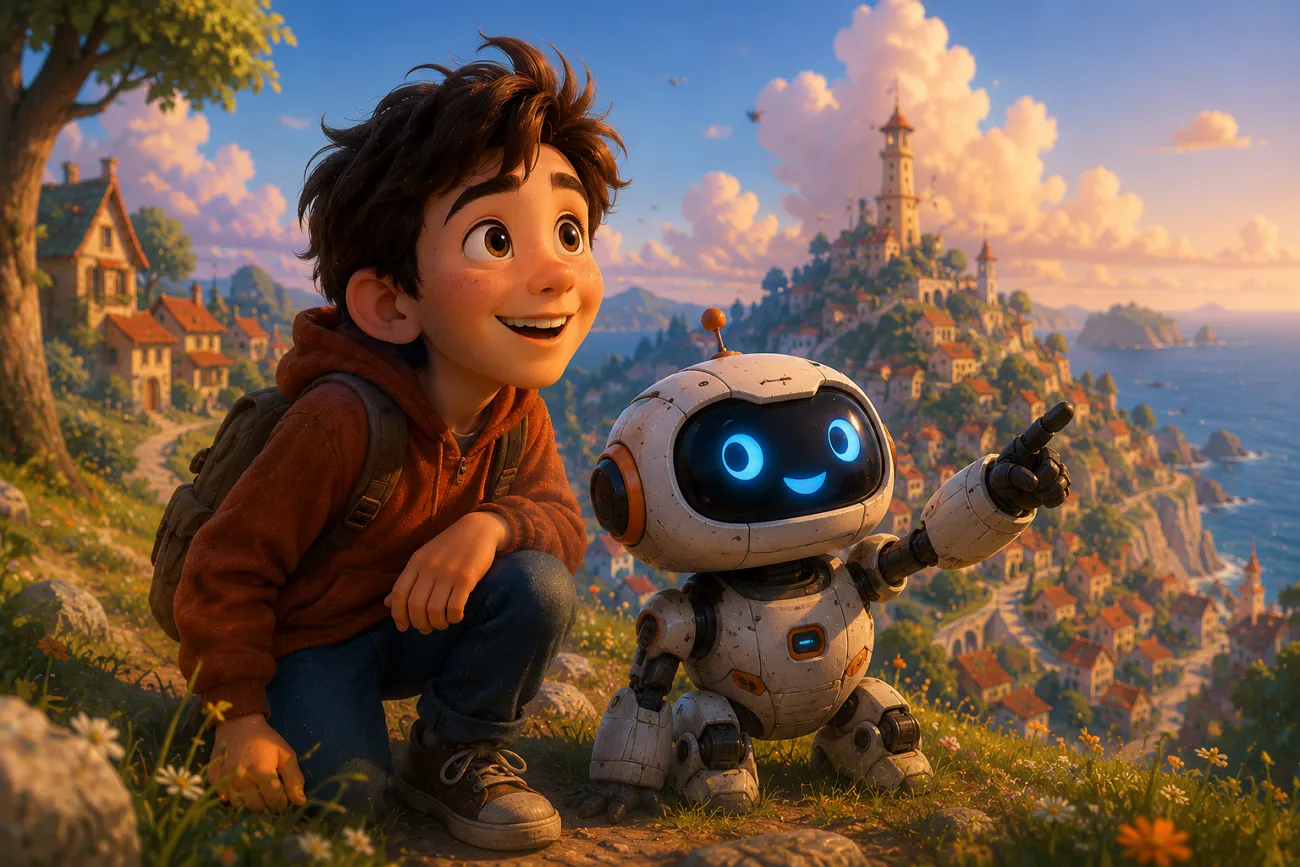
L’animazione 3D al computer plasma già il cinema attuale con storie realistiche ed effetti visivi forti. I creator si stanno spostando su tool che semplificano l’intero flusso di animazione. Tool di tendenza come Seedance 2.0 aiutano a costruire un’animazione livello Pixar, con alcuni limiti. Questa guida spiega quindi l’animazione livello Pixar di Seedance 2.0 in modo chiaro e semplice. Mostra anche come l’alternativa trasforma le immagini in clip animate, con un risultato migliore.
Parte 1. Come Seedance 2.0 crea animazione livello Pixar
Seedance 2.0 usa un sistema intelligente chiamato architettura multimodale, che converte testo o immagini in scene video fluide. Invece di disegnare ogni fotogramma a mano, il sistema prevede movimento, luce e comportamento del personaggio. Si concentra su un movimento naturale e su visivi narrativi vicini ai film d’animazione. Lo strumento analizza il contenuto in ingresso e costruisce una sequenza di frame che simula un vero movimento cinematografico.
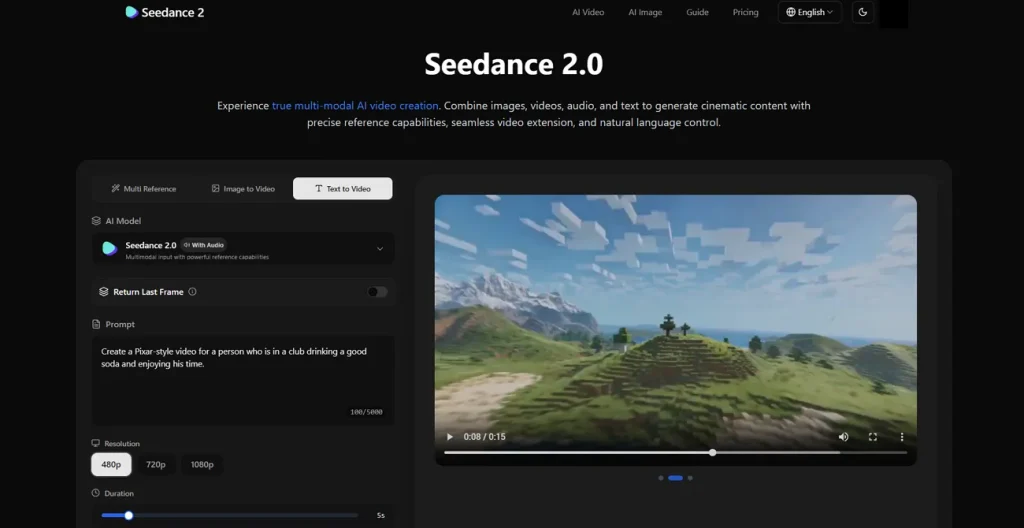
Questo include movimento cinematografico, angoli di camera, profondità ed espressioni del viso, per rendere l’animazione più realistica. Il processo di Seedance 2.0 assicura una qualità visiva più fluida e un controllo del movimento migliore. Un motore dedicato fa cadere o rimbalzare gli oggetti con fisica realistica. Così i personaggi hanno peso e presenza, come nei tuoi film 3D preferiti.
Perché Seedance 2.0 viene confrontato con l’animazione livello Pixar
L’animazione 2D di Seedance 2.0 produce anche una forte profondità visiva e scene narrative emotive. In questa parte vedi alcuni motivi chiave del confronto con lo stile Pixar:
- Look cinematografico: Seedance 2.0 crea visivi 3D solidi con profondità di luce e color grading. I clip corti ottengono una finitura livello Pixar e un aspetto da film.
- Coerenza dello shot: il design del personaggio e l’ambiente restano stabili su angoli diversi e sequenze corte. Aiuta a mantenere la continuità visiva anche quando cambia la prospettiva di camera.
- Sync audio: effetti e musica si allineano al movimento del personaggio e al timing della scena. I momenti emotivi colpiscono di più, con un flusso audiovisivo sincronizzato.
- Fisica del movimento: il movimento realistico arriva da un’animazione basata sulla gravità e da interazioni di oggetti stabili. Le scene restano ancorate anche quando l’azione è molto esagerata.
- Controllo dei media: testo, immagini, video e audio guidano l’intero processo di animazione. Così lavori come un regista che controlla le scene con prompt creativi semplici.
Parte 2. Perché scegliere MagicLight AI per l’animazione Seedance 2.0
Spesso la generazione di Seedance 2.0 produce visivi incoerenti tra le scene. Di fronte a questi problemi ripetuti, si cerca una piattaforma che riduca lo sforzo e acceleri la creazione. Così MagicLight AI diventa un’alternativa solida per un flusso di animazione coerente e in stile Pixar. Lo strumento è specializzato nel trasformare i racconti in animazioni 3D con fisica livello Pixar, personaggi espressivi e texture ricche.
Ha 17 modelli video IA, tra cui Seedance 2.0 e Kling, per generare video in stili diversi. Durante la generazione, MagicLight AI conserva la chiarezza di stile e le texture dell’immagine originale, aggiungendo il movimento. Il sistema accetta prompt fino a 1500 parole per scene di animazione dettagliate. Puoi caricare JPG, PNG e JPEG fino a 10MB per generare il movimento.
Funzioni chiave
- Opzioni di durata: puoi creare clip animate con durate selezionabili fino a 15 secondi.
- Controllo dello sfondo: le impostazioni di sfondo ti lasciano personalizzare le scene per un look di animazione più cinematografico.
- Ri-editing: puoi ri-editare l’animazione durante la generazione, per correzioni più veloci e un output più fluido.
Guida completa per creare un video di animazione IA livello Pixar con MagicLight AI
Ora che conosci le funzioni di creazione video di MagicLight AI, segui la guida qui sotto per generare un video IA con lo strumento:
Passo 1. Accedi a MagicLight AI per creare un video
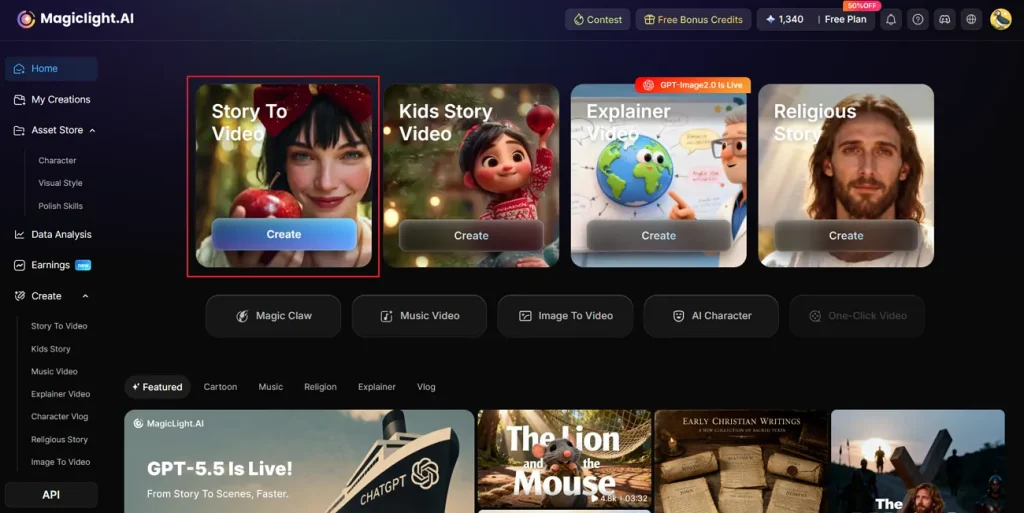
Per iniziare, apri MagicLight AI e scegli la funzione Story to Video.
Passo 2. Aggiungi il prompt e personalizza le impostazioni video
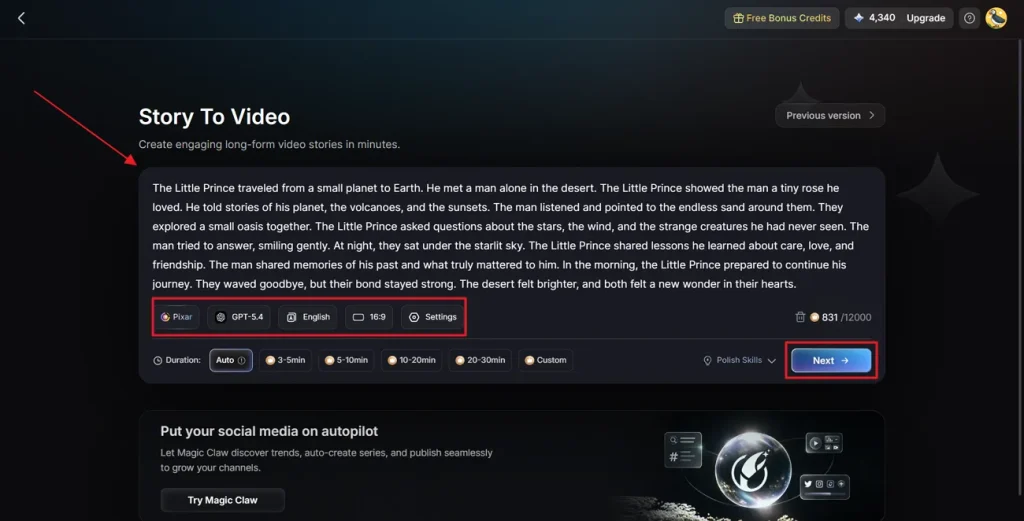
Poi inserisci l’idea della storia nel Text Box e scegli Video Language. Con le opzioni disponibili, seleziona Video Style, ad esempio Pixar, e regola Aspect Ratio in base al contenuto. Quindi scegli lo Story Model IA, come GPT-5.4, e imposta Video Duration. Quando hai finito, premi Next per andare avanti.
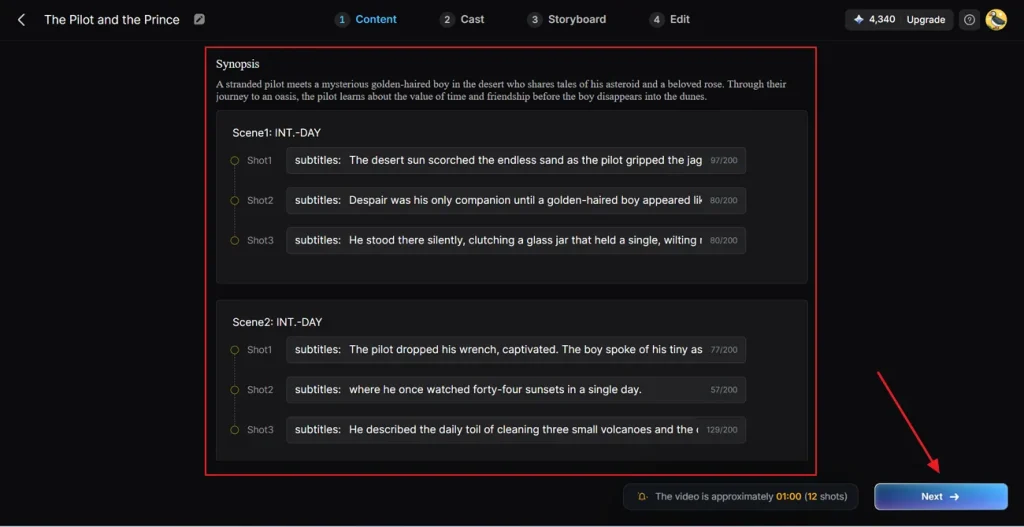
Passo 3. Controlla le scene video IA generate
Poi MagicLight AI genera un flusso di scene completo e un riassunto video da anteprima. Se tutte le scene sono corrette, premi Next per continuare.
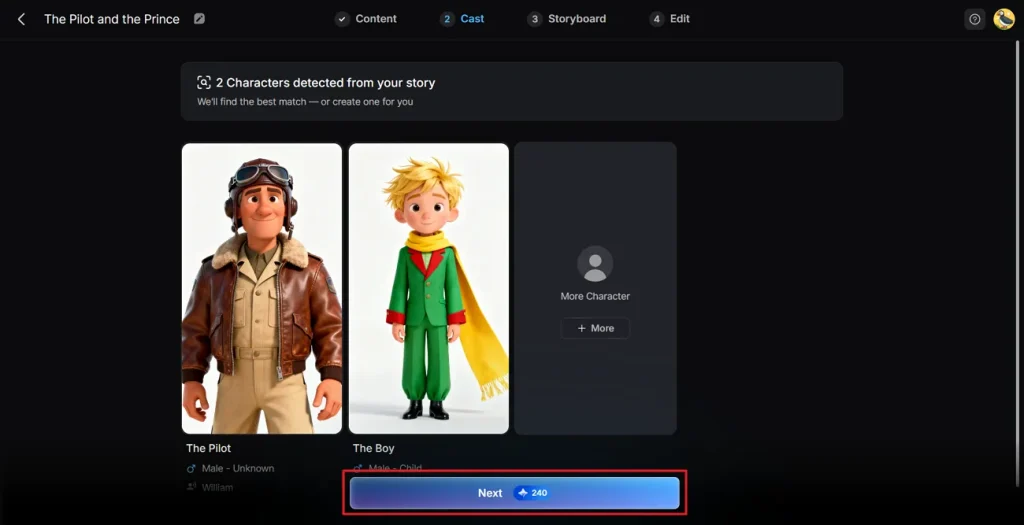
Passo 4. Scegli o genera personaggi IA
Lo strumento suggerisce poi personaggi in base al tema della storia e allo stile visivo. Puoi sceglierli dalla libreria o crearne uno personalizzato con More Character . Dopo la conferma, premi Next per continuare.
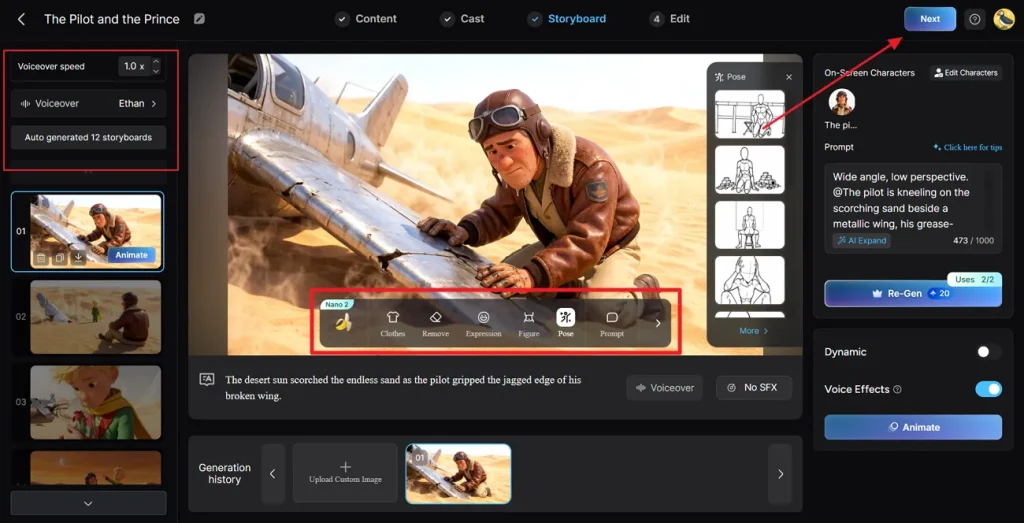
Passo 5. Personalizza l’aspetto del personaggio
Nella sezione Storyboard puoi regolare Voiceover Speed e modificare le scene generate una per una. La piattaforma permette anche di cambiare Outfits, Expressions, Poses e l’aspetto completo del personaggio senza difficoltà. Quando hai finito, premi Next per continuare.
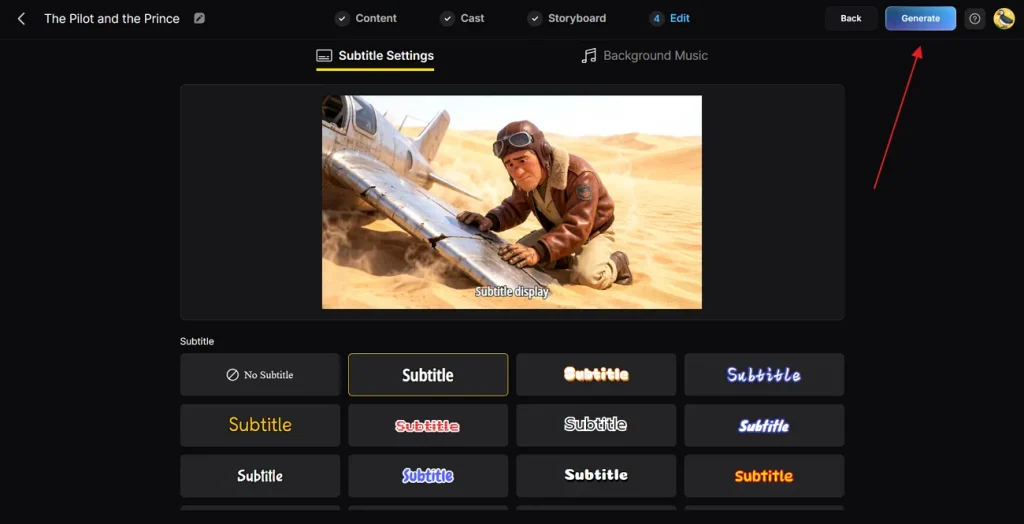
Passo 6. Inserisci musica di sottofondo e sottotitoli
Ora apri Subtitle Settings per aggiungere caption al tuo video IA. Poi vai su Background Music e scegli una musica che stia con il mood del video. Dopo aver confermato ogni impostazione, premi Generate per creare il video IA finale.
Passo 7. Anteprima e download del video IA finale
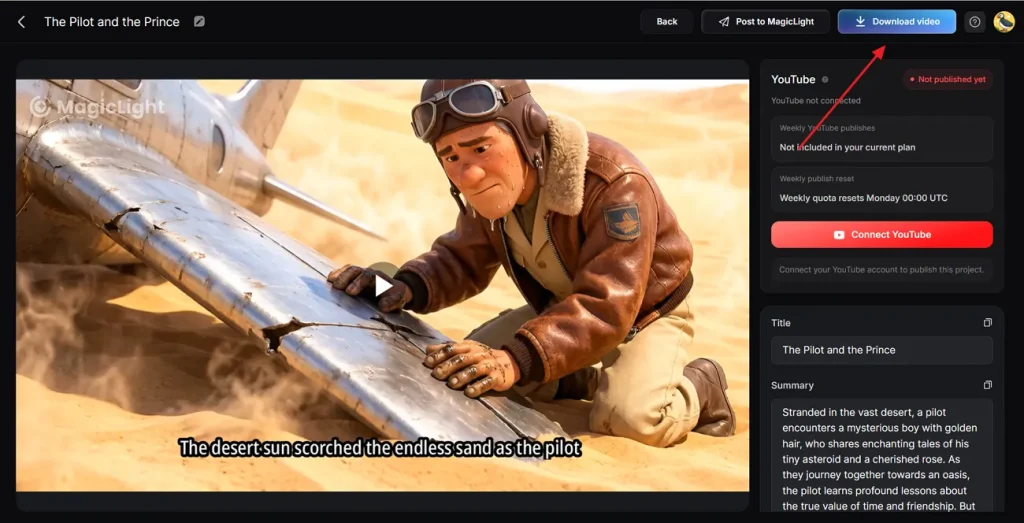
Infine, fai l’anteprima del video IA generato con la riproduzione integrata. Dopo aver controllato le ultime modifiche, clicca Download Video per salvarlo sul dispositivo. Puoi anche inserire un testo Thumbnail personalizzato o un Hashtag di tendenza prima dell’export.
Conclusione
In sintesi, l’animazione livello Pixar di Seedance 2.0 sta cambiando l’animazione attuale con un movimento più fluido e storytelling cinematografico. Aiuta a generare scene animate realistiche senza editing avanzato né disegno. Anche così, mantenere un output fluido e modifiche veloci diventa difficile nei progetti lunghi. Qui MagicLight AI diventa un’alternativa utile per animazioni image-to-video più stabili, con qualità cinematografica migliore e più controllo creativo.
FAQ sulle animazioni stile Pixar con Seedance 2.0
1. Seedance 2.0 è adatto all’animazione 2D?
Sì. Seedance 2.0 supporta l’animazione 2D con movimento fluido e personaggi espressivi. Converte immagini semplici in scene animate senza disegno avanzato. Puoi anche usare MagicLight AI per trasformare queste scene 3D in uno stile 2D piatto e curato.
2. I principianti possono usare Seedance 2.0?
Sì, perché la piattaforma offre strumenti di creazione semplici. Bastano prompt o immagini per generare video animati fluidi. Molti nuovi creator preferiscono comunque MagicLight AI, per controlli più semplici e un flusso di animazione più veloce.
3. Quali sono le migliori alternative a Seedance 2.0?
Diverse piattaforme di animazione IA offrono generazione cinematografica simile a Seedance 2.0. Alcune puntano su rendering più veloce, controlli più facili e più personalizzazione. MagicLight AI resta comunque una scelta di primo piano per un’animazione image-to-video affidabile.
4. Seedance 2.0 può creare video di animazione cinematografici?
Sì. Seedance 2.0 crea video di animazione cinematografici combinando movimento realistico ed effetti di luce. La piattaforma supporta movimento di camera e suono sincronizzato per visivi narrativi. Per più profondità ed effetti avanzati, molti creator usano MagicLight AI per un flusso di animazione cinematografica più fluido.
5. L’animazione IA sta sostituendo l’animazione tradizionale?
L’animazione IA aiuta a produrre video più in fretta, ma quella tradizionale resta molto importante. Gli studi professionali continuano a usare tecniche manuali per uno storytelling dettagliato e un controllo artistico. Per fan e creator, tool come MagicLight AI rendono comunque il flusso di animazione più facile.





