


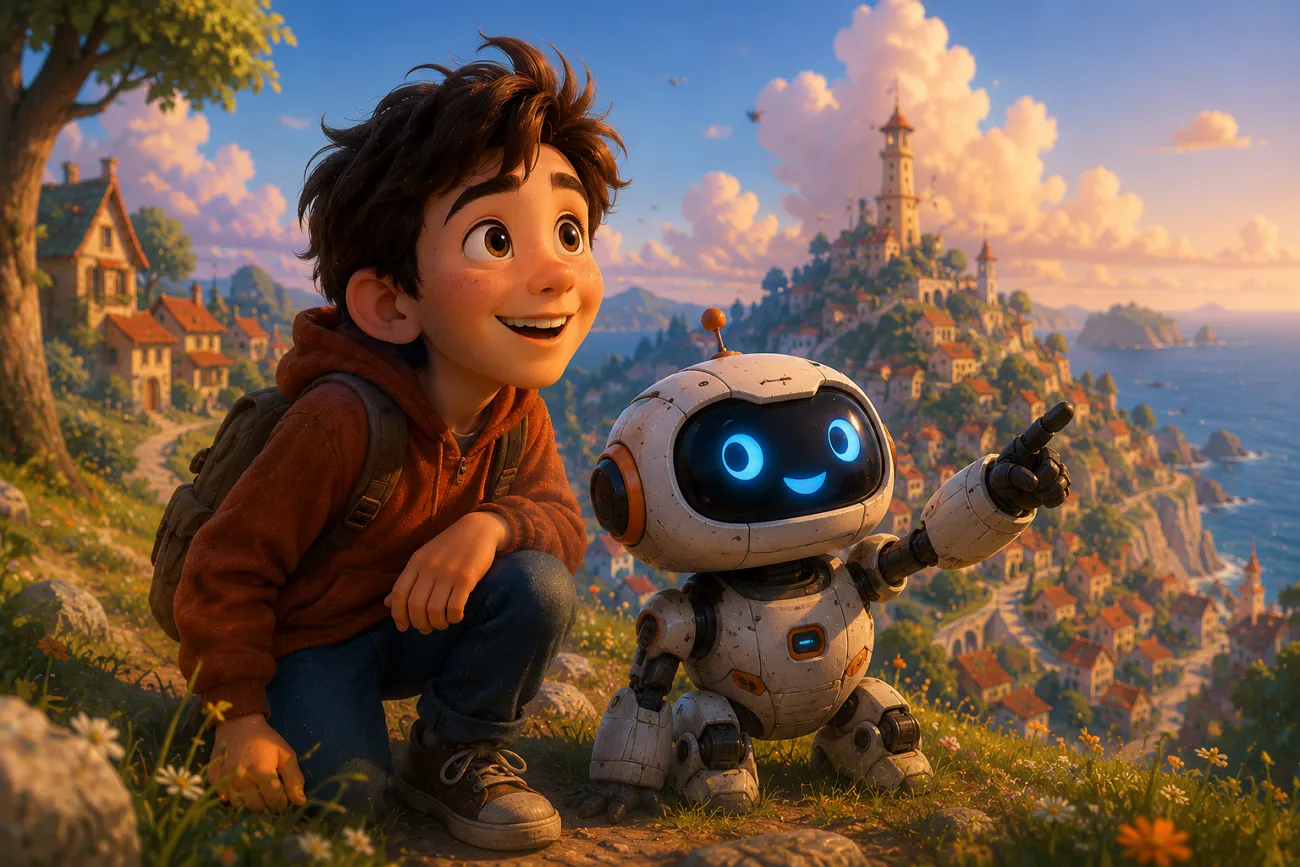
A animação 3D por computador já molda o cinema atual com histórias reais e efeitos visuais fortes. Criadores estão migrando para ferramentas que simplificam o fluxo inteiro de animação. Ferramentas em alta como o Seedance 2.0 ajudam a construir animação nível Pixar, com algumas limitações. Por isso este guia explica a animação nível Pixar do Seedance 2.0 de forma clara e simples. Também mostra como a alternativa transforma imagens em clips animados, com resultado melhor.
Parte 1. Como o Seedance 2.0 cria animação nível Pixar
Seedance 2.0 usa um sistema inteligente chamado arquitetura multimodal, que converte texto ou imagens em cenas de vídeo fluidas. Em vez de desenhar cada quadro na mão, o sistema prevê movimento, luz e comportamento do personagem. Ele foca em movimento natural e visuais narrativos próximos de filmes de animação. A ferramenta analisa o conteúdo de entrada e monta uma sequência de quadros que simula movimento cinematográfico real.
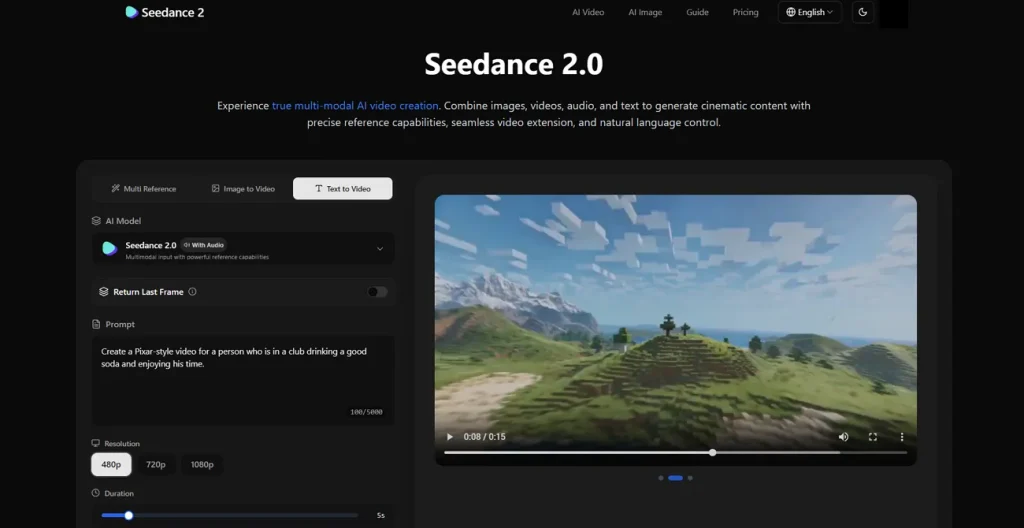
Isso inclui movimento cinematográfico, ângulos de câmera, profundidade e expressões faciais para deixar a animação mais realista. O processo do Seedance 2.0 garante qualidade visual mais suave e melhor controle de movimento. Um motor especial faz objetos caírem ou quicarem com física realista. Assim os personagens pesam e parecem reais, como nos seus filmes 3D favoritos.
Por que o Seedance 2.0 é comparado à animação nível Pixar
A animação 2D do Seedance 2.0 também produz profundidade visual forte e cenas narrativas com emoção. Nesta parte, você vê razões-chave dessa comparação com o estilo Pixar:
- Look cinematográfico: o Seedance 2.0 cria visuais 3D fortes com profundidade de luz e color grading. Clipes curtos ganham um polimento nível Pixar e aparência de filme.
- Consistência de plano: o design do personagem e o ambiente permanecem estáveis em ângulos diferentes e sequências curtas. Isso ajuda a manter a continuidade visual mesmo quando a perspectiva da câmera muda.
- Sincronia de áudio: efeitos e música se alinham ao movimento do personagem e ao timing da cena. Momentos emocionais ficam mais impactantes, com um fluxo audiovisual sincronizado.
- Física de movimento: movimento realista vem de animação baseada em gravidade e interação estável de objetos. As cenas parecem ancoradas mesmo quando a ação é bem exagerada.
- Controle de mídia: texto, imagens, vídeo e áudio guiam todo o processo de animação. Por isso você age como um diretor, controlando cenas com prompts criativos simples.
Parte 2. Por que escolher o MagicLight AI para animação Seedance 2.0
Muitas vezes, a geração do Seedance 2.0 produz visuais inconsistentes entre cenas. Diante desses problemas repetidos, as pessoas buscam uma plataforma que reduza esforço e acelere a criação. Assim o MagicLight AI vira uma alternativa forte para um fluxo de animação consistente e estilo Pixar. A ferramenta é especializada em transformar narrativas em animações 3D com física nível Pixar, personagens emotivos e texturas ricas.
Há 17 modelos de vídeo IA, incluindo Seedance 2.0 e Kling, para gerar vídeos em estilos diferentes. Ao gerar, o MagicLight AI mantém a clareza de estilo e as texturas da imagem original enquanto adiciona movimento. O sistema aceita prompts de até 1500 palavras para cenas de animação detalhadas. Você pode enviar JPG, PNG e JPEG de até 10MB para gerar movimento.
Recursos principais
- Opções de duração: você pode criar clips animados com durações selecionáveis de até 15 segundos.
- Controle de fundo: os ajustes de fundo deixam você personalizar cenas para um look de animação mais cinematográfico.
- Reedição: você pode reeditar a animação durante a geração, para correções mais rápidas e um resultado mais suave.
Guia completo para criar vídeo de animação IA nível Pixar com MagicLight AI
Agora que você entendeu os recursos de criação de vídeo do MagicLight AI, siga o guia abaixo para gerar um vídeo IA com a ferramenta:
Passo 1. Acesse o MagicLight AI para criar vídeo
Para começar, abra o MagicLight AI e escolha o recurso Story to Video.
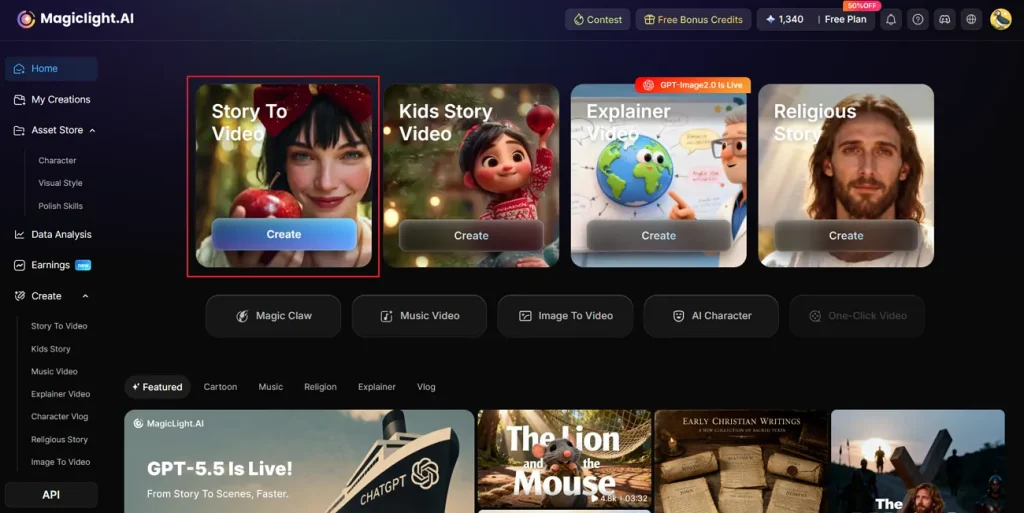
Passo 2. Adicione o prompt e personalize as configurações de vídeo
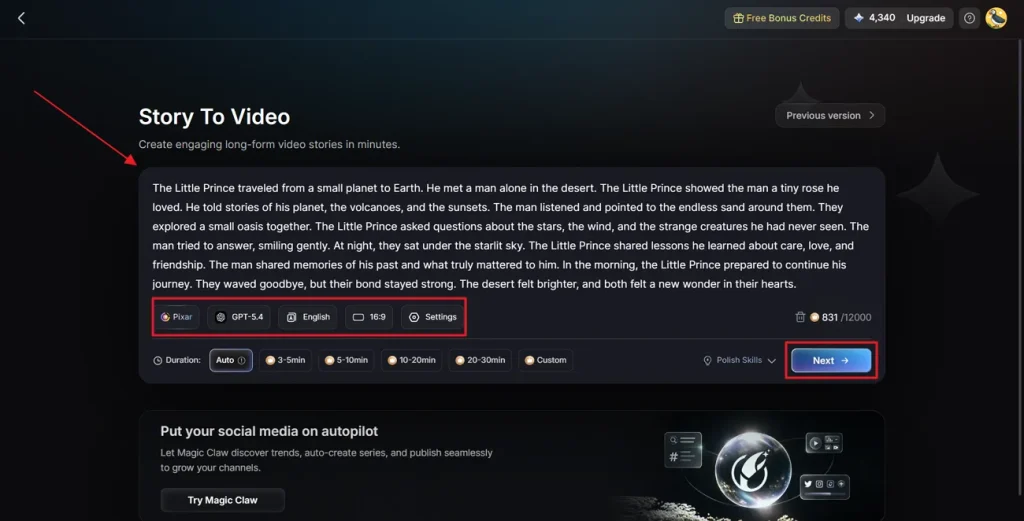
Depois, digite sua ideia de história no Text Box e escolha o Video Language. Com as opções disponíveis, selecione o Video Style, como Pixar, e ajuste o Aspect Ratio de acordo com o conteúdo. Em seguida, escolha o Story Model de IA, como GPT-5.4, e defina o Video Duration. Quando terminar, clique em Next para avançar.
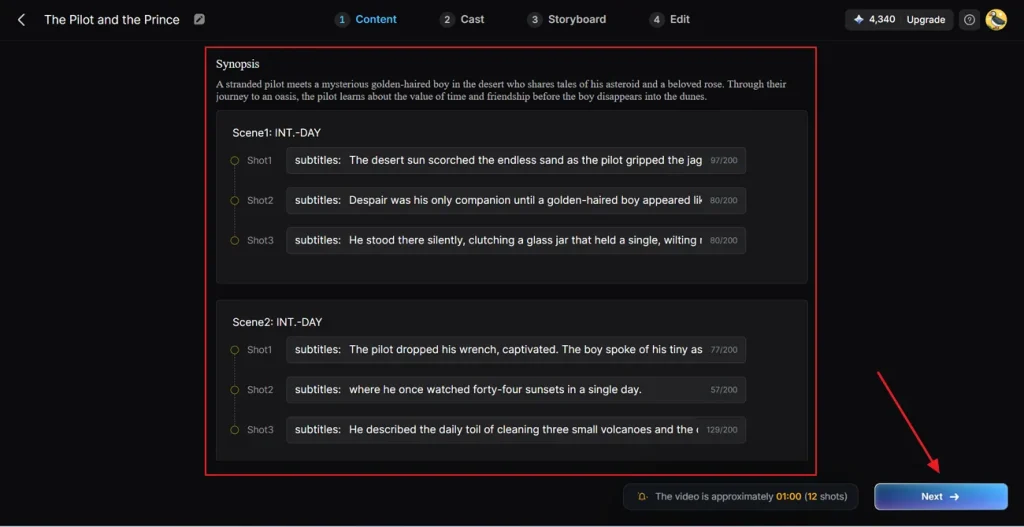
Passo 3. Revise as cenas de vídeo IA geradas
Na sequência, o MagicLight AI gera um fluxo completo de cenas e um resumo do vídeo para pré-visualizar. Se todas as cenas estiverem corretas, clique em Next para continuar.
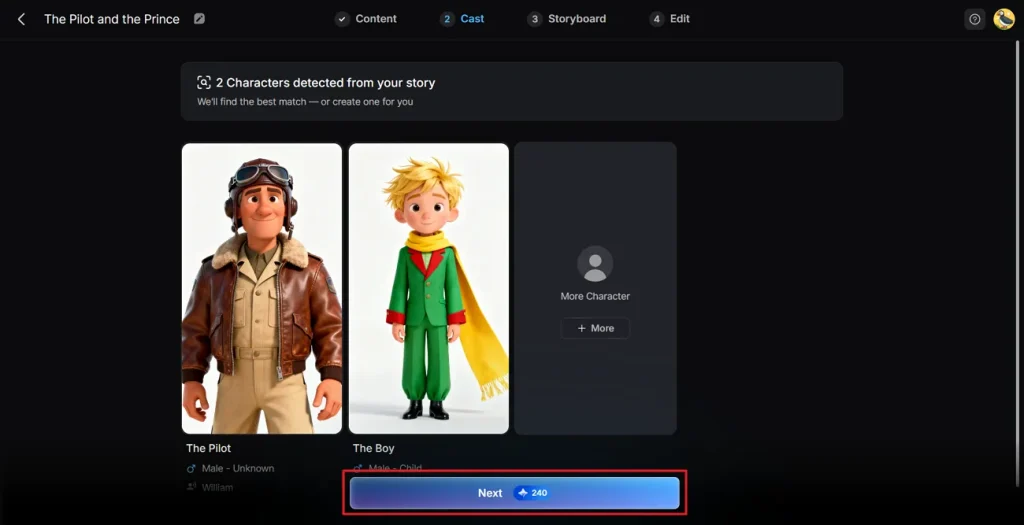
Passo 4. Escolha ou gere personagens de IA
Em seguida, a ferramenta sugere personagens com base no tema da história e no estilo visual. Você pode escolhê-los na biblioteca ou criar um personalizado em More Character . Depois de confirmar, clique em Next para seguir.
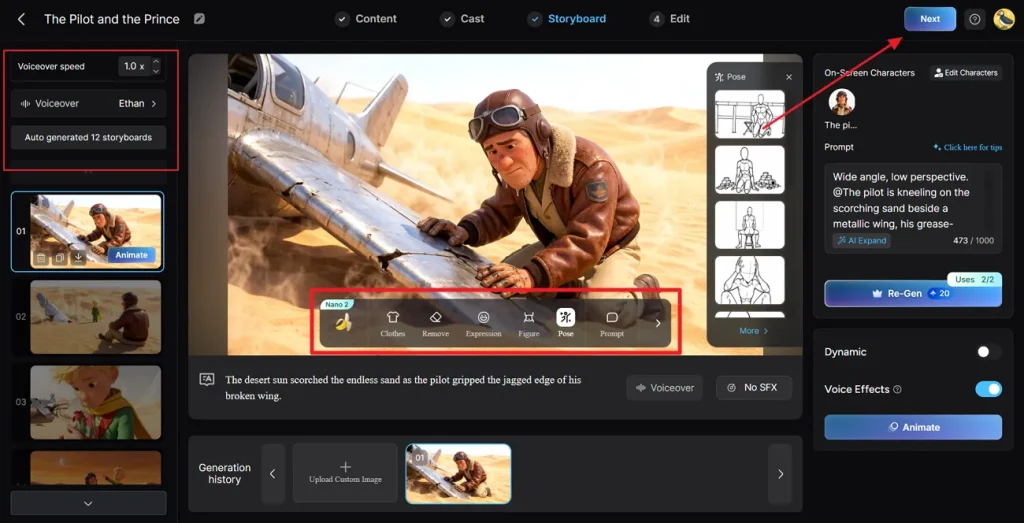
Passo 5. Personalize a aparência do personagem
Na seção Storyboard , você pode ajustar Voiceover Speed e modificar as cenas geradas individualmente. A plataforma também permite mudar Outfits, Expressions, Poses e a aparência completa do personagem sem dificuldade. Quando tudo estiver pronto, clique em Next para continuar.
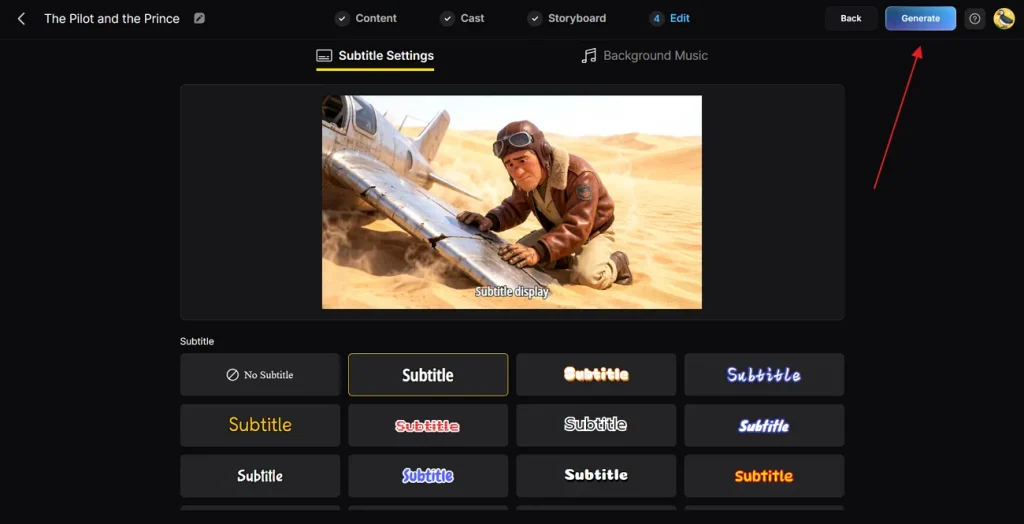
Passo 6. Insira música de fundo e legendas
Agora acesse Subtitle Settings para adicionar captions ao seu vídeo de IA. Depois vá até Background Music e escolha uma música que combine com o clima do vídeo. Depois de confirmar cada ajuste, clique em Generate para criar o vídeo de IA final.
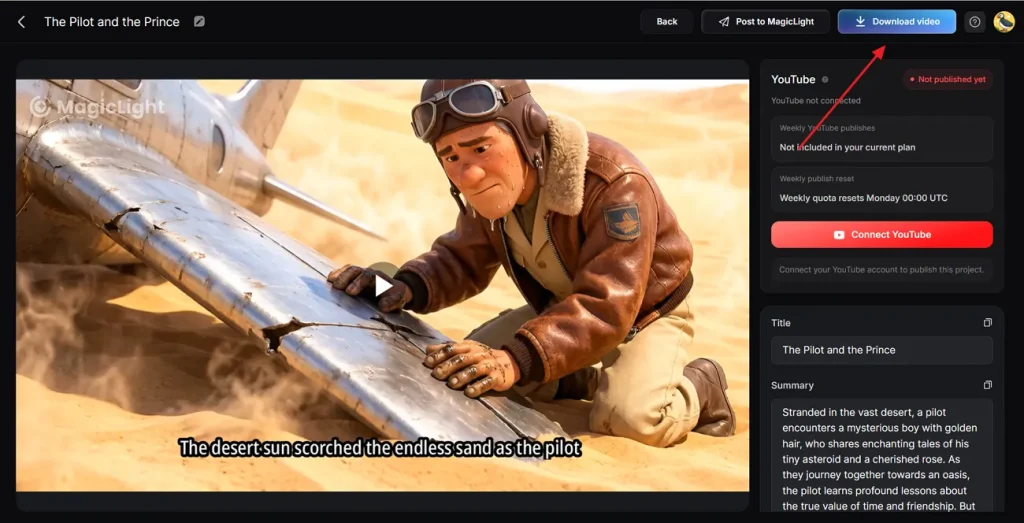
Passo 7. Pré-visualize e baixe o vídeo de IA final
Por fim, pré-visualize o vídeo de IA gerado com a reprodução integrada da plataforma. Depois de conferir os últimos ajustes, clique em Download Video para salvar no seu dispositivo. Você também pode inserir texto de Thumbnail personalizado ou um Hashtag em alta antes de exportar.
Conclusão
Em resumo, a animação nível Pixar do Seedance 2.0 está mudando a animação atual com movimento mais suave e storytelling cinematográfico. Ajuda criadores a gerar cenas animadas realistas sem edição avançada nem desenho. Mesmo assim, manter um resultado fluido e edições rápidas fica difícil em projetos longos. Aí o MagicLight AI vira uma alternativa útil para animações image-to-video mais estáveis, com melhor qualidade cinematográfica e mais controle criativo.
Perguntas frequentes sobre animações estilo Pixar no Seedance 2.0
1. O Seedance 2.0 é bom para animação 2D?
Sim. O Seedance 2.0 oferece animação 2D com movimento suave e personagens expressivos. Converte imagens simples em cenas animadas sem desenho avançado. Você também pode usar o MagicLight AI para transformar essas cenas 3D em um 2D plano e bonito.
2. Iniciantes conseguem usar o Seedance 2.0?
Sim, porque a plataforma oferece ferramentas de criação simples. Basta prompts ou imagens para gerar vídeos animados fluidos. Ainda assim, muitos criadores novos preferem o MagicLight AI por controles mais simples e um fluxo de animação mais rápido.
3. Quais são as melhores alternativas ao Seedance 2.0?
Várias plataformas de animação IA oferecem geração cinematográfica semelhante ao Seedance 2.0. Algumas focam em render mais rápido, controles mais fáceis e mais personalização. Mesmo assim, o MagicLight AI continua uma escolha forte para animação image-to-video confiável.
4. O Seedance 2.0 consegue criar vídeos de animação cinematográficos?
Sim. O Seedance 2.0 cria vídeos de animação cinematográficos combinando movimento realista e efeitos de luz. A plataforma oferece movimento de câmera e som sincronizado para visuais narrativos. Para mais profundidade e efeitos avançados, muitos criadores usam o MagicLight AI por um fluxo de animação cinematográfica mais suave.
5. A animação de IA está substituindo a animação tradicional?
A animação de IA ajuda a produzir vídeos mais rápido, mas a tradicional continua muito importante. Estúdios profissionais ainda usam técnicas manuais para storytelling detalhado e controle artístico. Ainda assim, para fãs e criadores, ferramentas como o MagicLight AI deixam o fluxo de animação mais fácil.





