


動画を計画しても、仕上げる時間やスキルがない人は少なくありません。アイデアを入力し、残りはツールに任せたい。そこで登場するのがGemini Omniです。Googleは、より高品質で結果の良い動画を作るためにこの新しいAIモデルを投入しました。
ただ、本当の突破口なのか、AI競争に加わったもう一つの選択肢なのか。このガイドでは、知るべきことと、日常の使い手にとっての意味をまとめます。
パート1. Gemini Omniが他のAI動画モデルより目立つ理由
このプラットフォームは、制作フローをより洗練され、賢く進めます。文脈を理解し、効率的な制作を支える力が混雑した領域で際立ちます。Gemini Omniモデルがクリエイターの関心を集める主な理由は次のとおりです。
- 高度な理解: 異なる入力を処理し、つなぎ、文脈を強く把握します。この理解が、より正確で意味のある制作物につながります。
- 速い処理と応答: 待ち時間が減り、アイデアから実行までがスムーズになります。
- 用途をまたぐ制作の柔軟性: Gemini Omniは専門・クリエイティブな作業を幅広く支えます。目的に合わせてモデルが適応します。
- より良い判断の支援: 単純なプロンプトを超える推論があります。アイデアを整理し、コンテンツ判断を助けます。
パート2. AI動画制作で使えるGemini Omniの機能
このプラットフォームをユニークにする動画制作機能は次のとおりです。
動画生成能力
簡単なプロンプトを、切り替えが滑らかで構成の通った動画にできます。文脈をよく理解し、高品質な映像を作り、手作業の編集を減らして制作時間を節約します。
テキストレンダリング
動画フレーム内に、読みやすくスタイルの整った文字を正確に出せます。タイトルやキャプションがはっきり残り、ブランディングや要点の強調に使えます。
会話型編集
従来のタイムラインではなく、会話インターフェースで動画を整えられます。好みに合わせて変更を入力するだけです。複雑な編集ソフトに慣れていない初心者に特に向きます。
テンプレートとリミックス
Gemini Omni videoは、さまざまなフォーマットの制作を速める完成済みテンプレートを用意しています。既存動画の編集や再利用も簡単になり、複数プロジェクトで一貫性を保ちやすくなります。
ネイティブ音声生成
Omniはマルチモーダルな動画生成と編集に集中し、ネイティブ音声生成はVeo 3.1が担います。ただし両モデルが同時に動き、適切な音楽と効果音を合わせます。別の音声ツールなしでも独自の体験ができ、追加編集なしでプロらしい仕上がりになります。
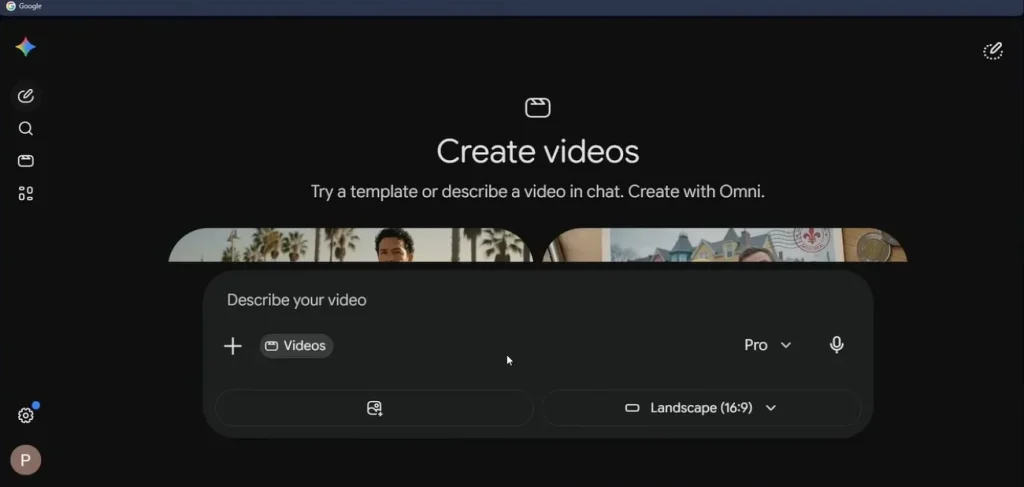
パート3. Gemini Omniの本当の強みと弱み
Gemini Omniの動画モデルはAI動画制作に印象的な利点をもたらしますが、クリエイターが押さえておく制限もあります。
Gemini Omniが得意なこと
- 入力が少なくても動画シーンを作れます。
- シンプルなインターフェースで、初心者でも進めやすいです。
- テキストと音声を一つのワークフローで強く統合します。
- ソーシャルと短尺コンテンツ向けに高速生成できます。
- 主要機能を一つのシステムにまとめ、複数の編集ツールの必要を減らします。
Gemini Omniが足りないところ
- 非常に複雑で映画級の物語の一貫性では苦戦することがあります。
- プロ向け編集ソフトと比べると細かい制御は限られます。
- 文字や表情などの細部がときどき不正確になります。
- プロンプトの質と具体さで結果が変わります。
パート4. AI動画制作でMagicLight AIが最良の代替である理由
MagicLight AIは、より初心者向けで実用的なGoogle Omniモデル代替として信頼できる選択肢の一つです。高度な編集スキルなしに、動画制作を速く、扱いやすくします。全体の流れをシンプルなprompt-to-videoにまとめ、高品質な映像向けのスタイルも選べます。
ソーシャルリールのような短尺に特に向きます。内蔵の自動化でアイデアを構造化された物語にし、スクリプトから動画と音声同期も組み合わせます。
主な機能
- Story to Video: MagicLight AIは文章のアイデアや脚本を、シーンと滑らかな物語のある動画にします。手作業の編集時間を減らし、流れを保ちます。
- Animated Character Generation: さまざまなスタイルやテーマに合うキャラを作れます。プロジェクトに合わせて見た目を選べます。
- Lip Sync: 台詞やボイスオーバーに口の動きを合わせ、物語動画をより自然でプロらしくします。
- 多言語対応: 11言語で映像を作れ、複数の視聴者に届けられます。1本作れば、別言語版をすぐ生成できます。
MagicLight AIで物語を動画にする手順
このGoogle Gemini Omni代替で動画を作る手順は次のとおりです。
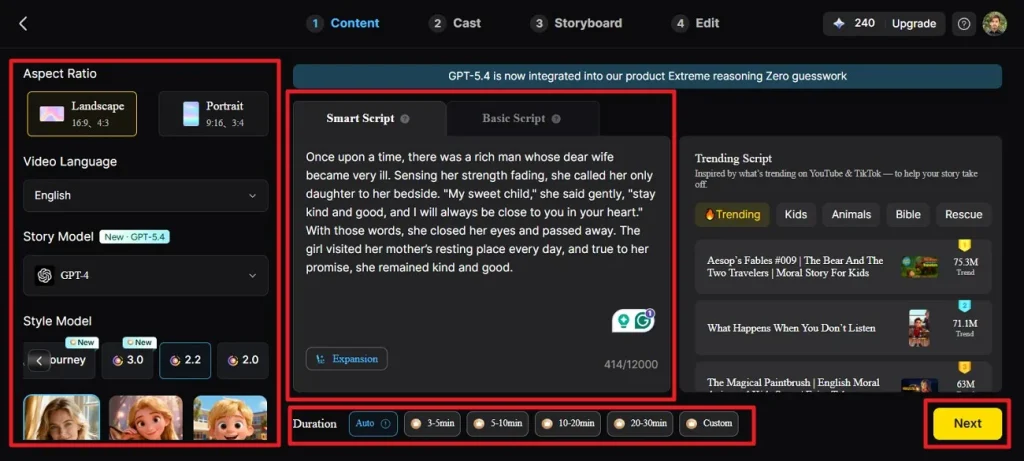
Step 1. 動画プロジェクトを設定する
Story to Videoを起動し、アスペクト比と長さを選びます。言語とAIモデルを選び、ビジュアルスタイルを決めたら、脚本や物語を貼り付けてNextを押します。
Step 2. シーン構成を確認する
次の画面で動画のシーン分解が表示されます。編集コントロールで調整し、問題なければNextで進みます。
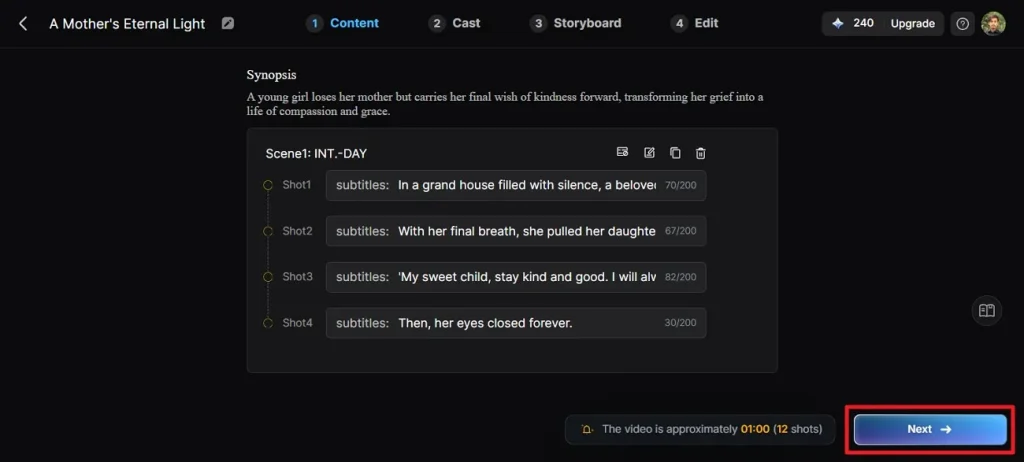
Step 3. キャラを選ぶ
MagicLight AIは物語に出てくるキャラを自動で見つけ、合う候補を出します。物語に最も合うものを選び、Next Stepを押します。
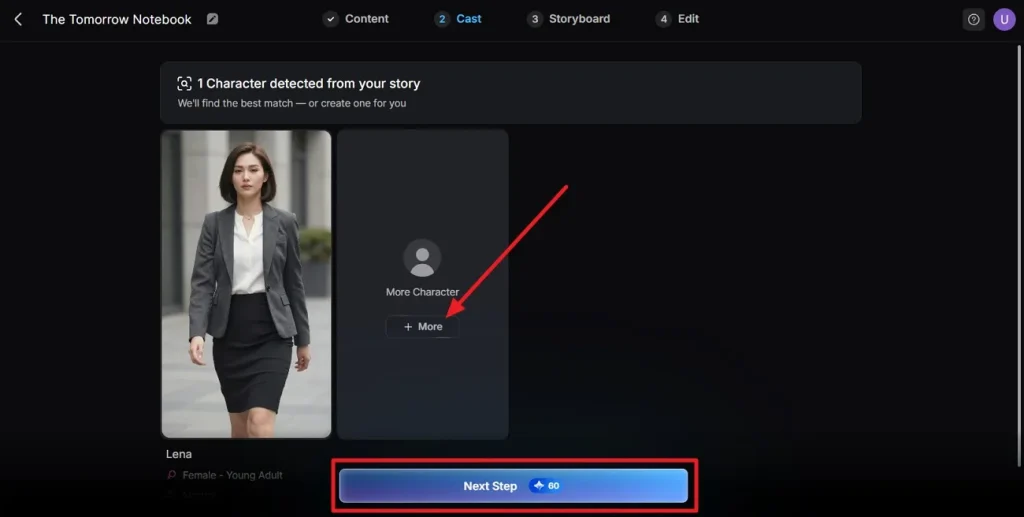
Step 4. 絵コンテを整える
各絵コンテを確認し、映像がストーリーラインと合うかを見ます。ポーズや見た目などの細部も変えられます。Nextで続けます。
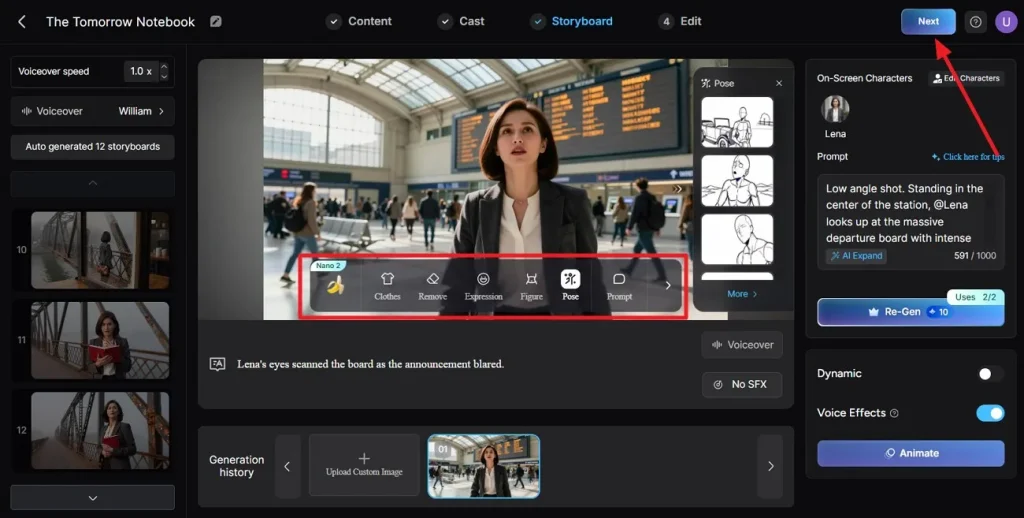
Step 5. 字幕設定をカスタムする
この画面で字幕スタイルを選ぶか、指定オプションでBGMを追加します。Generate Videoを押して生成を開始します。
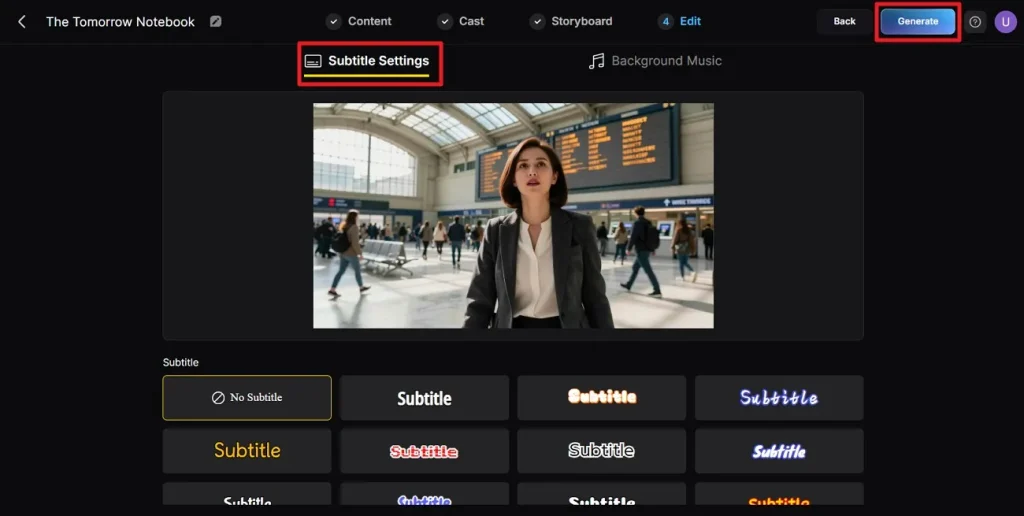
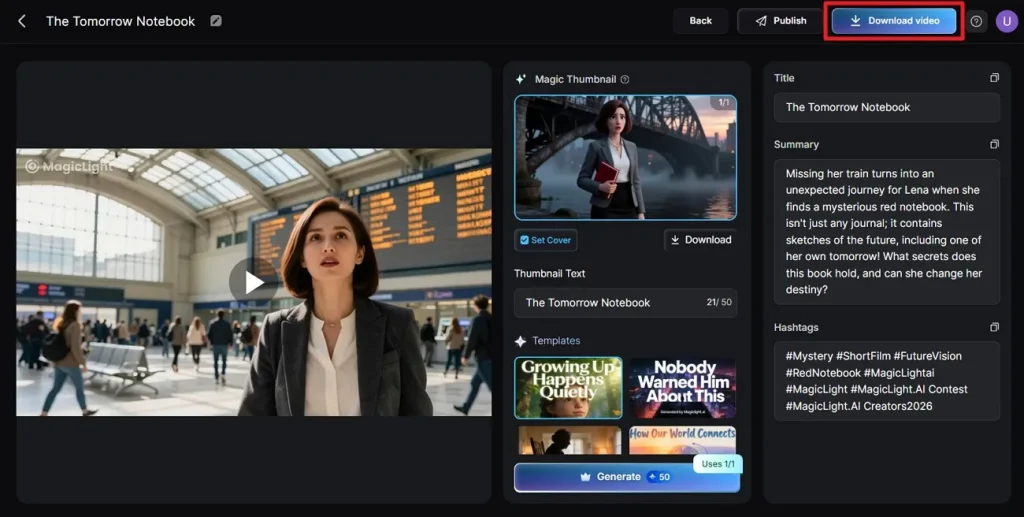
Step 6. プレビューして書き出す
次のウィンドウで生成結果を確認し、好みに合わせて直します。Download Videoを押して完成動画を端末に保存します。
まとめ
この記事では、Gemini Omniについて知るべきことを詳しく整理し、判断しやすくしました。Gemini Omniに足りない機能を補うのがMagicLight AIです。テキストと写真から動画を生成し、編集まで一気に進められます。
よくある質問
1. Gemini Omni動画モデルとは?
テキストと写真から動画を作る新しいモデルです。オプションを選んで、すぐに視覚コンテンツを生成できます。
2. Gemini Omniアプリは無料ですか?
動画生成は有料サブスクリプションです。ニーズに合わせた料金プランがあります。
3. Gemini OmniはSeedance 2.0より優れていますか?
どちらも多様な制作ニーズに応えます。Gemini Omniは会話型編集が強く、Seedance 2.0は映画的なモーション品質を重視する人に選ばれがちです。
4. より長いAI動画をうまく作るには?
長い動画を作れるのがMagicLight AIです。一貫したキャラとシーンで、最大約50分まで作れます。





