


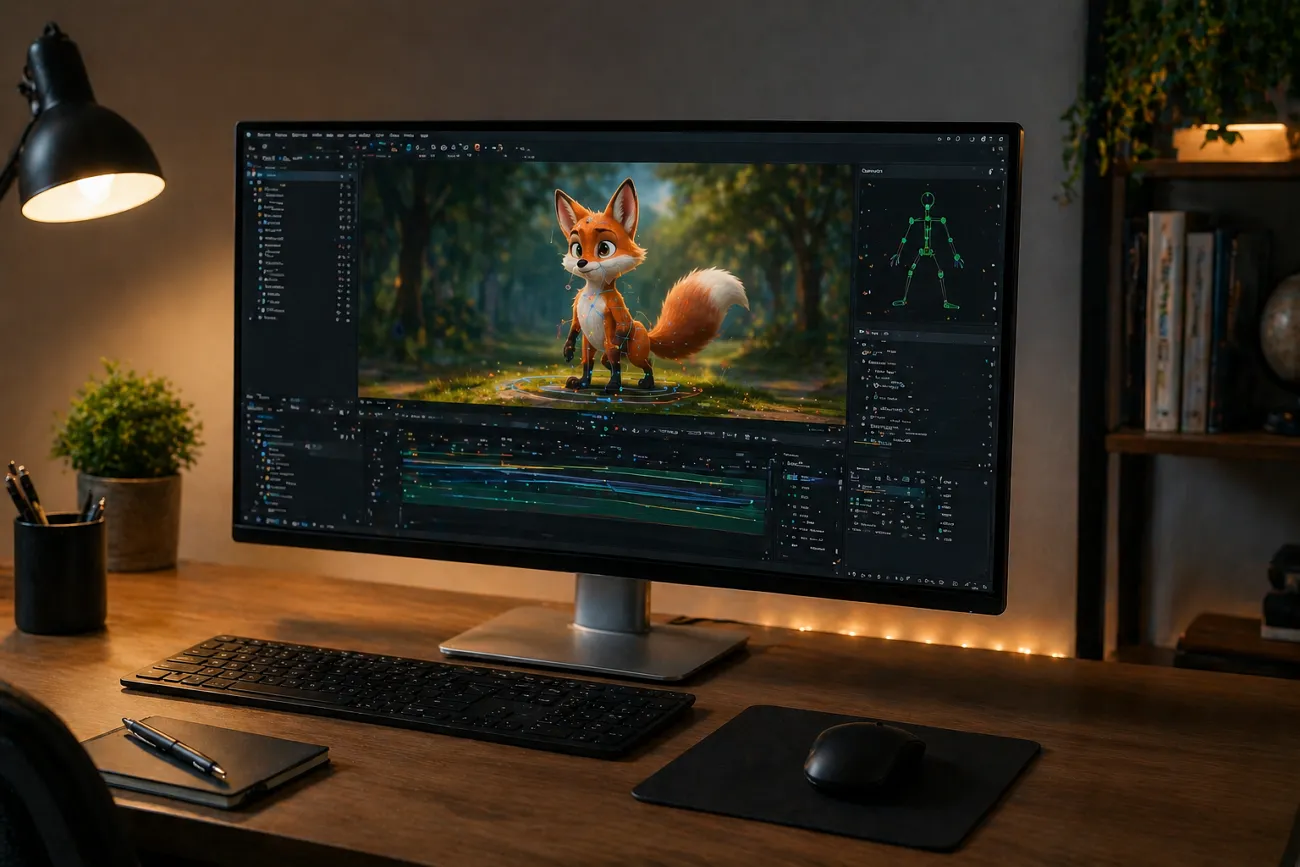
アニメーションは、簡単なツールで楽しく動く物語を作るのに役立ちます。多くの初心者は、複雑な編集なしでAIアニメ動画を作れるツールを探します。Animon AIはそのひとつで、専門的な編集スキルがなくても短いアニメを生成できます。ただし短い動画が中心で、複雑な生成機能は足りません。
クリエイターは公開と成果の追跡も一箇所で済ませたいと考えます。だから MagicLight AI のようなプラットフォームが人気になっています。ワークフローを整える高度な機能を備えた、一通り揃った動画制作ツールです。このガイドでは、理想のアニメを作るためにこれらのツールがどう役立つかを説明します。
パート1. Animon.aiとは?
Animon.AIは、テキストプロンプトと画像を短いアニメ風動画に変えるAIアニメーションプラットフォームです。Veo 3 や Sora 2 など複数のAIモデルを一箇所で使えます。プロンプトから動画を作成ことも、画像を短いクリップに素早く動かすこともできます。動画作成に加えて、60秒でAIによる精密な顔の入れ替えもできます。
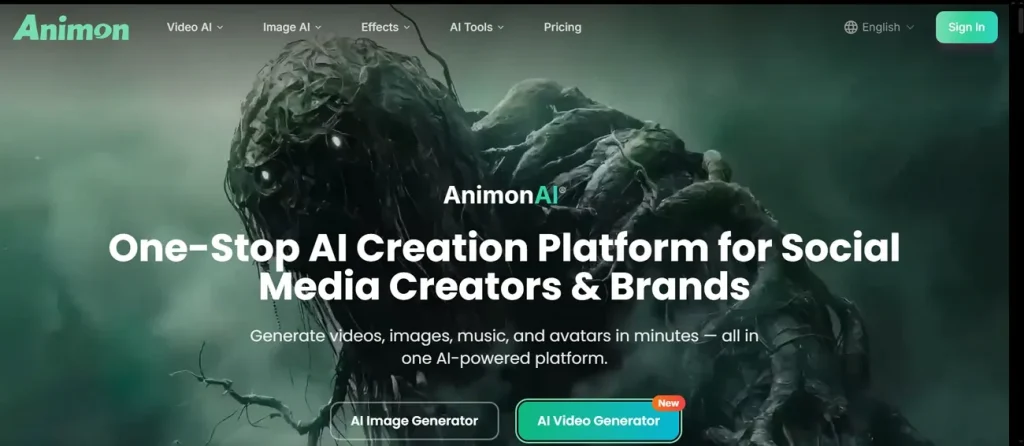
AIアニメーション機能の解説
- Reference Control:参考動画をアップロードし、複数の生成動画でキャラクターデザインとビジュアルスタイルを揃えます。
- Auto Subtitles:動画に字幕を自動生成し、見やすさを上げ、SNSでも映えやすくします。
- Motion Presets:歩き、首振り、カメラワークなどの簡単な動きが内蔵され、初心者でもアニメを作りやすいです。
- Video Upscaling:低解像度クリップを1080pなどの高画質に引き上げます。
- Camera Control:zoom、pan、orbitを調整して、より映画的なシーンを作れます。
Animon AIは無料?Animon AIの使い方(ステップごと)
Animon AIの無料利用はありますが、完全無料ではありません。動画は作れますが制限があります。無料版には透かしが入り、画質は480pまでです。有料プランは月額$19.9〜$99.9で、1080p、より速い生成、商用利用権が付きます。
Animon AIでテキストからAI画像を作る短い手順
次のステップで、Animon AIを使ったAIビジュアルの作り方を確認してください。
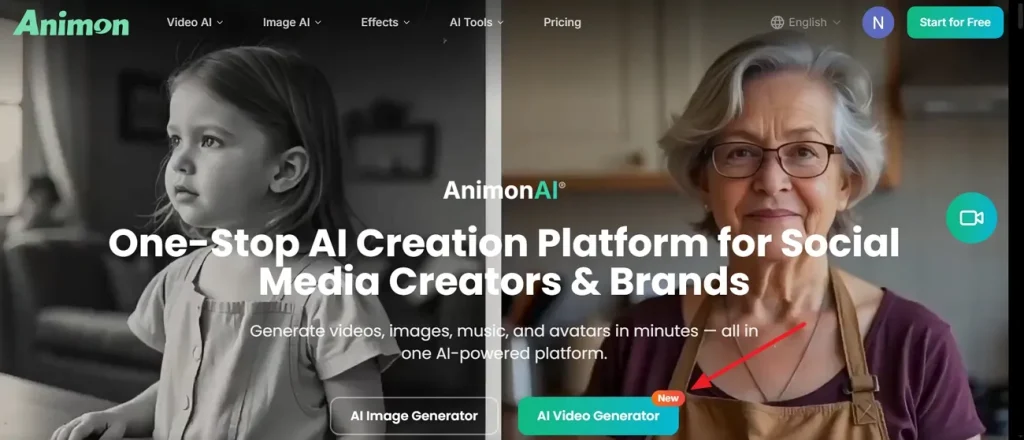
ステップ1. Animon.AI公式ページを開き、メイン画面で AI Video Generator をクリックします。
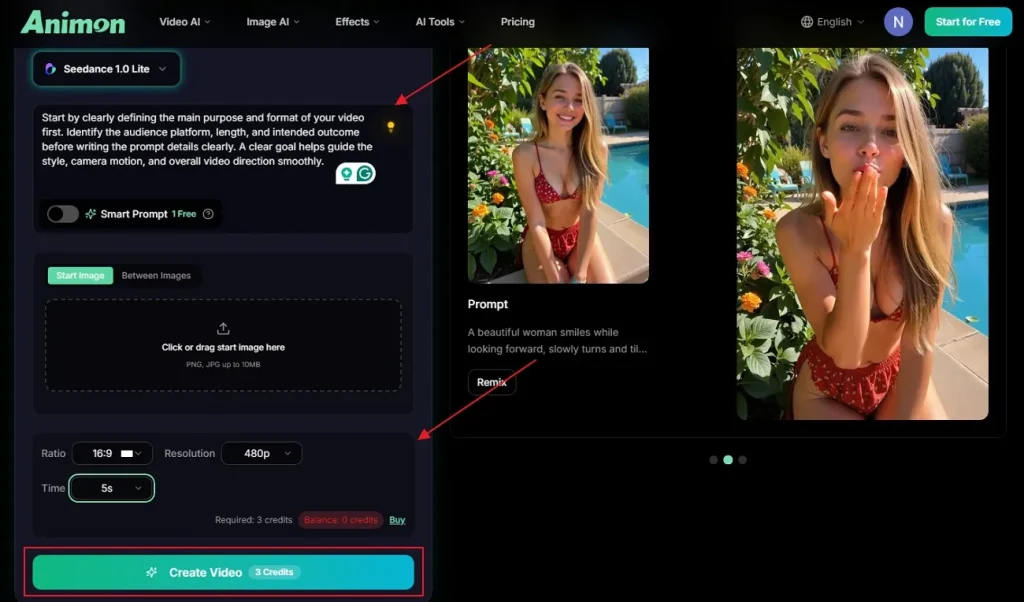
ステップ2. 開いたら Text Box にテキストを入力し、選択肢から Aspect Ratio と Time Duration を調整します。次に Generate を押してAI動画を作ります。
Animon AIの長所と短所
多くの人が、クリエイティブなアニメ機能のために Animon AI 動画ジェネレーターを調べます。使う前に知っておきたい長所と短所は次のとおりです。
長所
- 色と線が安定し、フレーム間のキャラクター一貫性が保てます。
- ポートレートやシンプルなシーンで高品質なアニメ画を出せます。
- VTuberループ、プロフィールアニメ、SNS向けコンテンツに向きます。
短所
- 複数のアニメキャラクターと細かい物語が必要な複雑なシーンは作れません。
- 動画は短く、シンプルなアニメテンプレートに限られます。
- モーションの選択肢が基本的で、深いカスタムや演出制御が足りません。
Animon AIを使う価値はある?
多くの場合、Animon AIは短いアニメクリップをすばやく作るのに使えます。難しいアニメを学ばず、シンプルなツールが欲しい初心者に向きます。画像をアニメ化して、おおよそ5〜10秒の短い動画にできます。ただし長い物語や実写寄りの動画には向きません。
パート2. より良いアニメ結果のための最強 Animon AI 代替
上記以外にも、多くのクリエイターは基本的なアニメツール以上の制御と画質を求めます。長い動画や細かい制作では上限に当たりやすいです。そこで MagicLight AI が Animon AI より良い選択肢になります。最大50分の長尺動画コンテンツプロジェクトを作れます。
さらに、自然なナレーション向けに37種類のボイスオーバーとボイスクローンがあります。世界の視聴者に届けるため、MagicLight AI は11言語での動画制作に対応します。ストーリーボードを滑らかなアニメ動画に変える複数のアニメモデルもあります。Smart Script はアイデアを最大12000文字までAIで整えます。
主な機能
- かんたんにシーンを制御:カメラの動き、タイミング、キャラクターのアクションまで正確に調整できます。
- すばやい画像アニメ:プロンプトと選んだ背景設定で、画像を本格的なアニメ動画に変えます。
- ワンクリック生成:自動ストーリーとレンダリングで、完成したAIアニメ動画をすぐ作ります。
MagicLight AIでAIアニメ動画を作る総合ガイド
このセクションでは、MagicLight AIでAIアニメ動画を簡単に作る手順を説明します。
ステップ1. 新しい動画プロジェクトを作る
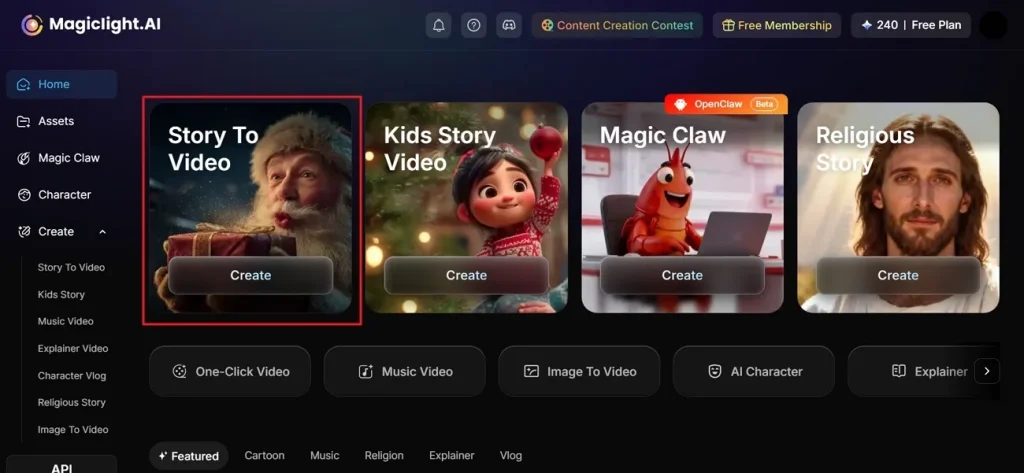
まず MagicLight AI の公式ページを開き、Story To Video 機能をクリックします。
ステップ2. アイデアを書いて設定を選ぶ
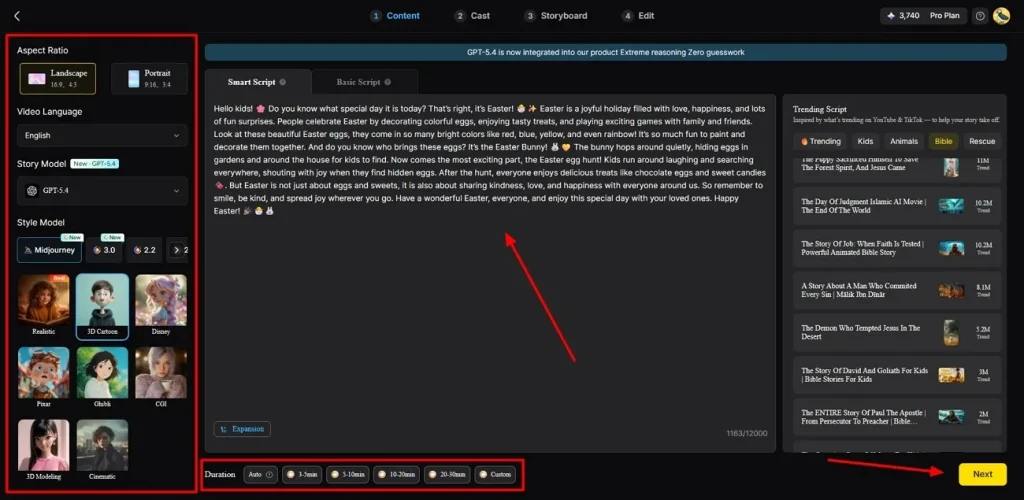
次に Text Box にアイデアを入力し、希望の Video Language を選びます。サイドパネルで Aspect Ratio を調整し、GPT-5.4 などのストーリーモデルを選びます。その後 Style を選び Video Duration を決めて、Next を押します。
ステップ3. 自動作成されたアニメシーンを確認
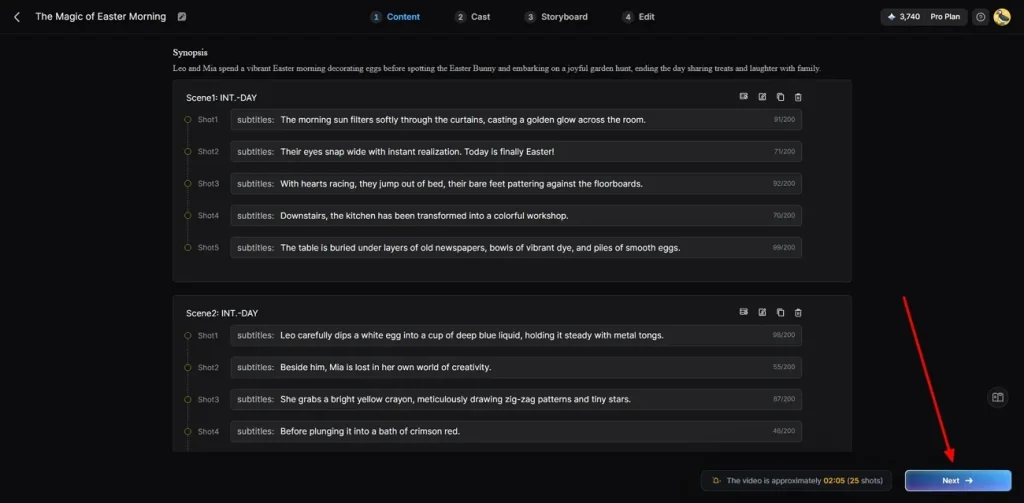
MagicLight AI が動画シーンを作ったら、概要をよく確認して Next を押します。
ステップ4. アニメキャラクターを選ぶか追加
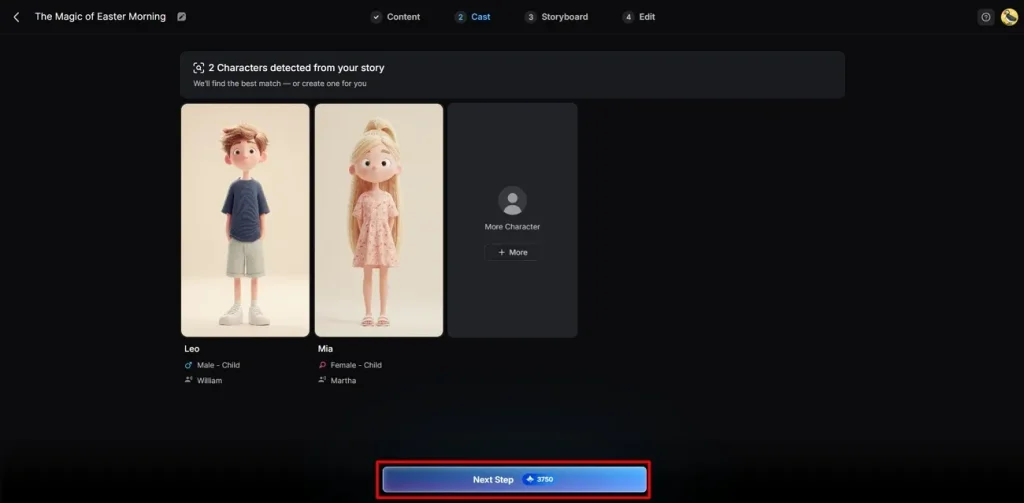
既存のアニメキャラクターから選ぶか、More Character で新しく作ります。準備ができたら Next Step で進みます。
ステップ5. AIキャラクターの見た目を調整
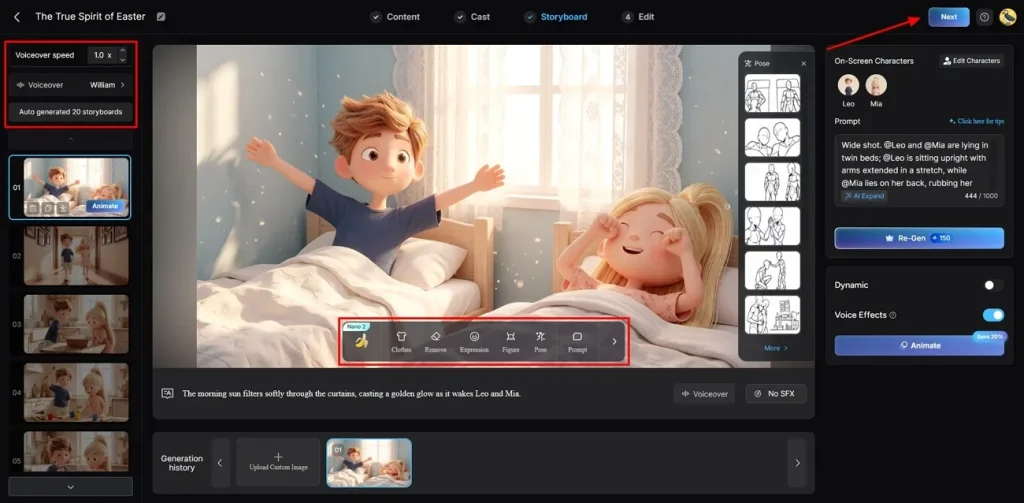
ストーリーボード画面で、AIキャラクターの Voiceover Speed を動画のテンポに合わせます。Clothing や Body Figure も変えてから Next をクリックします。
ステップ6. キャプションとBGMを追加
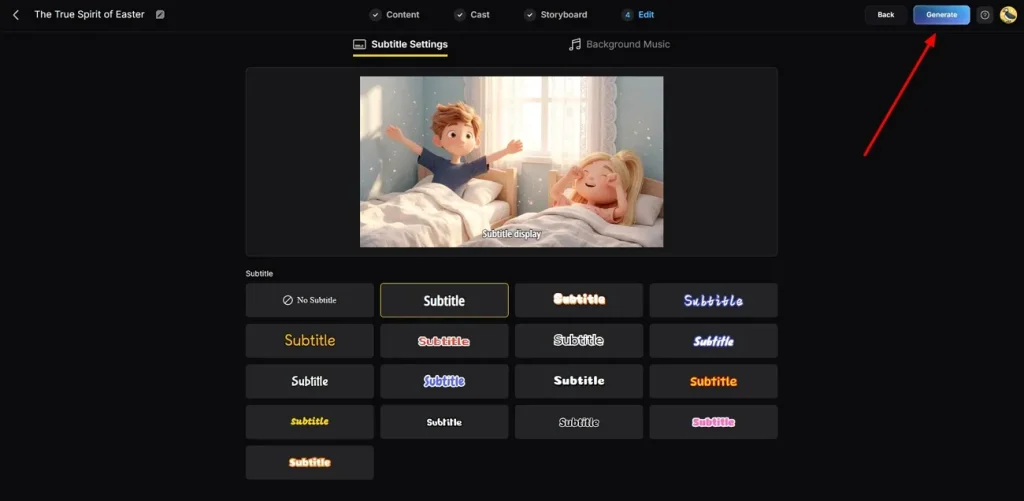
Subtitle Settings でAIアニメ動画に字幕を付けます。音は Background Music で雰囲気を決めてから Generate をクリックします。
ステップ7. AI動画をプレビューしてダウンロード
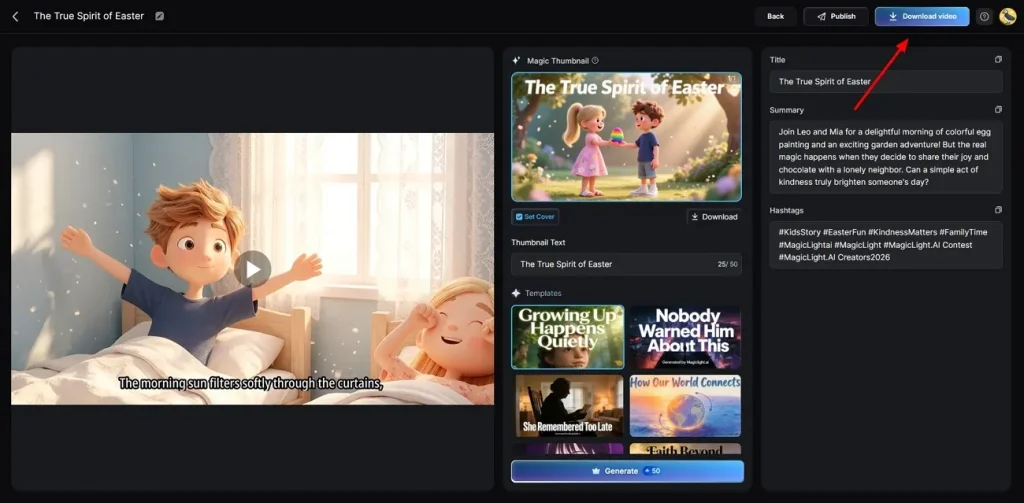
AIアニメ動画ができたら、プレビューで確認します。問題なければ Download で書き出します。
まとめ
要するに、Animon AIは短いアニメ動画をオンラインですばやく作るシンプルなツールです。難しい手順を学ばずに簡単なアニメが欲しい初心者には向きます。ただし長さ、制御、高度な機能には限界があります。より高画質で長い動画が必要なら、ほかのツールを検討してください。その場合、MagicLight AI はより強力な機能と一通りのワークフローを提供します。
Animon AIのよくある質問
1. Animon AIアプリはダウンロードできますか?
現在、公式の Animon AI アプリダウンロードはありません。ブラウザで直接使うオンラインツールです。端末にソフトを入れなくても、すべての機能を使えます。
2. 最強の Animon AI 代替は何ですか?
多くの人は、より強い制御と長い動画制作ができる代替を探します。MagicLight AI は高度なツールと一通りのワークフローを備えた有力な選択肢です。Animon AI と比べて、より長い動画、より良い画質、より高い柔軟性があります。
3. Animon AIはどのアニメスタイルに対応していますか?
Animon AIは主にアニメ、コミック、ゲーム風のアニメーションに対応しています。アクション、chibi、サイバーパンクなどのスタイルも含まれます。これらのスタイルで、日常的で魅力的なアニメ動画を作りやすくなります。
4. Animon AIは安全に使えますか?
個人動画を作り、アイデアを共有する用途では安全です。作業中のデータを守るスマートな技術を使っています。さらに安心したい場合は、MagicLight AI が動画制作全般向けのプロ向けツールを提供します。
5. Animon AIのレンダリングはどのくらいかかりますか?
レンダリング時間は動画の長さ、複雑さ、その時のサーバー負荷で変わります。短い動画は無料や標準プランでも数分で終わることが多いです。一方 MagicLight AI は処理が速く、有料プランでは特に顕著です。





