


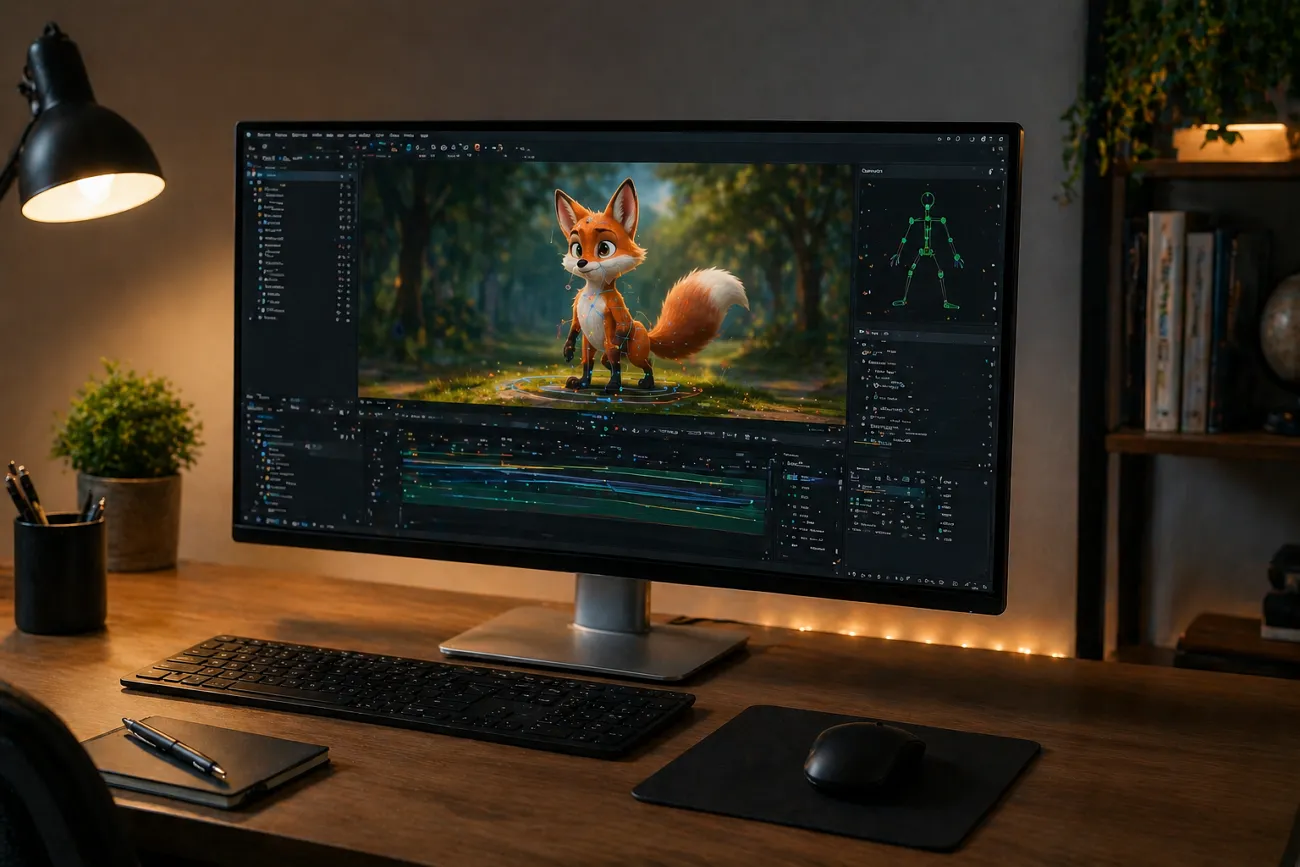
Animation hilft dir, mit einfachen Tools lustige, bewegte Geschichten zu machen. Viele Einsteiger suchen Tools, die KI-animierte Videos ohne großen Schnittaufwand erzeugen. Animon AI ist so ein Tool: Es generiert kurze Animationen, ohne dass du Profi-Schnitt können musst. Es konzentriert sich aber aufs kurze Video und fehlt bei komplexerer Generierung.
Creator wollen Veröffentlichung und Performance-Tracking auch an einem Ort. Deshalb werden Plattformen wie MagicLight AI beliebter. Es ist ein komplettes Video-Tool mit stärkeren Funktionen, die den Ablauf glätten. Dieser Guide erklärt, wie dir diese Tools zur passenden Animation helfen.
Teil 1. Was ist Animon.ai?
Animon.AI ist eine KI-Animationsplattform, die Textprompts und Bilder in kurze Videos im Anime-Stil verwandelt. Sie nutzt mehrere KI-Modelle wie Veo 3 und Sora 2 an einem Ort. Du kannst Videos aus Prompts erstellen oder Bilder schnell in kurze Clips animieren. Zusätzlich kannst du Gesichter in Videos in 60 Sekunden präzise per KI tauschen.
KI-Animationsfunktionen erklärt
- Reference Control: Du lädst ein Referenzvideo hoch, damit Charakterdesign und Look über mehrere generierte Videos hinweg stimmen.
- Auto Subtitles: Erzeugt automatisch Untertitel, macht Inhalte zugänglicher und in Social Feeds ansprechender.
- Motion Presets:Einfache eingebaute Bewegungen wie Gehen, Kopfdrehen und Kamerafahrten machen Animation für Einsteiger leicht.
- Video Upscaling: Hebt Clips mit niedrigerer Auflösung auf höhere Qualität, etwa 1080p.
- Camera Control: Du kannst Zoom, Pan und Orbit anpassen und so cineastischere Szenen bauen.
Ist Animon AI kostenlos? So nutzt du Animon AI (Schritt für Schritt)
Es gibt kostenlosen Zugang zu Animon AI, aber es ist nicht komplett gratis. Du kannst Videos erstellen, mit Limits. Die Free-Version setzt ein Wasserzeichen und begrenzt die Qualität auf 480p. Bezahlpläne liegen bei $19.9 bis $99.9 im Monat und bringen 1080p, mehr Tempo und kommerzielle Nutzungsrechte.
Kurzanleitung: KI-Bild aus Text mit Animon AI
Mit den Schritten unten lernst du, Animon AI für KI-Visuals zu nutzen:
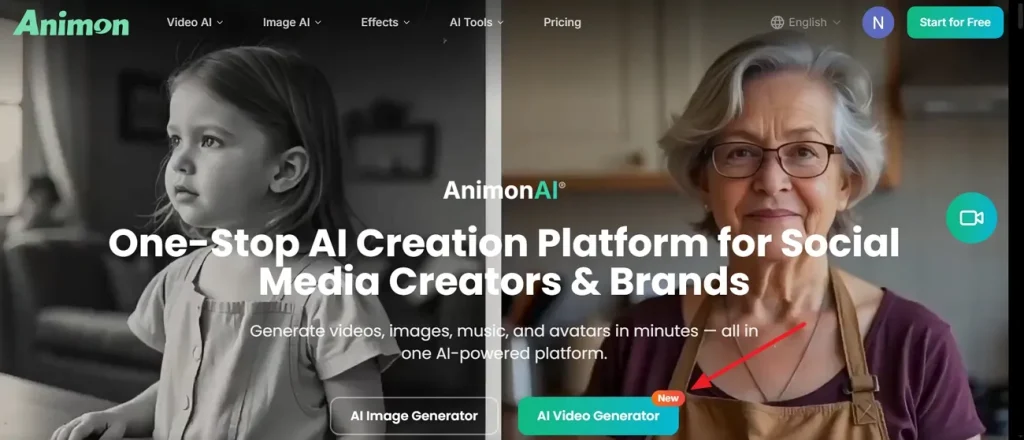
Schritt 1. Öffne die offizielle Animon.AI-Seite und klicke auf dem Startscreen auf AI Video Generator.
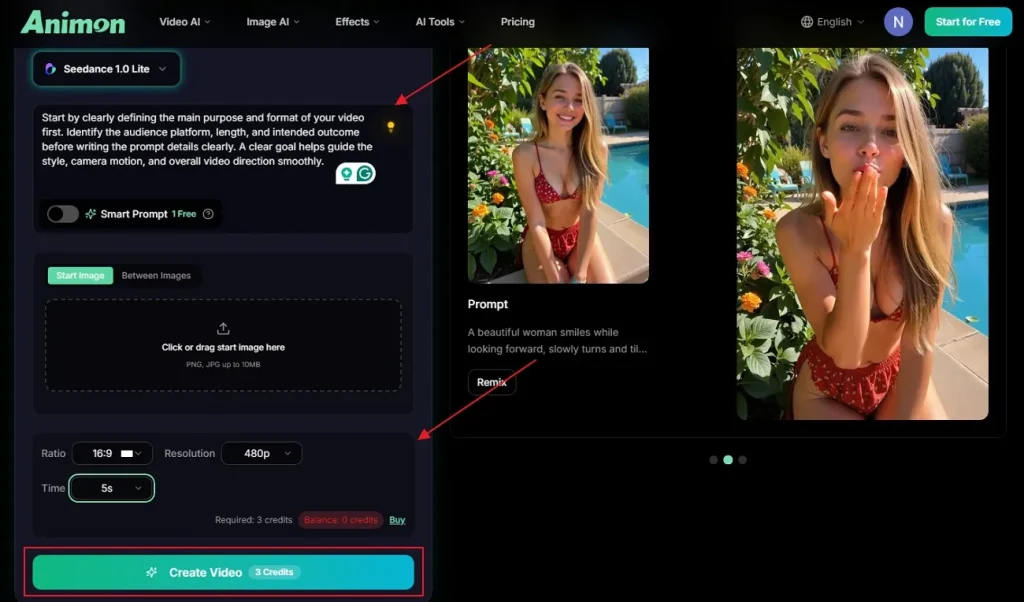
Schritt 2. Gib danach den Text ins Text Box ein und stelle Aspect Ratio und Time Duration ein. Drücke anschließend Generate, um das KI-Video zu erstellen.
Vor- und Nachteile von Animon AI
Viele testen den Animon-AI-Videogenerator wegen der kreativen Animationsfunktionen. Bevor du startest, solltest du diese Vor- und Nachteile kennen:
Vorteile
- Hält die Figur über Frames hinweg konsistent, mit stabilen Farben und Linien.
- Liefert hochwertige Anime-Visuals für Porträts und einfache Szenen.
- Passt zu VTuber-Loops, Profilanimationen und Social Content.
Nachteile
- Komplexe Szenen mit mehreren Anime-Charakteren und detailliertem Storytelling sind nicht möglich.
- Die Videolänge ist kurz und bleibt bei einfachen Animationstemplates.
- Die Motion-Optionen sind basic und bieten wenig tiefe Kontrolle.
Lohnt sich Animon AI?
Meistens lohnt sich Animon AI, wenn du schnell kurze Anime-Clips brauchst. Es passt zu Einsteigern, die einfache Tools wollen, ohne komplexe Animation zu lernen. Du kannst Bilder animieren und daraus Videos von etwa 5 bis 10 Sekunden machen. Für lange Stories oder realistische Videos reicht es nicht.
Teil 2. Die beste Animon-AI-Alternative für bessere Animation
Abgesehen davon wollen viele Creator mehr Kontrolle und bessere Qualität als bei Basic-Animationstools. Bei längeren Videos oder detaillierten Projekten stoßen sie an Grenzen. Dann ist MagicLight AI oft die bessere Wahl als Animon AI. Du kannst Videos bis 50 Minuten für Long-Form-Video-Projekte erstellen.
Dazu gibt es 37 Voiceover-Optionen mit Voice Cloning für natürlichere Narration. Für ein globales Publikum unterstützt MagicLight AI 11 Sprachen bei der Videoproduktion. Die Plattform hat mehrere Animationsmodelle, die Storyboards in flüssige Animationsvideos verwandeln. Smart Script verbessert deine Idee per KI, bis zu 12000 Zeichen.
Wichtige Funktionen
- Mühelose Szenenkontrolle: Gibt dir präzise Kontrolle über Kamerabewegung, Timing und sogar Charakteraktionen.
- Schnelle Bildanimation: Macht aus Bildern fortgeschrittene Animationsvideos, mit Prompts und gewählten Hintergründen.
- One-Click-Generierung:Erzeugt komplette KI-Animationsvideos sofort, mit automatischem Storytelling und Rendering.
Umfassender Guide: KI-animierte Videos mit MagicLight AI
In diesem Abschnitt siehst du, wie du mit MagicLight AI einfach ein KI-animiertes Video erzeugst:
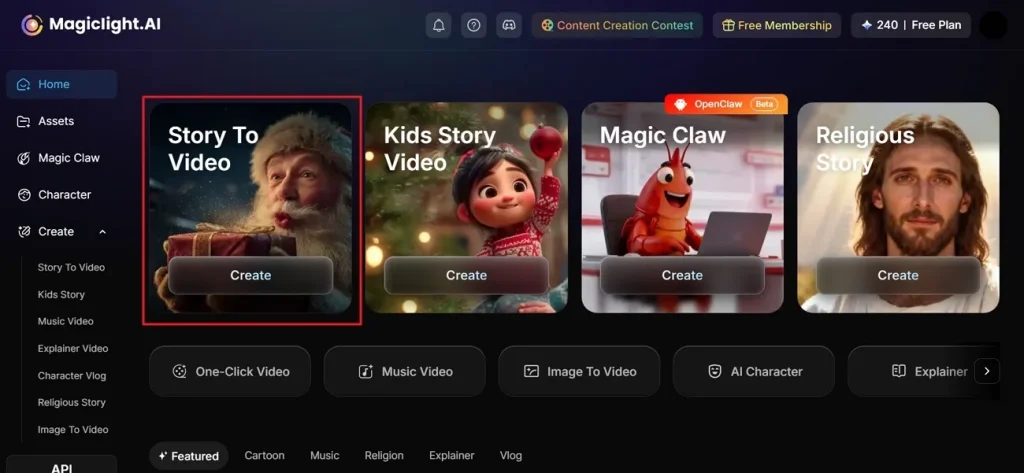
Schritt 1. Neues Videoprojekt anlegen
Geh auf die offizielle MagicLight-AI-Seite und klicke auf die Funktion Story To Video.
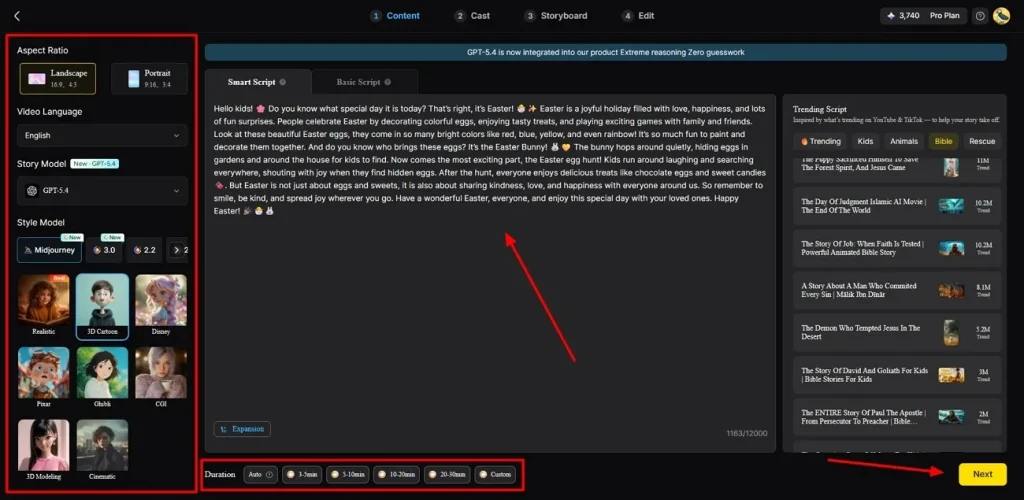
Schritt 2. Idee beschreiben und Einstellungen wählen
Tippe danach deine Idee ins Text Box und wähle die gewünschte Video Language. Passe das Aspect Ratio in der Seitenleiste an und wähle ein Story-Modell wie GPT-5.4. Wähle dann ein Style, setze die Video Duration und klicke auf Next.
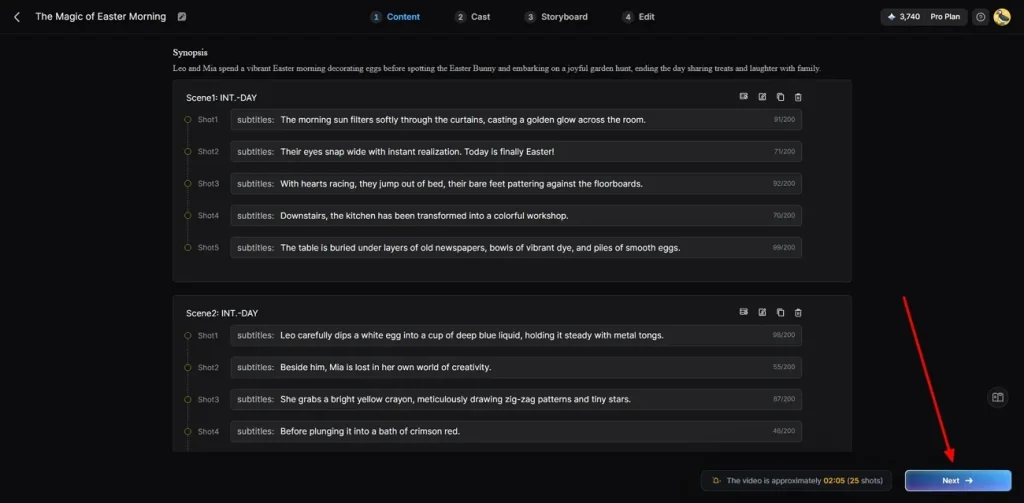
Schritt 3. Automatisch erstellte Animationsszene prüfen
Wenn MagicLight AI deine Videoszenen erstellt hat, prüfe die Zusammenfassung und klicke auf Next.
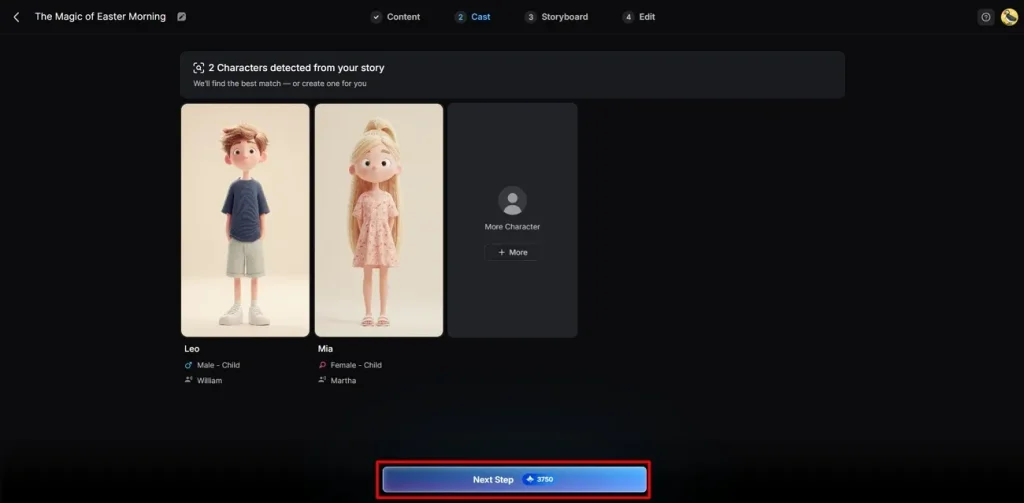
Schritt 4. Animierte Charaktere wählen oder hinzufügen
Wähle vorhandene Animationsfiguren oder erstelle neue über More Character. Wenn du soweit bist, klicke auf Next Step.
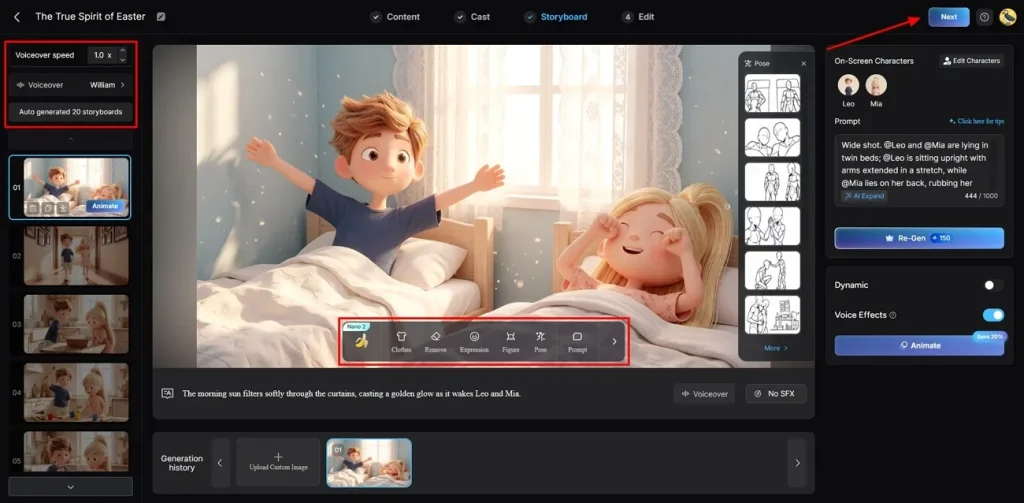
Schritt 5. Aussehen der KI-Figur anpassen
Passe im Storyboard den Voiceover Speed der KI-Figur an das Video-Tempo an. Du kannst auch Clothing oder Body Figure ändern und dann auf Next klicken.
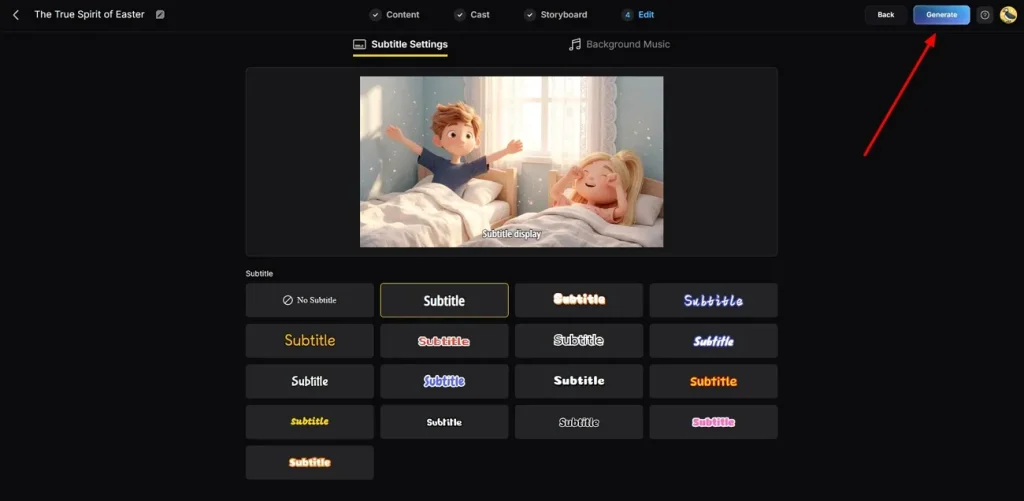
Schritt 6. Untertitel und Hintergrundmusik hinzufügen
Öffne Subtitle Settings, um Untertitel ins KI-Animationsvideo zu legen. Für den Sound gehst du zu Background Music, setzt die Stimmung und klickst auf Generate.
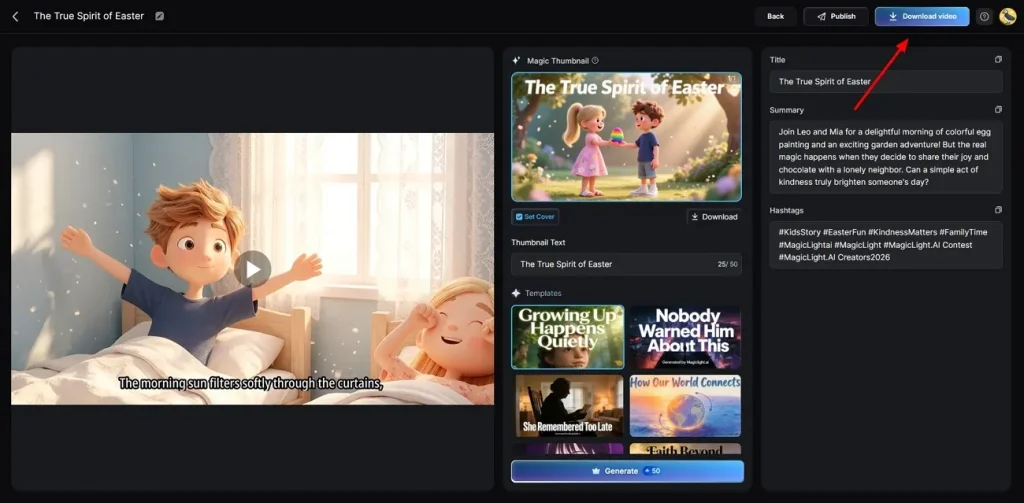
Schritt 7. KI-Video prüfen und herunterladen
Wenn das KI-Animationsvideo fertig ist, schau es dir in der Vorschau an. Passt alles, klicke auf Download zum Export.
Fazit
Kurz gesagt: Animon AI ist ein einfaches Tool, um schnell kurze Anime-Videos online zu machen. Es passt zu Einsteigern, die leichte Animation ohne komplizierte Lernkurve wollen. Bei Länge, Kontrolle und Advanced Features hat es aber Limits. Brauchst du längere, hochwertigere Videos, solltest du andere Tools ansehen. Dann bietet MagicLight AI stärkere Funktionen und einen kompletten Workflow.
FAQs zu Animon AI
1. Kann ich die Animon-AI-App herunterladen?
Aktuell gibt es keinen offiziellen Animon-AI-App-Download. Es läuft als Online-Tool direkt im Browser. Du kannst alle Funktionen nutzen, ohne Software auf Geräten zu installieren.
2. Was sind die besten Animon-AI-Alternativen?
Viele suchen Alternativen mit mehr Kontrolle und längeren Videos. MagicLight AI ist eine starke Option mit Advanced Tools und komplettem Workflow. Im Vergleich zu Animon AI bekommst du längere Videos, bessere Qualität und mehr Flexibilität.
3. Welche Animationsstile unterstützt Animon AI?
Animon AI deckt vor allem Anime-, Comic- und Game-Styles ab. Dazu gehören Action, Chibi und Cyberpunk. Mit diesen Stilen erstellst du alltagstaugliche, ansprechende Animationsvideos leichter.
4. Ist Animon AI sicher zu nutzen?
Für persönliche Videos und das Teilen von Ideen ist die Plattform sicher. Sie schützt deine Daten während der Arbeit mit smarter Technik. Für noch mehr Sicherheit bietet MagicLight AI professionelle Tools für deine Video-Bedürfnisse.
5. Wie lange braucht Animon AI zum Rendern?
Die Renderzeit hängt von Länge, Komplexität und aktueller Serverlast ab. Kurze Videos dauern im Free- oder Standard-Plan meist nur wenige Minuten. MagicLight AI ist trotzdem schneller, vor allem in den bezahlten Plänen.





