


L’animazione ti aiuta a creare storie divertenti e in movimento con strumenti semplici. Chi inizia cerca spesso tool che generano video animati con l’IA senza montaggio complesso. Animon AI è uno di questi: genera animazioni brevi senza competenze da editor pro. Si concentra però sul video corto e manca di generazione più complessa.
Chi crea vuole anche pubblicare e seguire i risultati in un unico posto. Per questo piattaforme come MagicLight AI stanno diventando popolari. È uno strumento completo per creare video, con funzioni più avanzate per snellire il flusso. Questa guida spiega come questi tool ti aiutano a ottenere l’animazione giusta.
Parte 1. Cos’è Animon.ai?
Animon.AI è una piattaforma di animazione IA che trasforma prompt di testo e immagini in video corti in stile anime. Usa più modelli IA, come Veo 3 e Sora 2, per generare contenuti in un unico posto. Puoi creare video dai prompt o animare immagini in clip brevi in fretta. Oltre a creare video, puoi sostituire i volti nei video con precisione IA in 60 secondi.
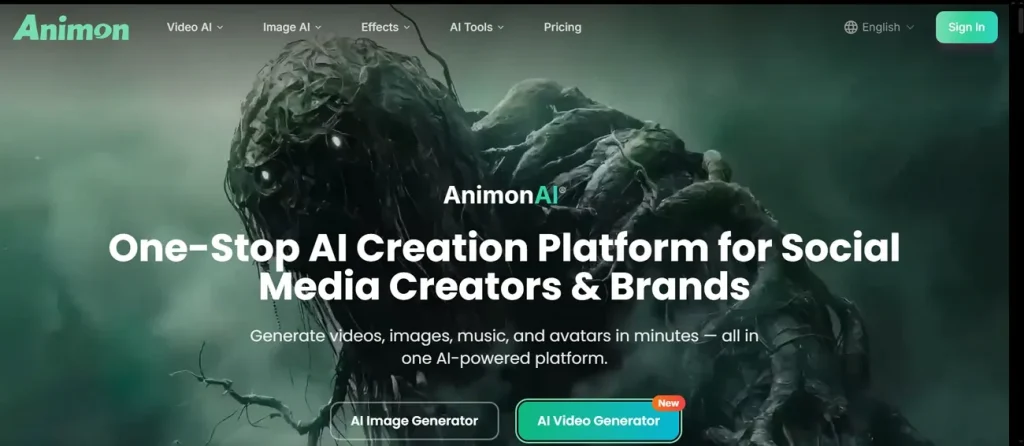
Funzioni di animazione IA spiegate
- Reference Control: Ti permette di caricare un video di riferimento per mantenere design del personaggio e stile visivo su più video generati.
- Auto Subtitles: Genera automaticamente i sottotitoli, migliora l’accessibilità e rende i contenuti più coinvolgenti sui social.
- Motion Presets:Movimenti semplici integrati, come camminare, girare la testa e muovere la camera, rendono l’animazione facile per chi inizia.
- Video Upscaling: Migliora la qualità convertendo clip a risoluzione più bassa in output più nitidi, come il 1080p.
- Camera Control: Puoi regolare zoom, pan e orbit per scene più cinematografiche e professionali.
Animon AI è gratis? Come usare Animon AI (passo dopo passo)
L’accesso gratis a Animon AI c’è, ma non è del tutto gratuito. Puoi creare video, con limiti. La versione gratuita aggiunge un watermark e limita la qualità a 480p. I piani a pagamento vanno da 19,9 $ a 99,9 $ al mese e offrono 1080p, più velocità e diritti di uso commerciale.
Guida breve per generare un’immagine IA da testo con Animon AI
Segui i passaggi qui sotto per imparare a usare Animon AI e creare visual IA:
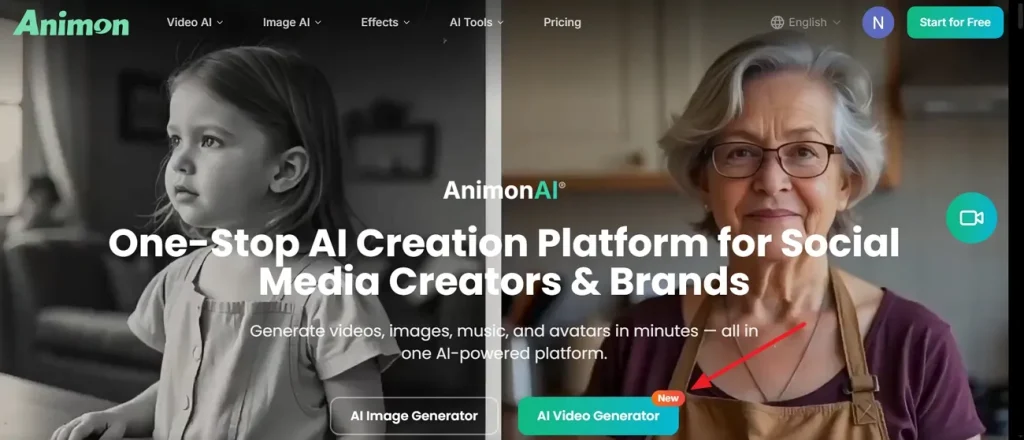
Passo 1. Vai sul sito ufficiale di Animon.AI e clicca AI Video Generator dalla schermata principale.
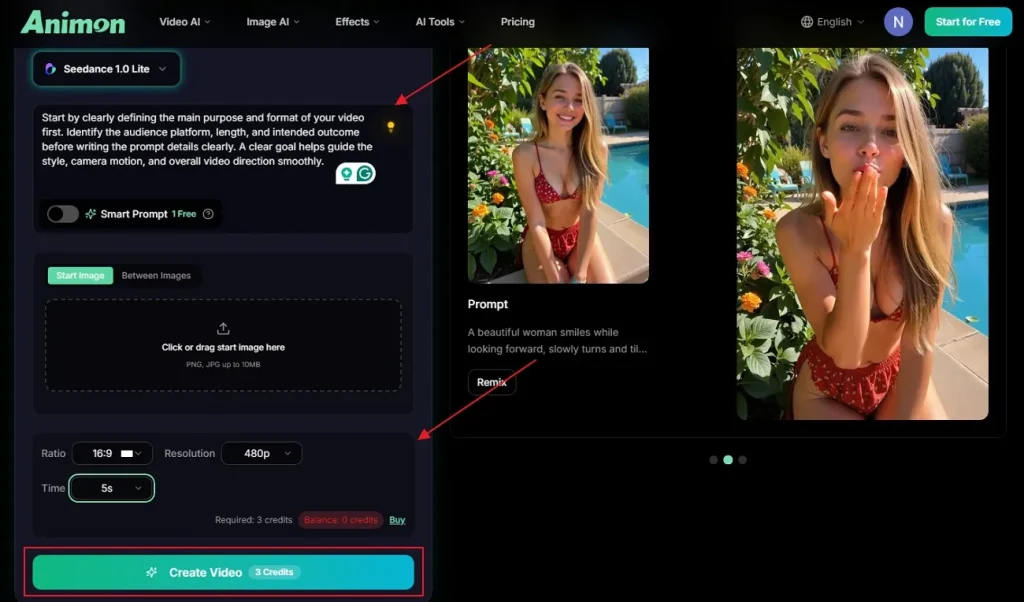
Passo 2. Poi inserisci il testo nella Text Box e regola Aspect Ratio e Time Duration dalle opzioni. Quindi premi Generate per creare il video IA.
Pro e contro di Animon AI
Molte persone esplorano il generatore video di Animon AI per le funzioni creative di animazione. Prima di usarlo, ecco i vantaggi e gli svantaggi da conoscere:
Pro
- Mantiene la coerenza del personaggio tra i frame, con colori e linee stabili.
- Produce visual anime di alta qualità per ritratti e scene semplici.
- Va bene per loop VTuber, animazioni del profilo e contenuti social.
Contro
- Non riesce a creare scene complesse con più personaggi anime e uno storytelling dettagliato.
- La durata del video è breve e resta limitata a template di animazione semplici.
- Le opzioni di movimento sono basiche e manca un controllo creativo profondo.
Vale la pena usare Animon AI?
Nella maggior parte dei casi, Animon AI vale la pena per creare in fretta clip anime brevi. Funziona bene se stai iniziando e vuoi tool semplici, senza imparare un’animazione complessa. Puoi animare immagini in video di circa 5-10 secondi. Non è adatto, però, a storie lunghe o a video realistici.
Parte 2. La migliore alternativa ad Animon AI per risultati di animazione migliori
Oltre a quanto sopra, molte persone vogliono più controllo e qualità di quanto offrano i tool di animazione base. Si incontrano limiti anche su video più lunghi o progetti dettagliati. È lì che MagicLight AI diventa una scelta migliore di Animon AI. Permette di creare video fino a 50 minuti per progetti di contenuto video lungo.
Inoltre offre 37 opzioni di voiceover con clonazione vocale per una narrazione più naturale. Per raggiungere un pubblico globale, MagicLight AI supporta 11 lingue nella creazione video. La piattaforma ha anche più modelli di animazione per trasformare gli storyboard in video animati fluidi. Smart Script migliora la tua idea con l’IA, fino a 12.000 caratteri.
Funzioni chiave
- Controllo scena senza fatica: Ti dà un controllo preciso su movimento camera, timing e persino azioni del personaggio.
- Animazione rapida delle immagini: Converte immagini in video animati più avanzati, con prompt e sfondi scelti.
- Generazione con un clic:Genera all’istante video animati IA completi, con storytelling e rendering automatici.
Guida completa per generare video animati IA con MagicLight AI
Questa sezione ti spiega come generare facilmente un video animato IA con MagicLight AI:
Passo 1. Crea un nuovo progetto video
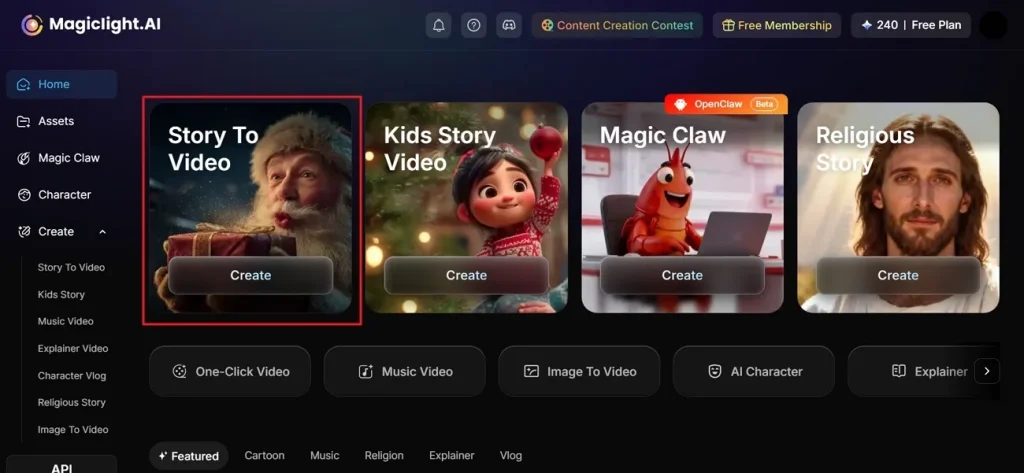
Per iniziare, vai sul sito ufficiale di MagicLight AI e clicca la funzione Story To Video.
Passo 2. Descrivi l’idea e scegli le impostazioni
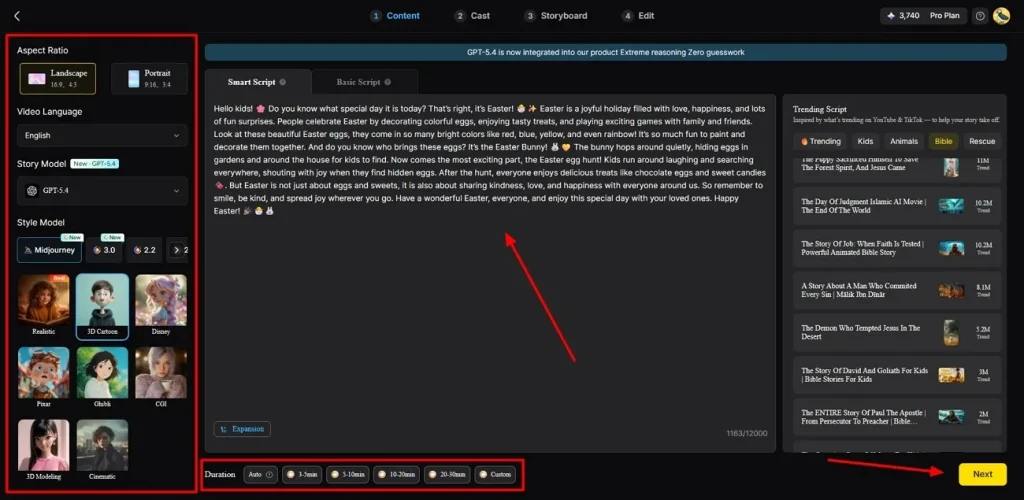
Poi scrivi l’idea nella Text Box e scegli la Video Language. Personalizza l’Aspect Ratio dal pannello laterale e scegli un modello di storia come GPT-5.4. Scegli uno Style, imposta la Video Duration e premi Next.
Passo 3. Controlla la scena animata creata in automatico
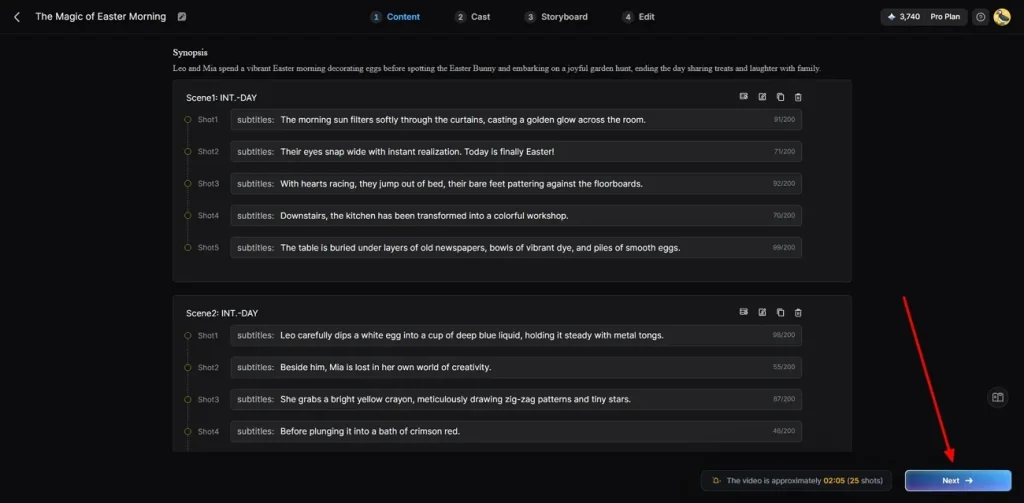
Quando MagicLight AI ha creato le scene, rivedi il riepilogo con attenzione e premi Next.
Passo 4. Scegli o aggiungi personaggi animati
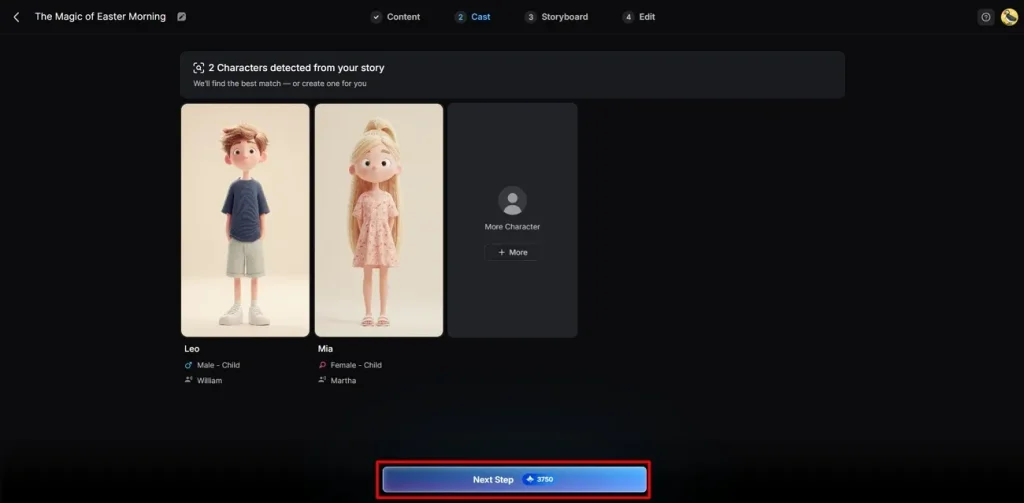
Poi scegli tra personaggi animati esistenti o creane di nuovi con More Character. Quando sei pronto, premi Next Step per andare avanti.
Passo 5. Personalizza l’aspetto del personaggio IA
Nella schermata dello storyboard regola il Voiceover Speed del personaggio per allinearlo al ritmo del video. Puoi anche personalizzare Clothing o Body Figure e cliccare Next.
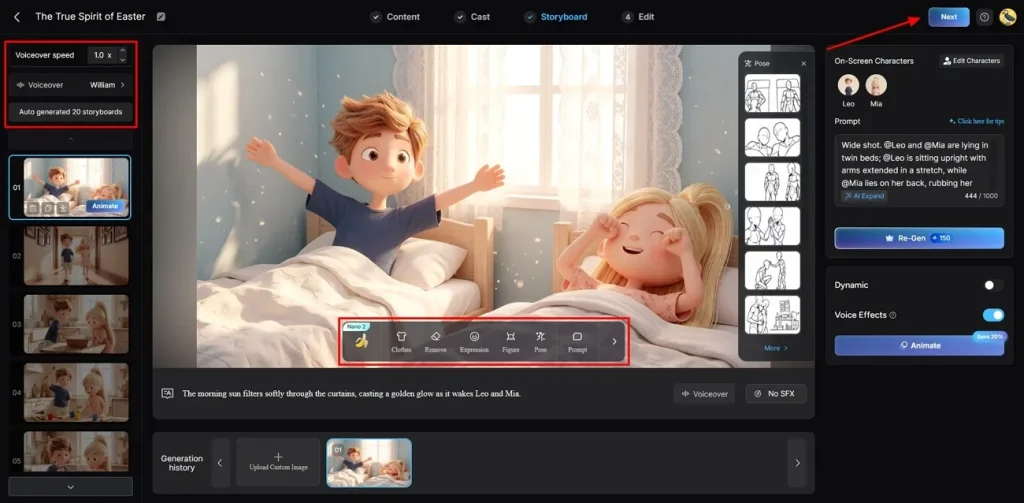
Passo 6. Aggiungi didascalie e musica di sottofondo
Ora vai su Subtitle Settings per aggiungere sottotitoli al video animato IA. Per il suono, apri Background Music, imposta il tono e clicca Generate.
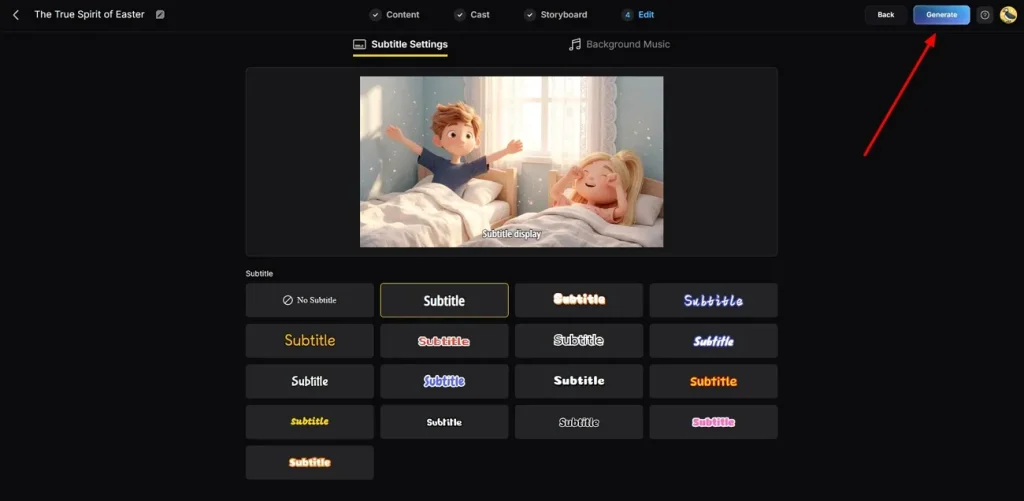
Passo 7. Anteprima e download del video IA
Quando il video animato IA è pronto, guardalo con l’anteprima. Se tutto torna, clicca Download per esportarlo.
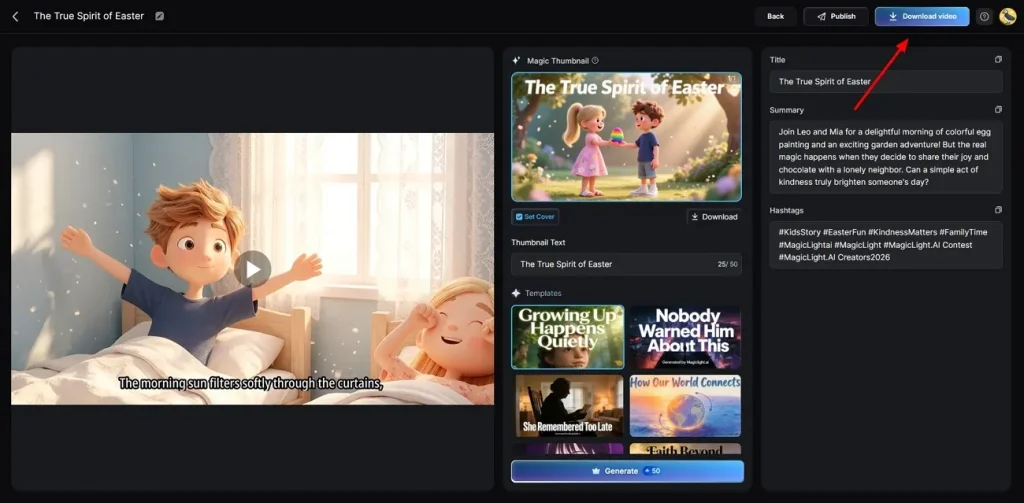
Conclusione
In sintesi, Animon AI è uno strumento semplice per creare in fretta video anime corti online. Funziona bene se stai iniziando e vuoi un’animazione facile, senza passaggi complicati. Ha però limiti di durata, controllo e funzioni avanzate. Se ti servono video più lunghi e di qualità superiore, conviene guardare altri tool. In quel caso MagicLight AI offre funzioni più potenti e un flusso completo.
FAQ su Animon AI
1. Posso scaricare l’app Animon AI?
Al momento non esiste un download ufficiale dell’app Animon AI. Funziona come strumento online, direttamente nel browser. Puoi usare tutte le funzioni senza installare software sui dispositivi.
2. Quali sono le migliori alternative ad Animon AI?
Molte persone cercano alternative con più controllo e video più lunghi. MagicLight AI è un’opzione solida, con tool avanzati e un flusso completo. Offre video più lunghi, qualità migliore e più flessibilità rispetto ad Animon AI.
3. Quali stili di animazione supporta Animon AI?
Animon AI copre soprattutto animazione in stile anime, fumetto e game. Include stili come action, chibi e cyberpunk. Questi stili ti aiutano a produrre con facilità video animati regolari e accattivanti.
4. Animon AI è sicuro da usare?
La piattaforma è sicura per video personali e per condividere idee creative. Usa tecnologia intelligente per proteggere i tuoi dati mentre lavori. Per ancora più sicurezza, MagicLight AI offre tool professionali per tutte le esigenze video.
5. Quanto ci mette Animon AI a renderizzare i video?
Il tempo di render dipende da durata, complessità e carico del server in quel momento. I video corti di solito richiedono pochi minuti sui piani gratis o standard. MagicLight AI, però, elabora più in fretta, soprattutto con gli abbonamenti a pagamento.





