


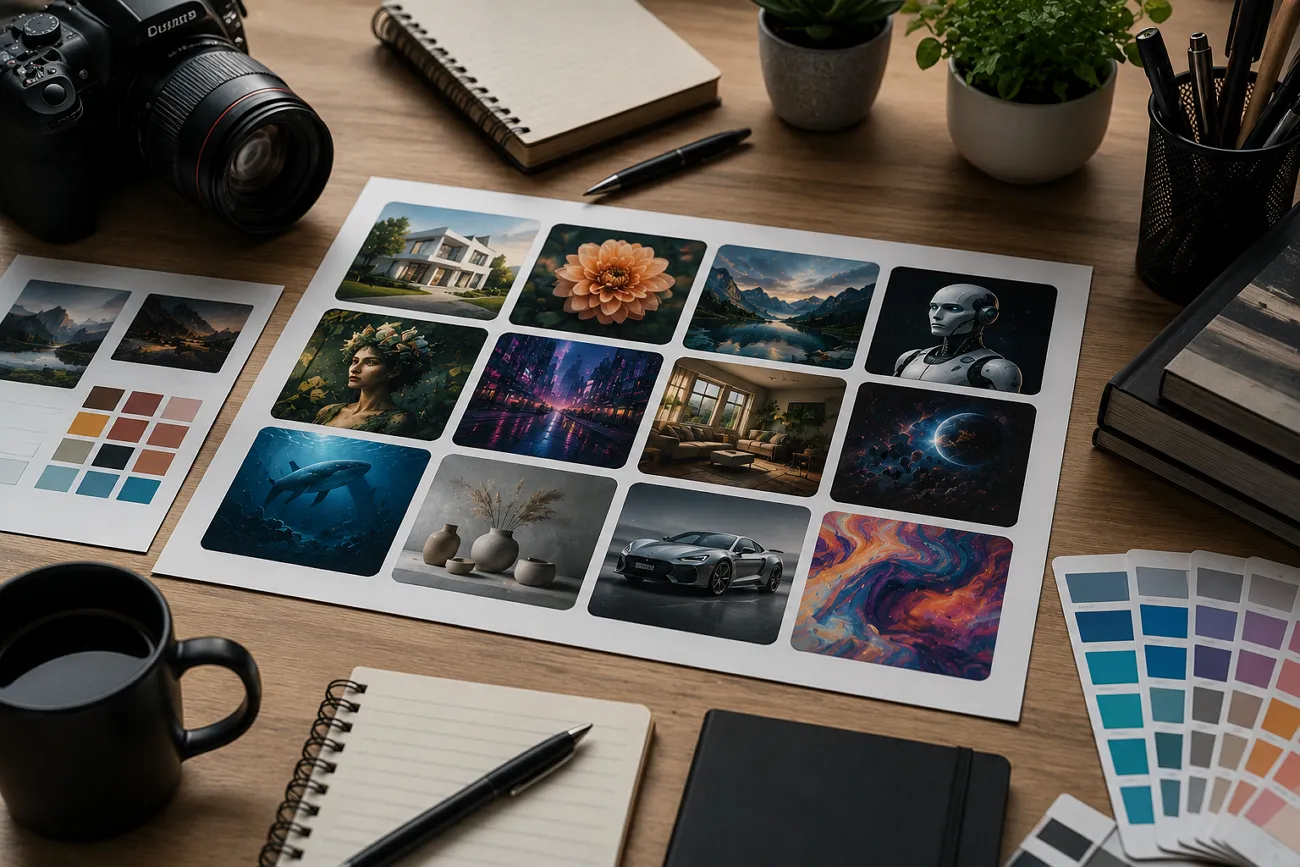
Molte persone passano ore a cercare lo strumento giusto per creare visual accattivanti online. È qui che entra il nuovo Freepik AI: trasforma i prompt in immagini e design pronti, con meno lavoro manuale. Nonostante la popolarità, alcuni utenti incontrano ancora problemi tecnici in generazione. Questa recensione mette in chiaro pro, contro e un’alternativa più semplice da scegliere.
Parte 1. Che cos’è Freepik AI?
Il generatore video di Freepik AI, ora chiamato Magnific, è uno strumento visivo con IA che usi nel browser. Inoltre crea più varianti dallo stesso prompt, così hai più opzioni video subito. Puoi anche migliorare il prompt con l’IA per alzare qualità e risultato.
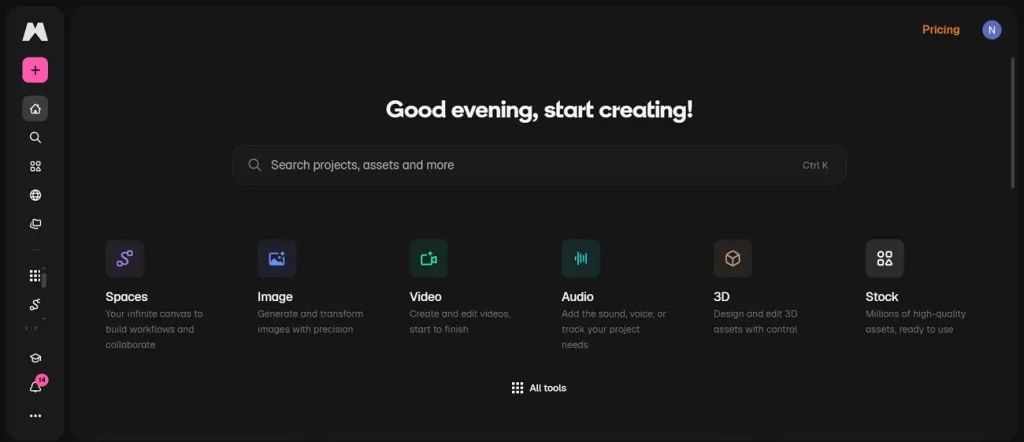
In un solo processo di creazione genera fino a 6 inquadrature cinematografiche. Magnific supporta anche diversi modelli video IA, tra cui Kling 3.0 e Seedance 2.0. Per transizioni fluide usa Start Frame e End Frame. Oltre alla creazione visiva trovi upscaling, rimozione dello sfondo e modifica degli oggetti.
Funzioni chiave di Freepik AI
- Lighting Adjust: Controlla l’illuminazione dei visual generati per un mood coerente e più profondità cinematografica.
- Noise Reduction: Rimuovi grano e rumore indesiderati da immagini e video per più nitidezza.
- Color Adjust: Modifica i toni di colore in immagini e video per un’identità visiva più stabile.
- Audio Sync: Sincronizza automaticamente l’audio generato con i visual per un risultato più professionale.
- Object Replace: Rimuovi o sostituisci oggetti indesiderati con un editing IA intelligente.
Pro e contro di Freepik AI da conoscere
Il generatore Freepik AI offre strumenti creativi solidi, ma ha anche limiti. Prima di iniziare, guarda questi punti di forza e debolezza:
Pro
- Crea mock-up prodotto realistici in un attimo per presentazioni di brand e materiali marketing.
- I template pronti aiutano a creare design professionali in fretta, senza sforzo extra.
Contro
- I visual generati a volte richiedono ritocchi manuali per un output finale migliore.
- Supporta solo video da 20 secondi, e questo limita storytelling cinematografico più lungo.
Parte 2. Come usare Freepik AI per generare media con facilità
Molti utenti trovano il generatore video IA di Freepik molto utile per creare visual forti. In questa parte segui ogni passo:
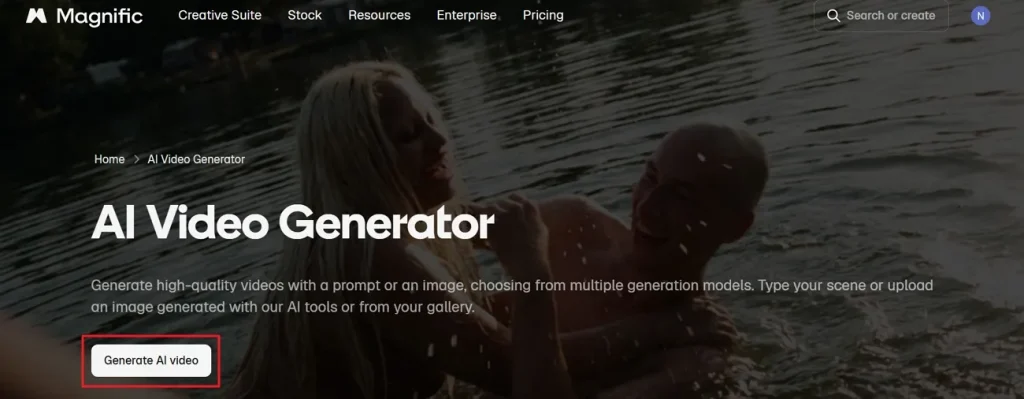
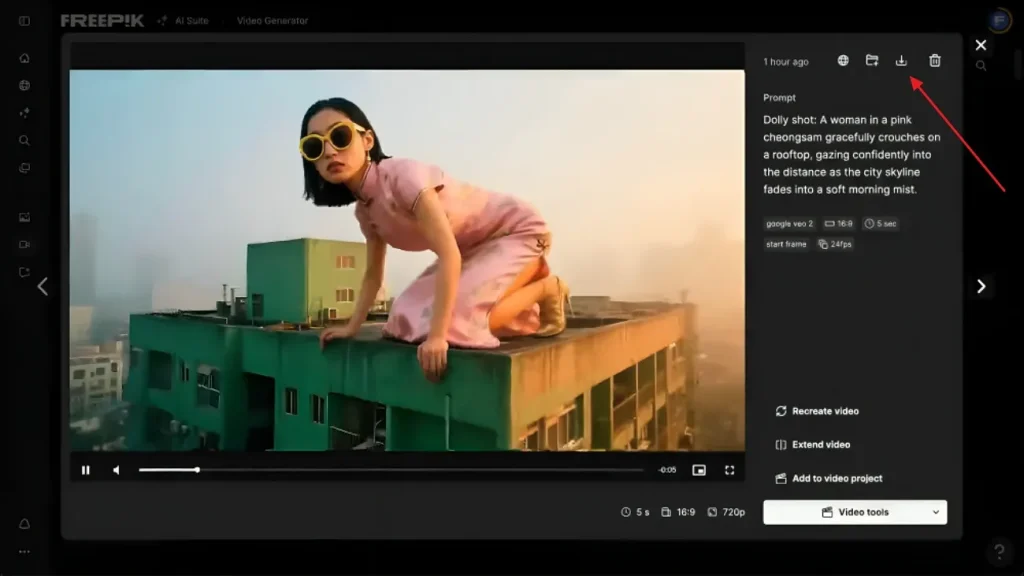
Passo 1. Apri la pagina ufficiale di Freepik AI e clicca su Generate AI Video.
Passo 2. Poi inserisci lo script nella Text Box. Puoi anche fornire Start Frame e End Frame per guidare la generazione. Scegli durata e Aspect Ratio in base alle tue esigenze. Infine premi Generate per iniziare a creare il video.
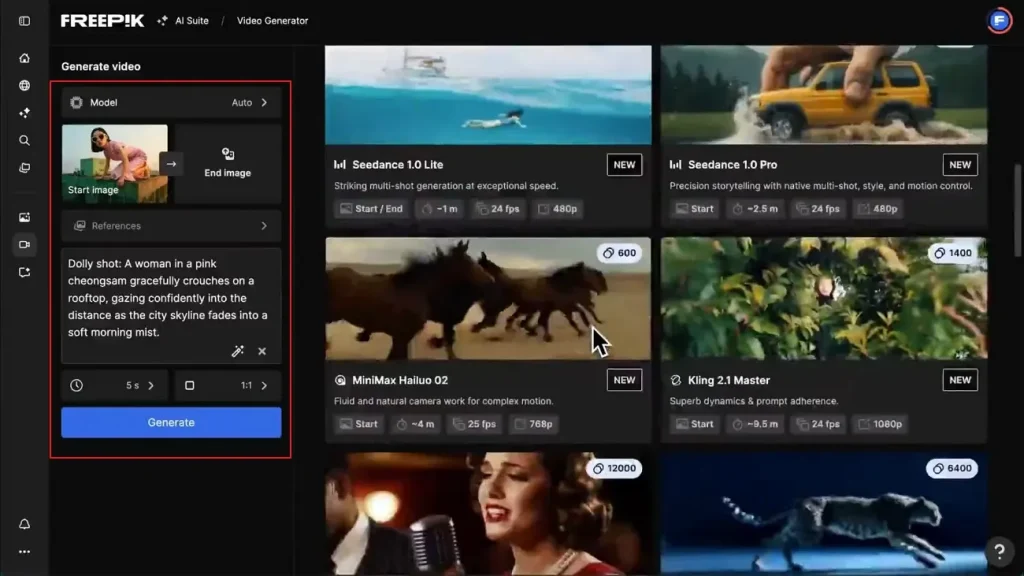
Passo 3. Quando il video è pronto, rivedilo e usa l’icona Download per salvarlo.
Parte 3. Perché MagicLight AI è meglio di Freepik AI
A molti piace creare visual con il generatore di immagini di Freepik AI per la velocità. Restano però limiti sulla produzione cinematografica avanzata. In quei casi MagicLight AI diventa l’alternativa più utile. Questo tool dedicato supporta la creazione di video lunghi fino a 50 minuti per progetti narrativi. E copre il flusso completo, dall’idea al video cinematografico esportato.
Con Scene Control puoi regolare azioni, espressioni e timing in ogni scena. Nano Storyboard consente micro-regolazioni di scena e controllo del ritmo. Oltre al testo in video, MagicLight AI supporta anche l’immagine in video con 19 modelli video IA per stili cinematografici diversi. Supporta più aspect ratio e l’export in 720p e 1080p.
Funzioni chiave
- Animation Convert: Converte uno storyboard in sequenze animate con 16 modelli di animazione avanzati.
- Director Mode: Offre 8 modalità per controllare prospettiva della camera, ritmo e flusso narrativo.
- Re-edit Video: Permette di rieditare durante la generazione per migliorare scene, timing e qualità finale.
- Script Length: Accetta fino a 12.000 caratteri, così puoi scrivere storie lunghe e dettagliate.
- Music Library: Offre 40 brani di sottofondo per rafforzare emozione e impatto narrativo.
Guida completa per generare video IA con MagicLight AI
Invece di restare sul generatore foto di Freepik AI, segui questa guida per generare un video IA:
Passo 1. Avvia un nuovo progetto video
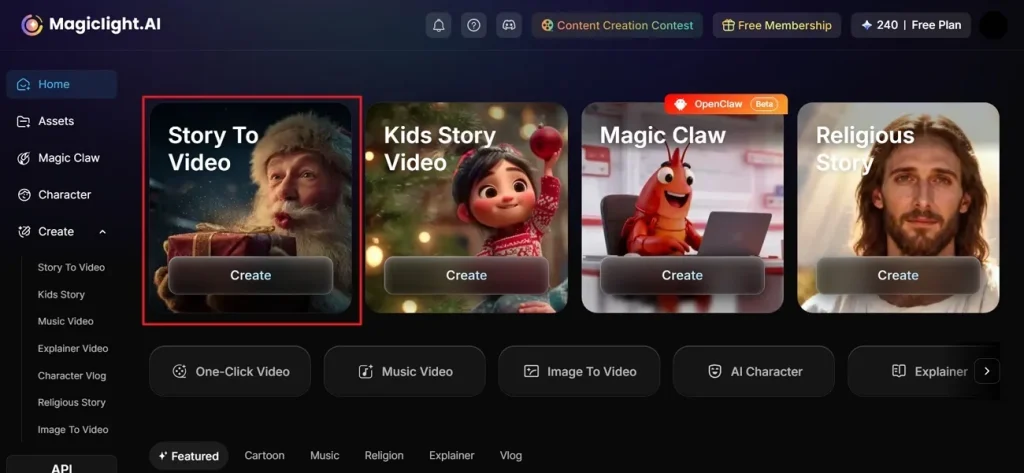
Per iniziare, scegli l’opzione Story to Video di MagicLight AI e genera un video IA.
Passo 2. Configura la storia
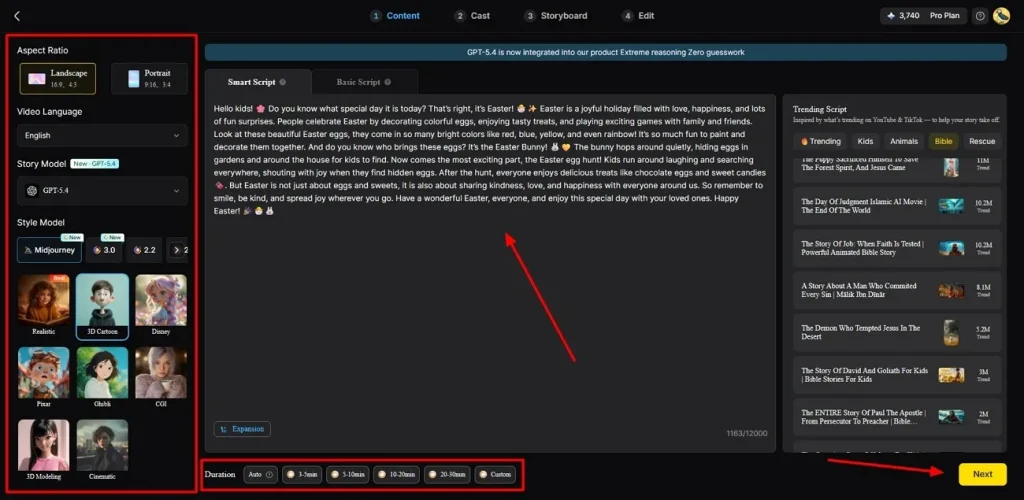
Poi aggiungi o affina la storia in Smart Script e scegli l’Aspect Ratio dal pannello sinistro. Seleziona Video Language e uno Story Model IA come GPT-5.4. Scegli uno Style Model come Disney o 3D cartoon e imposta la Video Duration. Quando tutto è pronto, clicca su Next.
Passo 3. Rivedi la struttura delle scene generate
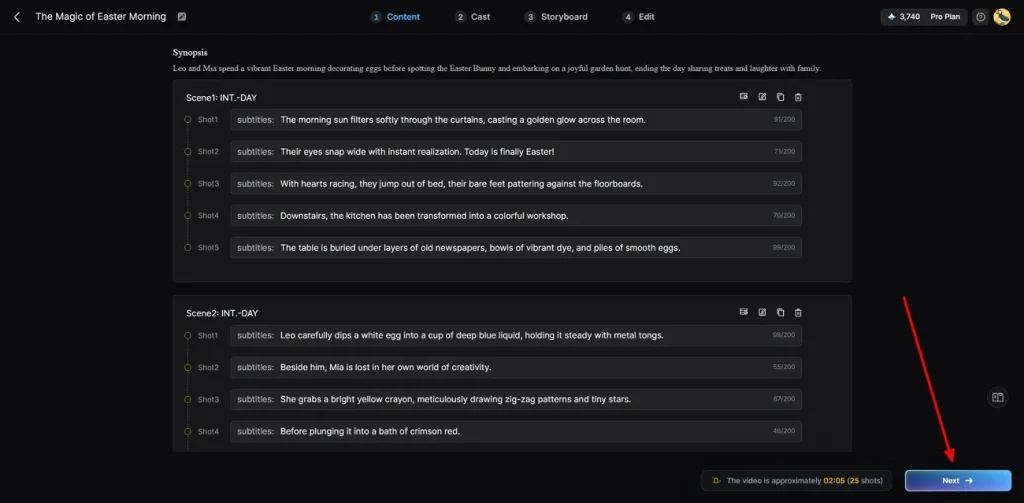
A elaborazione finita, esamina il riassunto e il breakdown delle scene. Puoi anche modificare o eliminare scene secondo necessità. Controlla ogni shot, timing e flusso, poi clicca su Next.
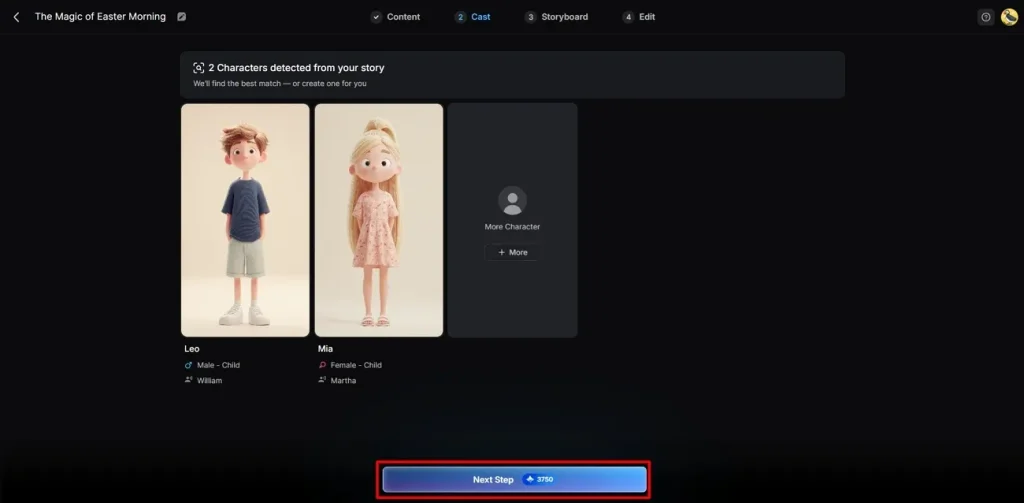
Passo 4. Seleziona o aggiungi i personaggi della storia
Nella Cast Stage, MagicLight AI suggerisce personaggi IA in base alle tue esigenze. Puoi tenere i suggerimenti o aggiungerne di nuovi con More Character. Dopo la conferma, clicca su Next.
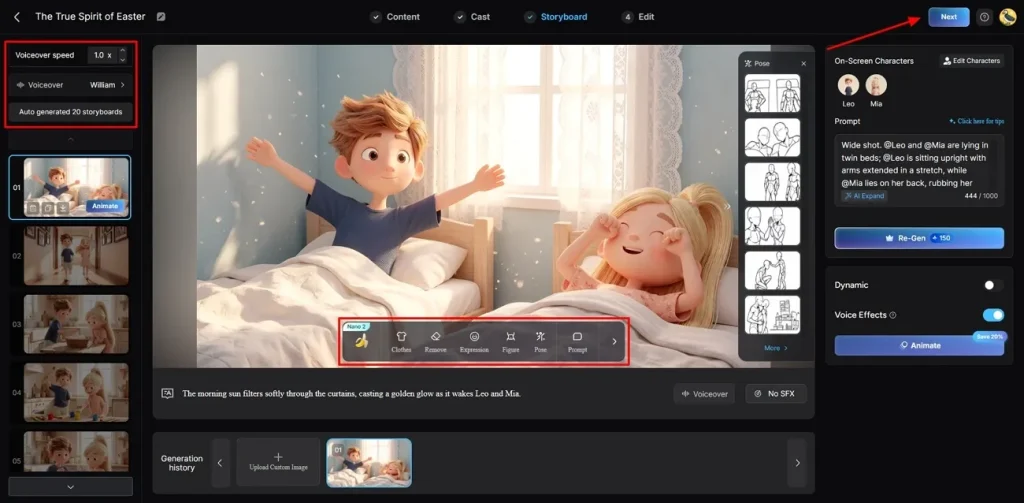
Passo 5. Personalizza i frame dello storyboard
Ora rivedi ogni frame e regola clothing, expressions, poses, character appearance o i prompt. Puoi anche cambiare la velocità della voiceover, scegliere una voce, rigenerare scene e poi cliccare su Next.
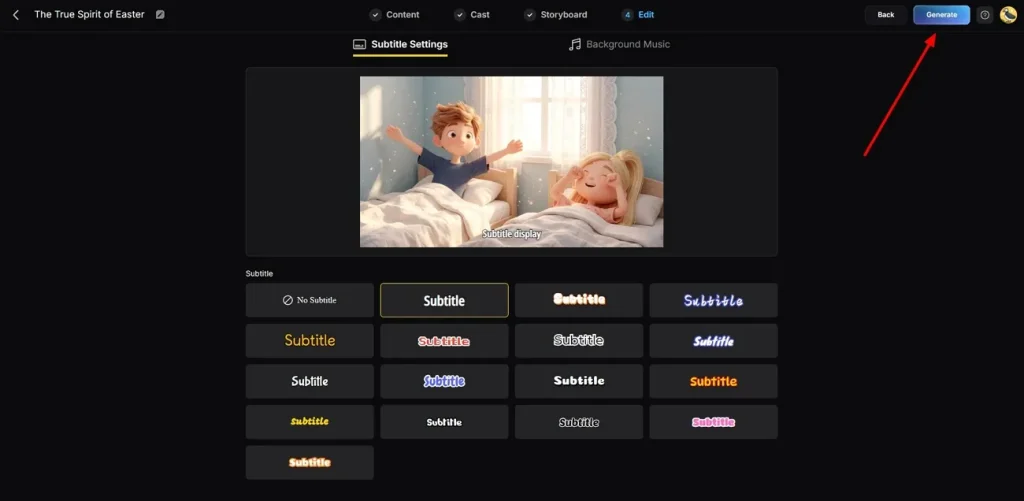
Passo 6. Imposta sottotitoli e stile musicale
Nella finestra di editing apri Subtitle Settings per vedere come appaiono i sottotitoli. Poi vai su Background Music e scegli una traccia che corrisponda al mood. Quando hai confermato tutto, clicca su Generate per creare il video IA finale.
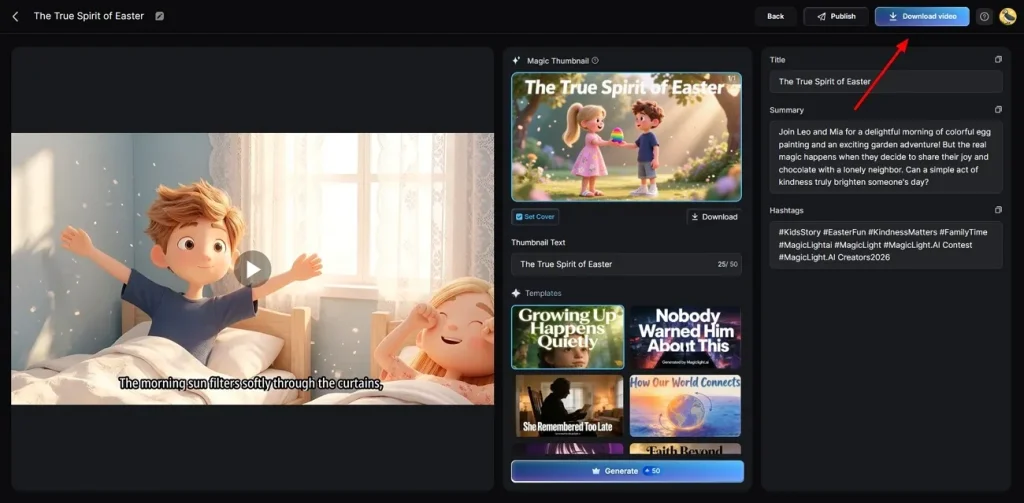
Passo 7. Guarda ed esporta il video finale
Dopo il rendering, anteprima il video insieme a Magic Thumbnail e Hashtags. Se gli ultimi ritocchi vanno bene, clicca su Download Video per salvarlo sul dispositivo.
Parte 4. Freepik AI vs MagicLight AI: quale tool dovresti usare?
Il generatore di immagini di Freepik e MagicLight AI offrono esperienze creative molto diverse. Guarda la tabella per capire quale tool fa per te:
| Funzione | Freepik AI | MagicLight AI |
| Durata massima del video | Solo fino a 20 secondi | Fino a 50 minuti |
| Modelli di creazione video | Kling 3.0 e Seedance 2.0 | 19 modelli video IA |
| Controllo dello storyboard | Start Frame e End Frame di base | Editing Nano a livello di scena |
| Inquadrature cinematografiche | Fino a 6 shot | Controllo completo della timeline |
| Opzione di riedizione | Nessun editing a metà generazione | Riedizione durante la generazione |
| Risoluzione di export | Solo output standard | 720p e 1080p disponibili |
| Espressioni di scena | Nessun controllo dell’espressione | Regola le espressioni per scena |
| Flusso video | Solo creare | Creare, pubblicare e tracciare |
Verdetto
Scegli il generatore video di Freepik se il focus è la grafica veloce. Offre modelli immagine come Flux e Mystic per materiali marketing. Per una produzione video seria, scegli MagicLight AI se vuoi film completi. Gestisce script, audio e animazioni in un unico posto, ideale per canali senza volto in camera.
Conclusione
In sintesi, questa recensione mostra che Freepik AI è un’ottima opzione per progetti di graphic design veloci. Gli strumenti automatici ti aiutano a chiudere il lavoro visivo in poco tempo. I creator impegnati, però, hanno spesso bisogno di un sistema tutto-in-uno per produrre film marketing lunghi senza cambiare app. Per questo vale la pena provare MagicLight AI e gestire l’intero flusso di produzione video con più calma.
FAQ su Freepik AI
1. Freepik AI può generare video?
Sì. Freepik AI può generare video brevi da testo o immagini caricate. Include strumenti di enhancement e creazione media semplice. Va bene per contenuti rapidi di marketing, education e social.
2. Freepik AI è adatto ai principianti?
I nuovi utenti navigano l’interfaccia con facilità e generano immagini di alta qualità. I template predefiniti rendono il processo più semplice. MagicLight AI, però, offre un flusso video completo più guidato e amichevole.
3. Freepik AI supporta la generazione di foto?
Sì. Freepik AI genera foto da prompt di testo e schizzi. Puoi creare visual realistici con stili e modelli diversi. Include anche rimozione dello sfondo e sostituzione oggetti per edit rapidi.
4. Quali sono le alternative a Freepik AI?
Esistono diverse alternative se ti serve una creazione video più forte. MagicLight AI si distingue con video lunghi e storytelling avanzato. Supporta anche più modelli, opzioni vocali e un controllo dettagliato dello storyboard.
5. Freepik AI è meglio di altri tool di design IA?
Freepik AI funziona bene per design visivo rapido e contenuti brevi. Il tool migliore dipende dai tuoi obiettivi e dal progetto. MagicLight AI sta meglio su flussi video professionali e narrazioni più lunghe.





![Come creare Anime in Infinite Craft [Guida 2026]](https://blog-new.magiclight.ai/wp-2/wp-content/uploads/make-anime-in-infinite-craft-300x168.webp)