


2026년, AI 비주얼을 만드는 일은 세계적으로 늘었지만 실제로 생성하는 건 아직 어렵게 느껴져요. Civitai AI 같은 도구는 온라인에서 시각 작업과 창작을 더 빨리 하도록 도와줘요.
초보는 메뉴에서 길을 잃거나 모델 선택지를 이해하기 어려워서, 더 쉬운 대안을 찾아요. 아래에서 기능, 한계, 초보 친화적인 선택지를 나눠 볼게요.
1부. Civitai AI란? 어떻게 작동하나요?
Civitai App은 생성형 AI 창작 모델을 공유하고 찾는 온라인 플랫폼이에요. Kling과 Google Veo 3를 포함해 12개 AI 모델을 지원하고, 창작자가 AI 콘텐츠를 보여주고 수익화할 공간도 줘요. 텍스트와 이미지로 애니메, 사실적, 시네마틱, 3D 스타일도 만들 수 있어요.
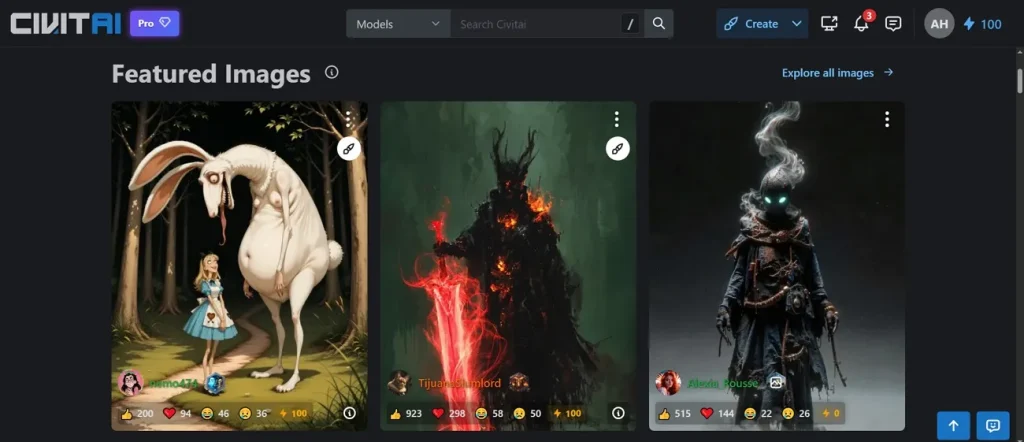
이곳은 AI 창작 모델을 둘러보고 내려받는 온라인 허브처럼 작동해요. 검색 필터, 태그, 평점, 프롬프트, 다운로드 가능한 모델 자료가 있어요. 모델 페이지마다 미리보기, 댓글, 설정, 추천 생성 프롬프트가 있고, 브라우저 생성 도구로 바로 이미지도 만들 수 있어요.
2부. Civitai AI 생성기에서 알아둘 핵심 기능
Civitai 모델은 여러 화풍과 설정으로 독특한 비주얼을 만들게 해 줘요. 더 편하게 쓰도록, Civitai AI 생성기에서 먼저 알아둘 기능을 정리했어요:
- Quality Enhancement: 내장 업스케일이 선명도와 작은 디테일을 자동으로 살려 줘요. 얼굴 보정도 흐릿한 인물과 왜곡된 결과를 고치는 데 도움이 돼요.
- Image Remixing: 기존 이미지를 수정하면서 원래 구도는 유지할 수 있어요. 처음부터 다시 그리지 않고도 더 나은 버전을 만들 수 있어요.
- History Tracking: 이전 생성본과 프롬프트, 설정, 결과물을 안전하게 저장해요. 예전 프로젝트를 다시 열고 설정을 재사용하며 결과도 다듬을 수 있어요.
- Video Creation: 프롬프트와 참고 이미지로 최대 약 10초 짧은 영상을 만들 수 있어요. Vidu Q1 같은 커뮤니티 영상 모델로는 애니 장면과 말하는 캐릭터도 가능해요.
- Style Presets: 바로 쓰는 프리셋으로 독특한 화풍을 빠르게 입힐 수 있어요. 초보는 복잡한 생성 설정을 직접 만지지 않아도 더 완성도 있는 비주얼을 만들 수 있어요.
3부. Civitai에서 자주 겪는 문제 5가지
“what is Civitai”를 검색하는 사람은 고급 생성 기능을 볼 때 자주 막혀요. 초보와 창작자가 겪는 흔한 이슈를 아래에서 정리해요:
- Server Issues: 트래픽이 몰리면 생성이 자주 실패하고 이미지 오류가 나와요. “is Civitai down”을 검색하는 사람은 느린 로딩, 멈춘 대기열, 503을 많이 봐요.
- Update Bugs: 큰 업데이트 뒤엔 피드, 기록, 이미지 로딩이 자주 깨져요. 리다이렉트, 결과 실종, 불안정한 동작이 따라와요.
- Filter Confusion: 성인/전체 콘텐츠 필터를 켜도 NSFW가 사라질 때가 있어요. 설정은 맞아 보이는데 이미지가 막혀서 헷갈려요.
- New Limits: 신규 계정은 리뷰와 피드백이 막혀 초보에게 답답해요. 모델을 자유롭게 평가하지 못하니, 기능을 둘러볼 때 더 불편해요.
- Model Quality: 모델 품질 편차가 커서 업로드마다 결과가 들쭉날쭉해요. 어떤 모델은 잘 나오고, 어떤 모델은 기대한 비주얼과 거리가 있어요.
쓸 만하나요?
오픈소스 AI 아트와 모델을 자유롭게 실험하고 싶다면 Civitai는 쓸 만해요. 온라인에서 설정을 바꿔 가며 노는 사람에게 잘 맞아요. 비슷한 사이트도 있지만 인터페이스가 더 단순한 경우가 많아요. 다만 전문·상업 용도에는 대체로 덜 맞아요.
장점
- 태그가 정교해서 스타일 검색 정확도가 높아요.
- 여러 모델 결과물을 나란히 비교해서 고르기 쉬워요.
단점
- 어떤 화풍은 겹쳐서, 정말 독특한 결과물을 고르기 어려워요.
- 카테고리와 태그를 많이 훑다 보면 레이아웃이 복잡해 보여요.
4부. 초보가 Civitai보다 MagicLight AI를 고르는 이유
Civitai AI는 모델 기반 창작이 탄탄하지만, 긴 스토리텔링에는 한계를 느껴요. 과정을 단순하게 하면서 최종 영상 품질도 올리고 싶어 하죠. 그래서 MagicLight AI가 부담 없는 Civitai 대안으로 나와요. image-to-video와 text-to-video 장편을 모두 지원하고, 길이는 최대 약 50분이에요.
스토리 모델 12개가 영상 스타일별로 서사를 잡아 줘요. 스토리보드도 자동 생성되니, 최종 영상 전에 수정하고 다시 만들 수 있어요. 시각 스타일 20종, 내장 AI 보이스 37개, 즉시 보이스 클로닝도 되고, 커버는 자동으로 나와 썸네일을 따로 디자인할 필요가 없어요.
핵심 기능
- Music Model: Suno 연동으로 시네마틱 배경음악을 만들어, 감정과 스토리텔링을 살려 줘요.
- One Click Generation: AI 모델 14개로 한 번에 영상을 뽑아, 시간과 손길을 아껴 줘요.
- Precision Editing: Nano 미세 조정으로 얼굴, 옷, 포즈를 섬세하게 만져 디테일을 살려 줘요.
- Long Script: 대본을 최대 약 12,000자까지 넣을 수 있어, 서사를 촘촘히 짠 장편 영상을 만들기 좋아요.
- Global Languages: 11개 언어를 지원해, 해외 시청자를 위한 다국어 콘텐츠를 수월하게 만들 수 있어요.
MagicLight AI로 텍스트 프롬프트에서 AI 영상을 만드는 상세 가이드
아래는 MagicLight AI로 AI 영상을 최소한의 수고로 만드는 짧은 가이드예요:
1단계. MagicLight AI에서 프로젝트 시작
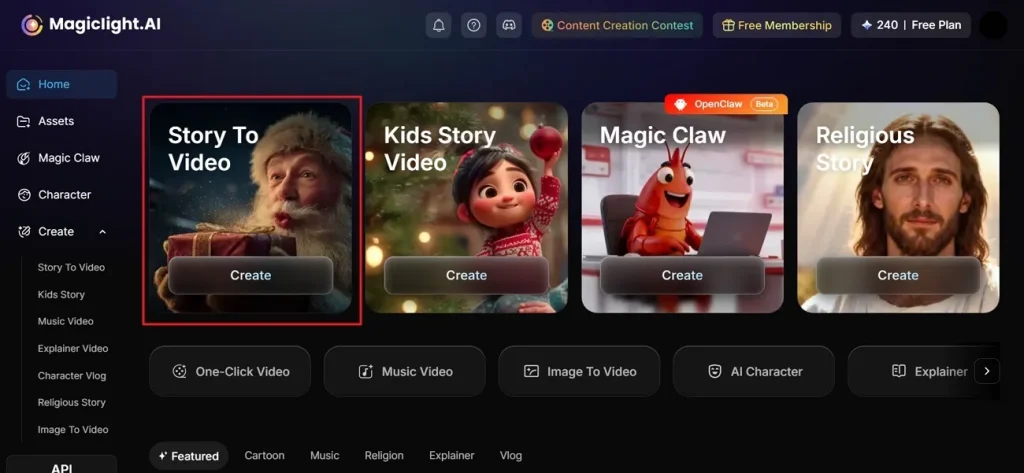
MagicLight AI 공식 사이트를 연 뒤, 홈 화면에서 Story to Video를 고르세요.
2단계. 아이디어와 설정 입력
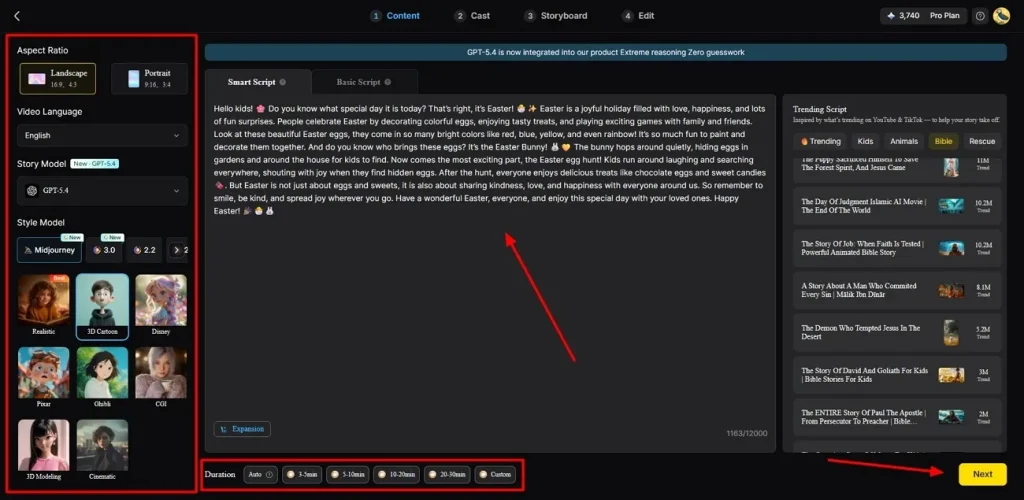
들어가면 Text Field에 텍스트 프롬프트를 쓰고 AI로 다듬으세요. 왼쪽에서 Video Language를 고르고 Aspect Ratio를 맞춰요. 이어서 GPT-4 같은 AI Story Model과 Disney나 3D cartoon 같은 Style Model을 선택한 뒤, Video Length를 조절하고 Next를 누르세요.
3단계. AI 영상 아웃라인 미리보기
이 화면에서 장면과 흐름이 잘 맞는지 확인하세요. 괜찮으면 Next를 누르세요.
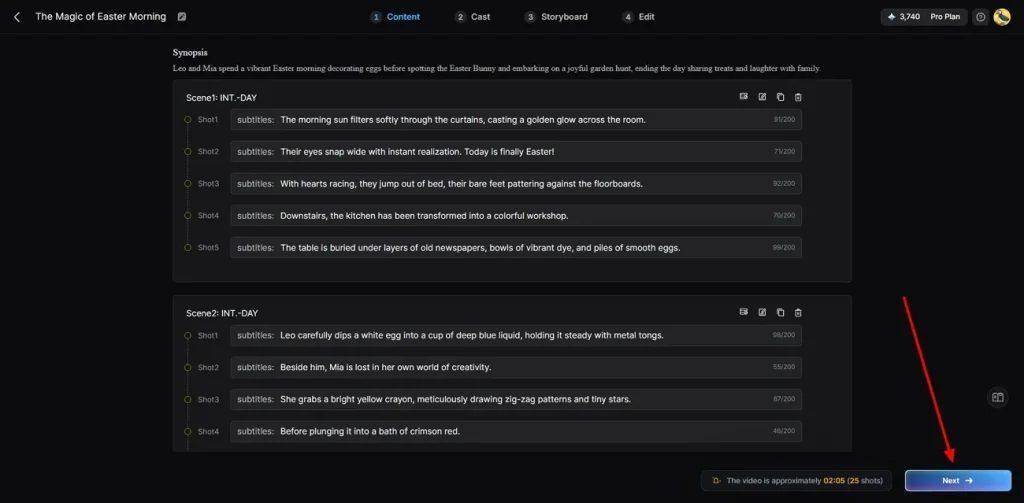
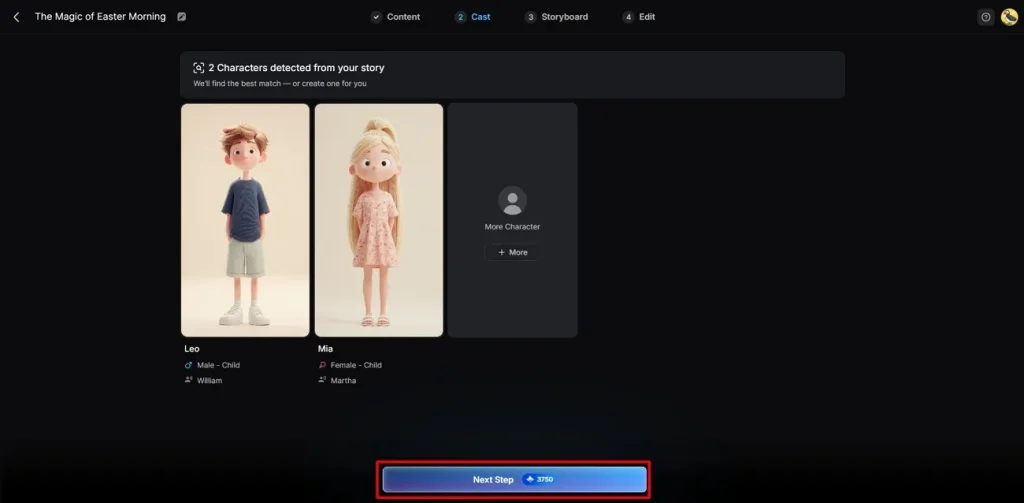
4단계. 영상용 AI 캐릭터 고르기
이어서 있는 AI 캐릭터를 고르거나 More Character로 새로 만든 뒤 Next Step을 누르세요.
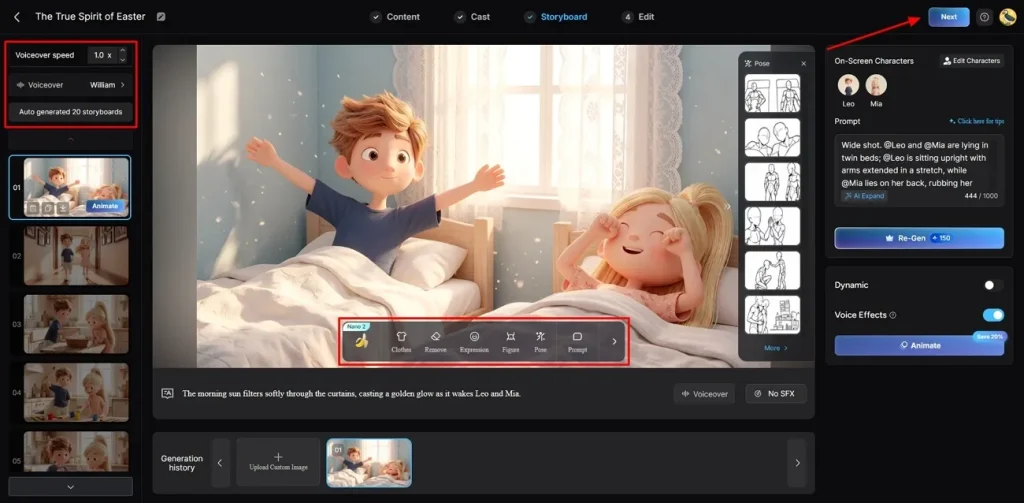
5단계. 캐릭터 외형 다듬기
스토리보드 화면에서 선택한 캐릭터의 Voiceover Speed를 바꾸세요. 장면마다 옷, 표정, 외형도 따로 조정할 수 있어요. 설정을 확인한 뒤 Next로 넘어가세요.
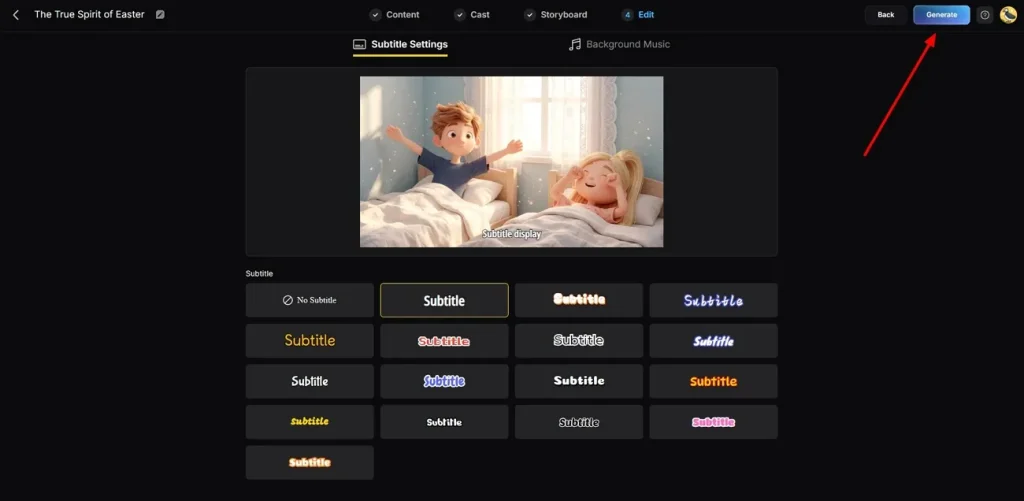
6단계. 영상에 오디오나 자막 넣기
Subtitle Settings로 가서 영상에 자막을 생성하세요. 이어서 Background Music에서 맞는 사운드트랙을 넣고, 끝나면 Generate로 마지막 단계로 가세요.
7단계. 생성된 영상 미리보고 저장
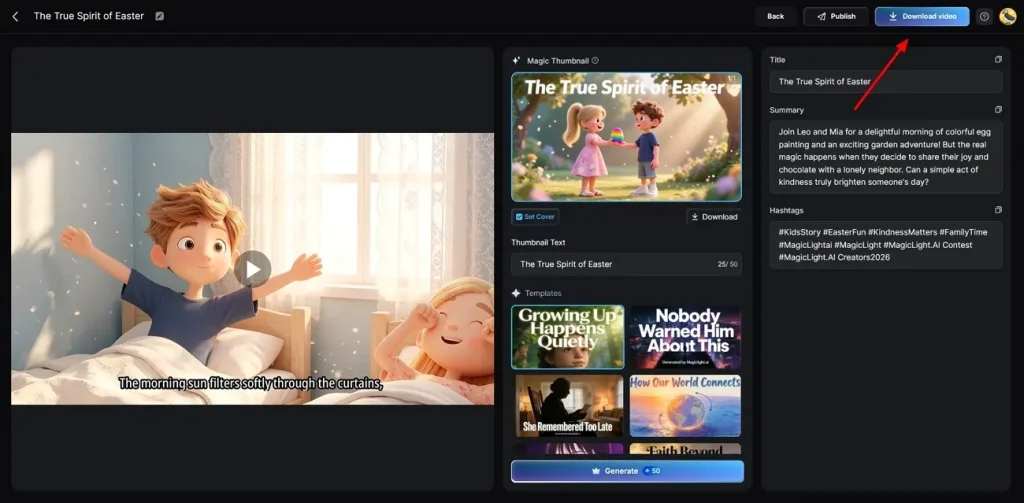
마지막으로 영상을 꼼꼼히 보고, 필요하면 트렌디한 Hashtags나 Thumbnails를 넣으세요. 마음에 들면 Download로 저장하세요.
마무리
정리하면 Civitai AI는 AI 창작 모델을 찾고 쓰는 데 탄탄한 플랫폼이에요. 비주얼과 스타일을 실험하는 사람에게 잘 맞아요. 초보는 그래도 더 안내된 영상 제작이 필요하죠. 바로 쓸 수 있는 스토리텔링이 필요하다면 MagicLight AI가 더 잘 맞아요.
Civitai AI FAQ
1. Civitai는 무료인가요?
AI 모델을 둘러보고 탐색하는 건 무료예요. 다운로드와 커뮤니티 기능 대부분도 돈 없이 쓸 수 있어요. 고급 생성이나 추가 기능은 크레딧이나 Buzz 시스템이 필요할 수 있어요.
2. Civitai에 앱이 있나요?
Play Store에 모바일 앱이 있어요. 이동 중에도 쓰기 편한 창작 도구가 필요하면 MagicLight AI도 좋아요. 여행 중에도 작업을 이어가기 쉬워요.
3. Civitai에서 AI 이미지를 바로 만들 수 있나요?
가능해요. 내장 온라인 생성기가 있어요. 내려받은 모델을 외부 도구에 붙여 이미지를 만들 수도 있어요. 다만 많은 창작자는 단계가 더 단순한 MagicLight AI를 선호해요.
4. Civitai는 이미지-투-비디오를 지원하나요?
이 서비스는 정지 이미지에 더 무게를 두고, 장편 AI 영상 제작이 핵심은 아니에요. 좋아하는 사진을 움직이는 클립으로 바꾸려면 MagicLight AI를 써 보세요. 디지털 작업에 생기를 더하기 좋아요.
5. Civitai와 비슷한 사이트는 어디인가요?
비슷한 사이트는 AI 모델 공유와 생성 도구를 함께 줘요. MagicLight AI는 그중에서도 영상 제작이 더 단순하고 한 단계 앞선 대안이에요. 인터페이스가 더 쉽고 작업 속도도 빨라요.





