


En 2026 crear visuales con IA es una tendencia global, pero generarlos sigue siendo difícil. Herramientas como Civitai AI te ayudan a hacer visuales y piezas creativas más rápido online.
A veces cuesta navegar y entender los modelos, así que se buscan alternativas más simples. Aquí desglosamos funciones, límites y opciones más fáciles para empezar.
Parte 1. ¿Qué es Civitai AI? ¿Cómo funciona?
Civitai App es una plataforma online para compartir y descubrir modelos creativos de IA generativa. Admite 12 modelos de IA, incluidos Kling y Google Veo 3, y da espacio para mostrar y monetizar contenido. También puedes crear estilos anime, realistas, cinematográficos y 3D a partir de texto e imágenes.
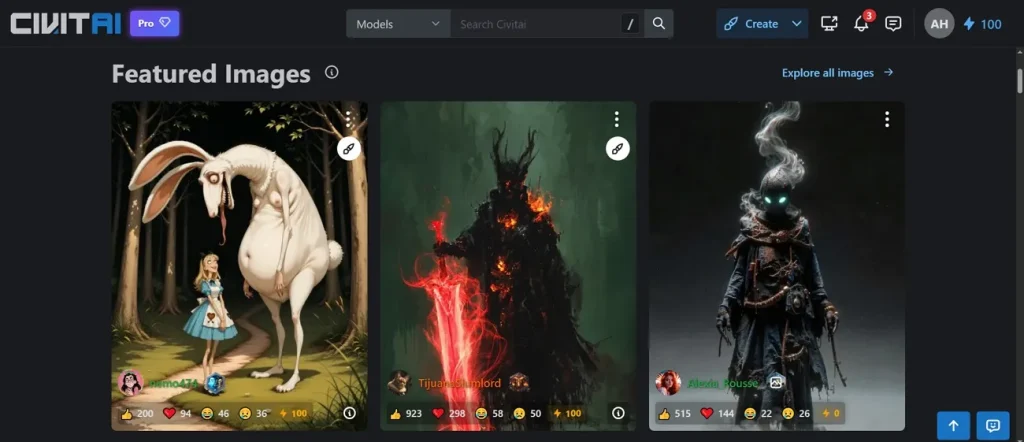
Funciona como un hub online para explorar y descargar modelos creativos de IA. Hay filtros, etiquetas, valoraciones, prompts y recursos descargables. Cada ficha incluye previews, comentarios, ajustes y prompts recomendados. También puedes generar imágenes con las herramientas del navegador.
Parte 2. Funciones clave del generador Civitai AI
Los modelos de Civitai te ayudan a crear visuales distintos con estilos y ajustes variados. Para orientarte, estas son las funciones clave del generador Civitai AI:
- Quality Enhancement: El upscaling integrado sube nitidez y detalles pequeños. El realce facial también corrige retratos borrosos y distorsiones.
- Image Remixing: Puedes retocar imágenes existentes sin perder la composición. Así mejoras versiones sin reconstruir el visual entero.
- History Tracking: Guarda generaciones previas con prompts, ajustes y resultados. Puedes volver a proyectos, reutilizar settings y mejorar lo anterior.
- Video Creation: Puedes generar clips de hasta 10 segundos con prompts e imágenes de referencia. Modelos comunitarios como Vidu Q1 sirven para escenas animadas y personajes que hablan.
- Style Presets: Hay presets listos para aplicar estilos artísticos al instante. Así empiezas con un look más profesional sin tocar ajustes complejos.
Parte 3. 5 problemas habituales en Civitai
Quien busca “what is Civitai” suele trabarse al explorar funciones avanzadas. Aquí van los fallos que más afectan a principiantes y creadores:
- Server Issues: Con mucho tráfico el generador falla y salen errores de imagen. Quien busca “is Civitai down” suele ver carga lenta, colas trabadas y 503.
- Update Bugs: Las actualizaciones grandes rompen feeds, historial y carga de imágenes. Luego aparecen redirecciones, resultados perdidos y un comportamiento inestable.
- Filter Confusion: A veces el NSFW desaparece aunque actives filtros de contenido adulto o completo. Los ajustes se ven bien, pero las imágenes siguen bloqueadas.
- New Limits: Las cuentas nuevas tienen límites en reseñas y feedback, y eso frena a quien empieza. Sin poder valorar modelos con libertad, explorar se vuelve frustrante.
- Model Quality: La calidad de los modelos varía mucho y los resultados no son consistentes. Unos funcionan bien; otros no coinciden con el visual que esperabas.
¿Merece la pena?
Civitai merece la pena si te gusta experimentar con arte IA de código abierto. Encaja si disfrutas probando ajustes creativos. Hay sitios parecidos, a menudo con interfaces más simples. En conjunto, no es lo más adecuado para uso profesional o comercial.
Pros
- El etiquetado avanzado afina la búsqueda por estilos.
- Puedes comparar salidas de varios modelos lado a lado para elegir mejor.
Contras
- Algunos estilos se solapan y cuesta elegir un resultado realmente distinto.
- Al navegar muchas categorías y etiquetas, el diseño se siente recargado.
Parte 4. Por qué los principiantes prefieren MagicLight AI a Civitai
Civitai AI es fuerte en creación basada en modelos, pero se queda corto para historias largas. La gente quiere un flujo más simple y un vídeo final más sólido. Por eso entra MagicLight AI como alternativa más fácil. Admite image-to-video y text-to-video de formato largo, hasta unos 50 minutos.
Con 12 modelos de historia armas narrativas según el estilo de vídeo. También genera un storyboard automático para editar y regenerar antes del corte final. Hay 20 estilos visuales, 37 voces IA y clonación de voz al instante. La portada se crea sola, sin diseñar la miniatura a mano.
Funciones clave
- Music Model: Con Suno creas música de fondo cinematográfica que refuerza el tono y la historia.
- One Click Generation: Con 14 modelos de IA los vídeos salen al instante, con un clic, y ahorras tiempo.
- Precision Editing: Los ajustes Nano afinan cara, ropa y poses para un resultado más detallado.
- Long Script: Hasta 12.000 caracteres de guion para contar con detalle y armar vídeos largos bien estructurados.
- Global Languages: 11 idiomas para crear contenido internacional con una salida multilingüe más fluida.
Guía detallada para crear un vídeo IA desde un prompt de texto con MagicLight AI
Esta guía corta te ayuda a crear vídeos IA con MagicLight AI con el menor lío posible:
Paso 1. Empieza el proyecto en MagicLight AI
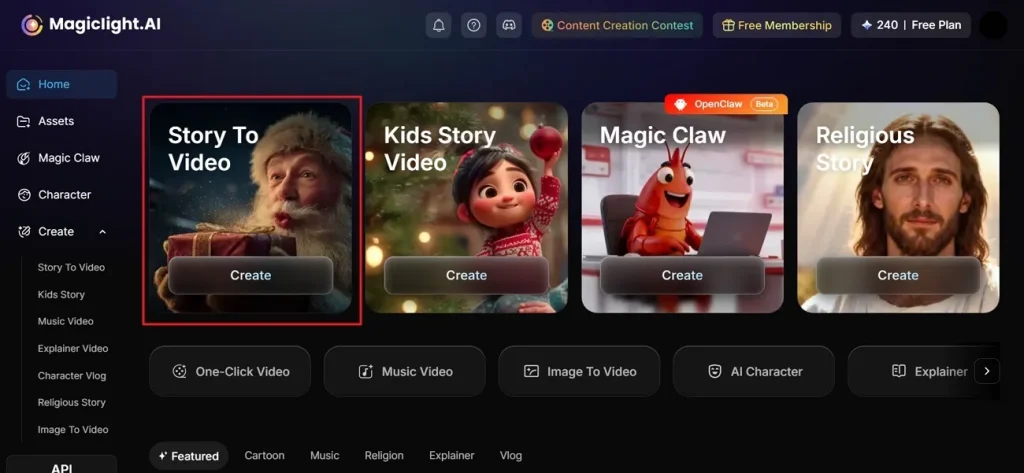
Abre la web oficial de MagicLight AI y elige Story to Video en la portada.
Paso 2. Escribe tu idea y ajusta la configuración
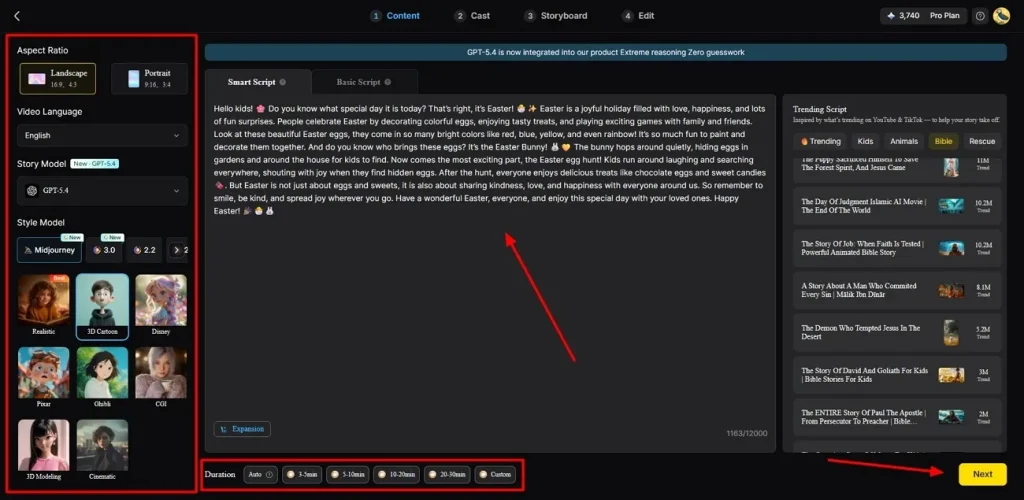
Dentro, escribe el prompt en el Text Field y mejóralo con IA. Luego elige Video Language y ajusta el Aspect Ratio en el panel izquierdo. Escoge un Story Model como GPT-4 y un Style Model tipo Disney o 3D cartoon. Ajusta Video Length y pulsa Next.
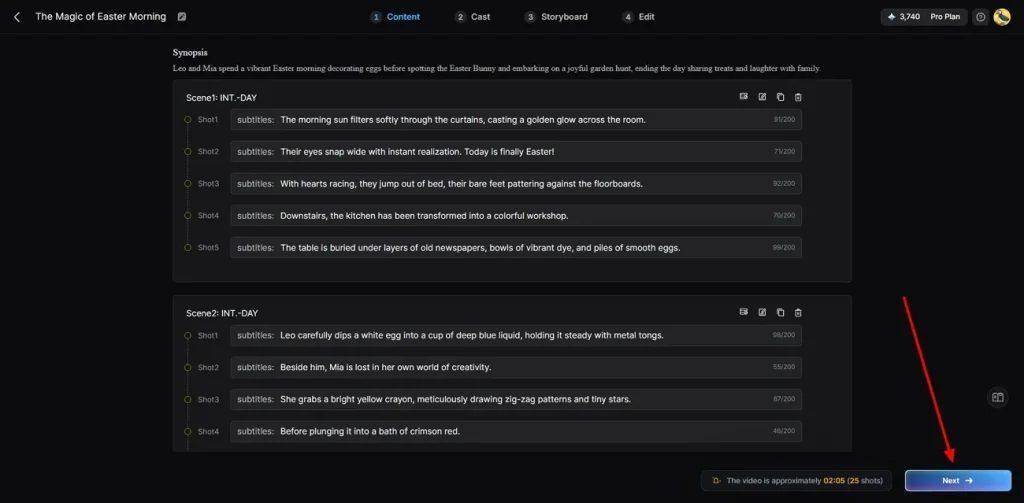
Paso 3. Previsualiza el esquema del vídeo IA
Aquí revisas las escenas y el ritmo. Si encaja, pulsa Next.
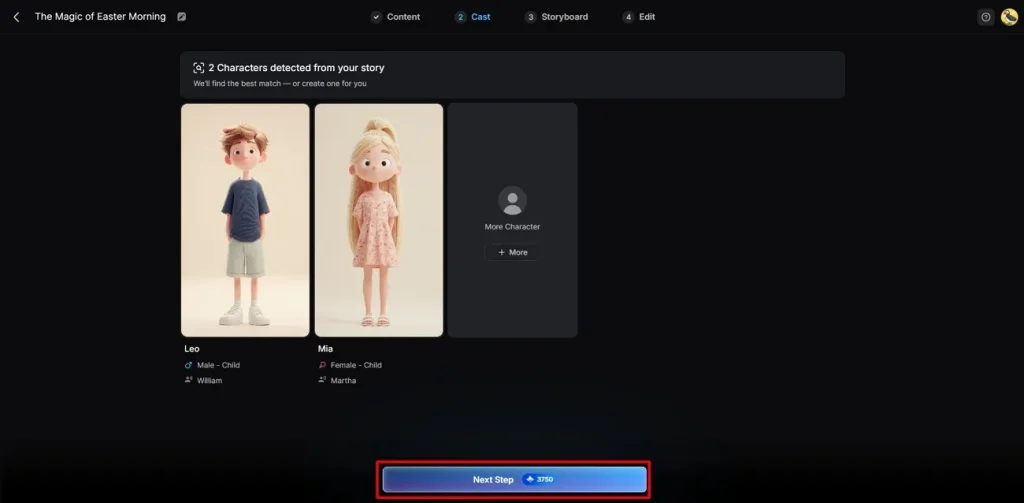
Paso 4. Elige personajes IA para el vídeo
Elige un personaje IA disponible o crea uno con More Character y pulsa Next Step.
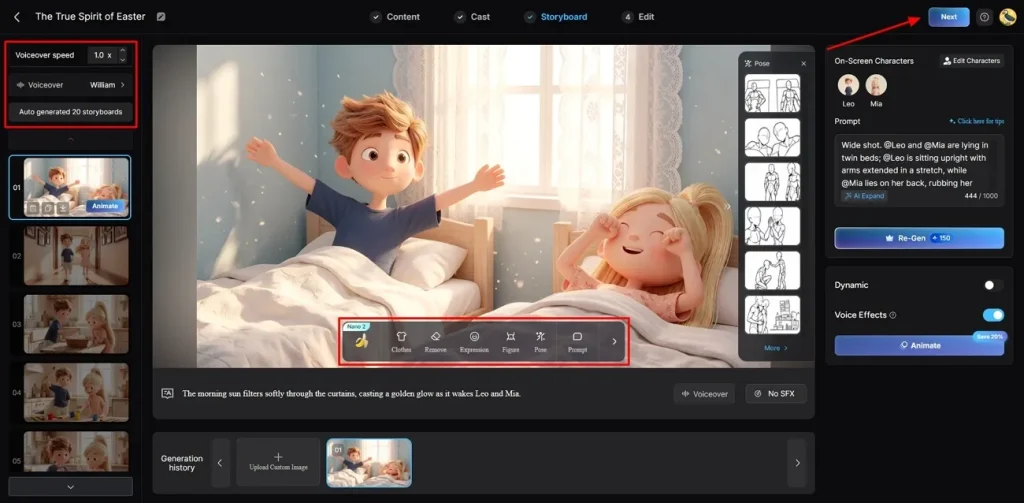
Paso 5. Personaliza el aspecto del personaje
En el storyboard cambia el Voiceover Speed del personaje. También puedes ajustar ropa, expresiones y look por escena. Cuando esté listo, pulsa Next.
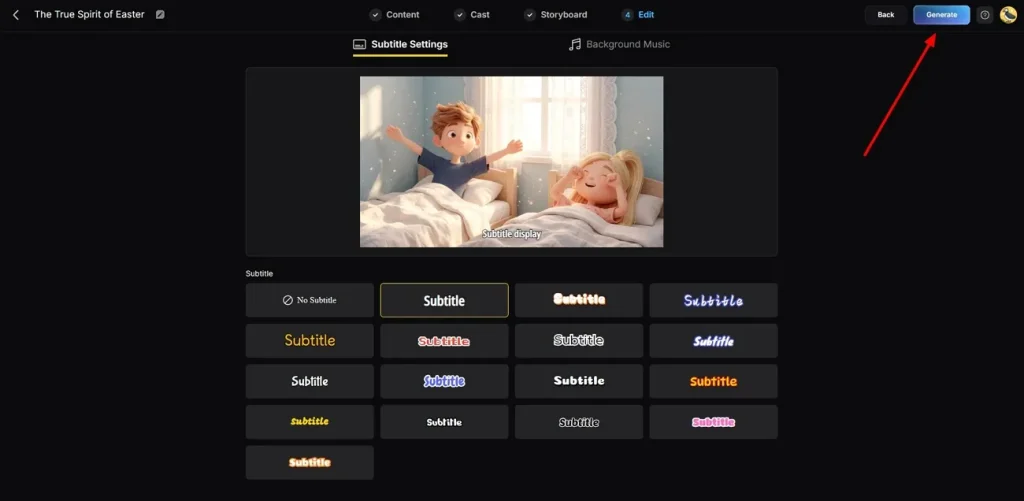
Paso 6. Añade audio o texto al vídeo
Entra en Subtitle Settings para generar subtítulos. Luego usa Background Music para la banda sonora. Cuando esté, pulsa Generate.
Paso 7. Previsualiza y guarda el vídeo generado
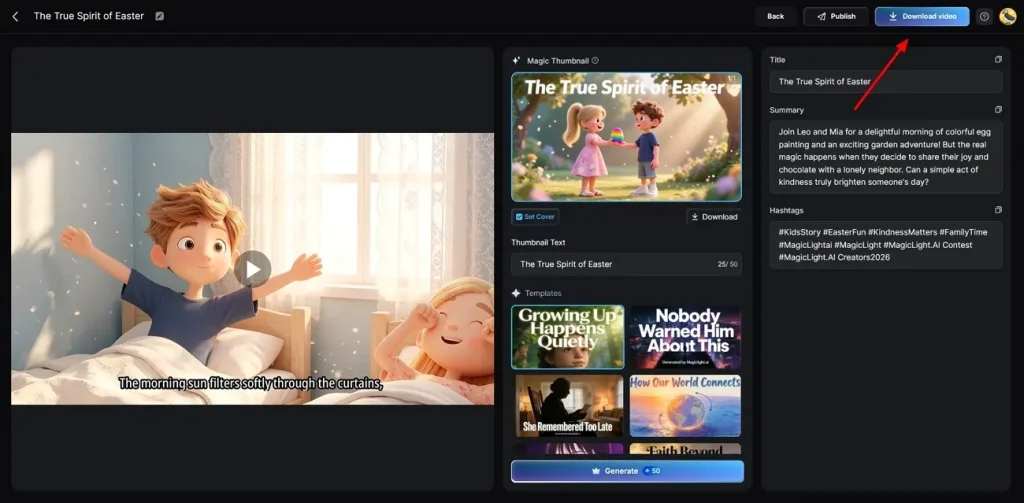
Revisa el vídeo entero y, si quieres, añade Hashtags o Thumbnails de tendencia. Si te convence, pulsa Download.
Conclusión
En resumen, Civitai AI sirve para descubrir y usar modelos creativos de IA. Encaja si te gusta experimentar con visuales y estilos. Quien empieza suele necesitar más guía para vídeo. Si quieres un relato más fiable al instante, MagicLight AI encaja mejor.
Preguntas frecuentes sobre Civitai AI
1. ¿Civitai es gratis?
Navegar y explorar modelos de IA es gratis. Descargas y acceso a la comunidad suelen no requerir pago. Algunas funciones avanzadas pueden pedir créditos o el sistema Buzz.
2. ¿Civitai tiene app?
Hay una app móvil en Play Store. Si quieres una herramienta creativa más cómoda en el teléfono, prueba MagicLight AI. Así sigues creando mientras viajas.
3. ¿Civitai puede generar imágenes IA directamente?
Sí, tiene un generador online integrado. También puedes usar modelos descargados en herramientas externas. Aun así, muchos prefieren MagicLight AI porque los pasos son más simples.
4. ¿Civitai admite image-to-video?
Se centra sobre todo en imágenes fijas, no en la creación de vídeo IA largo. Para convertir fotos en clips en movimiento, prueba MagicLight AI. Es una forma clara de dar vida a tus proyectos.
5. ¿Cuáles son los mejores sitios como Civitai?
Los sitios parecidos suelen ofrecer modelos y herramientas de generación. MagicLight AI es una alternativa sólida, con vídeo más simple y más avanzado. La interfaz es más clara y el flujo más rápido.





