


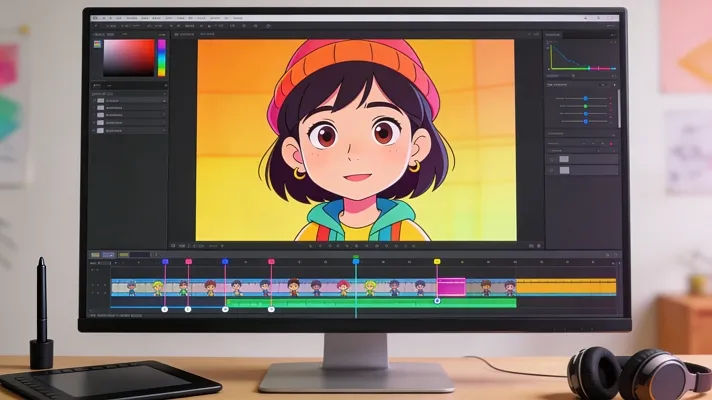
Делать 2D-анимацию сейчас гораздо проще, чем раньше. Вам больше не нужны дорогие программы, чтобы учиться, создавать или проверять идеи. Многие бесплатные программы для 2D-анимации уже дают полезные инструменты новичкам, студентам и обычным авторам. В этом гайде собраны лучшие бесплатные варианты, доступные сегодня. Так вы сравните функции, поймёте сильные стороны и выберете то, что подходит проекту.
Часть 1. Лучшие бесплатные программы для 2D-анимации на ПК (подборка)
Чтобы выбрать лучшую бесплатную программу для 2D-анимации под ваши задачи, сначала посмотрите варианты ниже:
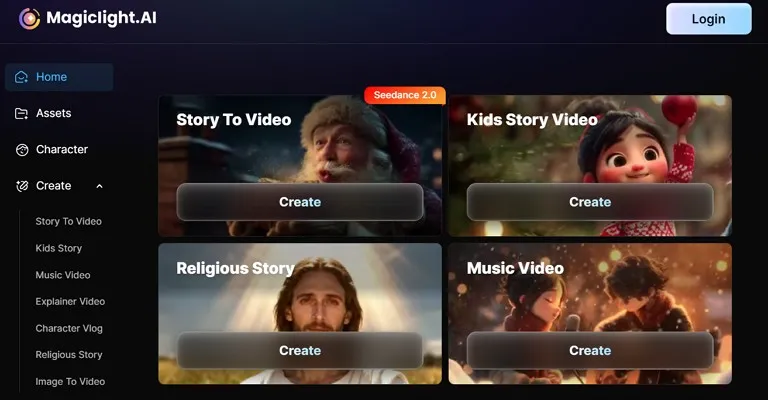
1. Magiclight.AI
Этот пункт немного отличается от классических программ для рисования. Magiclight.AI представляет себя как ИИ-платформу для видео с девятью инструментами, включая AI Animation Generator. Если вам нужен более быстрый результат, она может превратить идеи или сценарий в анимационное видео без покадровой отрисовки.
На сайте также сказано, что сервис можно попробовать бесплатно и создавать длинные ролики до 50 минут — в пределах тарифа. Это отличает его от лучшего бесплатного ПО для 2D-анимации, заточенного под покадровый рисунок.
Ключевые возможности
- Собирает редактируемые раскадровки со сценами, действием и диалогами, чтобы планировать видео спокойнее.
- Сохраняет один и тот же голос и характер персонажей в более длинных видео, чтобы история оставалась цельной.
- Даёт выбрать из более чем 20 визуальных стилей для разного вида анимационных роликов.
- Синхронизирует движение губ с речью более чем на 30 языках, чтобы подача звучала естественнее.
Плюсы
- Удобно быстро делать видео из простых текстовых идей.
- Бесплатный план помогает новым пользователям легко проверить платформу.
- Несколько видеоинструментов остаются доступны в одной панели.
Минус
- Это работает не как классическое приложение для рисованной анимации.
Поддержка платформ: Web, Android, iOS
2. Pencil2D
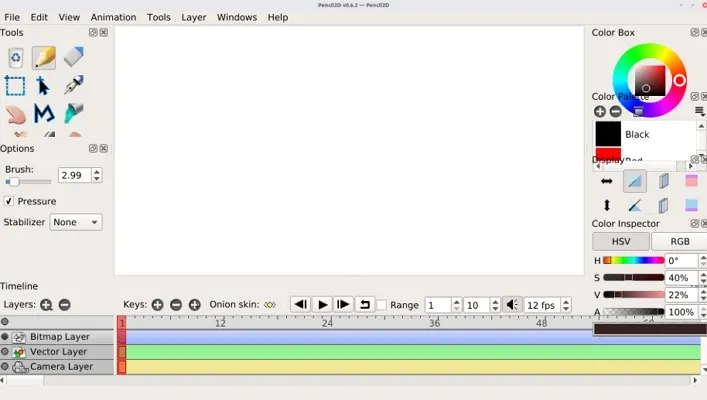
Этот инструмент — простой выбор, если вам нужна традиционная 2D-анимация. Он поддерживает растр и вектор, поэтому закрывает разные творческие задачи. К тому же он лёгкий и комфортнее ощущается на слабых компьютерах. Это сильный вариант, если вы ищете бесплатную программу для 2D-анимации с простым управлением.
Ключевые возможности
- Даёт инструменты анимации на таймлайне, чтобы собирать сцены покадрово.
- Включает onion skin, чтобы отслеживать движение между соседними кадрами.
- Совмещает набросок и покраску в одном рабочем пространстве.
Плюсы
- Лицензия с открытым кодом разрешает бесплатное коммерческое использование.
- Кроссплатформенная поддержка хорошо работает на основных настольных системах.
Минусы
- Ограничено для команд, которым нужны продвинутые производственные функции.
- Не лучший выбор для крупных студийных пайплайнов.
Поддержка платформ: Windows, macOS, Linux, and FreeBSD.
3. OpenToonz
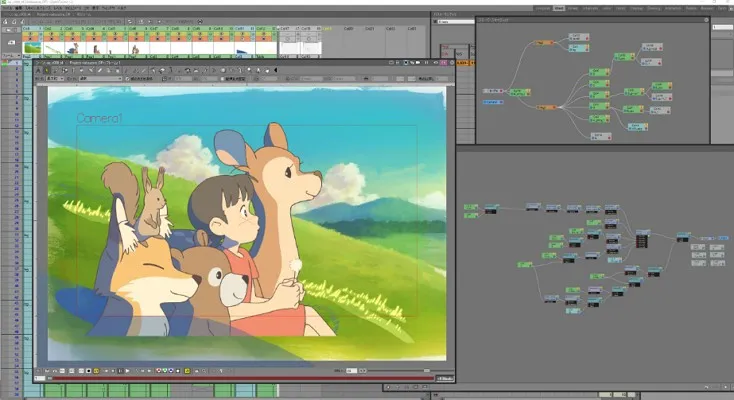
OpenToonz подходит тем, кому нужен более сильный контроль производства в сложных сценах и длинных процессах. Он закрывает задачи профессионального уровня, не загоняя вас в платное ПО или закрытую экосистему. Инструменты планирования тоже ориентированы на студию. Поэтому это полезная бесплатная программа для 2D-анимации, если вы хотите расти.
Ключевые возможности
- Предлагает виды Xsheet и таймлайна, чтобы организовать кадры и тайминг.
- Включает композитинг эффектов на нодах для послойной визуальной настройки внутри сцен.
- Даёт специализированный инструмент сканирования для рукописных материалов.
Плюсы
- Более сильные варианты рабочего процесса хорошо подходят требовательным анимационным проектам.
- Коммерческое использование возможно без дополнительной платы за лицензию.
Минусы
- Интерфейс на старте обучения может казаться тяжёлым.
- Настройка часто занимает больше времени, чем у лёгких программ для новичков.
Поддержка платформ: Windows, macOS, Linux.
4. Krita
Сильное сочетание живописи и анимации даёт программе более широкую творческую ценность. Она подходит тем, кто хочет скетчить, иллюстрировать и анимировать в одном гибком пространстве. Макет держит детальную картинку и всё равно оставляет полезный контроль тайминга и движения. Поэтому Krita — надёжная бесплатная программа для 2D-анимации, если вам важно визуальное качество.
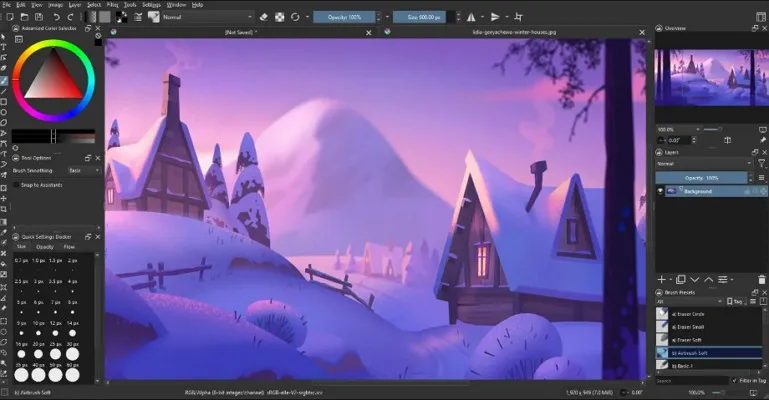
Ключевые возможности
- Поддерживает импорт аудио, скраббинг таймлайна и проигрывание кадров для проверки анимации.
- Позволяет onion skinning и tweening, чтобы уточнять движение между соседними кадрами.
- Экспортирует готовую работу в видеофайлы или последовательности изображений.
Плюсы
- Отличные кисти помогают художникам с детальным визуальным стилем.
- Большие таймлайны довольно комфортно тянут более длинные анимационные проекты.
Минусы
- Широкий набор инструментов может перегрузить тех, кто хочет только анимацию.
- Чистым аниматорам может больше подойти ПО с меньшим числом функций рисования.
Поддержка платформ: Windows, macOS, Linux.
5. Wick Editor
Wick Editor подходит тем, кто хочет смешать анимацию с интерактивом, а не классический кинопроцесс. Он ближе к мультимедийному авторству и открывает другие возможности для веб-проектов. Инструмент удобен, если сцены, движение и игровые элементы нужны в одном месте. Это даёт бесплатной 2D-анимации дополнительную привлекательность для интерактивных историй и экспериментов.
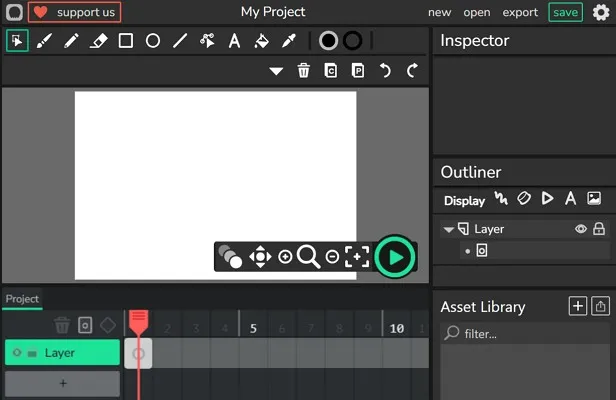
Ключевые возможности
- Создавайте анимацию, игры и мультимедиа в одном браузерном редакторе.
- Запускайте проекты в браузере, чтобы их было проще открывать на разных устройствах.
- Используйте open source-фреймворк для гибкой разработки силами сообщества.
Плюсы
- Отличный выбор для интерактивного сторителлинга и простых веб-игр.
- Доступ через браузер снимает многие барьеры установки.
Минусы
- Меньше сосредоточен на рисованном производстве, чем классические инструменты анимации.
- Детали десктопного процесса ощущаются менее прямыми, чем работа в браузере.
Поддержка платформ: Web browser
Часть 2. Как выбрать лучшую бесплатную программу для 2D-анимации
Если поставить варианты рядом, проще понять, какой инструмент совпадает с вашим стилем работы. Таблица ниже помогает сузить выбор бесплатных программ для 2D-анимации:
| Инструмент | Лучше всего для | Сильная сторона | Слабость | Платформа |
| Magiclight.AI | Быстрые анимационные видео | ИИ-раскадровки, стили, lip sync | Не рисованная анимация | Web, Android, iOS |
| Pencil2D | 2D-практика для новичков | Простой покадровый процесс | Меньше продвинутых производственных инструментов | Windows, macOS, Linux, and FreeBSD. |
| OpenToonz | Серьёзные анимационные проекты | Xsheet, композитинг, сканирование | Сложнее для новичков | Windows, macOS, Linux. |
| Krita | Рисунок плюс анимация | Сильные кисти и таймлайн | Кому-то покажется слишком широким | Windows, macOS, Linux. |
| Wick Editor | Интерактивные веб-проекты | Анимация вместе с играми и мультимедиа | Меньше фокуса на ручном рисунке | Web browser |
Magiclight.AI имеет больше всего смысла, если скорость важнее ручного рисования. Он может превратить сценарий, историю или изображение в готовое анимационное видео и экономит много времени по сравнению с покадровой работой. Редактирование раскадровки, выбор стиля, стабильные персонажи и lip sync также упрощают процесс новичкам и делают его практичнее для преподавателей, маркетинга и авторов контента.
Когда различия видны лучше, следующий шаг — процесс. Гайд ниже показывает, как шаг за шагом создавать анимационный контент в Magiclight.AI:
Шаг 1. Задайте основы проекта
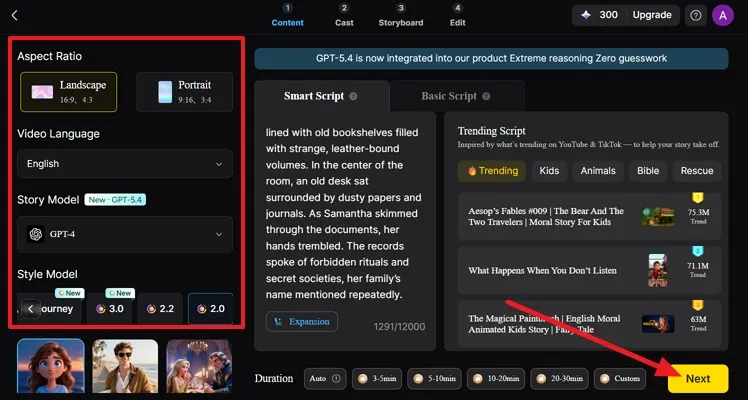
Зайдя в раздел Story to Video, сначала выберите Aspect Ratio, который подходит формату видео: альбомный или портретный. Затем выберите Video Language, укажите Story Model, визуальный стиль, задайте длительность и нажмите Next, чтобы продолжить.
Шаг 2. Проверьте сценарий и разбивку сцен
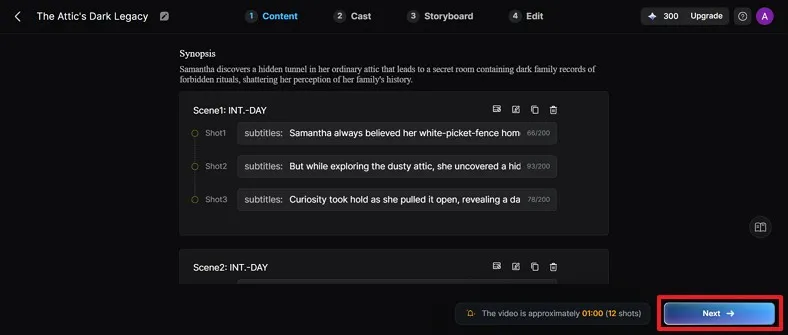
Теперь внимательно посмотрите сгенерированный синопсис и раскладку сцен на следующем экране. Прочитайте каждую строку кадра, внесите небольшие правки при необходимости и нажмите Next, когда структура будет готова.
Шаг 3. Подтвердите выбор персонажей
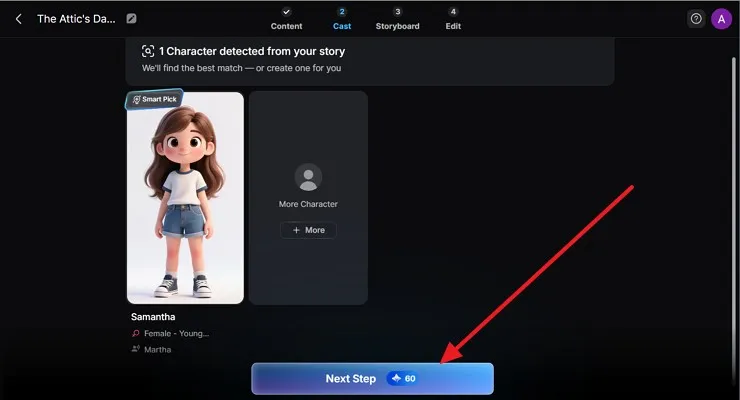
Затем перейдите в раздел актёров и проверьте обнаруженного персонажа для вашей истории. Выберите предложенного или добавьте другого при необходимости и нажмите Next Step, чтобы продолжить.
Шаг 4. Отредактируйте раскадровки и сгенерируйте визуал
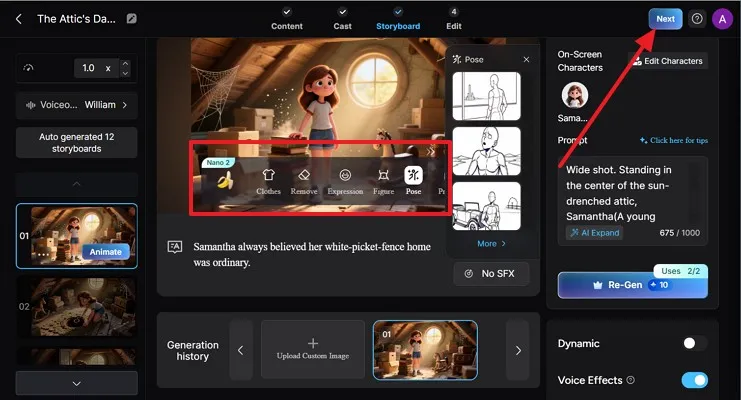
Далее откройте экран раскадровки и просмотрите каждую сгенерированную сцену по очереди. При необходимости поправьте позу, выражение, фигуру, одежду или промпт, используйте Re-Gen, если кадр нужно улучшить, и нажмите Next, когда раскадровка выглядит верно.
Шаг 5. Завершите работу и скачайте видео
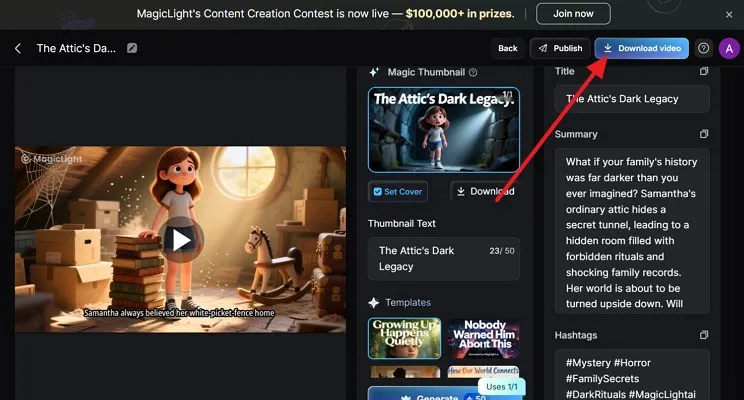
В конце проверьте превью, название, краткое описание, хештеги и настройки миниатюры. Когда всё готово, нажмите Download video, чтобы сохранить готовую анимацию.
Итог
В итоге подходящий инструмент зависит от того, как вы хотите создавать и насколько быстро. Кому-то нужен покадровый контроль, кому-то — более быстрый результат. Если вам нужна лучшая бесплатная программа для 2D-анимации по скорости, простоте и более быстрому созданию видео, Magiclight.AI выделяется как практичный выбор.
Частые вопросы
1. Какая бесплатная программа для 2D-анимации лучшая?
Magiclight.AI — лучший выбор, если вам нужны более быстрые результаты анимации. Он быстро превращает идеи в видео без покадрового рисования.
2. Какое бесплатное ПО лучше всего для новичков?
Magiclight.AI подходит новичкам, потому что процесс простой, понятный и менее пугающий. Он экономит время и помогает создавать видео за меньшее число шагов.
3. Можно ли использовать бесплатные инструменты 2D-анимации для профессиональной работы?
Да, бесплатные инструменты 2D-анимации могут поддерживать профессиональную работу, если функции совпадают с задачами проекта. OpenToonz и Krita — сильные примеры более продвинутого творческого производства.
4. Есть ли бесплатная программа для 2D-анимации на ПК?
Да, сегодня несколько бесплатных программ хорошо работают на ПК для анимационных проектов. Pencil2D, OpenToonz и Krita хорошо поддерживают пользователей на основных настольных системах.
5. Какие программы для 2D-анимации бесплатны?
Платформы вроде Pencil2D, OpenToonz и Krita дают бесплатный сервис 2D-анимации с базовыми функциями. Это помогает создавать всё более сильную 2D-анимацию и затем переходить к более профессиональной генерации.





