


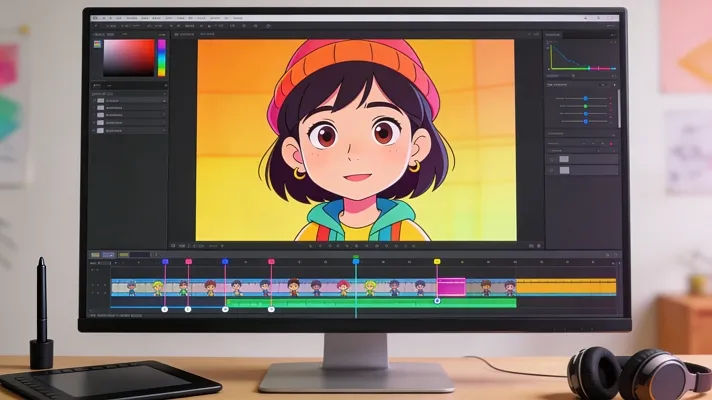
做 2D 動畫,現在比以前輕鬆多了。你不用再砸錢買軟體,也能學、也能做、也能先試想法。不少免費 2D 動畫軟體已經給新手、學生和日常創作者準備好了夠用的工具。這篇指南會把現在最好用的免費 2D 動畫軟體擺在一起,方便你對比功能、看清各自長處,再按專案需求選。
第 1 部分. 適合電腦的最佳免費 2D 動畫軟體(精選)
想按自己的需求挑免費 2D 動畫軟體,先看下面這些選項:
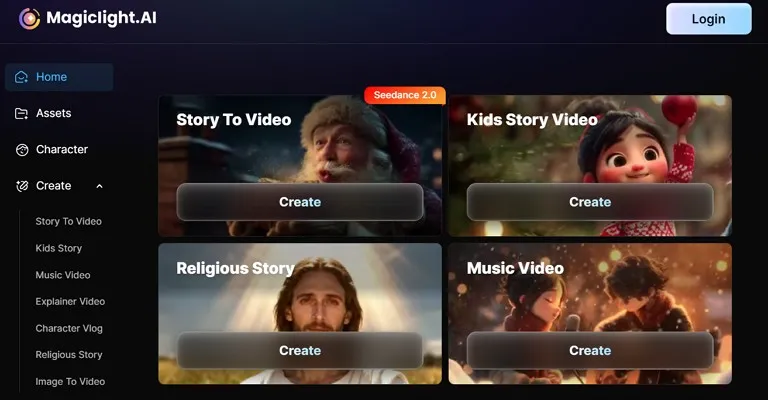
1. Magiclight.AI
這一條和傳統繪畫軟體不太一樣。Magiclight.AI 是一個 AI 影片平台,裡面有九種工具,也包括 AI Animation Generator。如果你更想快點出片,它能把想法或腳本做成動畫影片,不用一幀一幀畫。
官網也說可以免費試用,按方案上限還能做出最長約 50 分鐘的影片。這和那些專為逐幀手繪準備的免費 2D 動畫軟體不是一條路。
核心功能
- 能做出可編輯分鏡,場景、動作流程和對白都能調,前期規劃更順。
- 角色聲線和性格能在更長的影片裡保持一致,故事更穩。
- 提供 20 多種視覺風格,方便做出不同氣質的動畫影片。
- 口型會跟著說話同步,覆蓋 30 多種語言,成片聽起來更自然。
優點
- 適合把簡單文字想法快速做成影片。
- 免費方案方便新人先試平台。
- 多種影片工具都收在同一個工作台裡。
不足
- 它不像傳統手繪動畫軟體那樣用。
支援平台: Web, Android, iOS
2. Pencil2D
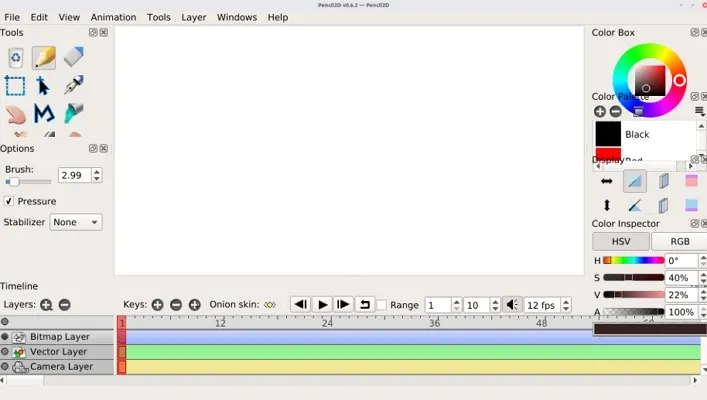
如果你想做傳統 2D 動畫,這是個簡單選擇。它同時支援點陣圖和向量,方便處理不同創作任務。而且軟體很輕,電腦配置一般也能用得比較舒服。想找操作簡單的免費 2D 動畫軟體,它很合適。
核心功能
- 用時間軸工具逐幀搭場景。
- 帶洋蔥皮,方便對照前後幀看動作。
- 草圖和上色都在同一個創作空間裡完成。
優點
- 開源授權,商業使用也可以免費。
- 跨平台支援好,主流桌面系統都能用。
缺點
- 團隊如果需要進階製作功能,會覺得不夠。
- 不太適合大型工作室動畫流程。
支援平台: Windows, macOS, Linux, and FreeBSD.
3. OpenToonz
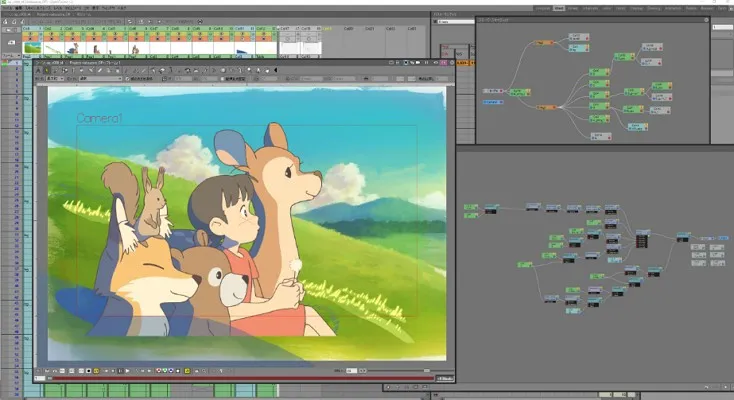
OpenToonz 更適合需要更強製作控制的人,複雜場景和更長流程也能扛。它能處理偏專業的任務,又不用把你推進付費軟體或封閉生態。節目規劃工具也按工作室需求來,想成長的創作者會覺得這款免費 2D 動畫軟體有空間。
核心功能
- 同時提供 Xsheet 和時間軸檢視,方便整理鏡頭和節奏。
- 帶節點式特效合成,能在場景裡做分層畫面調整。
- 有專門的掃描工具,處理手繪素材更有效率。
優點
- 工作流程選擇更強,適合要求高的動畫專案。
- 商業使用不用再付額外授權費。
缺點
- 剛學的時候,介面會顯得沉。
- 安裝和設定通常比輕量入門軟體更久。
支援平台: Windows, macOS, Linux.
4. Krita
繪畫和動畫工具搭配得好,創作空間更寬。適合想在同一個彈性工作區裡素描、插畫和做動畫的人。介面能撐住精細畫面,也給時間和運動留了夠用的控制。在意畫面品質的人,會覺得 Krita 是可靠的免費 2D 動畫軟體。
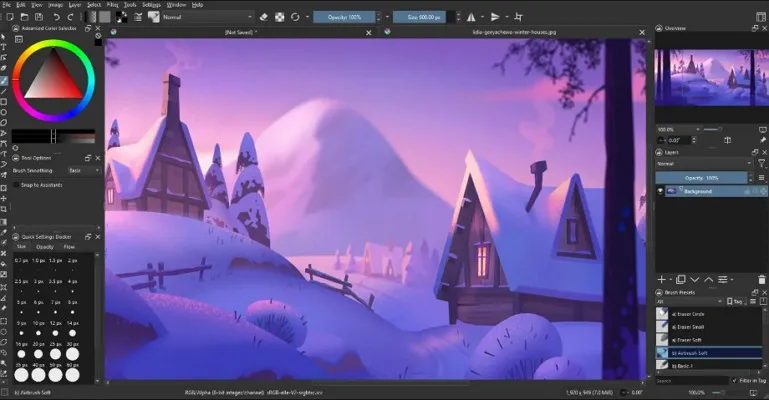
核心功能
- 支援匯入音訊、拖時間軸、回放幀,方便檢查動畫。
- 提供洋蔥皮和補間,方便打磨前後幀的運動。
- 編輯完成後,可匯出成影片檔或圖片序列。
優點
- 筆刷很強,細膩畫風特別吃香。
- 時間軸夠長,做更長的動畫專案也比較從容。
缺點
- 工具太多,只想做動畫的人可能會被淹沒。
- 純動畫師可能更想用繪畫功能更少的軟體。
支援平台: Windows, macOS, Linux.
5. Wick Editor
Wick Editor 適合想把動畫和互動放在一起的人,而不是傳統影視流程。它更像多媒體創作,給網頁專案打開另一扇門。場景、運動和可玩元素能放在同一處。做互動故事或實驗時,這款免費 2D 動畫軟體會更有吸引力。
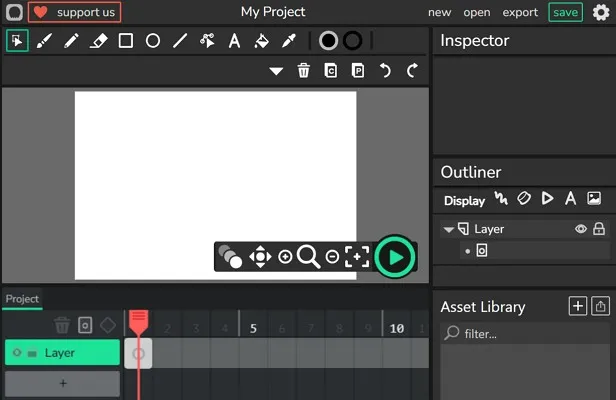
核心功能
- 在同一個瀏覽器編輯器裡做動畫、遊戲和多媒體專案。
- 專案能直接在網頁瀏覽器裡執行,不同裝置都更容易打開。
- 開源框架,方便社群一起彈性開發。
優點
- 很適合互動敘事和簡單網頁遊戲。
- 瀏覽器就能用,省掉很多安裝麻煩。
缺點
- 不像經典動畫工具那樣專注手繪製作。
- 桌面流程不如瀏覽器使用來得直接。
支援平台: Web browser
第 2 部分. 怎麼選最適合你的免費 2D 動畫軟體
並排放在一起,更容易看出哪款貼合你的工作方式。下面這張對比表,能幫你把免費 2D 動畫軟體的選項收窄:
| 工具 | 最適合 | 突出點 | 不足 | 平台 |
| Magiclight.AI | 快速動畫影片 | AI 分鏡、風格、口型同步 | 不是手繪動畫 | Web, Android, iOS |
| Pencil2D | 新手 2D 練習 | 簡單的逐幀流程 | 進階製作工具較少 | Windows, macOS, Linux, and FreeBSD. |
| OpenToonz | 認真的動畫專案 | Xsheet、合成、掃描工具 | 新手更難上手 | Windows, macOS, Linux. |
| Krita | 繪畫加動畫 | 強筆刷和時間軸工具 | 有人會覺得功能太寬 | Windows, macOS, Linux. |
| Wick Editor | 互動網頁專案 | 動畫搭配遊戲和多媒體 | 不太專注手繪 | Web browser |
如果你更在意速度,而不是親手一幀幀畫,Magiclight.AI 最說得通。它能把腳本、故事或圖片做成完整動畫影片,比起逐幀製作能省下很多時間。分鏡編輯、風格選擇、角色一致和口型同步,也讓新手更輕鬆,對老師、行銷人和內容創作者更實用。
差別看清楚之後,下一步就是流程。下面按步驟說明怎麼用 Magiclight.AI 做動畫內容:
第 1 步. 先把專案基礎設好
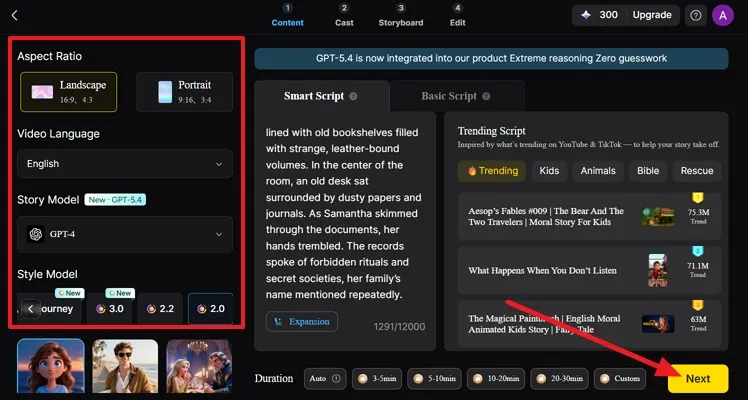
進入 Story to Video 後,先選適合成片比例的 Aspect Ratio,比如橫屏或直式。接著選 Video Language,挑 Story Model,選視覺風格,設時長,再點 Next 繼續。
第 2 步. 檢查腳本和分場
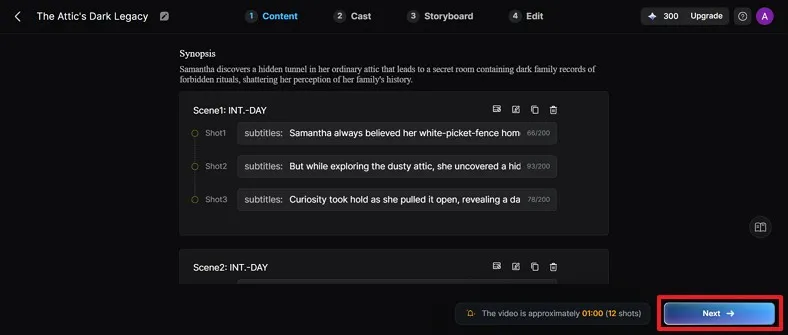
下一屏會生成故事概要和場景結構,仔細看一遍。把每個鏡頭台詞讀完,需要就小改,結構看起來就緒後再點 Next。
第 3 步. 確認角色選擇
然後進入角色區,檢查故事裡識別到的角色。可以用建議角色,也可以再加一個,選好後點 Next Step 繼續。
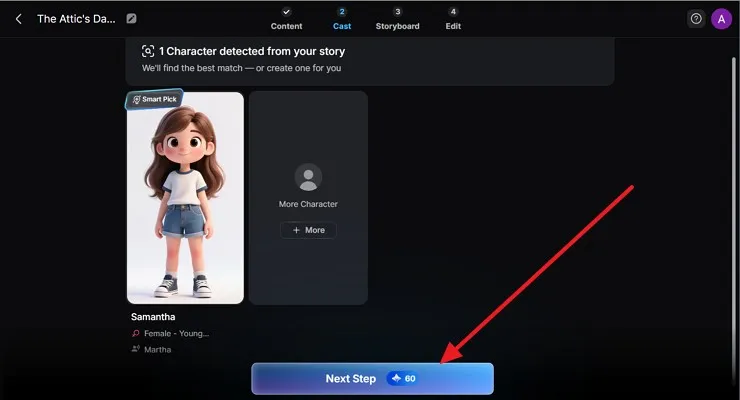
第 4 步. 編輯分鏡並生成畫面
接著打開分鏡頁,一場場檢查生成的畫面。需要就調姿勢、表情、體型、服裝或提示詞,鏡頭不滿意就用 Re-Gen,分鏡看起來對了再點 Next。
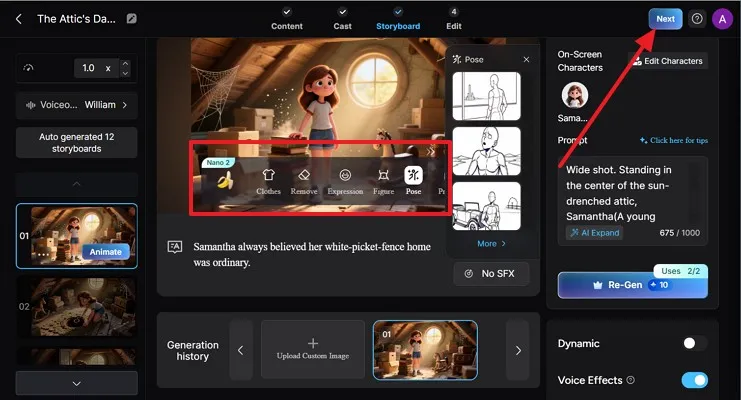
第 5 步. 收尾並下載影片
最後檢查預覽、標題、摘要、話題標籤和封面設定。都齊了就點 Download video,把完成的動畫存下來。
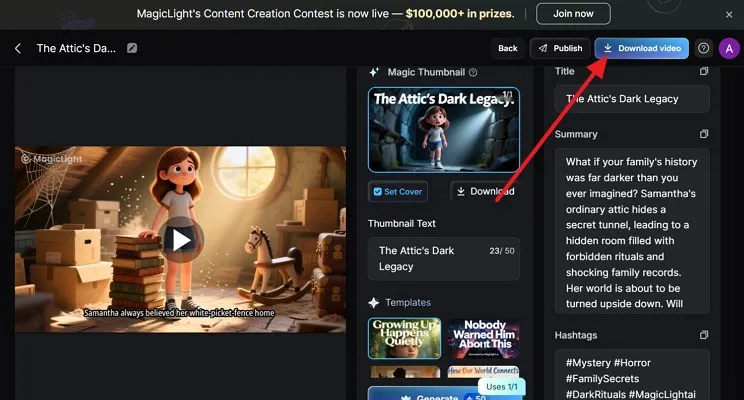
總結
最後,合適的工具取決於你想怎麼做、想做多快。有人需要逐幀控制,有人想更快出結果。如果你要的是又快又簡單、更能迅速出影片的免費 2D 動畫軟體,Magiclight.AI 是很實際的選擇。
常見問題
1. 最好的免費 2D 動畫軟體是哪款?
想更快出動畫結果,Magiclight.AI 是最好的選擇。它能把想法迅速做成影片,不用逐幀手繪。
2. 哪款免費軟體最適合新手?
Magiclight.AI 適合新手,因為流程簡單、清楚,也不容易把人嚇到。它能省時間,幫新人用更少步驟做出影片。
3. 免費 2D 動畫工具能做專業動畫嗎?
可以。只要功能對得上專案需求,免費 2D 動畫工具也能支撐專業製作。OpenToonz 和 Krita 就是更進階創作生產的好例子。
4. 有適合電腦的免費 2D 動畫軟體嗎?
有,現在不少免費程式在電腦上做動畫專案都很順。Pencil2D、OpenToonz 和 Krita 都對主流桌面系統支援得不錯。
5. 哪些 2D 動畫軟體是免費的?
Pencil2D、OpenToonz 和 Krita 這類平台會給使用者提供免費 2D 動畫能力,基礎功能也夠用。這能幫他們先做出越來越好的 2D 動畫,再慢慢走進更專業的生成流程。





