


Las imágenes animadas y los vídeos entretienen y también venden producto. Las herramientas de IA actuales evitan que tengas que dibujar el cartoon desde cero. PixAI está entre los generadores de medios anime más usados: crea imágenes y vídeos atractivos con poco esfuerzo. Antes de pagar, conviene saber si realmente merece la pena. Esta guía desglosa PixAI, con sus pros y contras.
Parte 1. ¿Qué es PixAI?
Si necesitas vídeos anime cortos, PixAI automatiza el proceso. Toma tus imágenes de referencia y las convierte en un clip animado breve y llamativo. Ofrece varios modelos de IA para ajustar el vídeo a lo que buscas. Puedes hacerlo con o sin voz.
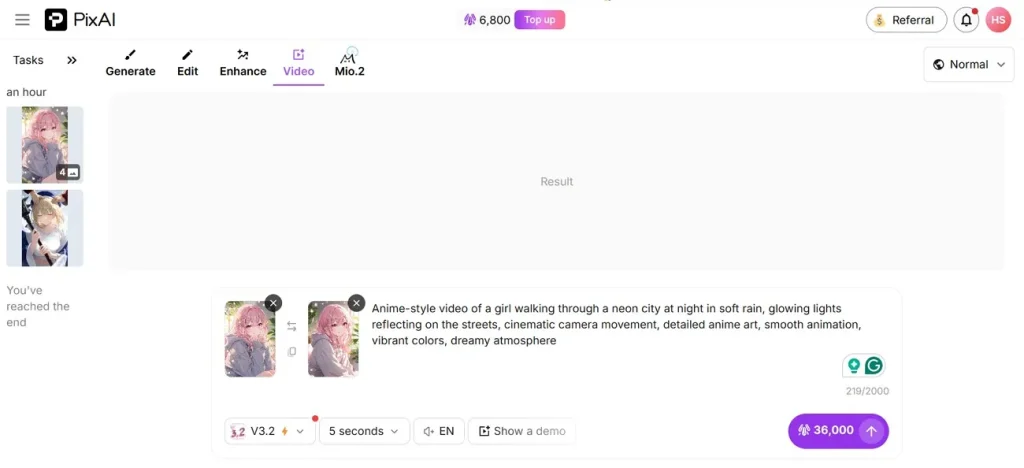
Puedes generar un vídeo hablado en 5 idiomas y llegar a audiencia internacional. Antes de producir, usa la vista previa Demo para comprobar qué tan bien genera.
¿Cómo se usa PixAI?
PixAI art propone un método directo para hacer un vídeo corto con tus fotos. Sigue esta guía para usar la función Image-to-Video:
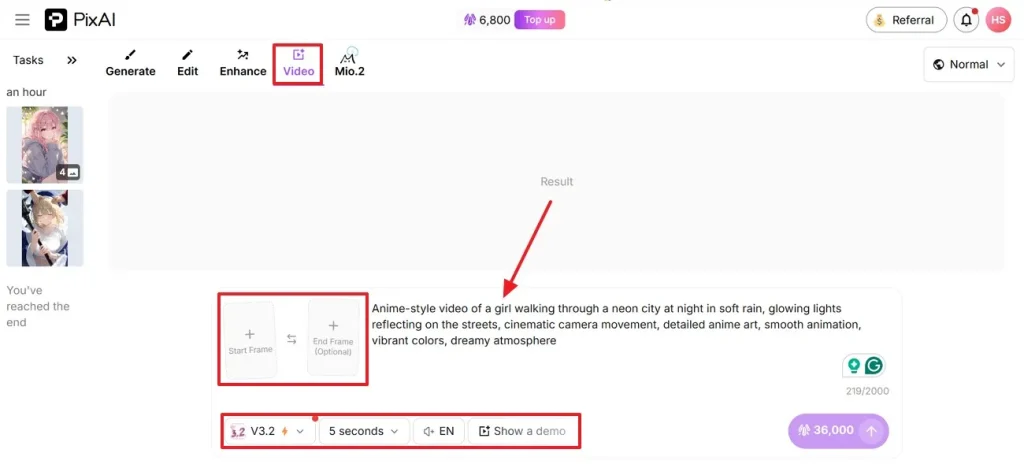
Paso 1. Entra en el modo Video desde la parte superior y escribe un prompt. Sube las imágenes Start Frame y End Frame como referencia. Con la barra inferior elige modelo, duración e idioma.
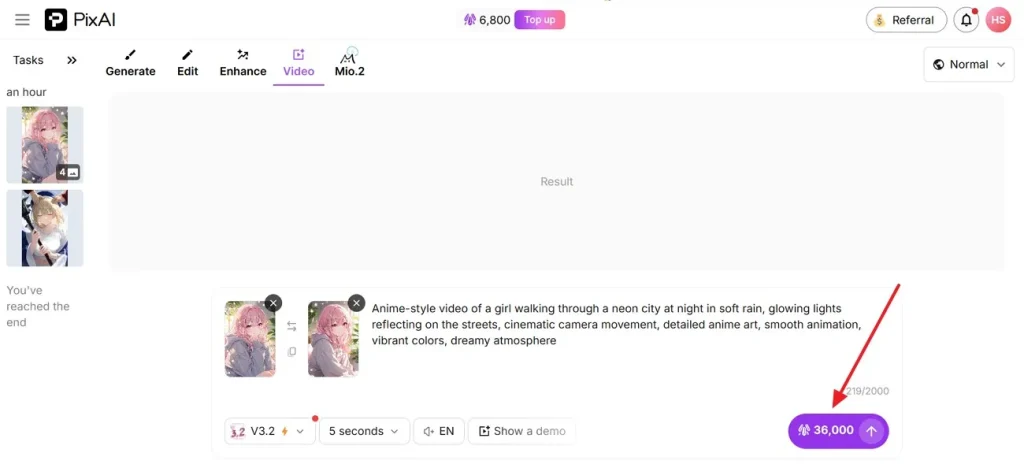
Paso 2. Cuando hayas definido el vídeo, pulsa Start para obtener el resultado.
¿Es seguro usar PixAI?
Usar la plataforma oficial PixAI.art para imágenes y vídeos anime es seguro; aun así, lee los términos y condiciones antes de empezar.
Pros y contras del Image-to-Video de PixAI
Ver fortalezas y debilidades ayuda a decidir si inviertes. Repasa estos pros y contras del generador de vídeo de PixAI:
Pros
- Puedes elegir una relación de aspecto predefinida para cada plataforma.
- También permite un aspecto personalizado para proyectos especiales.
- Elige modo básico o profesional según lo que necesites.
- También puedes generar una imagen estilo anime con PixAI.
Contras
- PixAI genera vídeos de 10 segundos como máximo.
- El soporte de idioma se limita a 5 lenguas.
- Exige imagen de inicio y de fin; no genera el vídeo de forma independiente.
- Ofrece menos control que la mayoría de competidores.
Parte 3. Por qué los creadores prefieren Magiclight AI a PixAI
Tras ver lo que hace PixAI, queda claro que en 10 segundos no cuentas una historia. Para narrar más, necesitas otra herramienta. Magiclight AI es un generador de historias que crea vídeos largos, más entretenidos y efectivos. Puedes hacer un vídeo de hasta 50 minutos y generar contenido largo para redes o proyectos audiovisuales.
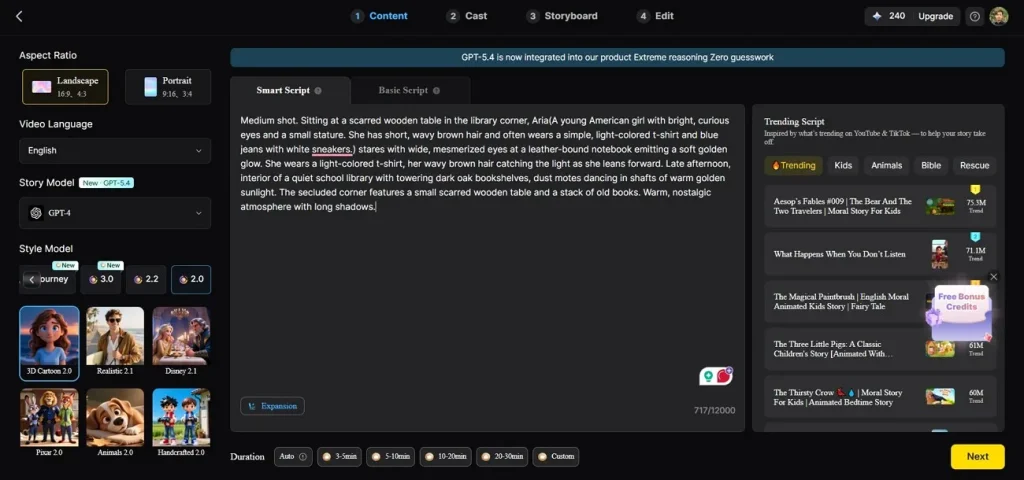
Con Magiclight el vídeo se adapta a tus preferencias. Pones nombre, edad y tipo al personaje para construir su personalidad. Después le asignas una voz de entre 37 locutores de IA.
Funciones clave
- Varios modelos de historia: Magiclight ofrece 9 modelos potentes, como Gemini 3.5 Flash y Claude Opus 4.6.
- Soporte multilingüe: Puedes generar historias en más de 11 idiomas para audiencias internacionales.
- Vista previa del storyboard: Previsualizas el storyboard y lo editas o regeneras para afinar el resultado.
- Entrada de guion: Hasta 12.000 caracteres de prompt para un guion anime detallado.
Guía para usar Story-to-Video de Magiclight AI
Magiclight AI es un generador anime fácil de usar, con navegación clara. Sigue la guía y usa esta alternativa a PixAI para vídeos animados:
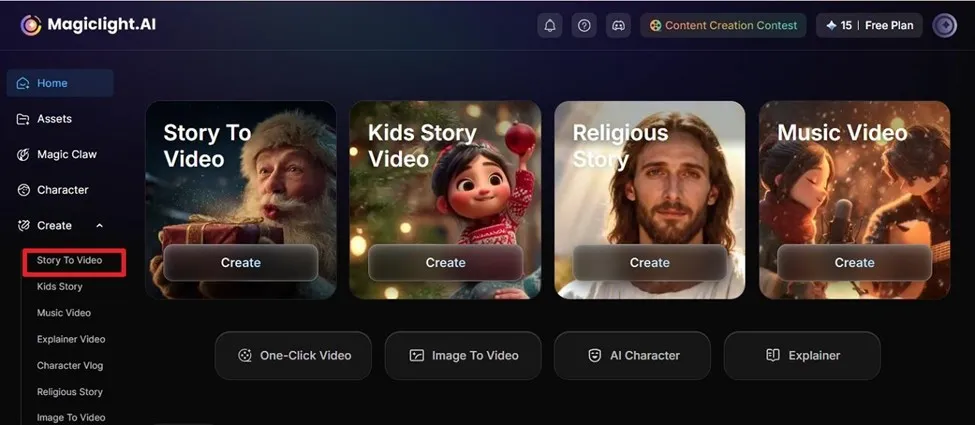
Paso 1. Elige Story to Video para empezar
Selecciona Story to Video en la barra izquierda y espera a la siguiente pantalla.
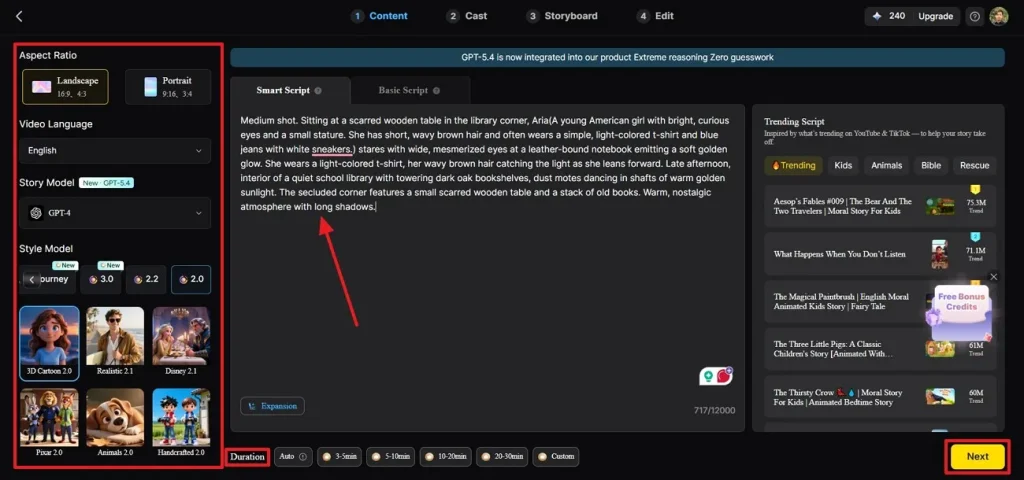
Paso 2. Introduce el guion y los detalles
En la página siguiente escribe el guion y mira el panel izquierdo. Elige Aspect Ratio y Video Language. Luego escoge Story Model y Style Model. Al final elige Duration y pulsa Next.
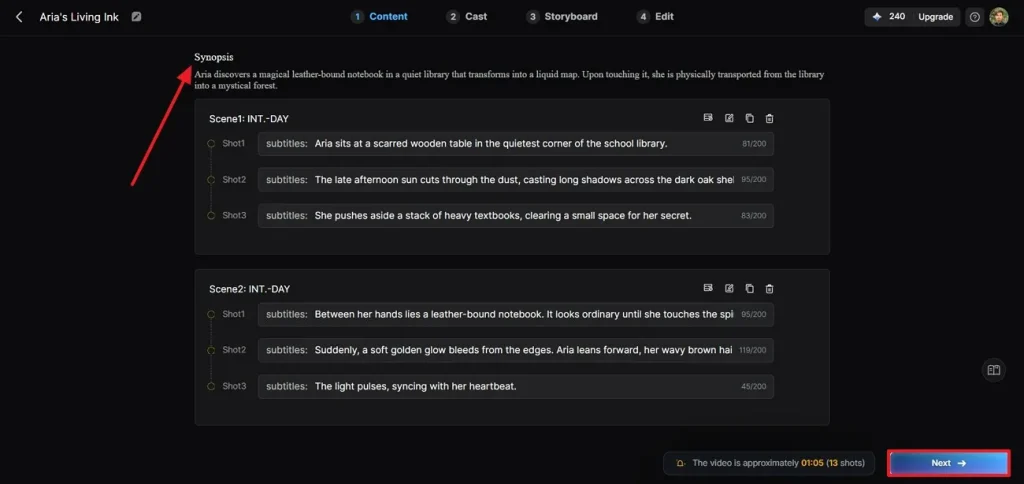
Paso 3. Revisa o edita la sinopsis y sigue
Cuando aparezca la sinopsis, edítala plano a plano y pulsa Next.
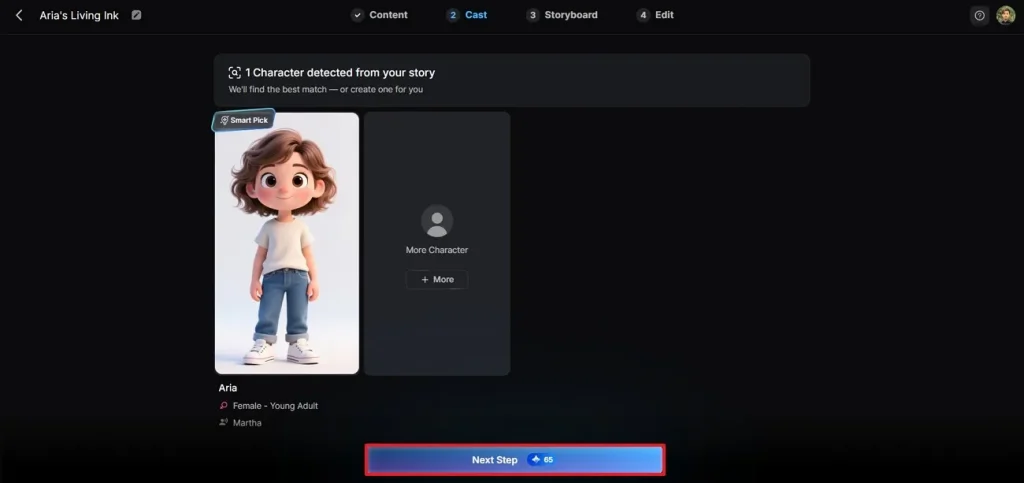
Paso 4. Elige y personaliza el personaje
Elige un personaje y ajústalo por edad, género y más. Luego pulsa Next Step.
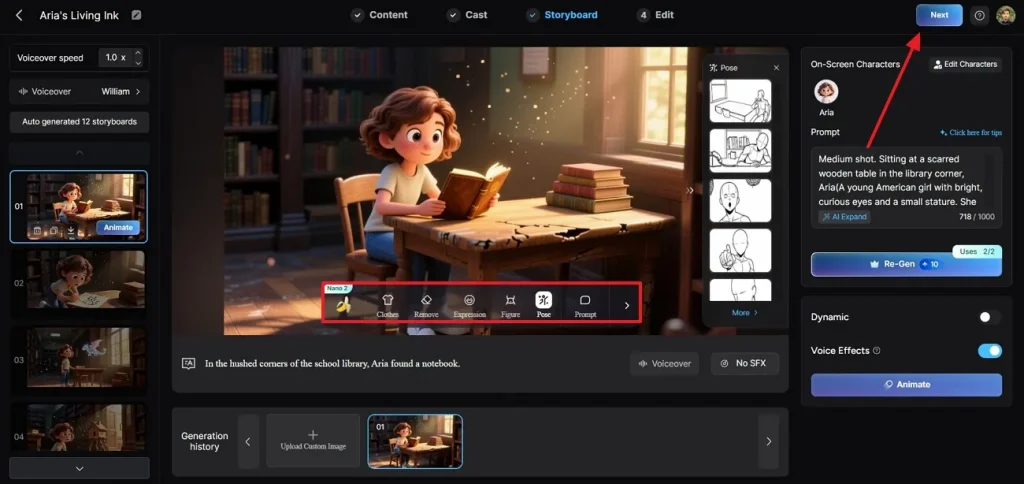
Paso 5. Modifica la escena si hace falta
En la vista previa del storyboard, personaliza Clothes, Expression y Pose en cada escena desde la ventana de preview. Cuando termines, pulsa Next.
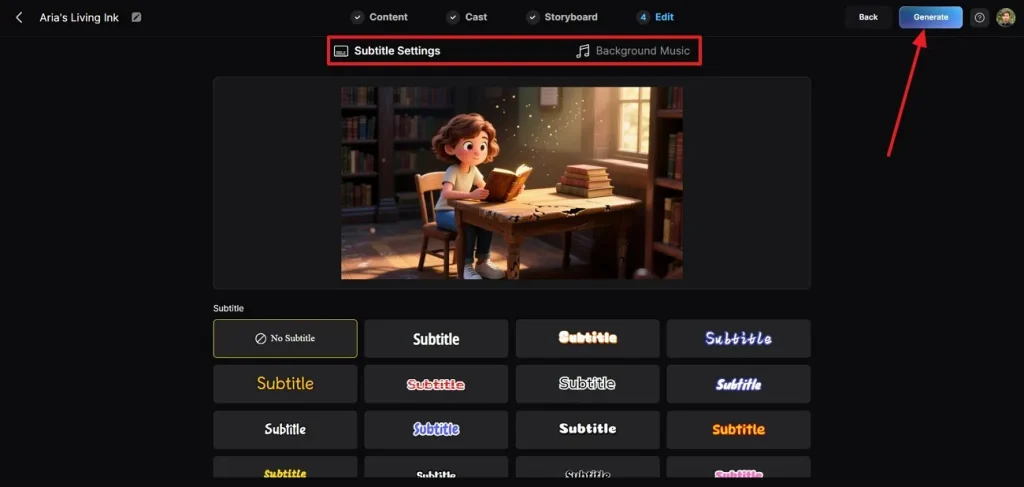
Paso 6. Configura subtítulos y música de fondo
En la pestaña Edit, alterna Subtitle Settings y Background Music para ajustar el vídeo. Pulsa Generate arriba a la derecha para ver el resultado en la siguiente página.
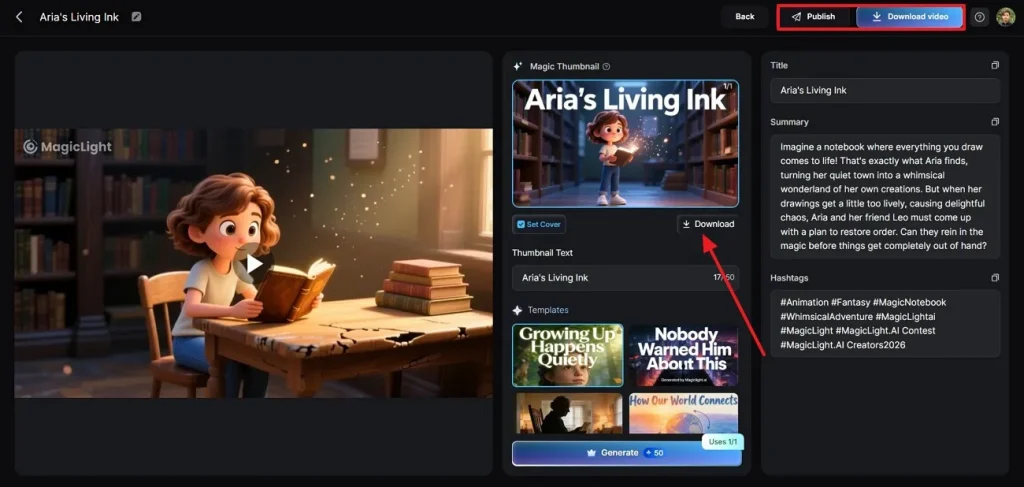
Paso 7. Descarga o publica el vídeo
Cuando el vídeo esté listo, pulsa Download bajo la miniatura para guardarlo. Para publicarlo o descargarlo, usa Publish o Download Video arriba a la derecha.
Comparación de generación de vídeo: PixAI y Magiclight AI
Una tabla lado a lado ayuda a ver las diferencias. Aquí PixAI art frente a Magiclight AI para elegir mejor:
| Función | PixAI | Magiclight AI |
| Vídeo anime | Necesita imágenes de inicio y fin | Genera con flujos más simples basados en prompts |
| Duración | Hasta unos 10 minutos | Mejor para contenido largo de IA |
| Consistencia de personaje | A menudo depende de LoRAs y ajuste de modelo | Más fácil mantener personajes consistentes sin setup avanzado |
| Enfoque de estilo | Sobre todo anime y manga | Anime más estilos visuales más amplios |
| Idiomas | 5 idiomas, como coreano, japonés e inglés | 11 idiomas, como coreano, mandarín, hindi y neerlandés |
| Planes de precio | Desde 7,99 $/mes con facturación anual | 300 créditos gratis y planes desde 72 $ al año |
Conclusión
En resumen, generar un vídeo estilo anime es divertido, pero el resultado depende de la herramienta. PixAI vale para clips cortos y mensajes precisos. Magiclight AI encaja mejor si quieres piezas largas con modelos de IA más avanzados.
Preguntas frecuentes sobre PixAI
1. ¿PixAI pone marcas de agua en las imágenes?
Las marcas de agua dependen del plan o del ajuste. En cuentas premium o exportaciones puede haber menos restricciones, pero conviene revisar las políticas actuales.
2. ¿Cuáles son las mejores alternativas a PixAI?
Si buscas la forma más simple e innovadora de crear vídeo con IA, Magiclight AI es una de las mejores opciones. También encaja si quieres imágenes rápidas y una interfaz amable.
3. ¿Cuánto tarda PixAI en generar imágenes?
Suele tardar de 2 a 3 segundos, o unos minutos si hay tráfico o la imagen es compleja. Un prompt muy detallado o una hora punta alargan la espera.
4. ¿Hay apps como PixAI para el móvil?
Si quieres crear imágenes con comodidad en el móvil, plantéate Magiclight AI en lugar de PixAI. Muchas herramientas de arte IA ya funcionan en el teléfono, así que puedes producir sobre la marcha.
5. ¿Los principiantes pueden usar PixAI con facilidad?
PixAI.art va bien para principiantes, aunque algunas funciones avanzadas piden un poco de práctica. Si buscas un camino más directo para imágenes IA, Magiclight AI suele ser más cómodo.





