


動く画像や動画は、娯楽にも商品の訴求にもよく効きます。いまのAIツールなら、カートゥーンをゼロから描く必要はありません。PixAIは有力なアニメメディア生成ツールのひとつで、少ない手間で魅力的な画像と動画を作れます。課金する前に、本当に使う価値があるかを押さえておきましょう。この記事ではPixAIの長所と短所を詳しく見ていきます。
パート1. PixAIとは?
短いアニメ動画が必要なときは、PixAIで自動生成できます。参考画像を、短くて引きのあるクリップに変換します。複数のAIモデルから、目的に合う動画を選べます。音声あり・なしも選べます。
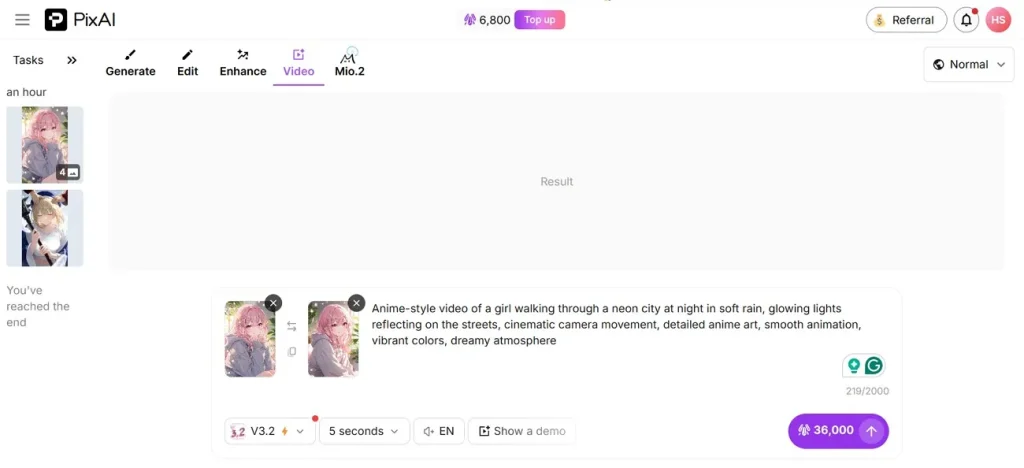
話す動画は5言語で作れ、海外視聴者にも届けられます。本番の前にDemoプレビューで生成力を確認してください。
PixAIの使い方
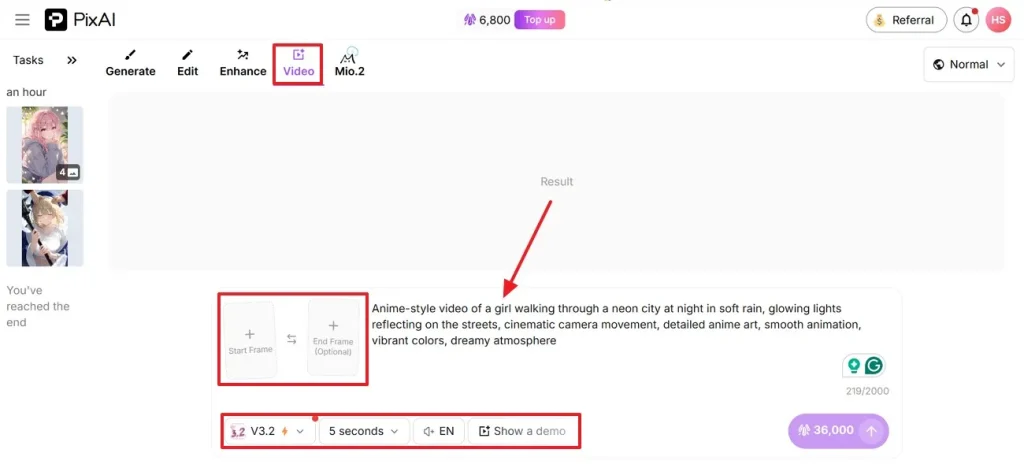
PixAI artは、写真から短い動画を作る流れがわかりやすいです。次の手順でImage-to-Video機能を使ってみましょう。
ステップ1. 上部からVideoモードに入り、プロンプトを入力します。端末からStart FrameとEnd Frameをアップロードして参考画像にします。下部のバーでモデル、長さ、言語を選びます。
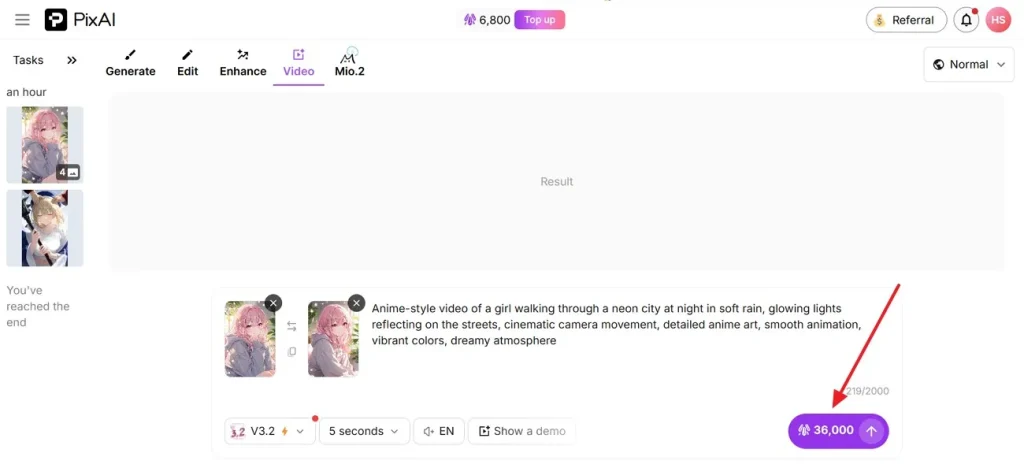
ステップ2. 設定が終わったらStartを押して結果を受け取ります。
PixAIは安全に使えますか?
公式のPixAI.artでアニメ画像や動画を作る分には安全です。ただし利用前に利用規約は読んでください。
PixAIの画像から動画の長所と短所
強みと弱みを見れば、投資判断がしやすくなります。PixAIの動画生成のメリット・デメリットを確認しましょう。
メリット
- プリセットのアスペクト比で、各プラットフォーム向けの素材を作れます。
- 特別な案件向けにカスタム比率も設定できます。
- ベーシック/プロモードを切り替えて用途に合わせられます。
- PixAIでアニメ風の静止画も生成できます。
デメリット
- PixAIが作れる動画は最大約10秒です。
- 言語は5つのみです。
- 開始・終了画像が必要で、完全に独立した生成はできません。
- 多くの競合よりユーザー側の制御が少なめです。
パート3. クリエイターがPixAIよりMagiclight AIを選ぶ理由
PixAIの実力を見ると、10秒では物語を語りきれません。長いストーリーには別のツールが必要です。Magiclight AIは、長尺の動画で娯楽性と効果を伸ばせるストーリー生成ツールです。最大50分の動画を作り、SNSや映像制作向けに長尺コンテンツも生成できます。
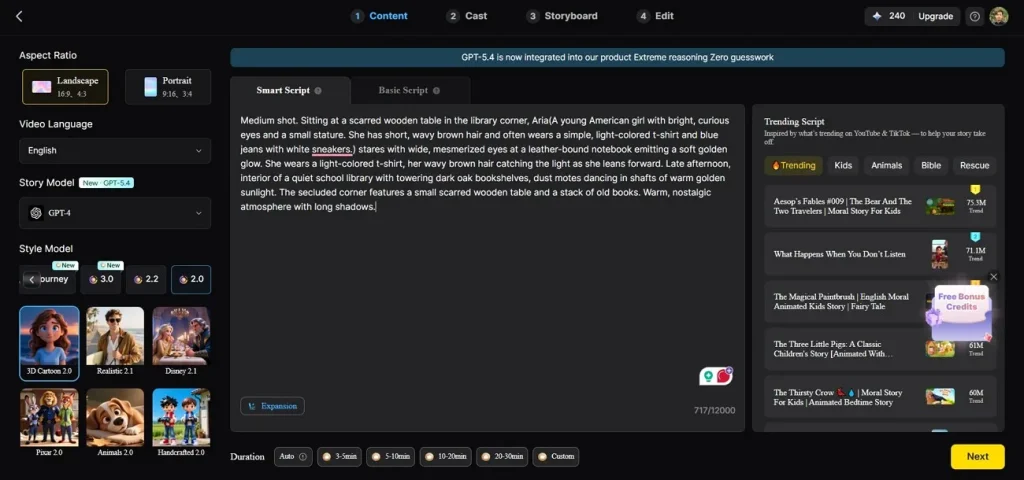
Magiclightなら、好みに合わせて動画を作れます。キャラクター名、年齢、タイプを設定して個性を作り、37種のAIボイスから割り当てられます。
主な機能
- 多彩なストーリーモデル: MagiclightはGemini 3.5 FlashやClaude Opus 4.6など、強力な動画生成モデルを9つ用意しています。
- 多言語対応: 11以上の言語でストーリーを生成し、海外視聴者にも届けられます。
- 絵コンテプレビュー: 絵コンテを確認し、編集や再生成で仕上がりを整えられます。
- スクリプト入力: 最大12,000文字のプロンプトで、詳細なアニメ脚本を入れられます。
Magiclight AIのストーリーから動画の使い方
Magiclight AIはナビがわかりやすいAIアニメ生成ツールです。次の手順で、このPixAI代替を使ってアニメ動画を作りましょう。
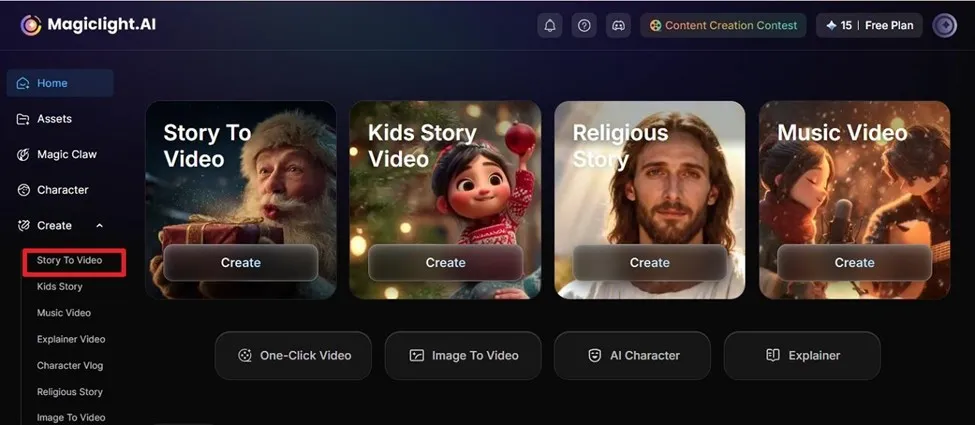
ステップ1. Story to Videoを選んで開始
左サイドバーからStory to Videoを選び、次の画面を待ちます。
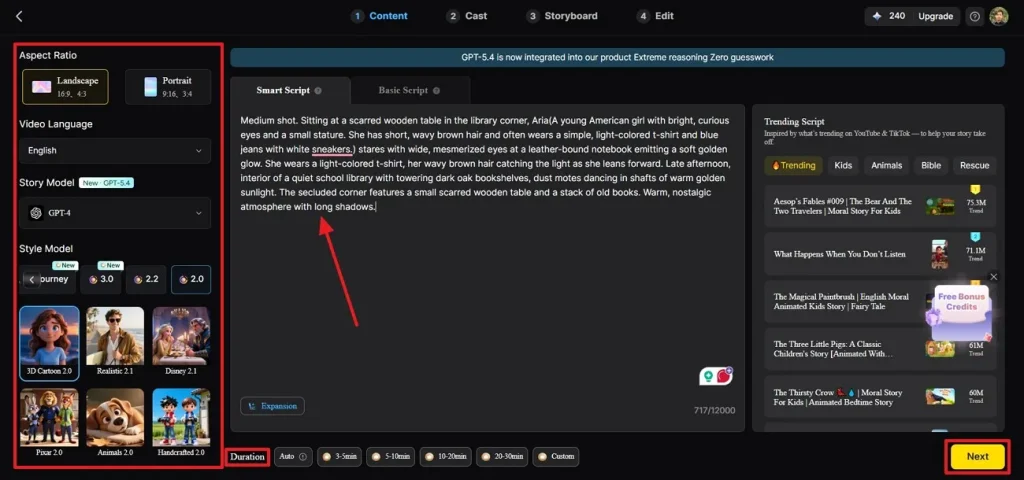
ステップ2. 動画スクリプトと詳細を入力
次のページでスクリプトを入力し、左パネルを確認します。Aspect RatioとVideo Languageを選び、Story ModelとStyle Modelを指定します。最後にDurationを選び、Nextを押します。
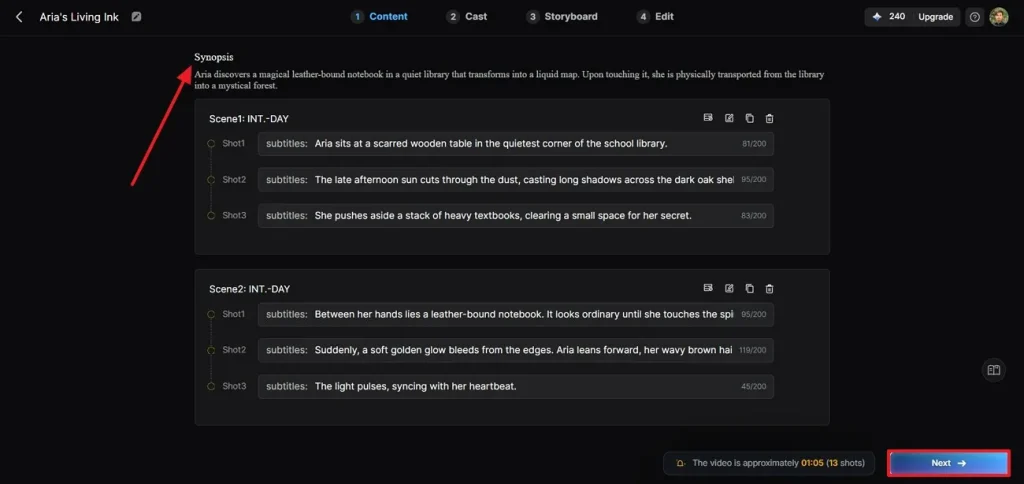
ステップ3. あらすじを確認・編集して進む
あらすじが表示されたらショットごとに編集し、Nextで進みます。
ステップ4. キャラクターを選んでカスタム
キャラクターを選び、年齢や性別などを調整します。終わったらNext Stepを押します。
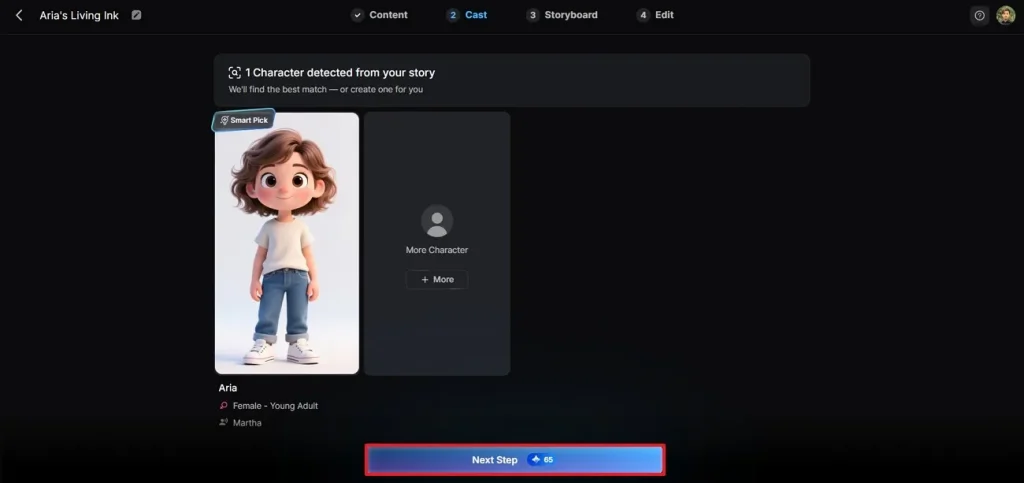
ステップ5. 必要に応じてシーンを調整
絵コンテプレビューで、各シーンのClothes、Expression、Poseをプレビューから選びます。調整後にNextを押します。
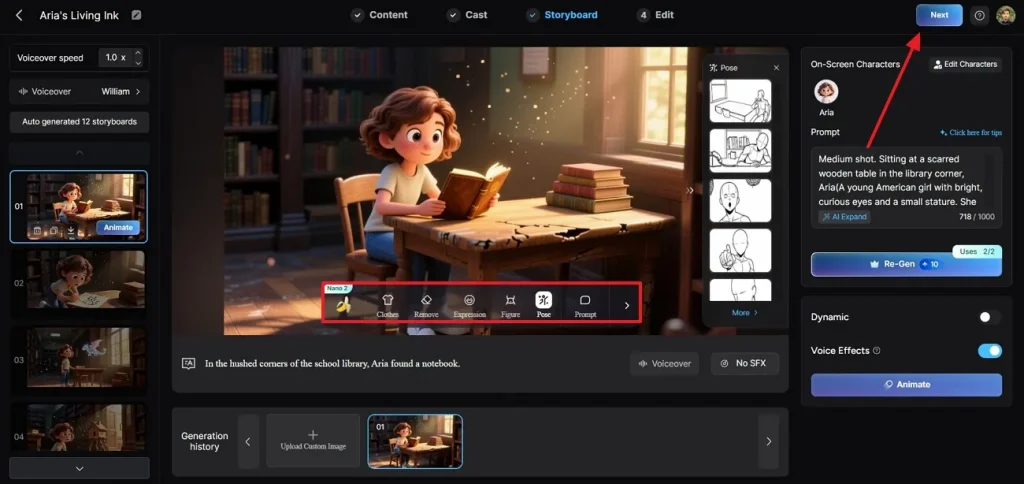
ステップ6. 字幕とBGMを設定
EditタブでSubtitle SettingsとBackground Musicを切り替え、動画を整えます。右上のGenerateを押すと、次のページで結果を確認できます。
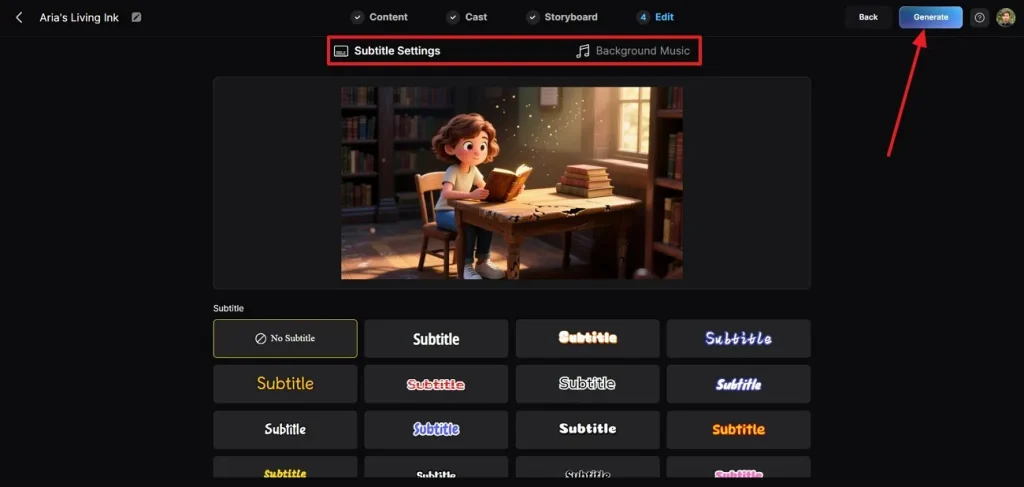
ステップ7. 動画をダウンロードまたは公開
最後のページで動画ができたら、サムネイル下のDownloadで保存します。公開やダウンロードは右上のPublishまたはDownload Videoを使います。
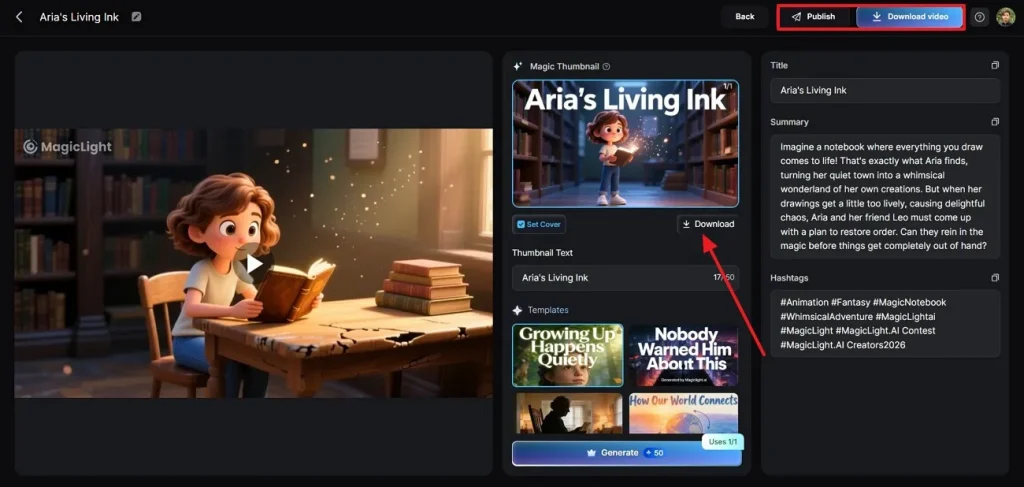
PixAIとMagiclight AIの動画生成比較
並べて見ると、どちらが自分向きか判断しやすいです。次の表でPixAI artとMagiclight AIを比較します。
| 機能 | PixAI | Magiclight AI |
| アニメ動画生成 | 開始・終了フレーム画像が必要 | よりシンプルなプロンプトワークフローで生成 |
| 動画の長さ | 最大約10分 | より長いAIコンテンツ向き |
| キャラ一貫性 | LoRAやモデル調整に頼ることが多い | 高度な設定なしでも一貫したキャラクターを保ちやすい |
| スタイルの焦点 | 主にアニメ・漫画風 | アニメに加え、より広いビジュアルスタイルに対応 |
| 言語サポート | 韓国語、日本語、英語など5言語 | 韓国語、中国語、ヒンディー語、オランダ語など11言語 |
| 料金プラン | 年払いなら月$7.99から | 無料クレジット300、年額$72から |
まとめ
要するに、アニメ風動画を作るのは楽しいですが、仕上がりは使うAI次第です。短い動画と正確なメッセージならPixAI、長い制作と強力なモデルならMagiclight AIが向いています。
PixAIに関するFAQ
1. PixAIは画像に透かしを入れますか?
透かしはプランや設定によって変わります。プレミアムや書き出し画像は制限が少ない場合もありますが、最新ポリシーを確認するのが安心です。
2. おすすめのPixAI代替は?
AIでいちばん簡単かつ新しい方法で動画を作りたいなら、Magiclight AIは有力な候補です。すばやく画像を作りたい人、使いやすさを重視する人にも向いています。
3. PixAIの画像生成にはどれくらいかかりますか?
目安は2〜3秒から数分で、サーバー負荷と画像の複雑さで変わります。詳細なプロンプトや混雑時は、もう少し待つ必要があります。
4. モバイル向けのPixAIのようなアプリはありますか?
モバイルで手軽に画像を作りたいなら、PixAIよりMagiclight AIを検討してください。多くのAIアートツールはスマホでもコンテンツを作れます。
5. 初心者でもPixAIは使いやすいですか?
PixAI.artは初心者にも向いていますが、一部の上級機能は最初に慣れが必要です。よりストレートにAI画像を作りたいなら、Magiclight AIのほうが楽なことがあります。





