


تسويق الفيديو ينمو بسرعة لأن الجمهور صار يفضّل المقاطع على المنصات الرقمية. ومع ذلك، أدوات مثل Vivideo AI قد تكون مكلفة وتبدو محدودة للمبتدئين. لذلك تحتاج أدوات بسيطة للتعليق الصوتي والرسوم والقوالب والتصدير المرن. في هذه المراجعة سترى الميزات والحدود، وبديلاً أنسب حسب نوع الفيديو.
الجزء 1. ما هو Vivideo AI؟
Vivideo AI منصة متكاملة تولّد فيديوهات احترافية من أوامر نصية أو صور ثابتة. تدعم 4 نماذج ذكاء اصطناعي منها Sora 2، لتخرج المحتوى في ثوانٍ. وتدعم أكثر من 50 لغة ليسهل فهمها حول العالم.
عند التوليد، تبقى النتيجة مستقرة نسبيًا إذا كرّرت الإعدادات نفسها. ويمكنك التحكم بالنتيجة عبر seed والأمر النصي. كما يمكنك تنزيل الفيديو بدقة 4K للنشر على وسائل التواصل.
الميزات الأساسية
- Prompt Rewrite: يعيد كتابة الأمر تلقائيًا لتفادي مشاكل سياسة المحتوى وأخطاء التوليد.
- Seed Control: يتيح تعيين رقم seed للحصول على نتائج قابلة للتكرار.
- Audio Generation: ينشئ صوتًا أصليًا ومؤثرات تناسب كل مشهد.
- Voice Sync: يزامن التعليق الصوتي للذكاء الاصطناعي مع الصورة ليصبح السرد أكثر طبيعية.
- Aspect Ratio Support: يدعم نسبًا مثل 9:16 لتيك توك و16:9 ليوتيوب.
كيف يعمل Vivideo AI: دليل خطوة بخطوة
فهم مسار مولّد الفيديو يسهّل الإنشاء. إليك كيف يصنع الأداة الفيديو تلقائيًا:
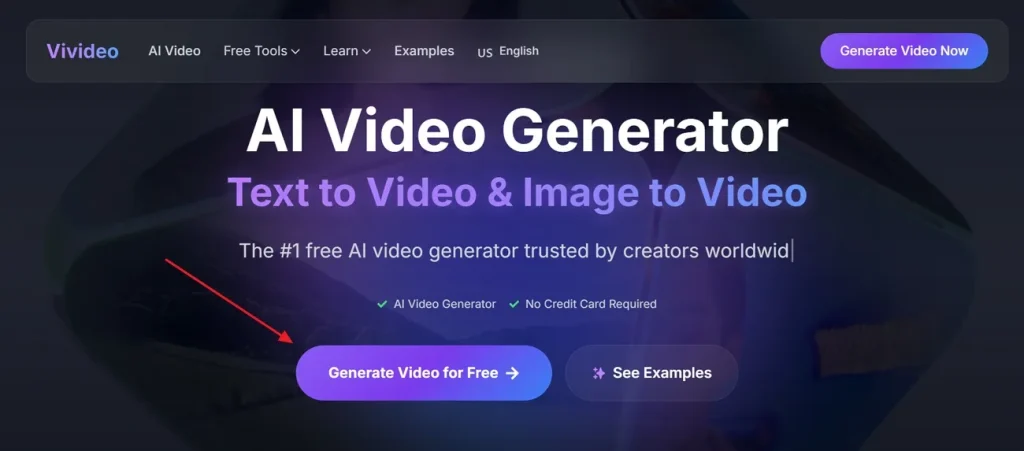
الخطوة 1. افتح Vivideo AI في المتصفح واختر Generate Video for Free.
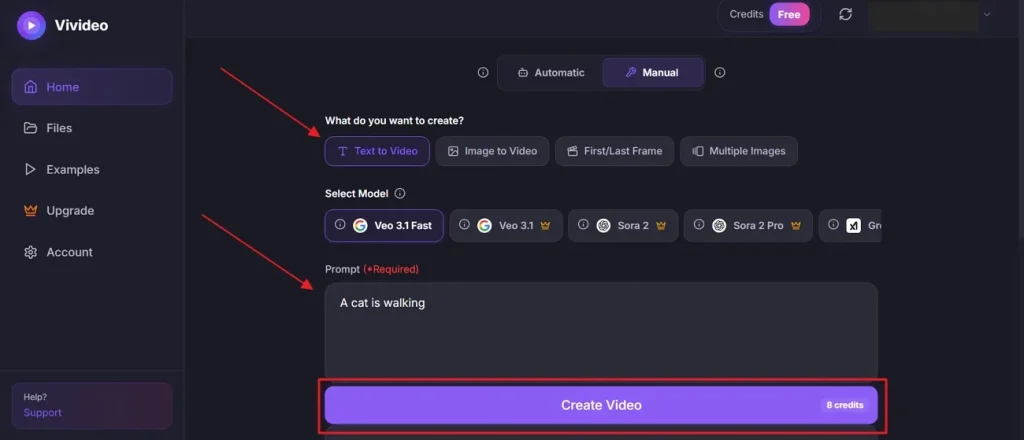
الخطوة 2. اختر Text to Video ثم نموذجًا مثل Google Veo 3.1 Fast. اكتب فكرتك في Text Box حتى 2,000 حرف ثم اضغط Create Video.
إيجابيات Vivideo AI وسلبياته وخطط الأسعار
بعد معرفة القدرات، يعرض هذا القسم المزايا والعيوب مع الأسعار والميزات:
الإيجابيات
- يدعم فيديوهات حتى 3 دقائق، وهو مفيد للمحتوى الأطول.
- يولّد الترجمة تلقائيًا لتحسين الوصول وتفاعل الجمهور.
السلبيات
- غير مناسب للإنتاج السينمائي شديد التعقيد.
- قد يتكرر الأسلوب البصري عبر فيديوهات مختلفة.
خطط الأسعار
| الخطة | السعر | الميزات |
| Pro | 9$/أسبوع | 30 رصيدًا، تصدير HD، بلا علامة مائية، تمديد الفيديو بالذكاء الاصطناعي |
| Max | 19$/أسبوع | 100 رصيد، تصدير HD، بلا علامة مائية، تنزيل ومشاركة، تمديد بالذكاء الاصطناعي، تحرير عبر أمر نصي، Remix لأي فيديو. |
الجزء 2. لماذا يفضّل صنّاع المحتوى MagicLight AI على Vivideo AI
Vivideo AI مفيد لمقاطع التواصل السريعة، لكن حدوده واضحة. كثيرون يريدون سردًا أقوى ومظهرًا أكثر احترافية. هنا يناسبك MagicLight AI: سريع وبسيط. إنه منصة متكاملة تولّد فيديوهات حتى نحو 50 دقيقة من النص.
أثناء التوليد يحافظ على مظهر الشخصيات عبر المشاهد، فيصبح السرد أوضح. هناك وضعان للنص: Smart Polish يوسّع الأمر حتى 12,000 حرف بالذكاء الاصطناعي، وBasic يقتصر على 1,500. تقنية Nano للوحة المشاهد تضبط الحركات الدقيقة والخط الزمني. ويوفّر MagicLight AI أيضًا 8 أوضاع إخراج للسرد السينمائي.
الميزات الأساسية
- Language Variety: يدعم 11 لغة لصناعة فيديو يصل إلى جمهور أوسع.
- Style Models: 46 أسلوبًا بصريًا منها MagicLight 3.0 والأنمي وDisney وMidjourney V7 والواقعية.
- Voice Engines: يستخدم ElevenLabs وMinimax Speech 2.8 لتعليق صوتي واقعي متعدد اللغات.
- Storyboard Preview: يولّد لوحة مشاهد قابلة للتحرير قبل عرض الفيديو المتحرك الكامل.
- Camera Effects: يدعم الدفع والإمالة والزوم وانتقالات الإضاءة لجودة أقرب للسينما.
دليل شامل لتوليد فيديوهات الذكاء الاصطناعي مع MagicLight AI
إذا أردت إنشاء فيديوهات الذكاء الاصطناعي بسهولة، هذا الجزء يعطيك المسار كاملًا:
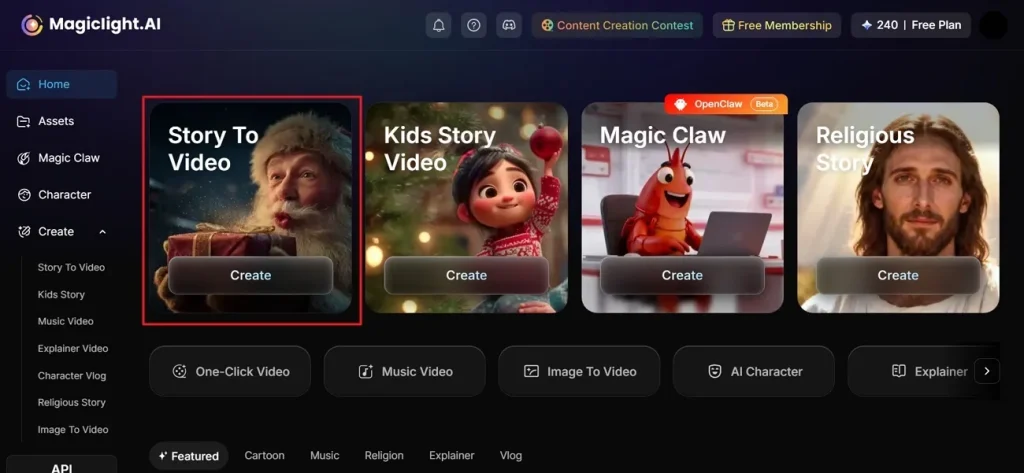
الخطوة 1. افتح MagicLight AI وأنشئ مشروعًا
ادخل إلى الموقع الرسمي لـ MagicLight AI واختر Story to Video من الشاشة الرئيسية.
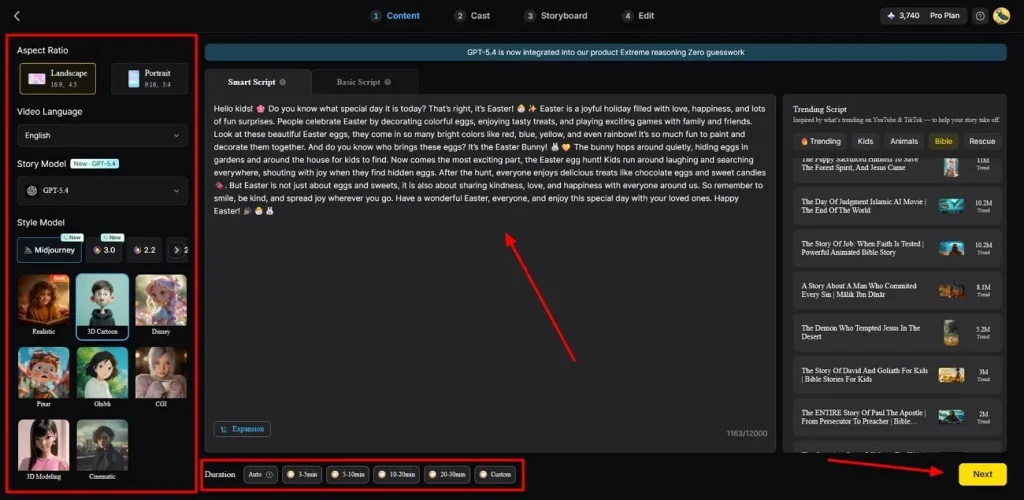
الخطوة 2. صف فكرتك واختر الإعدادات.
اكتب فكرتك في Text Box . من اللوحة اليسرى اختر Video Language واضبط Aspect Ratio . ثم اختر Story Model مثل GPT-4 من 12 خيارًا، وStyle Model مثل Disney أو 3D cartoon، وحدّد Video Duration ثم اضغط Next.
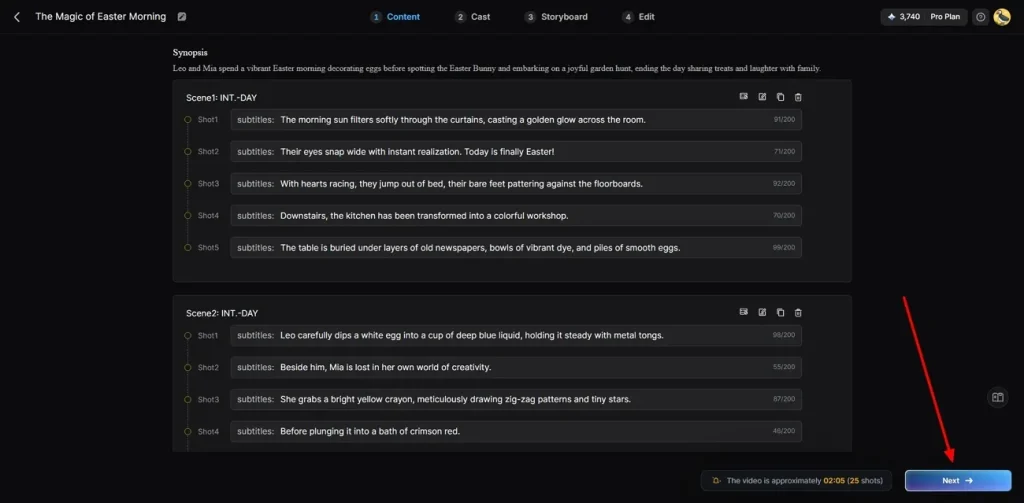
الخطوة 3. راجع ملخص الفيديو المولَّد
عندما تُنشأ المشاهد تلقائيًا، عاين الملخص والإيقاع. إذا بدا كل شيء صحيحًا، اضغط Next .
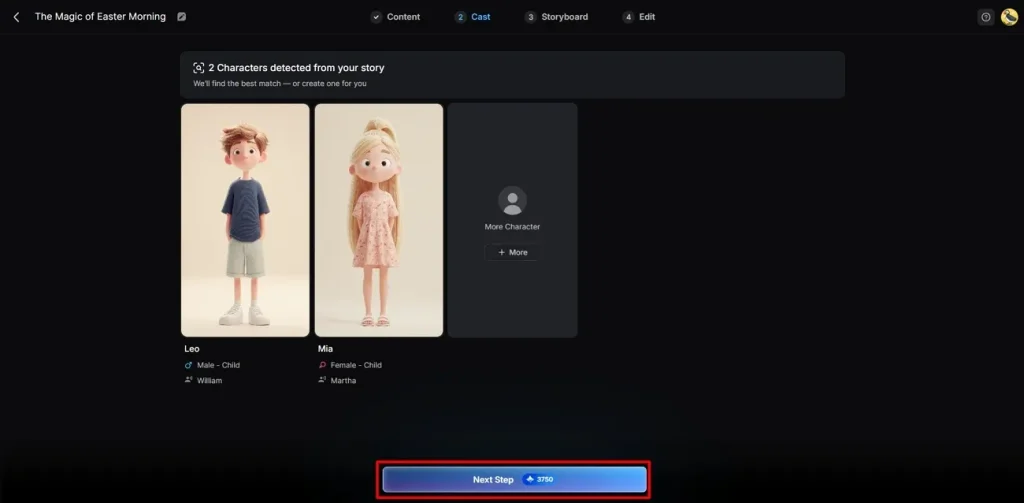
الخطوة 4. اختر الشخصيات أو أنشئها
يقترح الأداة شخصيات تناسب أسلوب الفيديو والقصة. يمكنك اختيار الموجود أو إنشاء جديد عبر More Character. بعد الاختيار اضغط Next Step.
الخطوة 5. عدّل مظهر الشخصية
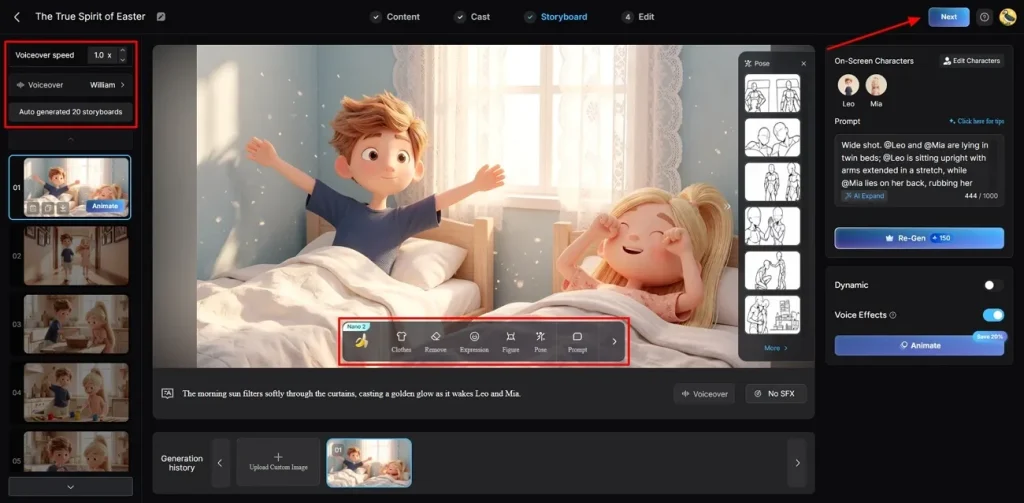
في لوحة المشاهد اضبط Voiceover Speed من الخيارات اليسرى. بالأزرار يمكنك أيضًا تغيير الملابس والتعابير والمظهر لكل إطار. بعد التأكيد اضغط Next .
الخطوة 6. أضف الترجمة والموسيقى
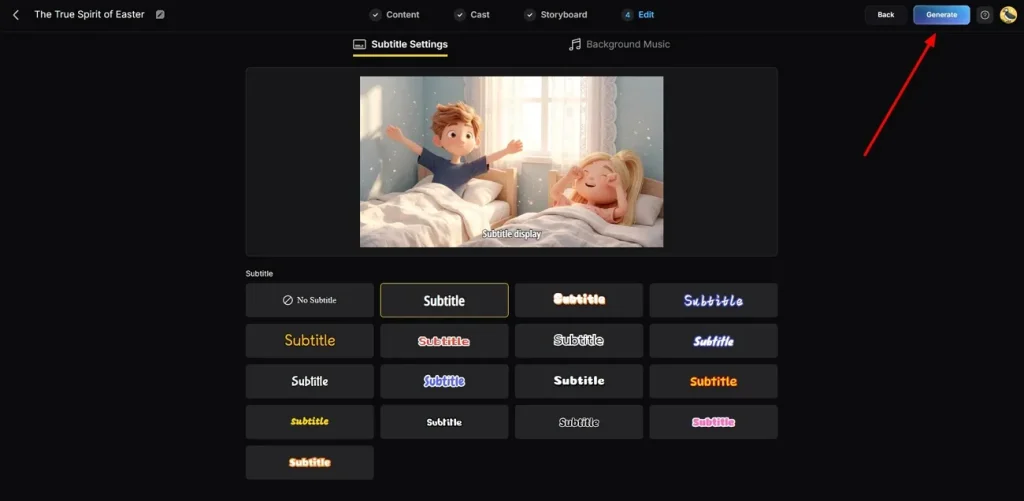
ادخل إلى Subtitle Settings لتوليد الترجمة. ثم اختر Background Music المناسبة للمزاج واضغط Generate .
الخطوة 7. عاين فيديو الذكاء الاصطناعي واحفظه
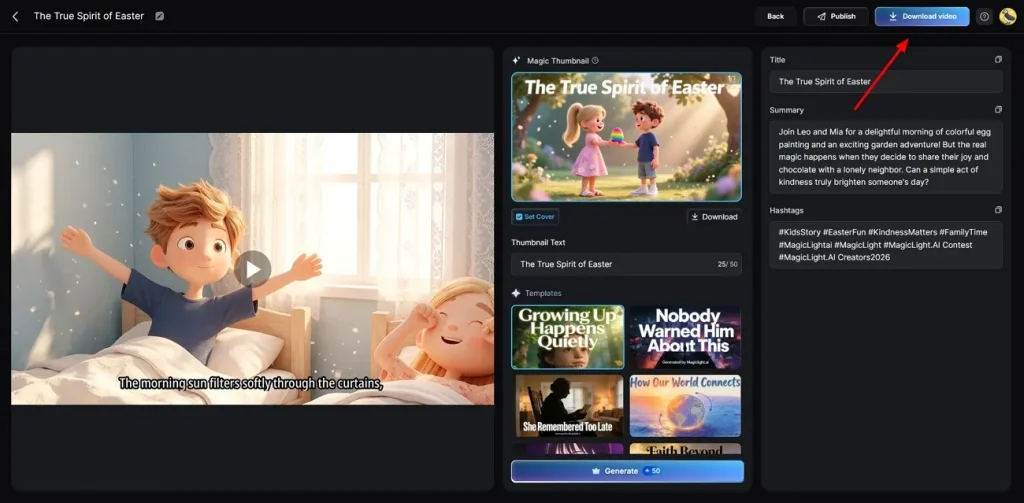
عاين النتيجة النهائية بعناية. يمكنك إضافة Hashtags أو نص Thumbnail إن لزم. عندما ترضى، اضغط Download .
الخلاصة
باختصار، Vivideo AI يساعد على إنشاء فيديو سريع وبسيط. يناسب المقاطع القصيرة، لكنه محدود في التحرير المتقدم والتحكم. لذلك يعمل أفضل لمحتوى التواصل والمشاريع الأساسية. إذا احتجت سردًا أقوى وفيديو أطول، يصبح MagicLight AI الخيار الأقوى للإنتاج التفصيلي.
أسئلة شائعة عن Vivideo AI
1. هل Vivideo AI مجاني؟
نعم. هناك خطة مجانية للمستخدمين الجدد، مع أرصدة محدودة لتجربة التوليد الأساسي. بعد نفاد الأرصدة قد تحتاج خطة مدفوعة للمتابعة.
2. هل يمكنه إنشاء YouTube Shorts؟
نعم، يدعم التنسيق العمودي لـ YouTube Shorts. يضبط الحجم ونسبة العرض تلقائيًا، فيسهل نشر المحتوى القصير.
3. هل يدعم Vivideo AI شخصيات الذكاء الاصطناعي؟
يتضمن شخصيات لعرض الفيديو بشكل طبيعي. تتحدث لغات متعددة وتظهر تعابير واقعية إلى حد كبير. أما MagicLight AI فيوفّر أشخاصًا رقميين أكثر ينطقون النص الذي تكتبه. هذا يجعل فيديوهات التسويق تبدو أكثر احترافية.
4. هل Vivideo AI مناسب للمبتدئين؟
نعم، سهل الاستخدام، لكن بعض الميزات تصعب على من لا يملك خبرة مونتاج. إذا احتجت مساعدة أوضح، أدلة MagicLight AI أفضل. الأداتان تتيحان إنشاء محتوى بعدة نقرات.
5. ما أفضل البدائل لـ Vivideo AI؟
منصات مثل MagicLight AI بدائل قوية بميزات فيديو أكثر تقدمًا. تقدّم فيديوهات طويلة وأدوات سرد وتحكمًا إبداعيًا أدق. كثير من صنّاع المحتوى يختارونها للإنتاج الاحترافي.





